進行中のスタディデザインによる変更の管理
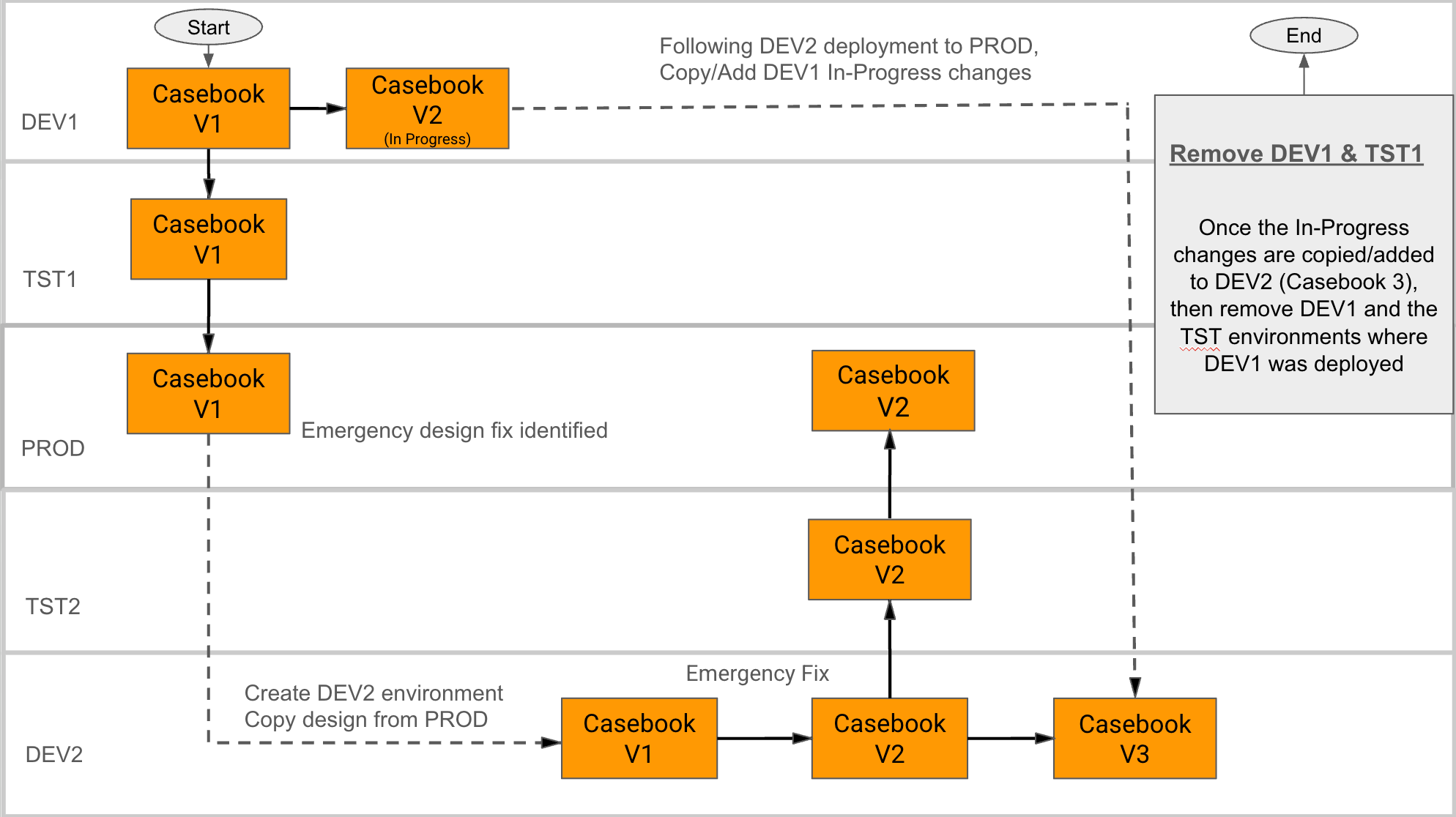
時折、開発(DEV)環境でより大規模な変更が「進行中」である間に、スタディの本番(PROD)環境に変更を加える必要が生じる場合があります。進行中の変更をデプロイせずにこの変更を行うには、「スタディホットフィックスとマージ」と呼ばれる処理を使用できます。スタディホットフィックスとマージ処理では、緊急設計修正用の第二開発環境を作成し、それが第一(元の)開発環境を置き換えます。一度に1つの開発環境のみを、テスト(TST)環境および本番(PROD)環境にデプロイされるスタディデザインの主なソースとして使用することを推奨します。そうしないと、設計上の競合やデプロイエラーが発生する可能性があります。詳細については、スタディ環境の管理を参照してください。
このプロセスは、こちらに記載されている試験の更新に関する制限の対象であることに注意してください。
ホットフィックスとマージ図
前提条件
標準 CDMS 展開管理者のユーザは、環境を作成および復元し、試験を展開できます。CDMS スタディデザイナー試験ロールのユーザは、試験デザインに変更を加えることができます。
| タイプ | 権限ラベル | 制御 |
|---|---|---|
| 標準タブ | EDC ツールタブ | EDC ツールタブへのアクセス権限 |
| 機能権限 | 展開の管理 | 環境の作成と管理、EDCツールからのスタディのデプロイ、ツール(Tools) > システムツール(System Tools)からのVaultレベルの設定の管理とデプロイ、CDBでのリスト、チェック、ビュー、指標の管理とデプロイ、およびライセンスキーの入力を行う権限 |
治験に制限付きデータが含まれている場合、それを閲覧するには制限ありデータアクセス権限が必要です。
試験の役割について詳しくご確認ください。
第二開発環境を作成する
緊急修正用開発環境が第一開発環境に置き換わります:緊急設計修正用開発環境からデプロイした後は、今後のデプロイ失敗を防ぐために、その環境を第一開発環境にする必要があります。
新規開発環境を作成する:
- ツール > EDC ツールの順に進みます。
- 試験リスト内の試験名をクリックします。
-
アクションメニューから、+ 開発を選択します。
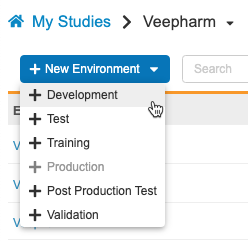
- 環境作成 ダイアログで、 Vault を選択して、スタディ環境 を作成します。これは通常、主要な開発環境が格納されている Vault と同じ Vault です。
- 続行をクリックします。
- 環境の作成確認ダイアログで、作成をクリックします。
本番環境から復元
第二(緊急設計修正用)開発環境を作成した後、本番環境から緊急設計修正用開発環境をリストアする必要があります。本番環境に存在するスタディが、開発環境にコピーされます。すべてがコピーされますが、スタディパッケージに含まれていない変更は除きます。
環境を復元する方法には、別の環境から復元するものと、ファイルから復元するものがあります。
別の環境からの復元
本番環境から別の環境に復元する場合:
- スタディのEDC ツール > 展開に移動します。
- 環境のリストで第二開発環境を探します。
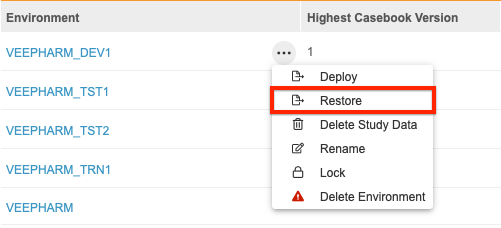
- その環境にカーソルを合わせると、アクションメニュー () が表示されます。
-
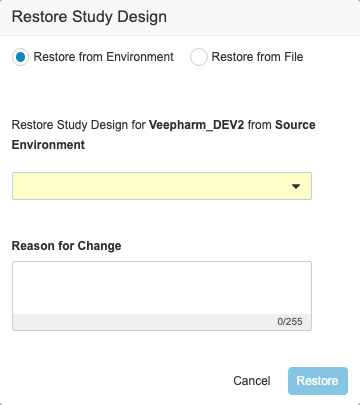
アクションメニューから、復元を選択します。Vault は、スタディデザインの復元 (Restore Study Design) ダイアログを開きます。
- 環境から復元を選択します。
-
ソース環境として本番環境を選択します。
- 任意の作業: 変更理由を入力します。
- 復元をクリックします。Vault は、本番環境から環境を復元するためにジョブを開始します。終了後、Vault はメール通知を送信します。
ファイルからの復元
ファイルから本番環境を復元するには、まず使用したい試験インスタンスパッケージファイルを入手する必要があります。研究パッケージは、研究のデプロイメントのために作成されるか、研究インスタンスまたは環境が削除されたときに自動的に作成されます。
試験パッケージファイルを入手する:
- 試験で EDC ツール に進みます。
-
ページ右上の 展開履歴 (Deployment History) ボタンをクリックします。
- ファイル列で、ダウンロードアイコン () をクリックし、使用するパッケージをダウンロードします。File_{StudyName}_{DateTime}.zip という名前の構造で、.ZIP パッケージファイルのダウンロードが始まります。
- ファイルパッケージの内容を抽出します。Pkg_{Version.Build}_{Env}_{DateTime}.zip ファイルが環境の復元に使われます。
ファイルから環境を復元するには:
- スタディのEDC ツール > 展開に移動します。
- 環境のリストで第二開発環境を探します。
- その環境にカーソルを合わせると、アクションメニュー () が表示されます。
-
アクションメニューから、復元を選択します。Vault は、スタディデザインの復元 (Restore Study Design) ダイアログを開きます。
-
ファイルから復元 (Restore from File) を選択します。
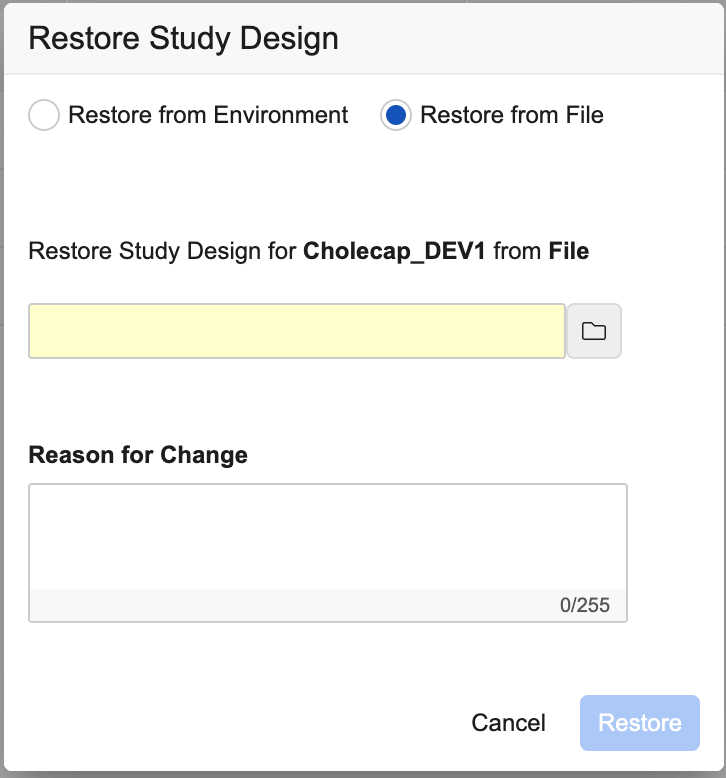
- ファイルアイコン () をクリックし、ファイルをブラウズして選択します。
- 任意の作業: 変更理由を入力します。
- 復元をクリックします。Vault は、本番環境から環境を復元するためにジョブを開始します。終了後、Vault はメール通知を送信します。
変更を加える & 展開する
スタディデザイナーは、第二開発環境で必要な変更を行えるようになります。スタディデザイナーは Studio 内で新しいケースブックバージョンを作成し、組織の変更プロセスに取り組むことができます。
変更が完了したら、第二開発環境から新しい第二テスト環境へ、さらに第二テスト環境から本番へスタディをデプロイすることで、ホットフィックスプロセスが完了します。
緊急設計修正用開発環境を第一開発環境に設定する
緊急設計修正処理が完了したら、今後のデプロイ障害を防ぐために、その処理で作成された緊急設計修正用開発環境を新しい第一開発環境として設定する必要があります。
緊急設計修正用開発環境を第一開発環境にするには:
- diffレポートを実行して、古い第一開発環境と新規緊急設計修正用開発環境のバージョンを比較します。
- スタディデザイナーに、古い第一開発環境から新規緊急設計修正用開発環境へ差分をコピーするよう依頼します。コピー操作では、設計上の競合を防ぐために「既存を使用(Use Existing)」と「更新(With Update)」オプションを使用する必要があります。
- 別の差分レポートを実行して、古い第一開発環境と新規緊急設計修正用開発環境の間の差異を特定します。
- コピーできなかった変更は、スタディデザイナーに手動で追加するよう依頼します。
- 古い第一開発環境を削除します。
- 元の第一開発環境がデプロイされていたテスト環境をすべて削除します。テスト環境は、新しい第一開発環境から削除されて再デプロイされるまで使用しないでください。
- 新しい緊急設計修正用開発環境が第一開発環境になります。