ジョブの管理
EDC ツール領域で、試験で発生したジョブを管理できます。EDC ツールでこれらのジョブを操作すると、単一の場所からジョブを確認して開始できます。ジョブは、収集したスタディデータに対する一括評価やアクションを表します。例えば、症例進捗リストジョブはすべてのスタディ内の症例のリストを生成します。
EDC ツールにアクセスする
EDC ツール管理領域にアクセスするために、一次ナビゲーションバーでツールタブをクリックし、EDC ツールをクリックします。
![[ツール] タブより EDC ツールにアクセスする](/ja/gr/img/edc-tools/access-edc-tools.png)
ジョブの表示
過去に実行したジョブの履歴は、EDC ツール (EDC Tools) > ジョブ履歴 (Job History) から確認できます。EDC ツール > ジョブスケジュール (Jobs Schedule) から、スタディのスケジュールされているジョブを確認できます。
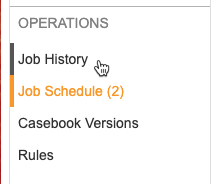
これらのタブにアクセスするために、ナビゲーションパネルを使用します。ジョブ履歴とジョブスケジュールは、操作セクションにあります。
ジョブ履歴
まだ実行中のジョブまたは実行が終了したジョブがジョブ履歴タブに表示されます。ジョブログのダウンロードや利用可能な出力ファイルなど、各ジョブに関する情報を見ることができます。
以下のジョブは EDC ツールからは実行されず、ツール > EDC ツール > ジョブ履歴には表示されません:
- ツール > コーダーツール (Coder Tools) > ジョブから: 固有用語レポート
- ツール > システムツール > ジョブ履歴から: Vault 構成レポート
- ツール > システムツール > ユーザから: ユーザアクティビティレポート
- ツ-ル > システムツール > ユーザから: ユーザアクセスレポート
- ツール > システムツール > ユーザから: ユーザトレーニング履歴
- ツール > システムツール > ユーザから:VeevaID登録レポート
- レビュータブから: 追加レビューリスト
- レビュータブから: 要約指標レポート
ジョブファイル失効: Vault の設定によっては、ジョブログや出力ファイルが一定の日数で失効することがあります。ジョブ履歴サブタブには、ファイルの有効期限が切れた後も、ジョブが表示され続けます。
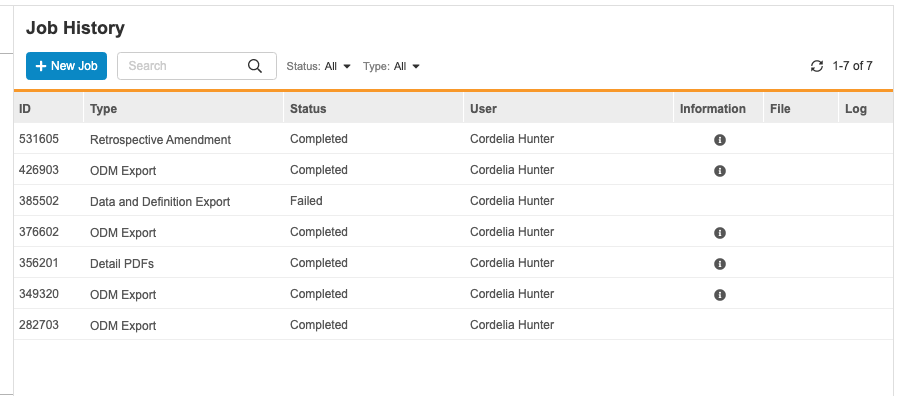
ジョブスケジュール
ジョブスケジュールタブで、スケジュールされているすべてのジョブを確認できます。この領域から、新規ジョブの作成、スケジュール済みジョブのアドホックベースの実行、および既存ジョブの削除を行うことができます。
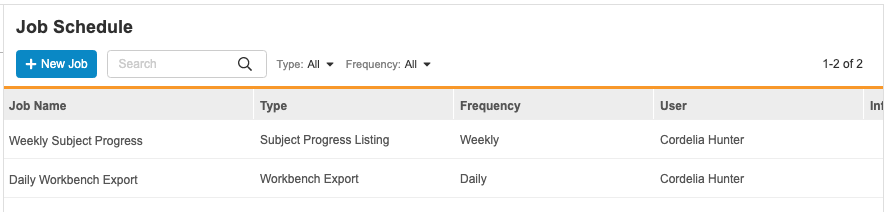
ジョブの追加
ジョブインスタンスは、EDC ツールからアドホックに Vault に追加できます。
ジョブを追加する方法:
- スタディについて、ツール > EDC ツール > ジョブスケジュールの順に移動します。
-
+ 新規ジョブをクリックする。
- タイプを選択します。
- 選択したジョブのタイプによって、異なるオプションが表示されます。必須オプションを選択します。
-
頻度を選択します。保存をクリックした後に 1 回だけジョブを実行する場合、今すぐ実行を選択します。それ以外の場合は、利用可能なスケジュールオプションから選択します。
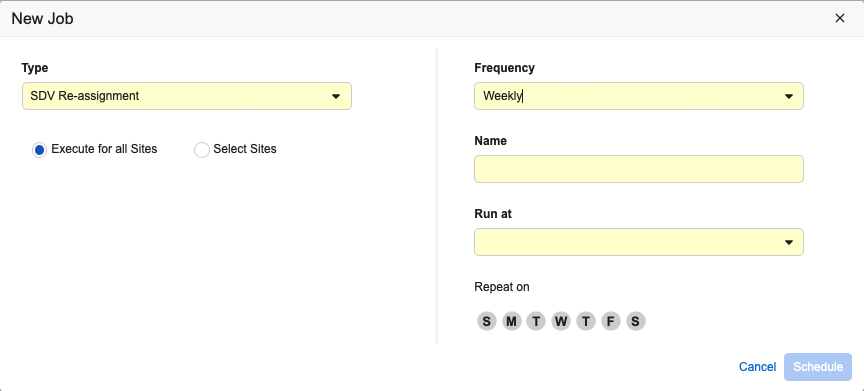
- ジョブの名前を入力します。
- スケジュールをクリックします。
- 今すぐ実行を選択した場合、Vault は保存のクリック後にジョブを開始します。終了後、Vault はジョブログと関連する出力ファイルをダウンロードするためのリンクを含む通知をメールで送信します。スケジュールされたジョブの場合、Vault は設定された時刻にジョブを実行し、ジョブが実行されるたびに、ジョブ ログと関連する出力ファイルをダウンロードするためのリンクが記載されたメール通知を受け取ります。
スケジュールされているジョブのアドホック実行
既存スケジュールジョブのアドホックインスタンスの実行を選択できます。
ジョブを実行する方法:
- スタディについて、ツール > EDC ツール > ジョブスケジュールの順に移動します。
- 実行したいジョブをスクロールします。
- ジョブにカーソルを合わせると、アクションメニューが表示されます。
-
アクションメニューから、今すぐ実行を選択します。
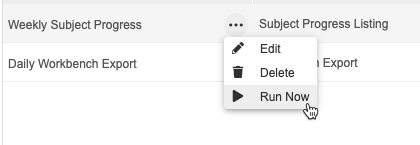
- Vault がジョブを開始します。終了後、Vault はジョブログと関連する出力ファイルをダウンロードするためのリンクを含む通知をメールで送信します。
スケジュールされているジョブを編集する
必要に応じて、スケジュールされているジョブを編集できます。例えば、あるジョブを毎週木曜日ではなく金曜日に実行させたいと考えることがあります。
ジョブを編集する方法:
- スタディについて、ツール > EDC ツール > ジョブスケジュールの順に移動します。
- 編集したいジョブをスクロールします。
- ジョブにカーソルを合わせると、アクションメニューが表示されます。
- アクションメニューからジョブの編集を選択します。
- ジョブの編集ダイアログで、ジョブ定義を変更します。
- 保存をクリックします。Veeva EDC は、更新されたスケジュールを使用してジョブを実行するようになりました。
ジョブを削除する
ジョブを削除する方法:
- スタディについて、ツール > EDC ツール > ジョブスケジュールの順に移動します。
- 削除したいジョブをスクロールします。
- ジョブにカーソルを合わせると、アクションメニューが表示されます。
-
アクションメニューから、削除を選択します。
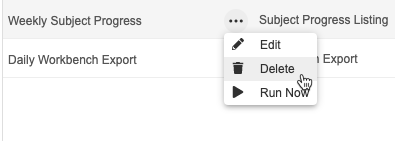
- スケジュールされているジョブの削除確認ダイアログで、続行をクリックします。
- Vault がジョブを削除します。ジョブは再実行されません。ジョブログと関連する出力ファイルは、有効期限が切れるまで、ジョブ履歴タブで利用可能です。
実行中のジョブをキャンセルする
進行中ステータスのジョブをキャンセルできます。以下のジョブはキャンセル可能です:
- 主要リスト
- 後ろ向き修正
- ラボの大量更新
- データおよび定義エクスポート(廃止予定)
ジョブをキャンセルする方法:
- スタディについてツール > EDC ツール > ジョブ履歴の順に移動します。
- リストの中から、キャンセルしたいジョブを探します。
- ジョブにカーソルを合わせると、アクションメニューが表示されます。
-
アクションメニューから、キャンセルを選択します。
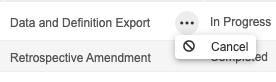
- ジョブのキャンセル確認ダイアログで、ジョブのキャンセルをクリックします。
- Vault がジョブをキャンセルします。
Vault はジョブを停止し、キャンセル済みステータスに移行します。スケジュールされているジョブの実行をキャンセルした場合、そのジョブは設定されたスケジュールに基づいて継続されます。
ジョブ履歴をリフレッシュする
ページを更新しなくても、ジョブ履歴を更新することで、最新のジョブステータスや利用可能なログや出力ファイルを確認できます。
リフレッシュ () をクリックして、ジョブ履歴をリフレッシュします。
ジョブステータス
ジョブ履歴に、ジョブのステータスが、ジョブに関する他の詳細とともに表示されます。情報 () アイコンをクリックすると、ジョブに関する追加の情報を確認することができます。
| ステータス | 意味 |
|---|---|
| キュー処理済み | 同じ種類の別のジョブが現在実行中です。Vault は、前のジョブが完了した時点でこのジョブを実行します。 |
| 進行中 | 現在、Vault がジョブを実行しています。 |
| 失敗 | ジョブインスタンスで 1 つ以上のエラーが発生しました。 |
| 完了 | ジョブインスタンスがエラーなしで完了しました。 |
| キャンセル済み | ジョブインスタンスはキャンセル済みです。 |
開発環境およびテスト環境でのジョブの失敗: 開発環境またはテスト環境で試験内でジョブが失敗した場合、設定変更が原因である可能性があります。このような場合、新しいテスト試験を作成するか、古いテストデータを削除して新しい被験者を作成してからジョブを実行することをお勧めします。既存のデータがあり、設定が変更された場合、ジョブが正常に完了しない可能性があります。
ジョブガバメントを抽出する
実行する抽出ジョブの数は、ジョブガバメントを抽出するによって規制されています。抽出ジョブには、スタディデータ抽出、フォーム進捗リスト、クエリ詳細リスト、サブジェクト進捗リスト、イベント進捗リスト、および監査証跡エクスポートジョブが含まれます。ジョブガバメントを抽出するに基づいて、アドホック抽出ジョブおよびスケジュール抽出ジョブに対して、以下のルールが実装されています。
SDEからDQSへのジョブ:通常のSDEジョブの管理制限外で、2つのCDBに送信スタディデータ抽出ジョブを実行することができます。
アドホックジョブ
ジョブガバメントを抽出するでは、同じジョブオプションを持つ同じタイプの別のジョブが実行中でない場合にのみ、抽出ジョブを開始できます (これには、キューまたは進行中ステータスのジョブが含まれます)。例えば、あるユーザがフォーム進捗リストを実行している場合、同時に別のフォーム進捗リストを開始できません。
スケジュールされているジョブ
抽出ジョブの管理下で、1 つのスタディにつき 4 つの SDE、進捗リスト、またはバージョン付きジョブをスケジュールすることができますが、同じタイプの抽出ジョブは少なくとも 1 時間の間隔を空けてスケジュールする必要があります。スタディ要約指標レポートおよび追加レビューリストジョブは、1 つのスタディにつき 2 つのジョブに制限されています。ジョブに関連付けられているタイムゾーンは、ジョブをスケジュールしたユーザのタイムゾーンに依存します。レビュータブとEDCツールを合わせて、Vaultごとに最大50件のスケジュール済みジョブを設定できます。
以下のジョブは、スケジュールされたジョブの上限にカウントされます。
- スタディデータ抽出(Study Data Extract)(SDE)
- 進行状況リスト(イベント(Event)、フォーム(Form)、症例、クエリ(Query))& 関連付けられたバージョン付き抽出
- 試験要約指標レポート
- 追加レビューの一覧表示
- 監査証跡エクスポートジョブ(スタディ、施設(Site)、症例)
動作期間
非運用 Vault でエクスポートジョブをスケジュールする場合は、動作期間を選択する必要があります。動作期間は、ジョブの有効期限を設定するために使用します。例えば、日ジョブに 2 つの動作期間を選択した場合、ジョブは 2 日間実行され、有効期限に達したという通知を受け取ります。

ロックされた試験でのスケジュールされているジョブ: 運用中の試験がロックされた後、スケジュールされているジョブは、期限切れまで 7 日間実行され続けます。試験データを変更しないアドホックジョブの実行は可能です。
試験優先度
試験優先度を管理する権限を持つユーザは、試験の運用インスタンスを優先的に設定できます。つまり、その試験の新しい抽出ジョブが、他の試験ジョブよりも優先的に実行されることを意味します。同時に最大 2 つの試験を優先的にマークできます。現在の優先度が終了した後も、同じ試験に優先度を設定できます。
試験を優先的にマークする方法:
- 試験の運用環境が含まれる Vault にログインします。
- ツール > EDC ツールの順に進みます。
- 試験の名前をクリックして開きます。
- 環境にカーソルを合わせると、アクションメニューが表示されます ()。
- アクションメニューから、 優先として設定を選択します。
- スタディを優先として設定 (Set Study as Priority) 確認ダイアログで、優先度の期限を選択して確認 (Confirm) をクリックします。
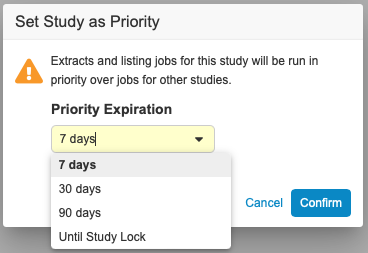
優先順位の有効期限は、優先順位の有効期限列で確認できます。
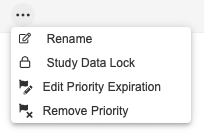
優先度の有効期限を編集したり、試験から優先度を削除するには、選択した環境にカーソルを合わせ、アクションメニューからオプションを選択します。
ロールと権限の詳細については、標準的なクリニカルデータの研究ロールを、研究環境とインスタンスの詳細については、研究環境の管理を参照してください。
ジョブタイプ
EDC では以下のジョブタイプが利用可能です。一部のジョブは、EDC ツールからそのジョブタイプを開始できない場合でも、ジョブ履歴に表示される (例えば、スタジオから開始されるODM エクスポートジョブなど) ことに注意してください。
タイムゾーン: リスティングと SDE ジョブに対して、Vault はすべてのデータセット全体で UTC タイムゾーン、施設のタイムゾーン、およびユーザのタイムゾーンを使用します。これらは臨床日時アイテムの個別の列として表示されます。システム日時列 (SDE の LASTRUN など) は UTC タイムゾーンを使用します。タイムゾーンの詳細情報はこちらを参照してください。
| ジョブ | 説明 | 追加時期 |
|---|---|---|
| EDCツール > ジョブ>でスケジュール可能 | ||
| 治験別の監査証跡エクスポート |
閲覧権限のあるスタディ内の各ケースブックの監査証跡の CSV 版を含む ZIP ファイルをエクスポートします。また、ZIP ファイルには、本試験で削除されたすべての被験者の CSV リストが含まれています。また、試験別の監査証跡エクスポートには、後ろ向き修正によって削除されたレコードなど、試験で削除されたレコードの監査情報も含まれます。このジョブは、日付範囲やユーザでフィルタリングできます。 |
EDC ツールのユーザは、EDC ツール > ジョブからスタディ別の監査証跡 (Audit Trail Export by Study) エクスポートジョブを開始します。 |
| 施設別の監査証跡エクスポート |
最大 10 施設の被験者ごとの監査証跡の CSV バージョンを含む ZIP ファイルをエクスポートします。このジョブは、日付範囲やユーザでフィルタリングできます。 |
EDC ツールのユーザは、EDC ツール > ジョブから施設別の監査証跡エクスポート (Audit Trail Export by Site) ジョブを開始します。 |
| 症例別の監査証跡エクスポート |
選択した被験者ごとの監査証跡の CSV バージョンを含む ZIP ファイルをエクスポートします。一度に最大 20 の被験者を選択できます。また、削除された被験者を選択するオプションも用意されています。このジョブは、日付範囲やユーザでフィルタリングできます。 |
EDC ツールのユーザは、EDC ツール > ジョブから症例別の監査証跡エクスポート (Audit Trail Export by Subject) ジョブを開始します。 |
| 主要リスト |
試験データを簡略化した CSV ファイルでエクスポートします。どのフォームを含めるか、どの施設からデータをエクスポートするかを選択できます。 |
EDC ツールのユーザは、EDC ツール > ジョブからコアリスト (Core Listing) のジョブを開始します。 |
| データおよび定義エクスポート (廃止予定) |
スタディ内のデータの CSV を含む ZIP ファイルをエクスポートします。 |
EDC ツールのユーザは、EDC ツール > ジョブからデータおよび定義エクスポート (Data and Definition Export) ジョブを開始します。 |
| データ変更抽出 |
データ変更抽出概要およびデータ変更抽出の CSV を含む ZIP ファイルをエクスポートします。CSVまたはExcel™ファイルとしてエクスポートし、含めるフォームと抽出を生成する期間(最大1年)を指定できます。
|
EDC ツールのユーザは、EDC ツール >> ジョブからデータ変更抽出 (Data Change Extract) を開始します。 |
| データエクスポート |
スタディ実行データを CSV ファイルまたは SAS ファイルとしてエクスポートし、ダウンロードまたは設定された FTP の場所に送信します。
|
EDC ツールのユーザは、EDC ツール > ジョブからデータエクスポートのジョブを開始します。 |
| ユーザトレーニングレポート |
現在の試験で選択された施設にアクセスできる施設ユーザー向けにトレーニングレポートを生成します。 |
|
| VeevaID登録レポート |
ジャストインタイム(JIT)Veeva IDワークフローを使用して、施設ユーザの登録ステータスと招待履歴を追跡します。レポートには、招待日、最終期日、および最終メール送信日が含まれます。 |
|
| 添付ファイルの抽出 |
添付ファイル抽出(File Attachment Extract)ジョブを使用すると、リードデータマネージャはすべての添付ファイルデータの抽出をVaultファイルステージングに送信できます。ジョブが完了すると、システムは 72 時間後にファイルステージングからファイルを自動的に取り除きます。 詳しくは、ファイルステージングサーバをご覧ください。 |
リードデータマネージャは、EDCツールで添付ファイル抽出ジョブを開始します。 |
| 研究データ抽出 |
試験データ抽出により、リードデータマネージャは試験実行データの抽出とダウンロードを実行できます。 |
リードデータマネージャは、EDC ツールで試験データ抽出ジョブを開始します。 |
| 詳細 PDF |
症例のケースブックを PDF としてエクスポートし、そのケースブック内の入力データも含めてエクスポートします。EDC ツール内の詳細 PDF ジョブからエクスポートされる PDF は、Fast Web View 用に最適化されます。 |
EDC ツールのユーザは、EDC ツール > ジョブから詳細 PDF (Detail PDFs) のジョブを開始します。 |
| DMR 再割り当て |
指定されたレビュープランに合わせて、スタディ内のすべての既存のアイテムの DMR 要件モードを更新します。 |
EDC ツールのユーザは、EDC ツール > ジョブからDMR 再割り当て (DMR Re-assignment) のジョブを開始します。 |
| SDV 再割り当て |
指定されたレビュープランに合わせて、スタディ内のすべての既存のアイテムの SDV 要件モードを更新します。 |
EDC ツールのユーザは、SDV ツール > ジョブからSDV 再割り当てのジョブを開始します。 |
| イベント進捗リスト |
試験内の全イベントのリストを、ステータスの詳細と操作情報と共に生成します。 |
EDC ツールユーザがイベント進捗リスト (Event Progress Listing) ジョブ CSV のエクスポートまたは EDC ツール > ジョブからのレポートを開始します |
| フォーム進捗リスト |
試験内の全フォームのリストを、ステータスの詳細と操作情報と共に生成します。 |
EDC ツールユーザがフォーム進捗リストジョブ CSV のエクスポートまたは EDC ツール > ジョブからのレポートを開始します |
| クエリ詳細リスト |
試験内の全クエリのリストを、ステータスの詳細と操作情報と共に生成します。 |
EDC ツールユーザがクエリ進捗リストジョブ CSV のエクスポートまたは EDC ツール > ジョブからのレポートを開始します |
| 被験者進捗リスト |
試験内の全被験者のリストを、ステータスの詳細と操作情報と共に生成します。 |
EDC ツールユーザが症例進捗リストジョブ CSV のエクスポートまたは EDC ツール > ジョブからのレポートを開始します |
| フォーム進行状況のバージョン付き抽出 |
試験内の全フォームのリストを、選択したバージョンに応じたステータスの詳細と操作情報と共に生成します。 |
EDC ツールのユーザは、EDC ツール > ジョブからフォーム進行状況のバージョン付き抽出のジョブを開始します。 |
| イベント進行状況のバージョン付き抽出 |
試験内の全イベントのリストを、選択したバージョンに応じたステータスの詳細と操作情報と共に生成します。 |
EDC ツールのユーザは、EDC ツール > ジョブからイベント進行状況のバージョン付き抽出のジョブを開始します。 |
| 症例進行状況のバージョン付き抽出 |
試験内の全被験者のリストを、選択したバージョンに応じたステータスの詳細と操作情報と共に生成します。 |
EDC ツールのユーザは、EDC ツール > ジョブから症例進行状況のバージョン付き抽出のジョブを開始します。 |
| クエリ詳細のバージョン付き抽出 |
試験内の全クエリのリストを、選択したバージョンに応じたステータスの詳細と操作情報と共に生成します。 |
EDC ツールのユーザは、EDC ツール > ジョブからクエリ詳細のバージョン付き抽出のジョブを開始します。 |
| 正規化された日付時刻の値を再計算する |
施設のタイムゾーンが変更されると、このジョブは、新しいタイムゾーンを参照するために、すべての正規化された日付時刻値 (日時タイプアイテムの場合) を再計算します。 |
ユーザが EDC ツールから正規化された日付時刻の値を再計算するジョブを開始するか、施設のタイムゾーンを編集します。 |
| テストデータ検証 |
スタディデザインの変更により無効となったスタディのデータを一覧表示するCSVファイルを生成します。 |
ユーザはEDCツール > ジョブからテストデータ検証(Test Data Verification)ジョブを開始します。 |
| Vault コーダージョブ これらの Vault コーダージョブは、EDC ツール > ジョブでスケジューリング可能です。 |
||
| オートコーディングおよびヒント |
待機中のコードリクエストをオートコーディングし、ヒントを作成します。 |
EDC ツールユーザは、EDC ツール > ジョブからオートコーディングおよび推奨事項のジョブを開始します。次に、ジョブは自動的に実行されます。 |
| コードリクエストのエクスポート |
各コードリクエストの詳細や、各リクエストが何にコード化されたかを含む、スタディに関するすべてのコードリクエストの CSV ファイルを出力します。
|
EDC ツールのユーザは、EDC ツール > ジョブからコードリクエストのエクスポートのジョブを開始します。 |
| 無効なコーディング要求の削除 |
無効なコーディング要求の削除ジョブは、無効なコーディングフォームに属するコーディング要求を削除します。 |
EDC ツールのユーザは、EDC ツール > ジョブから無効なコーディング要求の削除のジョブを開始します。 |
| コード要求の再構成 |
更新されたフォーム構成を使用するように既存のコードリクエストを更新し、該当する場合は、更新された構成を参照するように以前に削除されたコードリクエストを再作成します。 |
EDC ツールのユーザは、EDC ツール > ジョブからコードリクエストの再構成のジョブを開始します。 |
| 他の場所で開始されるジョブ履歴へのログイン これらのジョブは、EDC ツール > ジョブ > ジョブ履歴に記録されますが、EDC ツールまたは Studio の別の場所で発生したものです。 |
||
| 施設データを削除する |
その施設における収集済みのデータ、すべてのクエリ、およびすべてのコードリクエストを含む、すべての症例ケースブックを削除します。 |
EDC ツールのユーザが、EDC ツール > 施設から施設の削除アクションを開始します。 |
| 試験データの削除 |
そのスタディにおける収集済みのデータ、すべてのクエリ、すべてのスケジュールされたジョブ、およびすべてのコードリクエストを含む、すべての症例ケースブックを削除します。 |
EDC ツールユーザは、EDC ツール > 環境からスタディデータの削除ジョブを開始します。 |
| ODM インポート |
ODM XMLドキュメントが Vault にインポートされました。 |
スタジオユーザがケースブックバージョンを作成する際に、ODM XML ドキュメントをインポートします。 |
| ODM エクスポート |
ODM XMLドキュメントを Vault からエクスポートされました。 |
スタジオユーザがケースブックバージョンを公開する際に、ODM XML ドキュメントをエクスポートします。 |
| 後ろ向き修正 |
後ろ向き修正は、既存の被験者ケースブックを新規ケースブックバージョンに更新し、既存データに設計変更を適用するものです。 |
EDC ツールのユーザが、EDC ツール > ケースブックバージョンから後ろ向き修正を実行します。 |
| 他のどこかで開始されるジョブ履歴へのログイン これらのジョブは、EDC ツール > ジョブ > ジョブ履歴には記録されず、コーダーツール、システムツール、またはレビュータブのいずれかから開始されます。 |
||
| 追加レビューの一覧表示 |
試験で追加でレビューされた項目とイベント日付のレポートの CSV ファイルを含む ZIP ファイルをエクスポートします。レビュータブから開始済み。 |
EDCツール > ジョブ履歴には記録されません |
| 試験要約指標レポート |
SDV および/または DMR アクティビティの週次または月次モニタリングのパーセンテージを記載したレポートを作成します。このレポートを作成するには、ユーザは SDV/DMR 権限を持っている必要があります。レビュータブから開始済み。 |
EDCツール > ジョブ履歴には記録されません |
| 固有用語レポート |
複数のスタディにまたがるすべての固有コーディングリクエストを表示することができ、コーダーツールで利用可能な唯一のジョブです。ツール > コーダーツール > ジョブ。 |
EDCツール > ジョブ履歴には記録されません |
| Vault 構成レポート |
Vault 構成レポートには、Vault の概要が記載されています。ツール > システムツール > ジョブ履歴から開始。 |
EDCツール > ジョブ履歴には記録されません |
| ユーザアクティビティレポート |
Vault 内のユーザのアクティビティを追跡できるようにします。ツール > システムツール > ユーザ。 |
EDCツール > ジョブ履歴には記録されません |
| ユーザアクセスレポート |
ユーザとそのアクセスに対して加えられた変更の詳細が、読みやすい形式で 1 か所にまとめられます。ツール > システムツール > ユーザ。 |
EDCツール > ジョブ履歴には記録されません |
| ユーザトレーニング履歴 |
ユーザのトレーニング進捗状況を一覧表示します。ツール > システムツール > ユーザ。 |
EDCツール > ジョブ履歴には記録されません |
リストジョブ (イベント進捗リスト、フォーム進捗リスト、クエリ詳細リスト、被験者進捗リスト) はバージョン管理されていないため、統合に使用しないように注意してください。
ジョブのログ & 出力ファイル
Vault では、各ジョブの CSV ジョブに対するログファイルが提供されます。このログには、どのオブジェクトがジョブの影響を受けたか、各オブジェクトでジョブが成功したかどうかの詳細が記載されています。該当する場合、ジョブから出力ファイルへのリンクも提供されます。これには、ODM エクスポートジョブの ODM XML ファイルをダウンロードするためのリンクなどがあります。
これらのファイルにアクセスするには、ログまたはファイル列のアイコン () をクリックします。ジョブのログは、ジョブの実行終了後60日間利用可能です。
可能性のある監査についての詳細を確認してください。