試験のデプロイ
試験設計の作成後、それを展開します。設計は、開発環境から TST 環境やトレーニング環境に、または TST 環境から本番環境にデプロイできます。
スタディ展開の処理時間: スタディ作成により、ユーザロール設定レコードが更新され、グループメンバーシップおよび共有ルールの再計算が必要です。本番環境にスタディを展開する際のプロセスには数時間かかることがあり、処理が完了するまでユーザのアクセスは制限されます。
前提条件
標準のCDMS 展開管理者の試験ロールを持つユーザは、デフォルトで展開を開始することができます。CDMS リードデータマネージャまたはEDC リードデータマネージャの試験ロールを持つユーザは、デフォルトで修正を実行することができます。
| タイプ | 権限ラベル | 制御 |
|---|---|---|
| 標準タブ | EDC ツールタブ | EDC ツールタブへのアクセス権限 |
| 機能権限 | 展開の管理 | 環境の作成と管理、EDCツールからのスタディのデプロイ、ツール(Tools) > システムツール(System Tools)からのVaultレベルの設定の管理とデプロイ、CDBでのリスト、チェック、ビュー、指標の管理とデプロイ、およびライセンスキーの入力を行う権限 |
| 機能権限 | 試験マイルストーンの管理 | 試験と施設のロック/ロック解除権限、ならびに EDC ツールからの試験の請求ステータス設定権限 |
治験に制限付きデータが含まれている場合、それを閲覧するには制限ありデータアクセス権限が必要です。
試験の役割について詳しくご確認ください。
上記の権限に加えて、すべての環境とサイトへのアクセス権も必要です。
展開の要件
試験を展開する前に、次の条件を満たす必要があります:
- 新しいケースブックバージョンに、これらの変更不可が含まれていないこと。
- ケースブック定義が、エラーなしで発行の検証に合格していること。
- ソース環境での設計のテストがすべて終了していること。
- ターゲット環境のステータスが展開中または削除済みではないこと。
- 対象となる本番(PROD)環境のビルド番号とバージョン番号は、開発(DEV)環境のビルド番号とバージョン番号よりも小さくなければなりません。DEV環境以外からデプロイする場合、ソース環境のバージョン番号はDEV環境のバージョン番号以上でなければなりません。
臨床データライセンスキー
ELA (エンタープライズライセンス契約) 以外のすべてのお客様のスタディは、本番環境にデプロイする前にライセンスキーが必要です。このキーは販売オーダーフォームで確認することができます。
ライセンスキーを入力するには:
- EDC ツールに移動します。
- 該当するスタディ名の行にカーソルを合わせ、アクションアイコンをクリックします。
- ライセンスキーを設定を選択します。
-
EDCおよびDQSライセンスキーを入力します(該当する場合)。
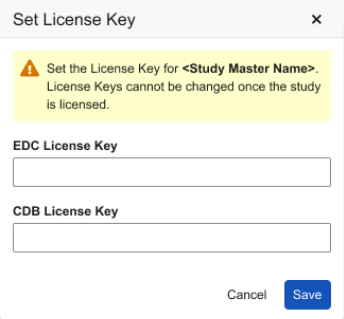
- 保存をクリックします。
ELAのフルユーザ(EDC & DQS)の場合、すべてのEDCおよびDQSスタディはライセンス取得済みとみなされるため、ライセンスキーは必須ではありません。
デプロイパッケージに含まれるコンポーネント
以下の表では、デプロイパッケージにコンポーネントが含まれるかを詳しく説明します。
| レコード | 含まれる |
|---|---|
| 注釈 | |
| コーディング設定 | |
以下を含むコーダーツールの設定:
|
|
| カスタムJava SDK設定(カスタムトリガーなど) | |
以下を含むEDCツールの設定:
|
|
| 支払アクティビティ設定(スタジオでの管理時) | |
| レビュープラン | |
| ルール | |
| スケジュールされているジョブ | |
| 署名定義 | |
以下を含むスタディ固有の設定:
|
|
| トレーニング/eラーニングのマッピング | |
以下を含むVaultレベル設定:
|
|
| ビュー & ビューセット |
ユーザ定義Vaultオブジェクトのデプロイ
スタディをデプロイする際に、以下を含むユーザ定義の設定コンポーネントのデプロイを希望する場合があります。
- 変更理由
- レポート
- ダッシュボード
- 治験ロール
- Analyte
- Vaultオブジェクトの設定
同じVault内の環境にデプロイする場合、必要な設定レコードをデプロイリスト(Deployment List)に追加する必要があります。別のVault内の環境にスタディをデプロイする場合、選択したコンポーネントをスタディとともにデプロイできます。
また、スタディデプロイのコンテキスト外であっても、システムツール内からも、いつでもVaultレベルのコンポーネントをデプロイできます 。
破壊的な変更を含む展開に関する警告
Vault では、破壊的な変更を含む展開が可能ですが、これらのバージョンでは修正プロセスが停止する可能性があります。破壊的な変更とは、スタディスケジュールからイベントグループ (Event Group)、イベント、フォーム、アイテムグループ、アイテムを削除すること、またはこれらのレコードの 1 つをスケジュール内のある場所から別の場所に移動することを指します (詳細については、ケースブックのバージョン & と改訂の管理を参照してください)。
デプロイの失敗の処理
検証上の問題、または既存データに対する破壊的もしくは構造的な変更があった場合、デプロイは失敗します。まれに、一時的なシステム処理の問題により、デプロイが失敗する場合があります。
スタディデプロイが失敗した場合:
- デプロイログを確認し、失敗の理由が示されているかどうかを確認します。
- デプロイ要件を確認し、要件が満たされていることを確認します。
- 問題に対応したら、スタディデプロイを再試行します。
- デプロイが再度失敗した場合は、Veevaサポートにお問い合わせください。
既存のフォームでのコーディング設定の変更:フォームのコーディング設定への変更が含まれており、そのフォームに対する既存のコードリクエストがターゲット環境に存在する場合、デプロイは失敗します。
ソース環境からの試験の展開
クロスVaultデプロイの高度なオプション:別のVaultの環境にデプロイする場合、ユーザはスタディデプロイダイアログでシステムデータもデプロイするかどうかを選択できます。これらの設定は、別のVaultにデプロイする場合にのみ、詳細設定セクションで表示されます。
試験を展開するには:
- EDC ツールで試験マスターに移動します。
- 環境リストからソース環境 (展開元となる環境) を探します。
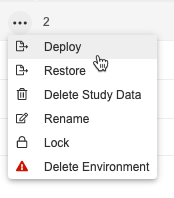
- 環境にカーソルを合わせると、アクションメニューが表示されます。
-
アクションメニューから、展開を選択します。Vault は、スタディデザインの展開 (Deploy Study Design) を開きます。
-
宛先環境を開きます。これは、スタディを展開する環境です。
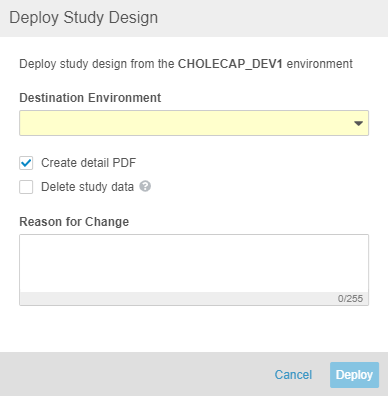
- 任意の作業: ソース環境に試験データに対する詳細 PDF を生成しない場合、詳細 PDF の作成チェックボックスをオフにします。
- オプション:研究データを削除する チェックボックスを選択すると、デプロイ完了後にターゲット環境の研究実行データが削除されます。
-
(他のVaultの環境にデプロイする場合のみ)詳細設定セクションを展開し、システムデータを含めるチェックボックスをオンにして、デプロイに含めるVaultレベルの設定を選択します。設定のチェックボックスをオンにすると、その設定を展開に含めることができます。また、これらはシステムツールから個別に展開することもできます。
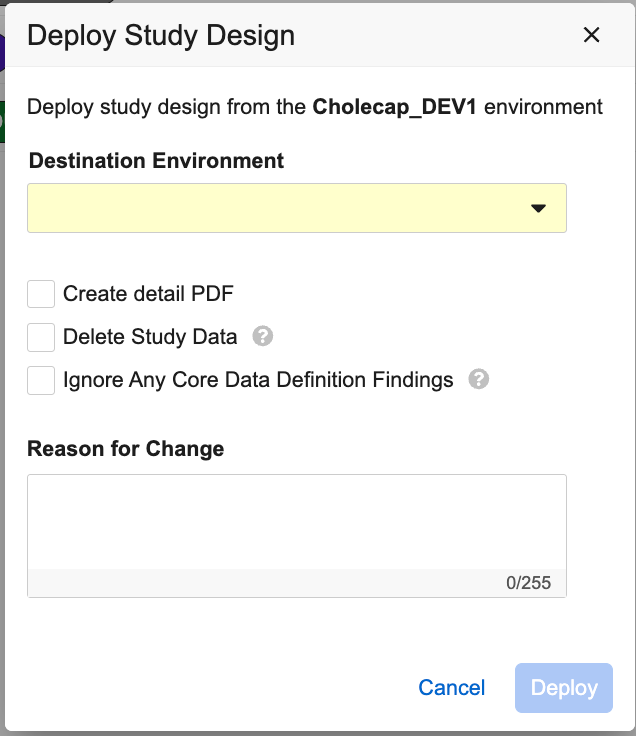
- 任意の作業: 変更理由を入力します。
- 展開をクリックする。本番環境以外への展開では、これで展開プロセスを開始します。本番環境への展開の場合、確認ダイアログが表示されます。
- 本番環境への展開の場合: 確認欄に「PUBLISH」と入力します。次に、Deploy (展開) をクリックします。
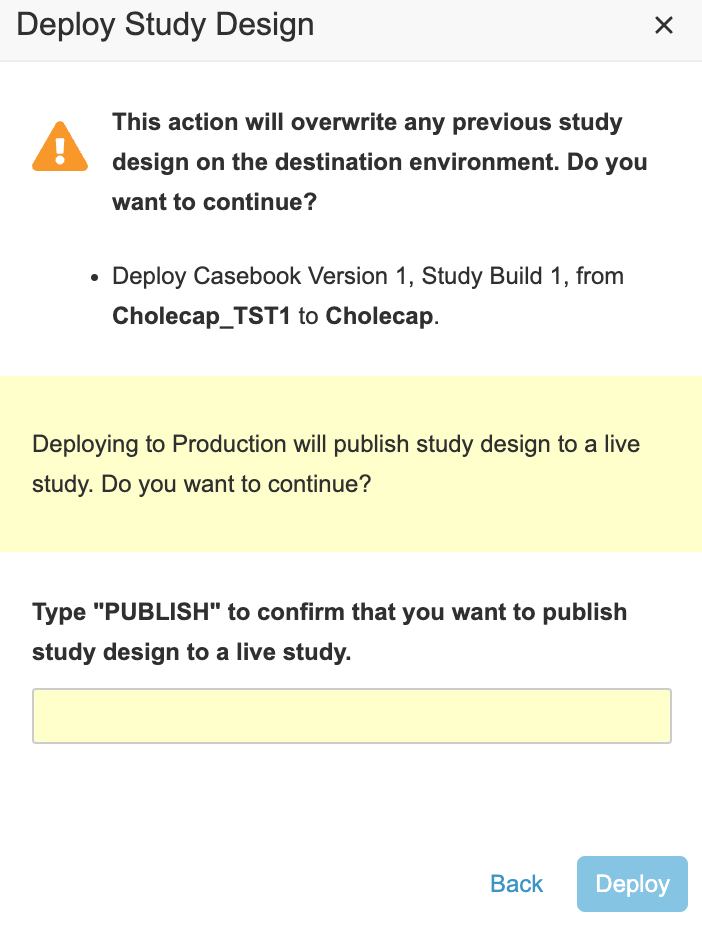
試験の展開ジョブが開始されます。終了後、Vault はメール通知を送信します。
展開のステータスは、展開履歴で確認することができます。詳細については、展開履歴の使用を参照してください。
展開 & ライセンシング: スタディにロック中、保留中またはアーカイブ済みの請求ステータスがある場合、本番への展開は利用不可です。
宛先環境で修正を実行する
展開が完了すると、リードデータマネージャは宛先環境で修正を実行して、施設と被験者を新しく展開されたバージョンにアップグレードすることができます。
修正の実行方法についてはケースブックバージョンの管理を参照してください。
展開リストへのユーザ定義オブジェクトの追加
試験のデプロイに、ユーザ定義のVaultオブジェクト設定を含めることができます。これを行うには、システムツールの展開リストに対象となるオブジェクトを追加する必要があります。詳細については、展開リストへのユーザ定義オブジェクトの追加を参照してください。
Vaultはユーザ定義オブジェクトの設定のみをデプロイし、レコードはデプロイしません。ホワイトリストされたオブジェクトのオブジェクトレコードを環境から環境へ移動する必要がある場合、Vault オーナーは Vault ローダーを使用して実行できます。
展開履歴
試験に関連するすべての展開イベントは展開履歴ページに記録されます。システムでは、デプロイファイルとログを無期限に保持します。
展開履歴へのアクセス
スタディマスターを開いて表示されるリストから、すべての環境のデプロイ履歴を確認することができます。
展開履歴にアクセスするには:
- ツール > EDC ツールでスタディマスター (Study Maste) に移動します。
-
画面右側の展開履歴 (Deployment History) ボタンを選択します。
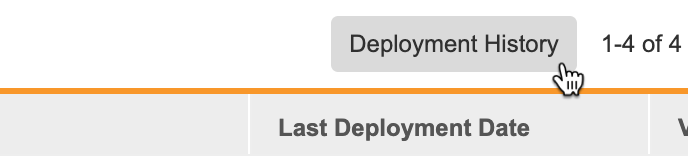
- 展開履歴が開きます。展開ページに戻るには、展開に戻る (Back to Deployments) をクリックします。
検索 & フィルタリング
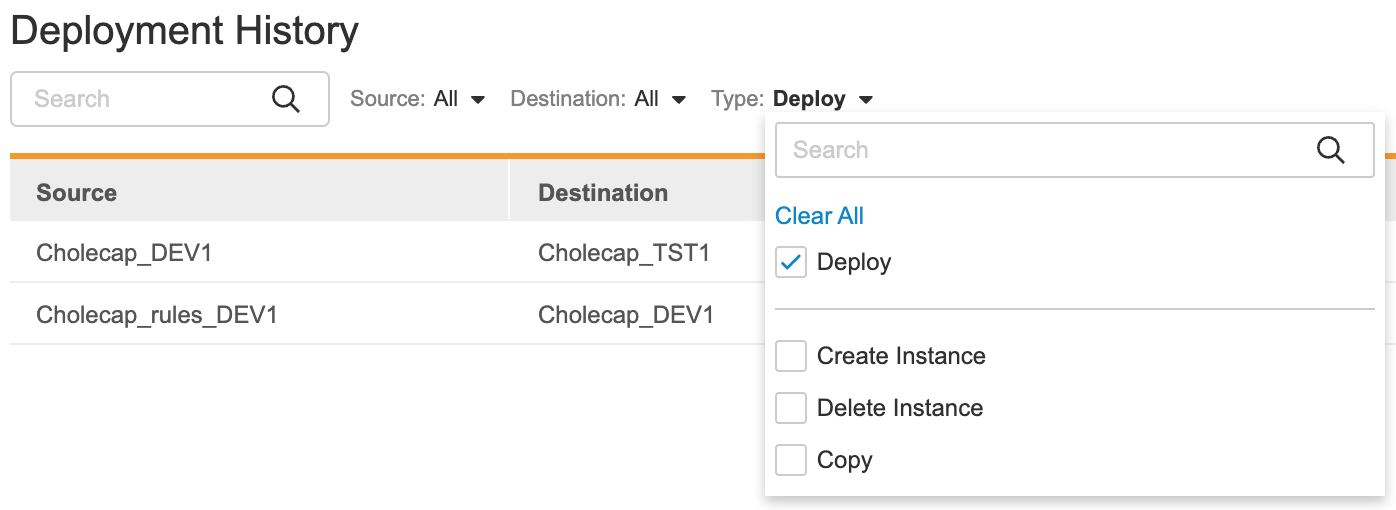
検索バーを使用すると、特定の展開イベントを検索することができます。また、ドロップダウンのフィルタメニューを使用して、ソース、宛先、タイプでリストをフィルタリングすることもできます。
展開イベント
次の展開イベントが展開履歴に記録されます:
- インスタンスの作成: Vault が新しい試験インスタンス (環境) を作成しています。このイベントは、何らかのタイプの環境が新規に作成されると開始されます。
- インスタンスの削除: Vault が新しい試験インスタンス (環境) を削除しています。このイベントは、何らかのタイプの環境が削除されると開始されます。
- 展開: Vault がソース環境からターゲット環境に試験を展開しています。
展開のログ & 出力ファイル
展開イベントでは、出力ファイルとログファイルの 2 つのファイルが生成されます。これらのファイルをダウンロードするには、展開履歴列にあるダウンロードアイコン () をクリックします。

展開のステータス
展開イベントには、以下のステータスが適用されます:
| ステータス | 説明 |
|---|---|
| 待機中 | 展開管理者が展開を開始しましたが、Vault はまだ展開ジョブを開始していません。 |
| エクスポート | Vault が、ソース環境から試験パッケージをエクスポートしています。 |
| インポート中 | Vault が、宛先環境に試験パッケージをインポートしています。 |
| 完了 | 展開が正常に完了しました。詳細については、展開の出力ファイルとログファイルをダウンロードして確認してください。 |
| 完了しましたが、ドキュメントンエラーが発生しました | 展開は正常に完了しましたが、SDS および比較レポートの生成時にエラーが発生しました。 |
| 失敗 | 展開に失敗しました。詳細については、ログファイルをダウンロードして確認してください。 |