デプロイメントリストにカスタム構成レコードを追加する
システムツール内から、ユーザ定義のスタディロール、カスタムVaultオブジェクト、レポート、ダッシュボードなど、Vaultレベルの設定をデプロイできます。
これらのレコードを展開する前に、まず、そのレコードを Vault の展開リストに追加する必要があります。展開リストは、Vault が展開に含める各カスタム構成を識別します。展開リストにオブジェクト、ロール、レポート、またはダッシュボードがない場合、Vault はそれをいかなる展開にも含めません。
前提条件
カスタム Vault オブジェクトを展開するために、そのオブジェクトが展開のためのすべての要件を満たすように完全に構成されている必要があります。詳しくは以下を参照してください。
標準の CDMS 展開管理者試験ロールまたは Vault オーナーセキュリティプロファイルを持つユーザは、デフォルトで以下の操作を実行することができます。試験がユーザ定義の試験ロールを使用する場合、以下の権限が付与されている必要があります。
| タイプ | 権限ラベル | 制御 |
|---|---|---|
| 標準タブ | システム ツールタブ | ツール > システムツール タブへにアクセスする能力 |
| 機能権限 | 展開の管理 | 環境の作成と管理、EDCツールからのスタディのデプロイ、ツール(Tools) > システムツール(System Tools)からのVaultレベルの設定の管理とデプロイ、CDBでのリスト、チェック、ビュー、指標の管理とデプロイ、およびライセンスキーの入力を行う権限 |
治験に制限付きデータが含まれている場合、それを閲覧するには制限ありデータアクセス権限が必要です。
試験の役割について詳しくご確認ください。
展開リストにアクセスする
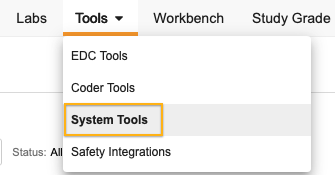
展開リストにアクセスするには、 ツール (Tools) > システムツール (System Tools) の順に移動します。ナビゲーションパネルからそのページを開くと、各構成レコード内の展開リスト品目を確認できます。
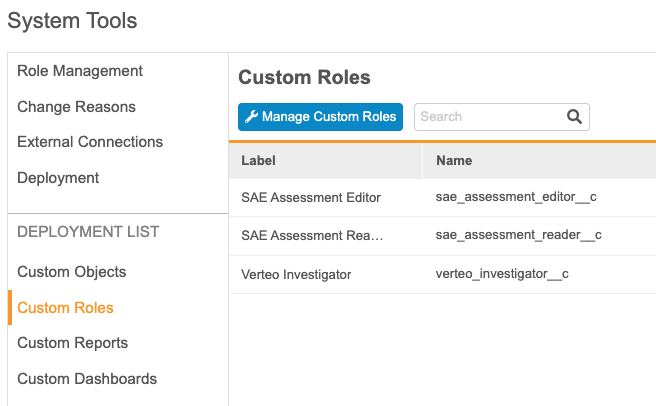
各展開リストページでは、ヘッダーの検索バーを使って展開リストを検索できます。検索バーに検索語を入力します。Vault は、2 文字以上入力すると、入力した通りに検索を行います。
ユーザ定義オブジェクト
展開にカスタム Vault オブジェクトの設定を含めることができます。デプロイ時には、これらはユーザ定義オブジェクトと呼ばれます。ユーザ定義オブジェクトをデプロイに含めると、カスタムオブジェクトのタブも同時にデプロイされます。
オブジェクト設定要件
ユーザ定義のVaultオブジェクトがデプロイの対象となるためには、以下の設定を備えている必要があります。
- オブジェクトは、ユーザ定義オブジェクト「__c」名前空間である必要があります(これは、どのユーザ定義オブジェクトにも自動的に当てはまります)。
- オブジェクトは、治験 (
study__v) オブジェクトへのオブジェクト参照フィールドを持つ必要があります。 - オブジェクトは、オブジェクトライフサイクルを持っている必要があります。
ホワイトリストにオブジェクトを追加する方法
展開ホワイトリストにオブジェクトを追加するには:
- ツール > システムツール > ユーザ定義オブジェクト(User Defined Objects)に移動します。
-
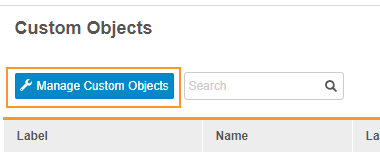
ユーザ定義オブジェクトの管理をクリックします。
-
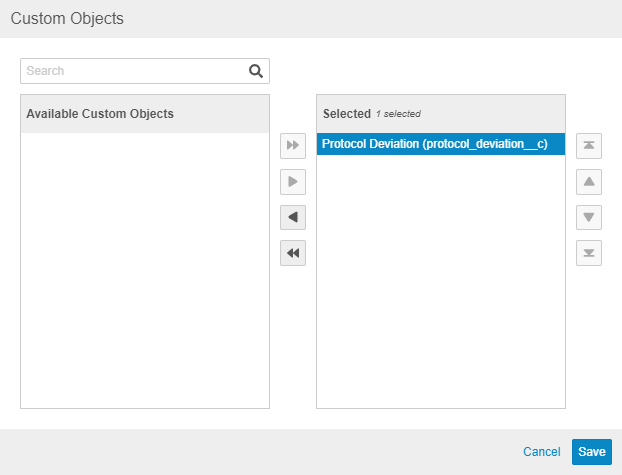
ユーザ定義オブジェクトダイアログで、矢印ボタンを使って利用可能なユーザ定義オブジェクトリストから選択済みオブジェクトリストにオブジェクトを移動します。選択済み オブジェクトリストにあるオブジェクトは、展開ホワイトリストに含まれます。
- 保存をクリックします。
選択済みリストにあるオブジェクトは、展開ホワイトリストに含まれるようになります。次に開始するデプロイでは、ユーザ定義オブジェクトチェックボックスを選択し、これらのオブジェクトの設定が含められます。
Vaultはユーザ定義オブジェクトの設定のみをデプロイし、レコードはデプロイしません。ホワイトリストされたオブジェクトのオブジェクトレコードを環境から環境へ移動する必要がある場合、Vault オーナーは Vault ローダーを使用して実行できます。
ユーザ定義ロール
ユーザ定義試験ロールをデプロイリストに追加するには:
- ツール > システムツール > ユーザ定義ロールに移動します。
-
ユーザ定義ロールの管理(Manage User Defined Roles)をクリックします。
-
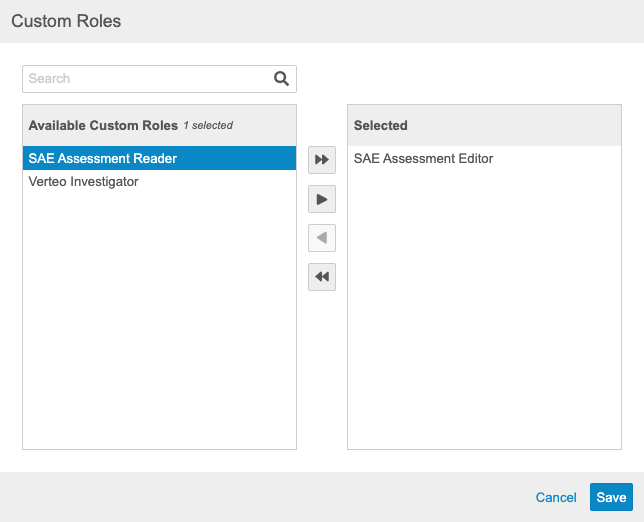
ユーザ定義ロールダイアログで、矢印ボタンを使って利用可能なユーザ定義ロールリストから選択済みロールリストにロールを移動します。選択済みロールリストにあるオブジェクトは、展開に含まれます。
- 保存をクリックします。
選択済みリストにあるユーザ定義試験ロールは、デプロイリストに含まれるようになります。次にデプロイを開始する際は、ユーザ定義ロールチェックボックスを選択して、これらのロールを含めます。
ユーザ定義レポート
ユーザ定義レポートをデプロイリストに追加するには:
- ツール > システムツール > ユーザ定義レポートに移動します。
-
ユーザ定義レポートの管理をクリックします。
-
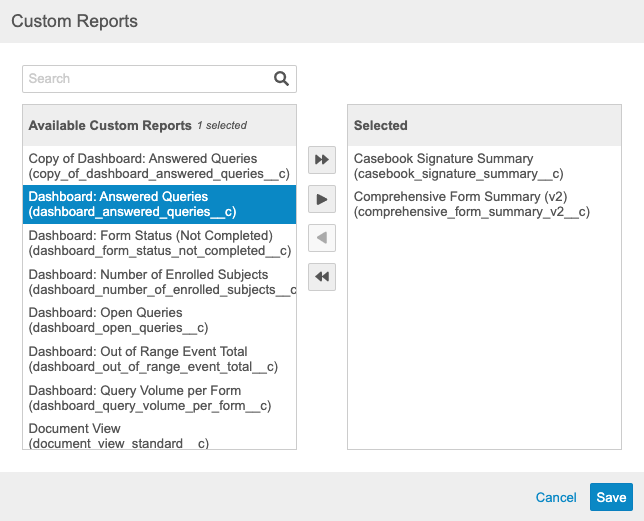
ユーザ定義レポートダイアログで、矢印ボタンを使って利用可能なユーザ定義レポートリストから選択済みレポートリストにレポートを移動します。選択済みレポートリストにあるオブジェクトは、展開に含まれます。
- 保存をクリックします。
選択済みリストにあるカスタムレポートは、展開リストに含まれるようになります。次にデプロイを開始する際は、レポートおよびダッシュボードチェックボックスを選択して、これらのユーザ定義レポートを含めます。
ユーザ定義ダッシュボード
ユーザ定義ダッシュボードをデプロイリストに追加するには;
- ツール > システムツール > ユーザ定義ダッシュボード(User Defined Dashboards)に進みます。
-
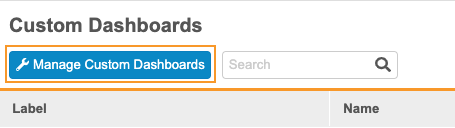
ユーザ定義ダッシュボードの管理(Manage User Defined Dashboards)をクリックします。
- ユーザ定義ダッシュボードダイアログで、矢印ボタンを使って利用可能なユーザ定義ダッシュボードリストから選択済みダッシュボードリストまでダッシュボードを移動します。選択済みダッシュボードリストにあるオブジェクトは、展開に含まれます。
- 保存をクリックします。
選択済みリストにあるカスタムダッシュボードは、展開リストに含まれるようになります。次にデプロイを開始する際は、レポートおよびダッシュボードチェックボックスを選択して、これらのユーザ定義レポートを含めます。
展開リストからレコードを削除する方法
ユーザ定義オブジェクト、ロール、レポート、またはダッシュボードを展開リストから削除するには:
- ツール > システムツールの順に進みます。
- 削除するコンポーネントの種類に応じて、ユーザ定義オブジェクト、ユーザ定義ロール、ユーザ定義レポート、またはユーザ定義ダッシュボードを開きます。
- リストの中から、削除したいレコードを探します。
- そのレコードのラベルにカーソルを合わせると、アクションメニューが表示されます。
-
アクション (Actions) メニューから、 削除 (Remove) を選択します。

- 確認ダイアログで、削除をクリックします。
展開リストから構成レコードを削除すると、Vault はそのレコードを今後の展開に含めなくなります。必要に応じて、後で再び展開リストに追加することも可能です。