テストデータ管理
テストデータ作成の手作業を減らすために、スタディデザイナーとデータマネージャはテストデータを開発環境およびテスト環境に直接投入できます。
前提条件
この機能を利用するには、スタディでData Model V2を使用している必要があります。
標準のCDMSスタディデザイナー、CDMSライブラリアン、CDMSリードデータマネージャ、およびCDMSデータマネージャスタディロールを持つユーザは、以下に記載する操作をデフォルトで実行できます。組織がユーザ定義のスタディロールを使用している場合、ロールに以下の権限が付与されている必要があります。
| タイプ | 権限ラベル | 制御 |
|---|---|---|
| 標準タブ | 研究テストタブ | 研究テストタブにアクセスする権限 |
| 機能権限 | テストデータのインポート | 研究テストタブでテストデータをインポートする権限 |
試験の役割について詳しくご確認ください。
テストデータのインポート
テンプレートファイルをエクスポートする
テストデータの作成を簡素化するため、Vaultにはスタディに基づくテンプレートファイルが用意されています。このファイルをダウンロードする際にサンプル症例を含めることもでき、これによりケースブック内のすべてのフォームの事象、フォーム、項目グループ、項目、およびシーケンスの列が事前に入力されます。
- 研究テスト内のスタディに移動します。
-
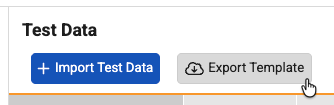
テンプレートのエクスポートをクリックします。
- テンプレートとして使用するソース環境を選択します。
-
オプション:テンプレートファイルに症例のサンプル行を含めるには、サンプル症例を含める(Include Sample Subject)チェックボックスを選択します。
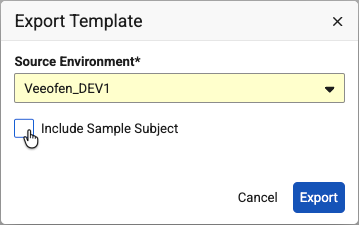
- エクスポートをクリックします。
- Vaultがテンプレートファイルを生成するジョブを開始します。完了すると、Vault からファイルをダウンロードするためのリンクが記載されたメールで送信されます。ジョブログ行のファイル列でをクリックすると、ファイルをダウンロードできます。
テンプレートからテストデータファイルを作成する
CSVファイルには、各行で入力するデータと症例を一意に識別するための列があります。
症例ごとに、症例を作成するための行、各事象を作成するための行、データを入力する各項目用の行が必要です。次に、フォームを送信するために、もう1行追加する必要があります。
テストデータファイルの列
インポートファイルには、以下の列が含まれます。
- 症例の固有ID
- 被験者
- 施設
- 事象グループ名
- 事象グループ順序
- 事象名
- 事象順序
- フォーム名
- フォーム順序
- 項目グループ名
- 項目グループ順序
- 項目名
- 値
- フォームリンク
- 変更理由
- ILB/DNO理由
- アクション
アクションごとの列
各アクションの実行に必須の列は以下の通りです。
- ケースブックの作成
- 症例の固有ID
- 被験者
- 施設
- アクション(「アップサート」に設定)
- イベント作成
- 症例の固有ID
- 被験者
- 施設
- 事象グループ名
- 事象グループ順序
- 事象名
- 事象順序
-
値(「イベント日 訪問方法」に設定) - アクション(「アップサート」に設定)
- サブミットフォーム
- 症例の固有ID
- 被験者
- 施設
- 事象グループ名
- 事象グループ順序
- 事象名
- 事象順序
- フォーム名
- フォーム順序
- 値(「サブミット」に設定)
- アクション(「アップサート」に設定)
ファイルの制限
インポートファイルには以下の制限が適用されます:
- CSVファイル(.csv)またはCSVファイルを含むZIPファイルである必要があります。
- 各CSVファイルの最大サイズは500MBです
イメージング:現在のリリースでは、Vaultはテストデータ管理のEDCイメージング機能をサポートしていません。
テストデータファイルをインポートする
テストデータファイルをインポートする手順:
- 研究テスト内のスタディに移動します。
-
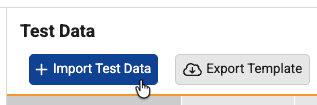
+テストデータのインポート(+ Import Test Data)をクリックします。
-
ファイルを読み込むには、ここにファイルをドラッグアンドドロップ領域にファイルをドラッグ&ドロップするか、ファイルを選択(Select File)をクリックしてファイルを指定します。
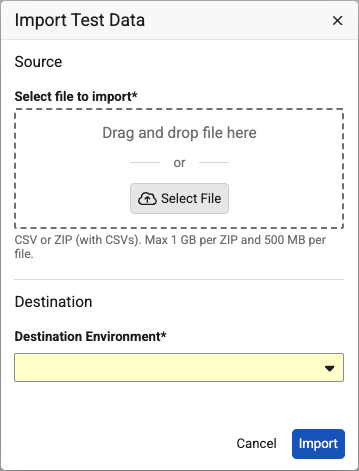
- テストデータの宛先環境を選択します。
- インポートをクリックします。
- Vaultはテストデータを宛先環境にロードするジョブを開始します。処理が完了すると、Vaultからメールで通知が届きます。
ファイル処理中
VaultはCSVファイルを1行ずつ処理します。
アップロード済みの複数のCSVファイルをZIPファイルとしてVaultにアップロードした場合、VaultはZIPファイルを解凍し、ファイル名のアルファベット順(昇順)でCSVファイルを処理します。
テストデータの表示
Vaultは、スタディのStudy Testing > Test Dataに、すべてのテストデータ関連ジョブのログを保存します。これは、EDCツールおよびレビュータブにあるジョブ履歴と非常に似ています。
ジョブ履歴をリフレッシュする
ページを更新しなくても、ジョブ履歴を更新することで、最新のジョブステータスや利用可能なログや出力ファイルを確認できます。
リフレッシュ () をクリックして、ジョブ履歴をリフレッシュします。
ジョブステータス
ジョブ履歴に、ジョブのステータスが、ジョブに関する他の詳細とともに表示されます。情報 () アイコンをクリックすると、ジョブに関する追加の情報を確認することができます。
| ステータス | 意味 |
|---|---|
| キュー処理済み | 同じ種類の別のジョブが現在実行中です。Vault は、前のジョブが完了した時点でこのジョブを実行します。 |
| 進行中 | 現在、Vault がジョブを実行しています。 |
| 失敗 | ジョブインスタンスで 1 つ以上のエラーが発生しました。 |
| 完了 | ジョブインスタンスがエラーなしで完了しました。 |
| キャンセル済み | ジョブインスタンスはキャンセル済みです。 |
出力ファイルとログをダウンロードする
Vaultは、ジョブ履歴の各エントリに対して、ジョブログファイルと出力ファイルを提供します。これらのファイルにアクセスするには、ログまたはファイル列のアイコン () をクリックします。ジョブのログは、ジョブの実行終了後60日間利用可能です。