테스트 데이터 관리
테스트 데이터를 생성하는 데 필요한 수동 작업을 줄이기 위해, 연구 설계자와 데이터 관리자는 DEV 및 TEST 환경에 테스트 데이터를 직접 로드할 수 있습니다.
전제 조건
이 기능을 사용하려면 연구에서 Data Model V2를 사용해야 합니다.
기본적으로 CDMS Study Designer, CDMS Librarian, CDMS Lead Data Manager, 그리고 CDMS Data Manager 표준 스터디 역할을 보유한 사용자는 아래에 설명된 동작을 수행할 수 있습니다. 조직에서 사용자 정의 연구 역할을 사용하는 경우 역할에서 다음 권한을 부여해야 합니다.
| 유형(Type) | 권한 레이블 | 컨트롤 |
|---|---|---|
| 표준 탭 | 연구 검증 탭 | 연구 검증 탭에 접근할 수 있는 권한 |
| 기능적 권한 | 테스트 데이터 가져오기 | 연구 검증 탭에서 테스트 데이터를 가져올 수 있는 기능 |
스터디 역할에 대해 자세히 알아보십시오.
테스트 데이터 가져오기
파일 내보내기 템플릿
테스트 데이터 생성을 간소화하기 위해 Vault는 연구를 기반으로 한 템플릿 파일을 제공합니다. 이 파일을 다운로드할 때 예시 피험자를 포함할 수도 있으며, 그러면 사례집의 모든 양식에 대해 이벤트, 양식, 항목 그룹, 항목, 시퀀스 열이 사전 입력됩니다.
- 연구 검증에서 연구를 탐색합니다.
-
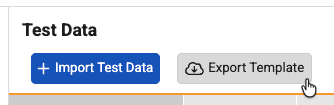
템플릿 내보내기를 클릭합니다.
- 템플릿으로 사용할 원본 환경을 선택합니다.
-
선택 사항: 템플릿 파일에 피험자의 예시 행을 포함하려면 예시 피험자 포함 체크박스를 선택합니다.
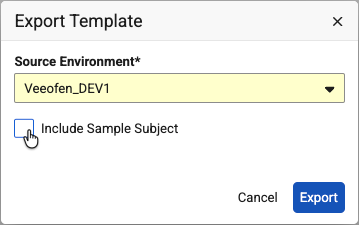
- 내보내기를 클릭합니다.
- Vault에서 템플릿 파일을 생성하는 작업을 시작합니다. 완료되면 Vault에서 파일을 다운로드할 수 있는 링크가 포함된 이메일을 보냅니다. 작업 로그 행의 파일 열에서 를 클릭하여 다운로드할 수도 있습니다.
템플릿에서 테스트 데이터 파일을 생성합니다.
CSV 파일에는 피험자와 해당 행에 입력하는 데이터를 고유하게 식별할 수 있는 열이 있습니다.
각 피험자마다 피험자를 생성하는 행, 각 이벤트를 생성하는 행, 그리고 데이터를 입력하려는 항목마다 행이 필요합니다. 그 다음에는 양식을 제출하기 위해 또 다른 행이 필요합니다.
테스트 데이터 파일 열
입력 파일에는 다음과 같은 열이 포함되어 있습니다:
- 피험자 고유 ID
- 대상자
- 사이트(Site)
- 이벤트 그룹 이름
- 이벤트 그룹 시퀀스
- 이벤트 이름
- 이벤트 시퀀스
- 폼 이름
- 양식 시퀀스
- 아이템 그룹 이름
- 항목 그룹 시퀀스
- 항목 이름
- 값
- 폼 링크
- 변경 이유
- ILB DNO 사유
- 작업
작업별 열
다음 열은 다양한 작업을 수행하기 위해 필수입니다:
- 사례집 만들기
- 피험자 고유 ID
- 대상자
- 사이트(Site)
- 작업 ("업서트"로 설정)
- 이벤트 생성
- 피험자 고유 ID
- 대상자
- 사이트(Site)
- 이벤트 그룹 이름
- 이벤트 그룹 시퀀스
- 이벤트 이름
- 이벤트 시퀀스
-
값(“이벤트 날짜 방문 방법”)으로 설정 - 작업 ("업서트"로 설정)
- 양식 제출
- 피험자 고유 ID
- 대상자
- 사이트(Site)
- 이벤트 그룹 이름
- 이벤트 그룹 시퀀스
- 이벤트 이름
- 이벤트 시퀀스
- 폼 이름
- 양식 시퀀스
- 값 ("제출"으 설정)
- 작업 ("업서트"로 설정)
파일 제한 사항
가져오기 파일에는 다음과 같은 제한 사항이 적용됩니다:
- CSV 파일(".csv") 또는 CSV 파일이 포함된 ZIP 파일이어야 합니다.
- CSV 파일당 500mb
이미징: 현재 출시에서는 Vault가 테스트 데이터 관리를 위한 EDC 이미징을 지원하지 않습니다.
테스트 데이터 파일 가져오기
테스트 데이터 파일을 가져오려면:
- 연구 검증에서 연구를 탐색합니다.
-
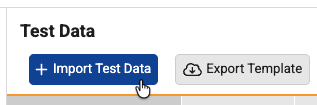
+ 테스트 데이터 가져오기를 클릭합니다.
-
파일을 업로드하려면 파일을 여기로 끌어다 놓기 영역에 파일을 드래그 앤 드롭하거나, 파일 선택을 클릭하여 파일을 찾아 선택하세요.
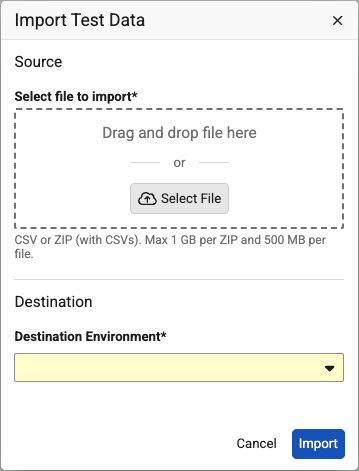
- 테스트 데이터의 대상 환경을 선택합니다.
- 가져오기를 클릭합니다.
- Vault는 테스트 데이터를 목적지 환경에 로드하는 작업을 시작합니다. 작업이 완료되면 Vault가 이메일 알림을 보냅니다.
파일 처리
Vault는 CSV 파일의 각 행을 한 줄씩 처리합니다.
ZIP 파일로 여러 개의 CSV 파일을 업로드한 경우, Vault는 ZIP 파일을 압축 해제한 후, 파일명을 알파벳 순서대로 CSV 파일을 처리합니다.
테스트 데이터 보기
Vault는 연구에 대한 모든 테스트 데이터 관련 작업의 로그를 연구 검증 > 검증 데이터에 저장합니다. 이는 EDC 도구와 검토 탭에서 볼 수 있는 작업 기록과 매우 유사합니다.
작업 기록 새로 고침
페이지를 새로 고치지 않고 작업 기록을 새로 고쳐, 최신 작업 상태와 사용 가능한 로그 또는 아웃풋 파일을 볼 수 있습니다.
새로 고침(Refresh)()을 클릭하여 작업 기록을 새로 고칩니다.
작업 상태
Vault에서는 작업 기록에 작업 상태와 작업에 대한 기타 세부 정보를 표시합니다. 작업에 대한 추가 세부 정보를 보려면 정보(Information)() 아이콘을 클릭하면 됩니다.
| 상태(Status) | 의미 |
|---|---|
| 대기열에 포함 | 동일한 유형의 다른 작업이 현재 실행 대기 중입니다. Vault는 이전 작업이 완료되면 이 작업을 실행합니다. |
| 진행 중 | Vault에서 현재 작업을 수행하고 있습니다. |
| 실패 | 작업 인스턴스에 하나 이상의 오류가 발생했습니다. |
| 완료됨 | 작업 인스턴스가 오류 없이 완료되었습니다. |
| 취소됨 | 작업 인스턴스가 취소되었습니다. |
출력 파일 로그 & 다운로드
Vault는 작업 이력의 각 항목에 대해 작업 로그 파일과 출력 파일을 제공합니다. 이 파일에 접근하려면 로그(Log) 또는 파일(File) 중 하나의 열의 아이콘()을 클릭합니다. 작업 로그는 작업 실행이 완료된 후 60일 동안 사용할 수 있습니다.