사이트 관리
책임 데이터 매니저와 스터디 관리자는 Veeva EDC의 EDC 툴(EDC Tools) 영역에서 사이트를 관리할 수 있습니다. 사이트(Sites) 탭에서는 사이트 담당자가 스터디를 수행할 때 사용할 새 사이트를 생성할 수 있습니다.
임상 운영에서 사이트 관리 - EDC 연동 연구: Veeva CTMS와 연동된 연구의 사이트는 CTMS에서 생성 및 관리해야 합니다. Veeva EDC에서는 사이트를 생성하거나 삭제할 수 없으며, 연결된 필드도 수정할 수 없습니다.
전제 조건
표준 CDMS Lead Data Manager(CDMS 책임 데이터 매니저) 애플리케이션 역할 및 EDC 툴(EDC Tools)에 대한 접근권한을 부여하는 보안 프로필이 있는 사용자는 기본적으로 위에 설명된 작업을 수행할 수 있습니다. Vault에서 사용자 지정(custom) 애플리케이션 역할을 사용하는 경우, 역할이 다음 권한을 보유해야 합니다.
| 유형 | 권한 레이블 | 제어 |
|---|---|---|
| 표준(Standard) 탭 | EDC 툴 탭 | EDC 툴(EDC Tools) 탭에 접근할 수 있는 권한 |
| 기능적 권한 | 스터디 사이트 보기(View Study Sites) | EDC 툴에서 사이트를 볼 수 있는 기능 |
| 기능적 권한 | 스터디 사이트 편집 | EDC 툴에서 사이트를 생성하고 편집할 수 있는 기능 |
| 기능적 권한 | 스터디 잠금 관리 | EDC 툴에서 스터디 환경에 대한 청구 상태를 설정하는 것 외에도 스터디 및 사이트를 잠그거나 잠금 해제할 수 있는 기능 |
스터디 역할에 대해 자세히 알아보십시오.
스터디 사이트 보기
스터디의 모든 사이트를 보려면 Vault에서 EDC 툴 탭을 연 다음 사이트 탭을 엽니다. 이 탭에서는 보기 권한이 있는 스터디와 관련된 모든 스터디 사이트 레코드 목록과 사이트 세부 사항 열(스터디 사이트 오브젝트의 필드)을 볼 수 있습니다.
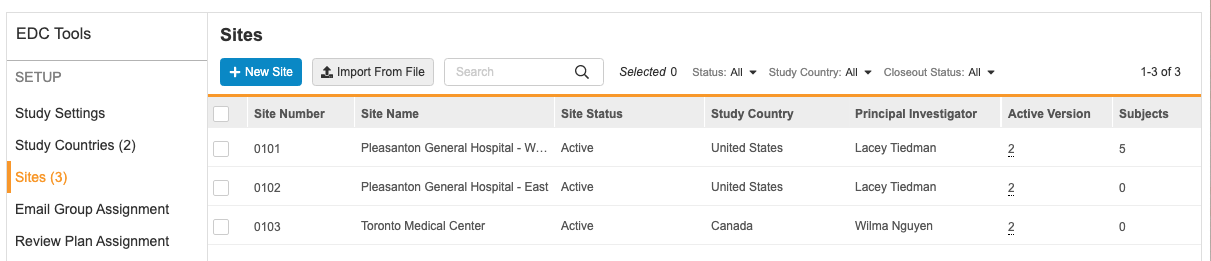
열을 클릭하여 해당 열을 기준으로 정렬할 수 있습니다. 대상자 또는 사용자 열을 기준으로는 정렬할 수 없습니다.
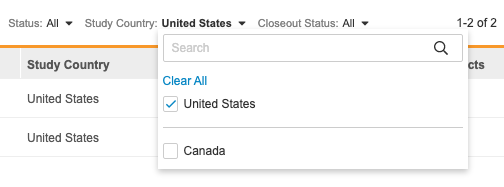
상태, 스터디 국가 또는 종료 상태별로 사이트를 필터링할 수도 있습니다. 필터 메뉴에서 값을 선택하여 필터링합니다. 필터링할 개별 값을 검색할 수 있습니다. 필터를 제거하려면 필터 메뉴에서 모두 지우기를 클릭합니다 .
사이트 번호(Site Number)를 클릭하면 스터디 사이트 편집(Edit Study Site) 대화상자가 열려 사이트에 대한 추가 세부 사항을 볼 수 있습니다.
새 사이트를 생성하는 방법
새 사이트를 생성하는 방법은 다음과 같습니다.
- EDC 툴에서 사이트 탭을 엽니다.
-
+ 새 사이트(+ New Site)를 클릭합니다.
 새 스터디 사이트(New Study Site) 대화 상자가 열립니다.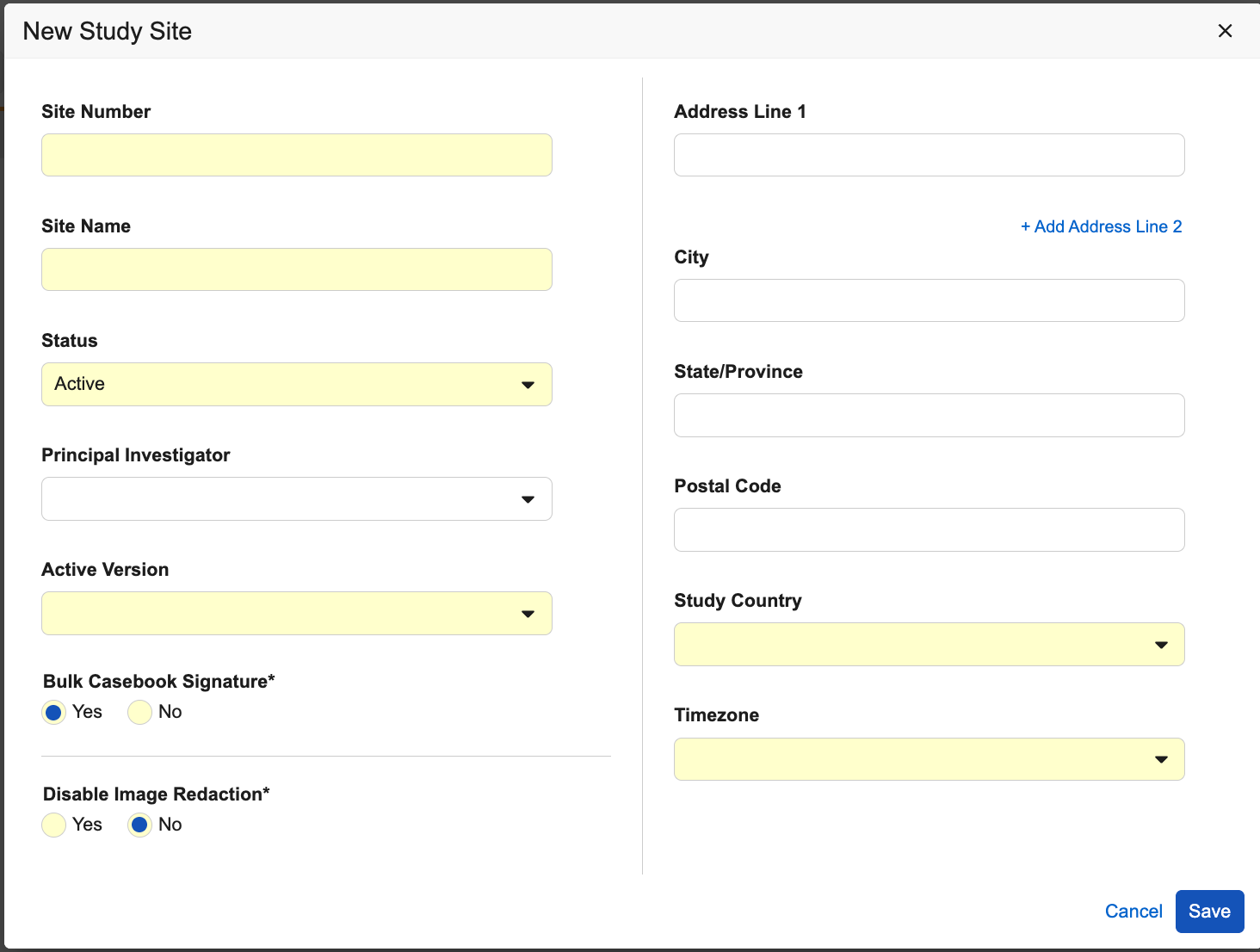
- 사이트 번호를 입력합니다.
- 사이트 이름(Site Name)을 입력합니다.
- 상태(Status)를 선택합니다.
- 책임 연구자(Principal Investigator)를 선택합니다.
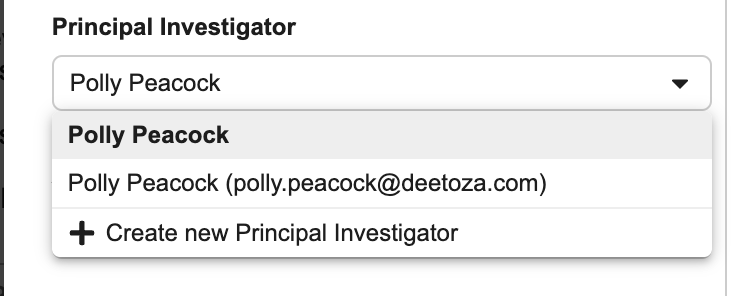 책임 연구자가 없는 경우 다음과 같이 합니다.
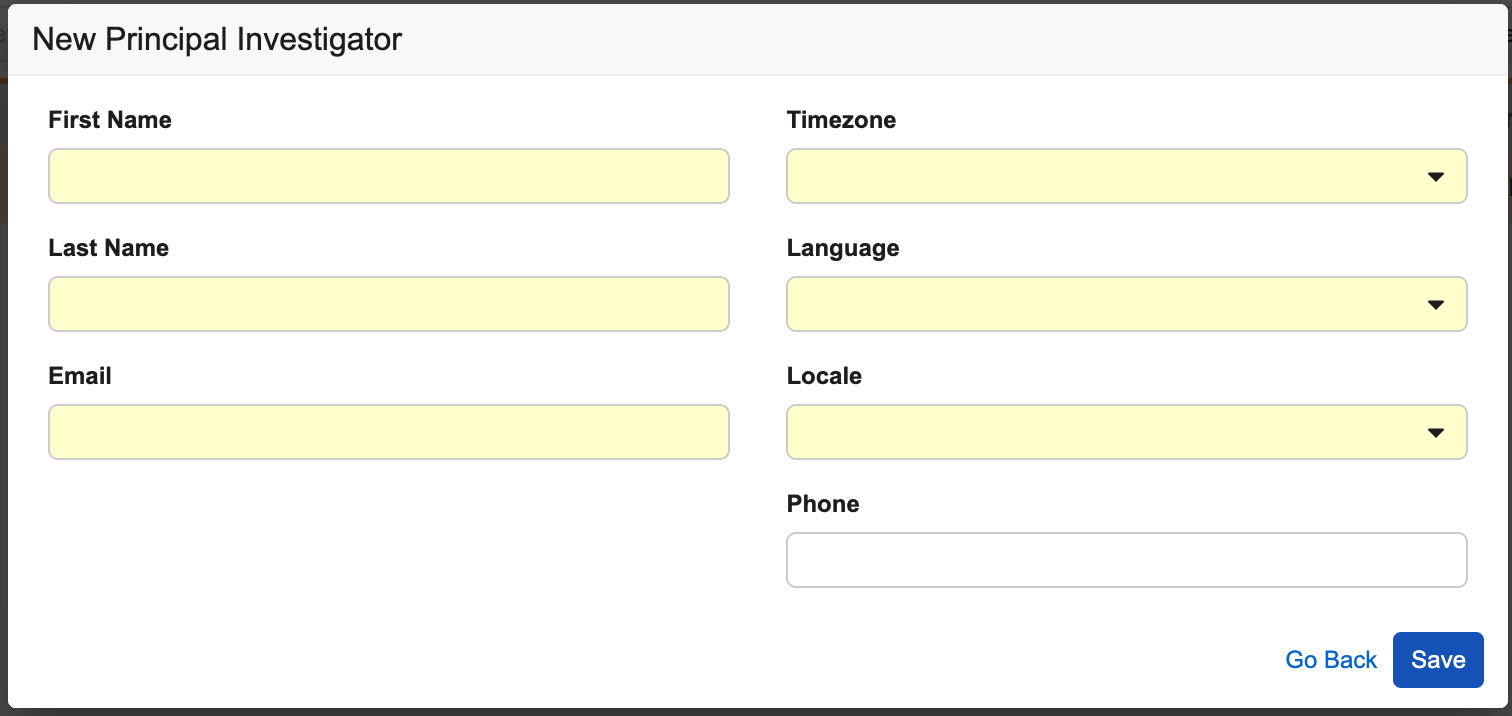
- + 새 책임 연구자 생성(+ Create New Principal Investigator)을 선택합니다.
- 사용자의 이름(First Name) 및 성(Last Name)을 입력합니다.
- 사용자의 이메일을 입력합니다.
- 사용자의 시간대를 선택합니다.
- 사용자의 언어(Language)를 선택합니다.
- 사용자의 로케일을 선택합니다.
- 선택 사항: 사용자의 전화번호를 입력하세요.
- 저장을 클릭합니다.
- 활성 버전(Active Version)을 선택합니다.
- 선택 사항: 사이트에는 동적 사이트 등록 할당량 기능이 연구에 사용되는 경우, 기본값( 허용된 피험자의 수 및 피험자 상태 제외 항목 )이 포함될 수 있습니다. 기본값은 사이트별로 변경할 수 있습니다. 세부 사항은 아래에서 참조하십시오.
- 사이트의 주소를 입력합니다.
- 선택 사항: 사이트에 대해 대량 사례집 서명(Bulk Casebook Signature)을 허용할지 여부를 선택합니다.
- 선택 사항(이미징 사용 스터디의 경우): 사이트에 대해 이미지 가림 비활성화(Disable Image Redaction) 여부를 선택합니다.
- 스터디 국가(Study Country)를 선택합니다. 스터디 국가가 존재하지 않는 경우 다음과 같이 합니다.
- + 새 스터디 국가 생성(+ Create New Study Country)을 선택합니다.
- 스터디 국가 관리(Manage Study Countries) 대화 상자에서 셔틀 메뉴를 사용하여 국가를 스터디 국가(Study Countries) 패널로 이동합니다.
- 저장을 클릭합니다.
- 스터디 국가를 아직 선택하지 않은 경우 선택합니다.
- 시간대(Timezone)를 선택합니다.
- 저장을 클릭합니다.
사이트의 활성 버전 업데이트
배포 전(활성 버전을 사용할 수 있기 전)에 사이트를 생성하는 경우 배포 후 사이트에 활성 버전을 할당해야 합니다.
한 사이트에 할당된 활성 버전을 업데이트하거나 동일한 활성 버전을 한번에 여러 사이트에 할당할 수 있습니다.
단일 사이트에 대한 활성 버전 업데이트
단일 사이트에 대한 활성 버전을 업데이트하는 방법은 다음과 같습니다.
- EDC 툴에서 스터디로 이동합니다.
- 사이트를 엽니다.
- 업데이트할 사이트의 사이트 번호(Site Number)를 클릭합니다. Vault에 스터디 사이트 편집(Edit Study Site) 대화 상자가 열립니다.
- 드롭다운에서 새 활성 버전(Active Version)을 선택합니다.
- 저장을 클릭합니다.
여러 사이트에 대한 활성 버전 업데이트
여러 사이트에 대한 활성 버전을 업데이트하는 방법은 다음과 같습니다.
- EDC 툴에서 스터디로 이동합니다.
- 사이트를 엽니다.
-
업데이트할 사이트를 선택합니다.

- 선택 사항: 모든 사이트를 선택하려면 헤더에서 모든 사이트(All Sites) 확인란을 선택합니다.
-
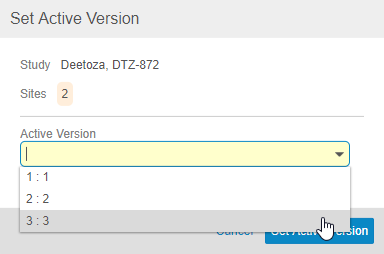
활성 버전 설정(Set Active Version)을 클릭합니다. Vault에 활성 버전 설정 대화 상자가 열립니다.
-
드롭다운에서 활성 버전을 선택합니다.
-
활성 버전 설정(Set Active Version)을 클릭합니다.
- Vault에서 선택한 모든 사이트의 활성 버전을 업데이트합니다. 이 시점부터 이러한 사이트 내에서 생성된 모든 사례집은 할당된 활성 버전을 기반으로 합니다.
동적 사이트 등록 할당량
이 기능은 사이트별 자동화된 실시간 등록 제한을 도입하여 과도한 등록을 방지하고 연구 예산을 효과적으로 관리함으로써 사이트 등록 관리의 행정적 부담을 줄여줍니다.
각 사이트마다 허용된 피험자의 수를 설정할 수 있습니다. Vault는 총 피험자 수를 집계한 후, 제외됨 상태에 있는 피험자 수를 차감합니다. 해당 수가 할당량에 도달하면, Vault는 해당 사이트의 + 신규 사례집 버튼을 비활성화하고, 커스텀 통합을 통한 케이스북 생성도 비활성화합니다.
유의하세요: 쿼터에 관계없이 피험자는 사이트로 이동할 수 있습니다.
사이트를 편집하는 방법
사이트를 편집하는 방법은 다음과 같습니다.
- 툴 > EDC 툴 > 사이트에서 사이트로 이동합니다.
-
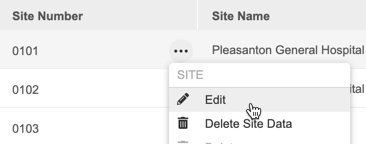
작업 메뉴에서 편집(Edit)을 선택합니다.
- 원하는 대로 변경합니다.
- 저장을 클릭합니다.
사이트 시간대 변경: 사이트의 시간대를 변경하는 경우 Vault에서 정규화된 날짜 시간 값 다시 계산 작업을 실행합니다. 이 작업은 모든 날짜 시간 값을 사이트의 새 표준 시간대로 업데이트합니다.
사이트를 삭제하는 방법
- 스터디의 툴 > EDC 툴 > 사이트로 이동합니다.
- 삭제할 사이트까지 스크롤합니다.
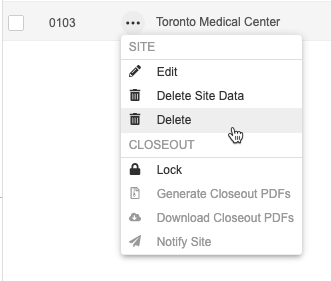
- 해당 사이트의 사이트 번호 위로 마우스를 가져가면 작업(Actions) 메뉴()가 표시됩니다.
-
작업(Actions) 메뉴에서 삭제(Delete)를 선택합니다.
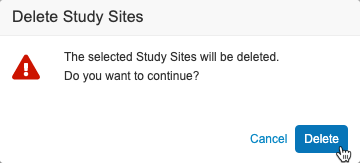
- 스터디 사이트 삭제(Delete Study Sites) 삭제 확인 대화 상자에서 삭제를 클릭합니다.
프로덕션 환경에서 사이트를 삭제해야 하는 경우 해당 사이트에 대상자가 없으면 EDC 툴(EDC Tools)에서 삭제할 수 있습니다.
사이트에 배포
스터디 설계자가 사례집 정의의 초기 버전을 게시하면 사이트의 활성 버전 필드를 통해 사이트에 할당할 수 있습니다.
새 버전을 스터디에 추가하면 사이트의 활성 버전을 업데이트해야 합니다. 활성 버전은 Vault가 해당 사이트에서 새 사례집을 생성하는 데 사용하는 버전입니다. 개정을 사용하여 기존 사례집을 새 버전으로 업데이트할 수 있습니다.
사이트의 활성 버전 업데이트
한 사이트에 할당된 활성 버전을 업데이트하거나 동일한 활성 버전을 한번에 여러 사이트에 할당할 수 있습니다.
단일 사이트에 대한 활성 버전 업데이트
단일 사이트에 대한 활성 버전을 업데이트하는 방법은 다음과 같습니다.
- EDC 툴에서 스터디로 이동합니다.
- 사이트를 엽니다.
- 업데이트할 사이트의 사이트 번호(Site Number)를 클릭합니다. Vault에 스터디 사이트 편집(Edit Study Site) 대화 상자가 열립니다.
- 드롭다운에서 새 활성 버전(Active Version)을 선택합니다.
- 저장(Save)을 클릭합니다.
이제 개정을 실행하여 사이트 또는 대상자 레벨에서 기존 사례집을 새 사례집 버전으로 업데이트할 수 있습니다.
여러 사이트에 대한 활성 버전 업데이트
여러 사이트에 대한 활성 버전을 업데이트하는 방법은 다음과 같습니다.
- EDC 툴에서 스터디로 이동합니다.
- 사이트를 엽니다.
-
업데이트할 사이트를 선택합니다.
- 선택 사항: 모든 사이트를 선택하려면 헤더에서 모든 사이트(All Sites) 확인란을 선택합니다.
-
활성 버전 설정(Set Active Version)을 클릭합니다. Vault에 활성 버전 설정 대화 상자가 열립니다.
-
드롭다운에서 활성 버전을 선택합니다.
-
활성 버전 설정(Set Active Version)을 클릭합니다.
- Vault에서 선택한 모든 사이트의 활성 버전을 업데이트합니다. 이 시점부터 이러한 사이트 내에서 생성된 모든 사례집은 할당된 활성 버전을 기반으로 합니다.
이제 개정을 실행하여 사이트 또는 대상자 레벨에서 기존 사례집을 새 사례집 버전으로 업데이트할 수 있습니다.
사이트 내보내기
스터디의 사이트 목록을 CSV 또는 Excel로 내보낼 수 있습니다. 이 파일을 오프라인 검토에 사용하거나, 동일한 사이트를 사용하는 다른 스터디로 이러한 사이트를 가져올 수 있습니다. 파일을 수정하여 해당 사이트를 가져오는 데 사용할 수도 있습니다.
사이트를 내보내는 방법은 다음과 같습니다.
- 스터디의 툴 > EDC 툴 > 사이트로 이동합니다.
- 작업 메뉴()에서 CSV 또는 Excel을 선택합니다.
- Vault에서 사이트 내보내기 작업을 시작합니다. 완료되면 Vault에서 이메일 알림을 보냅니다.
- 이메일에 있는 링크를 클릭하여 파일을 다운로드합니다.
Vault는 파일 이름으로 "$Study_Site-Export_$ExportDate"를 사용합니다. 내보내기 파일에는 다음 열이 포함되어 있으며, 각 사이트에 대해 하나의 행이 있습니다.
- 사이트 번호
- 사이트 이름
- 사이트 상태(Site Status)
- Study Country
- 시험책임자 이름(해당 연구에 제공된 경우)
- 시험책임자 이메일(해당 연구에 제공된 경우)
- 시험책임자 언어(해당 연구에 제공된 경우)
- 시험책임자 로케일(해당 연구에 제공된 경우)
- 시험책임자 시간대(연구에 제공된 경우)
- 시험책임자 전화번호 (해당 연구에 제공된 경우)
- 주소
- 시간대(Timezone)
- 활성 버전(Active Version)
- 대상자
- 사용자
- 종료 상태
- 대량 사례집 서명(스터디에서 활성화된 경우)
- 이미지 마스킹 비활성화(스터디에서 활성화된 경우)
사이트 가져오기
새 사이트를 CSV(.csv) 파일에서 사이트 레코드로 가져와 스터디에서 대량으로 생성할 수도 있습니다.
.CSV 파일에 대한 Excel 현지화: Veeva Clinical Data는 쉼표를 .CSV 파일의 기본 구분 기호로 사용합니다. 시스템이 영어가 아닌 언어로 구성된 경우 Excel에서 생성하거나 수정한 .CSV 파일을 업로드하려고 하면 오류가 발생할 수 있습니다. 이 이슈를 방지하려면 .CSV 파일로 작업하는 동안 시스템의 현지화 언어를 영어로 변경하는 것이 좋습니다.
가져오기 파일 생성
26R1 출시에서는 Just-in-Time VeevaID 등록 모델과 사용자 관리를 위한 person__sys 객체를 도입했습니다. 이러한 변경으로 인해, 사이트 가져오기 템플릿은 Enable Person and Just in Time VeevaID User Creation 설정이 활성화되어 있는지 여부에 따라 다릅니다. 이 업데이트는 단계적으로 출시됩니다. 모든 고객은 26R2 일반 출시까지 신규 등록 모델과 사용자 관리 변경 사항을 받게 됩니다.
26R1 및 &이후
Vault에서 Enable Person and Just in Time VeevaID User Creation 설정이 활성화되어 있으면, 다음 템플릿을 사용하여 import 파일을 생성하세요.
스터디에서 대량 사례집 서명 기능을 사용하는 경우 대량 사례집 서명 열이 포함된 템플릿을 사용해야 합니다.
템플릿 CSV를 대량 사례집 서명 열과 함께 다운로드하세요
스터디에서 Veeva EDC 이미징을 사용하는 경우, 이미지 가림 비활성화 열이 포함된 템플릿을 사용해야 합니다. 스터디에서 대량 사례집 서명 기능과 Veeva EDC 이미징을 모두 사용하는 경우, 템플릿에 두 기능에 대한 열이 포함되어 있어야 합니다.
이미지 가림 비활성화 열이 포함된 템플릿 CSV를 다운로드하세요
가져오기 파일을 생성하는 방법은 다음과 같습니다.
- 템플릿을 다운로드하고 원하는 에디터에서 엽니다.
- 스터디에 추가하려는 각 사이트에 대해 행을 추가합니다.
- 파일을 저장합니다.
25R3 & 이전
만약 Vault에서 Enable Person 및 Just in Time VeevaID User Creation 설정이 활성화되어 있지 않다면, 다음 템플릿을 사용하여 가져오기 파일을 생성하세요:
스터디에서 대량 사례집 서명 기능을 사용하는 경우 대량 사례집 서명 열이 포함된 템플릿을 사용해야 합니다.
스터디에서 Veeva EDC 이미징을 사용하는 경우, 이미지 가림 비활성화 열이 포함된 템플릿을 사용해야 합니다. 스터디에서 대량 사례집 서명 기능과 Veeva EDC 이미징을 모두 사용하는 경우, 템플릿에 두 기능에 대한 열이 포함되어 있어야 합니다.
가져오기 파일을 생성하는 방법은 다음과 같습니다.
- 템플릿을 다운로드하고 원하는 에디터에서 엽니다.
- 스터디에 추가하려는 각 사이트에 대해 행을 추가합니다.
- 파일을 저장합니다.
파일 제한
- CSV 파일은 20MB 미만이어야 합니다.
- CSV UTF-8 인코딩을 사용하거나, 특수 문자를 사용하지 않습니다.
필수 열
다음 열은 모두 파일에 필요합니다.
| 열 | 설명 |
|---|---|
| 사이트 번호 | 사이트의 사이트 번호를 입력합니다. 사이트 번호는 모든 사이트 리스팅에 표시됩니다. 사이트 번호의 앞에 0이 포함된 경우(예: 0101) 파일을 저장하기 전에 CSV 파일의 열 형식을 텍스트로 지정해야 합니다. 그런 다음 파일을 다시 열지 않고 업로드해야 합니다. 다시 열면 CSV에서 모든 서식이 지워져 앞에 오는 0이 제거됩니다. |
| Site Name | 사이트의 사이트 이름을 입력합니다. |
| 사이트 상태(Site Status) | 사이트에 대해 다음 사이트 상태 중 하나를 입력합니다.
|
| Study Country | 사이트의 스터디 국가를 입력합니다. EDC 툴 > 스터디 국가에서 스터디에 추가된 스터디 국가 목록을 볼 수 있습니다. 사이트의 스터디 국가가 스터디에 추가되지 않은 경우 국가를 입력하면 Vault에서 스터디 국가 레코드를 가져올 때 자동으로 추가합니다. 국가 레코드가 Vault에 있어야 스터디 국가로 추가할 수 있습니다. 기본적으로 Vault에는 ISO 3166-1 표준 국가 이름에 따라 구성된 249개의 국가 레코드가 포함되어 있습니다. 어드민(Admin) > 비즈니스 어드민(Business Admin)에서 필요에 따라 새 국가 레코드를 생성할 수 있습니다. Vault에 국가 레코드를 추가하는 데 도움이 필요하면 Veeva 서비스에 문의하십시오. |
| 시간대(Timezone) | 사이트의 시간대를 입력합니다. 시간대 항목 형식 목록은 여기를 참조하십시오. |
| 활성 버전(Active Version) | 이 사이트에 할당할 활성 버전의 이름을 입력합니다. EDC 툴(EDC Tools) > 사례집 버전(Casebook Versions) > 모든 버전(All Versions)에서 활성 버전 목록을 볼 수 있습니다. 이름 열의 값을 사용합니다. 사이트에서 생성된 모든 사례집은 활성 버전을 사용합니다. 활성 버전 없이 사이트를 가져온 경우 사용 전에 사이트에 활성 버전을 할당해야 합니다. |
| 대량 사례집 서명 | (스터디에 대해 대량 사례집 서명 기능이 활성화된 경우) 사이트에 대해 동시에 여러 사례집에 서명할 수 있는 기능을 활성화할지 여부입니다. |
| 이미지 가림 비활성화 | (스터디에 대해 이미징이 활성화된 경우) 사이트에 대한 이미징 검사 업로드 중 DICOM 픽셀 마스킹을 비활성화할지 여부입니다. |
| 시험책임자 이름 | (Person_SYS가 Vault에서 사용되어 있다면) 사이트의 시험책임자 이름 |
| 시험책임자 이메일 | (Person_SYS가 Vault에서 사용되어 있다면) 해당 사이트의 PI의 이메일입니다. |
| 시험책임자 언어 | (Vault에서 Person_SYS가 사용된 경우) 해당 사이트의 PI 언어입니다. |
| 시험책임자 로캘 | (Person_SYS가 Vault에서 사용된 경우) 사이트의 PI 로캘입니다. |
| 시험책임자 전화번호 | (Vault에서 Person_SYS가 사용된 경우) 사이트의 시험책임자 전화번호입니다. |
| 허용 피험자 수 | 사이트별로 허용되는 피험자 수(0-1,000,000)를 입력하세요. Vault는 사이트 내 전체 피험자 수에서 제외됨 상태의 피험자 수를 차감합니다. 해당 숫자가 허용된 피험자 수에 도달하면 Vault는 사이트에서 케이스북 생성을 비활성화합니다. |
| 상태 제외 | 허용된 피험자의 수에서 제외할 피험자 상태 목록을 쉼표로 구분하여 입력하십시오. |
대소문자 구분: 가져오기 파일의 값을 EDC의 해당 값과 매치할 때 대소문자를 구분합니다.
파일 가져오기
파일을 가져오는 방법은 다음과 같습니다.
- EDC 툴 > 사이트로 이동합니다.
-
파일에서 가져오기(Import from File)를 클릭합니다.
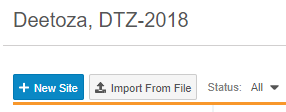
-
여기에 파일 끌어다 놓기(Drag and drop file here) 영역을 클릭하여 파일을 선택합니다(또는 파일을 끌어다 놓고 5단계로 건너뛰기).
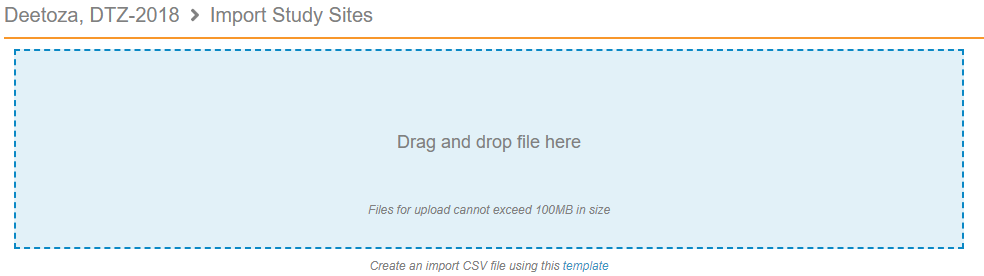
- 파일을 찾아 선택합니다.
- Vault에서 파일을 업로드하고 새 사이트 레코드를 검증합니다. 검증 결과가 미리 보기(Preview) 영역에 표시됩니다 . (아래에서 가능한 검증 오류참조)
- 선택 사항: 가져오기 파일에 검증 오류가 있는 경우 파일을 편집하여 오류를 해결합니다. 그런 다음 다시 업로드합니다.
- 모든 새 사이트 레코드를 가져올 준비가 되면 가져오기(Import)를 클릭합니다. Vault에서 모든 새 사이트 레코드를 가져오고 생성하는 작업을 시작합니다. 작업이 완료되면 Vault에서 이메일 알림을 보냅니다.
- 작업 기록(Job History) 또는 스터디로 돌아가기(Back to Study)를 클릭합니다.
상태 가져오기
가져오기를 준비할 때 새 사이트 레코드에 대해 다음과 같은 3가지 상태를 설정할 수 있습니다.
| 상태 | 설명 |
|---|---|
| 오류(Error) | 이 행에 하나 이상의 오류가 있습니다. 오류는 누락되거나 잘못된 값을 나타냅니다. |
| 경고(Warning) | 이 행에 하나 이상의 경고가 있습니다. 경고는 기존 사이트 레코드와의 충돌을 나타냅니다. |
| 가져오기 준비 완료(Ready for Import) | 이 사이트 레코드는 완료되었으며 Vault로 가져올 수 있습니다. |
검증 오류
아래 표에는 가능한 검증 오류와 해결 방법이 나와 있습니다.
| 오류 | 필드 | 설명 | 해결 단계 |
|---|---|---|---|
사이트가 이미 존재함(Site already exists) |
사이트 번호 |
이 사이트가 스터디에 이미 존재합니다(사이트 번호 기준). |
파일을 편집하여 사이트 번호를 업데이트하거나 기존 사이트 행을 제거합니다. |
중복 사이트 레코드(Duplicate Site Record) |
사이트 번호 |
가져오기 파일에 사이트 번호를 기준으로 중복 사이트 행이 포함되어 있습니다. |
파일을 편집하여 사이트 번호를 업데이트하거나 중복 행을 제거합니다. |
잘못된 사이트 상태(Invalid Site Status) |
사이트 상태(Site Status) |
가져오기 파일에 잘못된 사이트 상태 값이 나열되어 있습니다. |
파일을 편집하여 위 표에 나열된 유효한 사이트 상태 중 하나를 입력합니다. 해당 값만 허용됩니다. |
버전([version])이 존재하지 않음(Version[version] does not exist) |
활성 버전(Active Version) |
제공한 활성 버전이 스터디의 활성 버전 이름과 일치하지 않습니다. |
파일을 편집하여 활성 버전을 기존 버전으로 업데이트합니다. EDC 툴(EDC Tools) > 사례집 버전(Casebook Versions) > 모든 버전(All Versions)에서 버전 이름 목록을 볼 수 있습니다. |
[Field]은(는) 필수임([Field] is required) |
모두 |
이 필드는 필수입니다. |
파일을 편집하여 필수 열에 대한 값을 제공합니다. |
스터디 국가([Country])가 존재하지 않음(Study Country [Country] does not exist) |
Study Country |
가져온 스터디 국가에 대한 국가 레코드가 Vault에 없습니다. |
어드민(Admin) > 비즈니스 어드민(Business Admin)에서 필요에 따라 새 국가 레코드를 생성할 수 있습니다. Vault에 국가 레코드를 추가하는 데 도움이 필요하면 Veeva 서비스에 문의하십시오. |
가져오기 파일에서 이미지 가림 비활성화 열이 누락되었습니다. |
이미지 가림 비활성화 |
이 스터디에 대해 이미징이 활성화되었지만 가져오기 파일에서 이미지 가림 비활성화 열이 누락되었습니다. |
가져오기에 올바른 템플릿이 사용되었는지 확인합니다. 스터디에 대해 이미징이 활성화된 경우, 이미지 가림 비활성화 열이 포함된 템플릿을 사용해야 합니다. |
스터디에 대해 이미징이 활성화되어 있지 않습니다. |
이미지 가림 비활성화 |
이 스터디에 대해 이미징이 활성화되어 있지 않지만 가져오기 파일에 이미지 가림 비활성화 열이 있습니다. |
가져오기에 올바른 템플릿이 사용되었는지 확인합니다. 스터디에 대해 이미징이 활성화되지 않은 경우, 이미지 가림 비활성화 열이 포함되지 않은 템플릿을 사용해야 합니다. |
이미지 가림 비활성화 값( |
이미지 가림 비활성화 |
이미지 가림 비활성화 열에 잘못된 값이 입력되었습니다. 이 열에는 예(Yes) 또는 아니요(No) 값만 허용됩니다. |
열을 업데이트하여 잘못된 값을 올바른 값으로 교체합니다. |
가져오기 파일에서 연구 책임자 이름 열이 누락되었습니다. |
시험책임자 이름 |
Person_SYS가 이 Vault에서 사용되고 있지만 가져오기 파일에 시험책임자 이름 열이 없습니다. |
가져오기에 올바른 템플릿이 사용되었는지 확인합니다. Person_SYS가 사용된 Vault의 경우, 시험책임자 이름 열이 포함된 템플릿을 사용해야 합니다. |
가져오기 파일에서 시험책임자 이메일 열이 누락되었습니다. |
시험책임자 이메일 |
이 Vault에서 Person_SYS가 사용되어 있지만 가져오기 파일에 시험책임자 이메일 열이 누락되었습니다. |
가져오기에 올바른 템플릿이 사용되었는지 확인합니다. Person_SYS가 Vault에서 사용되는 경우, 반드시 시험책임자 이메일 열이 포함된 템플릿을 사용해야 합니다. |
가져오기 파일에서 시험책임자 언어 열이 누락되었습니다. |
시험책임자 언어 |
이 Vault에서 Person_SYS가 사용되고 있지만, 가져오기 파일에 시험책임자 언어 열이 누락되어 있습니다. |
가져오기에 올바른 템플릿이 사용되었는지 확인합니다. Vault에서 Person_SYS가 사용되어 있는 경우, 시험책임자 언어 열이 포함되어 있는 템플릿을 반드시 사용해야 합니다. |
가져오기 파일에서 시험책임자 로캘 열이 누락되었습니다. |
시험책임자 로캘 |
이 Vault에서 Person_SYS가 사용되고 있지만, 가져오기 파일에 시험책임자 로캘 열이 누락되어 있습니다. |
가져오기에 올바른 템플릿이 사용되었는지 확인합니다. Person_SYS가 이 Vault에 사용 중이라면, 시험책임자 로캘 열이 포함된 템플릿을 사용해야 합니다. |
가져오기 파일에서 시험책임자 전화 열이 누락되었습니다. |
시험책임자 전화번호 |
이 Vault에서 Person_SYS가 사용 중이지만, 가져오기 파일에 시험책임자 전화 열이 빠져 있습니다. |
가져오기에 올바른 템플릿이 사용되었는지 확인합니다. Person_SYS가 Vault에서 사용되고 있다면, 반드시 시험책임자 전화 열이 포함된 템플릿을 사용해야 합니다. |
값은 0보다 큰 정수여야 합니다. |
허용 피험자 수 |
허용 피험자에 대한 값은 0 초과, 1,000,000 미만이어야 합니다. |
파일을 수정하여 허용된 피험자의 수에 대해 허용 범위 내 값을 입력하십시오. |
연구 기본값을 사용하여 피험자 상태 제외 항목이 설정된 경우, 허용된 피험자의 수 값을 반드시 입력해야 합니다. |
허용 피험자 수 |
파일에 허용된 피험자의 수 또는 상태 제외 항목이 지정되지 않았고, 연구에서 기본 상태 제외가 설정된 경우, 허용된 피험자의 수를 반드시 제공해야 합니다. |
파일을 편집하여 허용된 피험자의 수를 입력하세요. |
피험자 상태 제외 항목을 설정하려면 허용된 피험자의 수 값을 입력해야 합니다. |
상태 제외 |
하나 이상의 상태를 제외 항목으로 입력하는 경우, 허용된 피험자 수 값이 비어 있으면 안 됩니다. |
파일을 편집하여 허용된 피험자 수에 대한 값을 제공합니다. |
제공된 상태 값은 유효한 피험자 상태가 아닙니다. |
상태 제외 |
제공된 상태는 피험자 상태 선택 목록 값 라벨에서 유효한 옵션이 아닙니다. |
파일을 편집하여 상태를 삭제하거나 업데이트하세요. |