EDC 툴의 규칙
EDC 도구 > 규칙에서 규칙을 관리할 수 있습니다. 각 규칙의 표현식 기준 및 규칙 작업을 검토하고, 규칙 작업을 사용하여 하나 이상의 규칙을 실행할 수 있습니다. 이는 수정을 완료하거나 규칙에 대해 라이브 후 변경을 수행한 후에 특히 유용합니다. 오류 콘솔(Error Console) 하위 탭에서 저장 후 규칙 실행 중에 발생한 오류도 검토할 수 있습니다.
전제 조건
표준 CDMS Lead Data Manager(CDMS 책임 데이터 매니저) 스터디 역할을 보유한 사용자는 기본적으로 위에 설명된 작업을 수행할 수 있습니다. 조직에서 사용자 정의 연구 역할을 사용하는 경우, 본인의 역할에는 다음 권한이 있어야 합니다.
| 유형 | 권한 레이블 | 제어 |
|---|---|---|
| 표준(Standard) 탭 | EDC 툴 탭 | EDC 툴(EDC Tools) 탭에 접근할 수 있는 권한 |
| 기능적 권한 | 규칙 실행(Run Rules) | EDC 툴 > 규칙에서 규칙을 실행할 수 있는 기능 |
스터디에 제한된 데이터가 포함되어 있는 경우 제한된 데이터 접근 권한이 있어야 해당 데이터를 볼 수 있습니다.
스터디 역할에 대해 자세히 알아보십시오.
규칙 보기
규칙 리스팅
EDC 도구 > 규칙에서 스터디의 규칙을 보고 실행할 수 있습니다. 이메일 보내기, 항목 값 설정 및 점진적 표시 규칙은 EDC 도구에서 실행할 수 없으며 여기에 나열되지 않습니다.
규칙은 규칙 상태, 규칙 작업 유형 및 최종 수정 날짜별로 필터링할 수 있습니다.
규칙 작업 유형 또는 최종 수정 날짜별로 규칙 목록을 필터링하려면:
- 고급 필터(Advanced Filters) 패널을 클릭하여 확장합니다.
-
- 목록에 포함할 원하는 규칙 작업(Rule Actions)을 선택합니다.
-
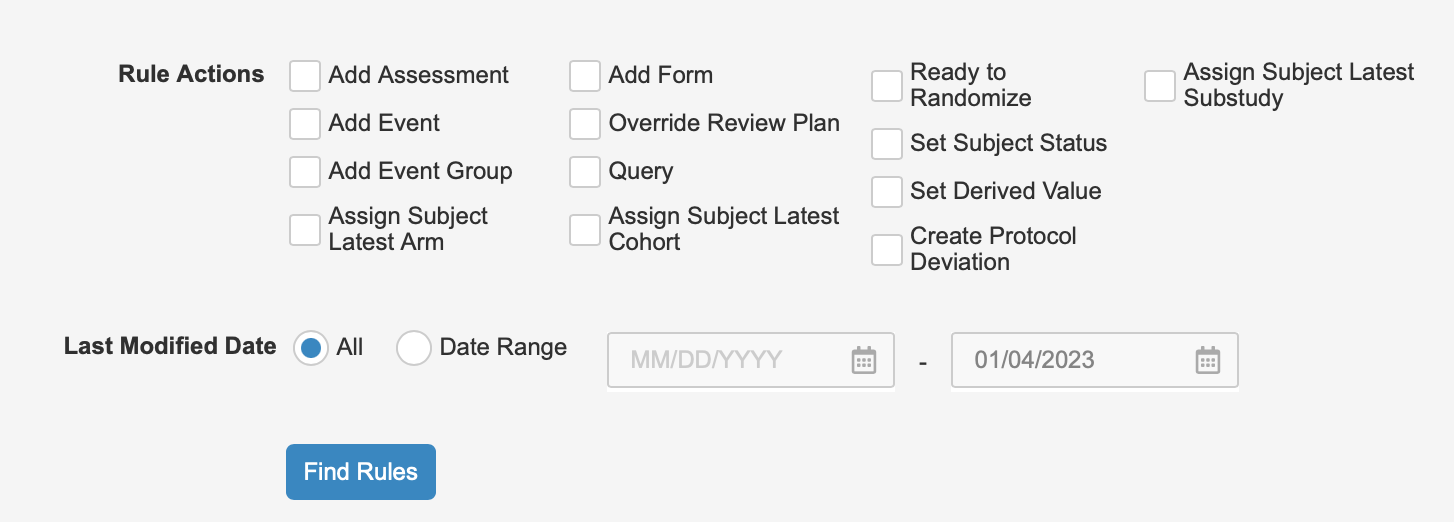
- 시작 날짜(Start Date) 및 종료 날짜(End Date)로 날짜 범위(Date Range)를 선택하여 해당 날짜 범위 내에서 수정된 규칙만 표시합니다.
- 규칙 찾기(Find Rules)를 클릭합니다.
규칙 세부 사항 보기
규칙의 속성, 표현식 및 작업을 포함하여 사용자 정의 규칙에 대한 자세한 내용을 보려면:
- 스터디의 EDC 툴 > 규칙 > 규칙 실행으로 이동합니다.
- 보려는 규칙의 이름(Name)을 클릭합니다.
- Vault에서 규칙 세부 사항(Rule Details) 대화 상자가 열립니다. 규칙 정보를 검토합니다.
- 완료되면 닫기(Close)를 클릭합니다.
규칙 실행
규칙은 일반적으로 사이트 사용자가 데이터 입력을 수행할 때 자동으로 트리거되지만, 규칙 작업을 사용하여 수동으로 실행할 수도 있습니다. 한 번에 최대 300개의 규칙을 실행할 수 있습니다.
작업 완료 시간: 실행되도록 구성된 규칙 수와 선택한 사례집 수에 따라 규칙 작업을 완료하는 데 시간이 오래 걸릴 수 있습니다.
규칙 작업 실행
EDC 도구 > 규칙에서 하나 이상의 규칙을 규칙 실행 작업으로 실행할 수 있습니다.
장기 실행 규칙의 종료: 상호 규칙이 합리적인 시간 내에 완전히 평가되지 않으면 Vault가 규칙 실행을 중단하고 출력 파일에 오류로 기록합니다. 이 제한은 양식 제출 시 실행되는 규칙에도 적용됩니다. 오류는 오류 콘솔에 수집됩니다. 이는 보통 연구 설계상의 문제로 인해 발생합니다. 오류를 검토하고 연구 설계자와 협력하여 문제를 해결하세요.
새 규칙 작업을 실행하려면:
- EDC 툴 > 규칙 > 규칙 실행으로 이동합니다.
-
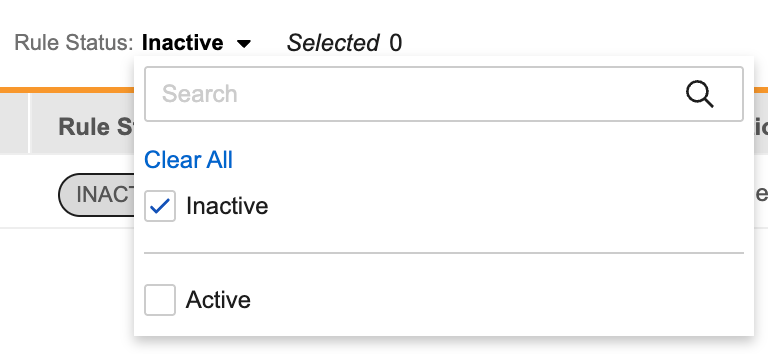
선택 사항: 비활성 규칙을 표시하려면 규칙 상태(Rule Status) 필터를 클릭하고 비활성(Inactive)을 선택합니다. 기본적으로 활성 규칙만 표시됩니다.
- 실행할 규칙을 선택합니다.
- 규칙 실행을 클릭합니다.
-
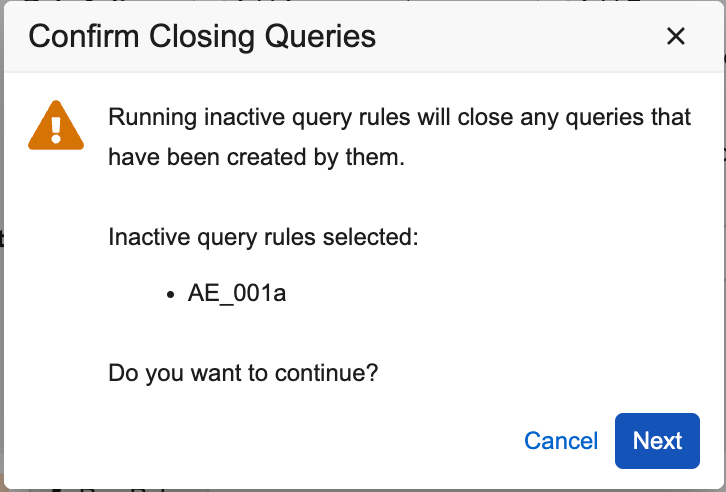
선택 사항: 비활성 쿼리 열기 규칙을 선택한 경우 쿼리 닫기 확인(Confirm Closing Queries) 대화 상자에서 선택한 비활성 규칙을 검토하고 계속(Continue)을 클릭합니다.
- 규칙 실행 대화 상자에서, 선택한 대상자에 대해 규칙을 실행하려면 선택한 대상자(Selected subjects)를 선택합니다. 그렇지 않으면 모든 대상자(All subjects)를 선택된 상태로 둡니다.
- 선택한 대상자를 선택한 경우 포함할 대상자(Subjects)를 선택합니다.
- 선택 사항: 실제로 규칙을 실행하지 않고 이 작업의 결과를 확인하려면 미리 보기(Preview)를 클릭합니다.
- 실행(Run)을 클릭합니다. Vault에서 작업이 시작됩니다. 완료되면 Vault에서 작업 로그 및 관련 아웃풋 파일을 다운로드할 수 있는 링크가 포함된 이메일 알림을 보냅니다. EDC 도구 > 작업 기록(Job History)에서도 작업 결과를 볼 수 있습니다.
최근 규칙 작업에서 규칙 다시 선택
이전 작업에서 규칙을 수동으로 다시 선택하는 대신, 작업 메뉴의 최근 작업에서 규칙 다시 선택(Reselect Rules from Recent Job) 옵션을 활용하여 이전 작업을 선택해, 시스템이 해당 작업에서 동일한 규칙을 자동으로 선택하도록 할 수 있습니다.
이전 규칙 작업에서 규칙을 다시 선택하는 방법은 다음과 같습니다.
- EDC 툴 > 규칙 > 규칙 실행에서 작업(Actions) 메뉴를 클릭합니다.
-
드롭다운에서 최근 작업에서 규칙 다시 선택 옵션을 선택합니다.
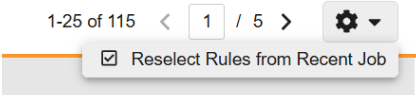
-
최근 작업에서 규칙 다시 선택 대화 상자에서 규칙을 다시 선택할 작업을 선택합니다.
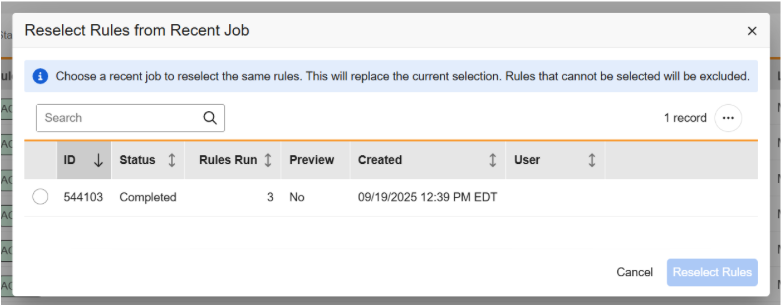
- 규칙 다시 선택(Reselect Rules)을 클릭합니다.
- 시스템이 선택한 작업에서 규칙을 자동으로 선택합니다. 규칙 작업을 실행하기 전에 필요한 경우 자유롭게 개별 규칙을 선택하거나 선택 취소할 수 있습니다.
규칙 실행 시기
규칙 작업을 실행해야 하는 몇 가지 일반적인 시나리오는 다음과 같습니다.
- 수정 및 라이브 후 변경 사항: 규칙을 수정하거나 생성하는 수정 또는 라이브 후 변경을 수행한 후, 규칙 작업은 사례집이 완전히 업데이트되도록 하고 변경 사항으로 인해 사용되지 않게 된 규칙 결과를 정리합니다.
- 동적 규칙에 대한 라이브 후 변경: 동적 규칙에서 동적 작업 범위(Dynamic Action Scope) 또는 작업 식별자(Action Identifier)가 변경되면 시스템은 다음에 해당 규칙이 트리거될 때 원래 규칙에서 모든 규칙 결과를 삭제합니다. 규칙 작업은 규칙의 동적 작업이 예상대로 실행되고 사이트가 데이터 입력을 계속하기 전에 결과가 정리되도록 합니다.
- 비활성 *쿼리 열기 *규칙: 이전에 규칙에 의해 열린 쿼리를 닫으려면 비활성 쿼리 열기 규칙을 실행합니다. 비활성 쿼리 열기 규칙의 작업 식별자를 변경하는 경우 규칙을 실행해도 변경 전 원래 작업 식별자에서 열려 있던 쿼리가 제거되지 않는다는 점에 유의하십시오. 작업 식별자를 변경하기 전에 모든 쿼리를 제거하려면 비활성 규칙을 실행해야 합니다.
- 저장 후 규칙 오류: 저장 후 규칙이 실패할 경우 규칙 작업을 실행하여 시스템이 규칙 작업을 예상대로 실행하는지 확인할 수 있습니다.
- 사례집 데이터의 잠금 해제 또는 프리즈 해제: 사례집의 잠금을 해제하거나 프리즈를 해제할 때 해당 사례집에 규칙을 적용해야 하는 경우(예: 사례집이 잠기거나 프리즈된 이후 규칙에 대한 라이브 후 변경이 이루어진 경우) 규칙 작업을 실행하여 해당 사례집에 규칙 변경 사항이 적용되도록 할 수 있습니다.
쿼리 유형 규칙: 쿼리 유형 규칙의 경우 규칙에서 평가 중인 항목 값이 변경되지 않고 규칙 작업을 실행하거나 폼을 다시 제출하는 경우 수동으로 닫힌 시스템 쿼리가 재생성되지 않습니다.
규칙 작업 결과
아웃풋 파일 정보
규칙 작업 출력은 5개의 탭이 있는 Excel 파일입니다.
- 요약: 작업 ID, Vault 및 스터디 이름, 작업 실행 시간, 선택한 규칙 수 및 포함된 대상자 수를 포함하여 작업의 높은 수준의 개요를 제공합니다.
- 대상자: 작업에 포함된 모든 대상자를 나열합니다.
- 각 행은 총 변경 사항(Total Changes)(모든 규칙 유형에 걸쳐 대상자에게 발생한 모든 변경 사항의 높은 수준의 개수)뿐만 아니라 규칙 작업 유형 및 결과 작업에 따른 각 변경 유형의 총 수를 계산합니다.
- 대상자당 하나의 행이 있습니다.
- 규칙이 반복 최소값(minimum repeats)이 1보다 큰 동적 반복 폼을 추가하더라도 생성된 폼(Forms Created) 열은 각 폼 추가(Add Form) 작업에 대해 1씩만 증가합니다.
- 규칙 요약(Rule Summary): 작업에 포함된 모든 규칙을 나열하고 해당 규칙의 영향을 받는 총 대상자 수뿐만 아니라 해당 규칙에서 수행한 각 특정 작업의 총 수(예: 생성 및 제거된 폼 수, 변경된 파생 항목 수 또는 변경된 대상자 상태 수)에 대한 높은 수준의 개수를 제공합니다.
- 규칙당 하나의 행이 있습니다.
- 규칙이 반복 최소값(minimum repeats)이 1보다 큰 동적 반복 폼을 추가하더라도 생성된 폼(Forms Created) 열은 각 폼 추가(Add Form) 작업에 대해 1씩만 증가합니다.
- 규칙 세부 사항(Rule Details): 작업에서 발생한 모든 단일 규칙 실행과 각 사례집에서 발생한 작업을 나열합니다.
- 규칙 실행당 하나의 행이 있으며, 각 행은 작업이 발생한 사례집의 정확한 위치를 지정합니다.
- 사례집 내에서 두 번 이상 실행되는 규칙은 각각에 대한 고유한 작업과 사례집 내의 특정 위치가 있는 별도의 행으로 표시됩니다.
- 작업에 포함된 규칙이 실행하도록 명시적으로 선택되지 않은 다른 연결된 규칙의 실행을 트리거할 수 있다는 점에 유의하십시오. 이러한 경우 연결된 규칙의 결과가 추가 행으로 나열됩니다.
- 규칙 충돌이 발생하는 경우 규칙 작업 출력 파일의 작업 세부 사항 열은 어떤 규칙이 충돌하거나 실행된 규칙을 재정의하는지 식별합니다.
- 시스템이 지정된 규칙 작업을 수행한 위치를 식별하기 위해 정의 이름(방문 그룹, 방문, 폼, 항목 그룹, 항목) 열과 시퀀스 번호(방문 그룹 시퀀스, 폼 시퀀스, 항목 그룹 시퀀스) 열을 확인할 수 있습니다.
- 규칙 작업이 없음(None)인 경우 규칙 출력 파일에 일부 경로만 표시되는 경우가 있습니다. 예를 들어 출력 파일에 방문 그룹 및 폼 정보만 표시될 수 있습니다.
- 오류(Errors): 작업 실행 중에 발생한 모든 오류를 나열합니다. 오류가 발생하지 않으면 열은 비어 있습니다.
규칙 작업 아웃풋
다음은 규칙 작업을 실행할 때 발생할 수 있는 규칙 작업 아웃풋 목록입니다.
| 규칙 유형 | 작업 | 설명 |
|---|---|---|
| 동적 규칙 | 추가됨 | 규칙이 true로 평가되어 대상 스터디 오브젝트가 일정에 추가되었거나 하위 오브젝트의 추가를 트리거하는 상위 오브젝트가 일정에 추가되었음을 나타냅니다. |
| 삭제됨 | 규칙이 false로 평가되었으며 대상 스터디 오브젝트에 데이터가 포함되어 있지 않아 일정에서 제거되었음을 나타냅니다. | |
| 제거용으로 표시됨 | 규칙이 false로 평가되었고 시스템이 일정에서 오브젝트를 제거하려고 시도했지만 데이터가 있음을 발견했음을 나타냅니다. 데이터 모델 1에 대한 스터디에는 사용되지 않습니다. | |
| 제거로 표시 취소됨(Unmarked for Removal) | 이전에 false로 평가된 후 규칙이 true로 평가되었으며 시스템이 이전에 제거로 표시된 폼의 제거 표시를 취소했음을 나타냅니다. | |
| 건너뜀 | 규칙이 true로 평가되었지만 조치가 이미 취해졌음을 발견하여 조치를 취하지 않았습니다. 예를 들어 폼 추가 규칙이 true로 평가될 수 있지만 폼이 이미 존재하기 때문에 작업을 건너뜁니다. | |
| 삭제에 실패했습니다. | 데이터 모델 1의 스터디용. 규칙이 false로 평가되었지만 오브젝트에 데이터가 포함되어 있거나 잠기거나 프리즈된 오브젝트가 포함되어 있기 때문에 오브젝트를 삭제할 수 없습니다. | |
| 쿼리 열기 | 오픈 쿼리 | 규칙이 true로 평가되었으며 시스템에서 쿼리를 열었음을 나타냅니다. |
| 종결된 쿼리 | 규칙이 false로 평가되었으며 시스템에서 기존 시스템 쿼리를 닫았음을 나타냅니다. | |
| 쿼리 건너뜀(Query Skipped) | 규칙이 true로 평가되었지만 대상에 이미 열려 있거나 답변이 완료된 쿼리가 있어 쿼리 열기를 건너뛰었음을 나타냅니다. | |
| 파생 값 설정 | 파생 값 추가됨 | 규칙이 평가되었고 시스템이 이전에 null이었던 항목에 대한 파생 값을 추가했습니다. |
| 파생 값 업데이트됨 | 규칙이 평가되어 기존 값을 업데이트하는 값을 반환했습니다. | |
| 파생 값 변경되지 않음 | 규칙이 평가되어 기존 값과 동일한 값을 반환했습니다. | |
| 피험자 상태 설정 | [Status]로 설정 | 규칙이 true로 평가되었고 시스템에서 최신 대상자 상태를 설정했습니다. |
| 대상자 상태 내역 업데이트됨 | 규칙이 true로 평가되었고 시스템에서 과거 대상자 상태 날짜를 업데이트했지만 현재 상태는 업데이트하지 않았습니다. | |
| 대상자 상태 롤백됨 | 규칙이 false로 평가되었고 시스템에서 대상자의 현재 상태를 롤백했습니다. | |
| 모두 | 없음 | 선택한 규칙이 실행되지 않았거나(예: 대상 오브젝트 또는 상위 오브젝트가 존재하지 않기 때문) 규칙이 실행되었지만 아무 작업도 수행되지 않았습니다. 대상 오브젝트 또는 대상 오브젝트의 상위가 잠기거나 프리즈된 경우에 발생할 수 있습니다. |
작업이 없음(None Action)인 대상 오브젝트 경로: 규칙 작업이 없음(None)인 경우 규칙 출력 파일에 일부 경로만 표시되는 경우가 있습니다. 예를 들어 출력 파일에 방문 그룹 및 폼 정보만 표시될 수 있습니다. 항목이 여러 개일 수 있는 경우에 발생합니다.
규칙 작업 출력 파일에 대한 고려 사항
- 규칙 작업 출력이 출력 파일에서 500,000행을 초과하면 추가 행이 다른 탭으로 분할됩니다.
- 동일한 오브젝트를 가리키는 여러 개의 파생 값 설정(Set Derived Value) 규칙이 선택된 경우, "파생 값 추가됨" 및 "파생 값 업데이트됨"과 함께 나열된 규칙이 미리보기 파일과 작업 출력 파일 간에 다를 수 있습니다.
- 규칙 작업의 대상 오브젝트 정의가 현재 사례집 버전에 존재하지 않는 경우 규칙 작업은 없음(None)이고 규칙 세부 사항은 비어 있습니다.
오류 콘솔
EDC 툴(EDC Tools) > 규칙(Rules)의 오류 콘솔(Error Console) 하위 탭에서 규칙 실행 중에 발생하는 모든 오류를 검토할 수 있습니다. Vault는 오류 콘솔(Error Console) 하위 탭 레이블 뒤의 괄호 안에 오류 수를 표시합니다.
저장 후 규칙에 오류가 발생하면 Vault에서 규칙 실행 권한이 있는 모든 스터디 사용자에게 알림을 보냅니다. Vault는 60일 동안 콘솔에 오류를 보관합니다.
오류 콘솔에 접근하려면 툴 > EDC 툴 > 규칙으로 이동하여 오류 콘솔을 클릭합니다.
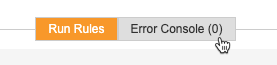
Vault는 목록의 각 오류에 대해 다음 정보를 표시합니다.
| 열 | 설명 |
|---|---|
| 오류 메시지(Error Message) | 이 열에는 실제 오류 메시지 텍스트가 표시됩니다. 오류 메시지가 잘린 경우 마우스를 가져가면 전체 텍스트가 표시됩니다. |
| 규칙(Rule) | 실패한 규칙의 이름입니다. |
| 스터디 국가(Study Country) | 규칙을 실행하지 못한 대상자의 스터디 국가입니다. |
| 사이트(Site) | 규칙을 실행하지 못한 대상자의 사이트입니다. |
| 대상자(Subject) | 규칙을 실행하지 못한 이벤트 날짜 또는 아이템이 포함된 대상자입니다. |
| 생성한 날짜(Created Date) | 생성한 날짜는 규칙을 실행하지 못한 날짜와 시간을 의미하며, 이 날짜와 시간에 Vault에서 오류가 발생합니다. |
오류 필터링
오류 목록을 사이트, 대상자 및 규칙별로 필터링할 수 있습니다.
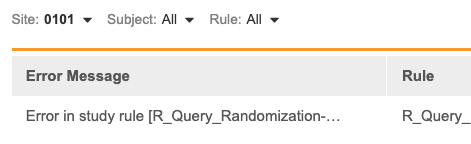
오류 목록을 필터링하는 방법은 다음과 같습니다.
- 사이트(Site), 대상자(Subject) 또는 규칙(Rule)을 클릭하여 필터 메뉴를 엽니다.
- 선택 사항: 검색 상자에 검색어를 입력하기 시작합니다. Vault에서 입력과 동시에 검색합니다. 지우기(Clear)()를 클릭하여 검색 상자를 지울 수 있습니다.
- 필터링할 사이트, 대상자 또는 규칙의 확인란을 선택합니다.
- 필터 메뉴 바깥쪽을 클릭하여 닫습니다.
필터를 지우는 방법은 다음과 같습니다.
- 사이트(Site), 대상자(Subject) 또는 규칙(Rule)을 클릭하여 필터 메뉴를 엽니다.
- 제거하려는 필터의 확인란 선택을 취소합니다.
-
- 선택 사항: 모두 지우기(Clear All)를 클릭하여 모든 필터를 제거합니다.
-
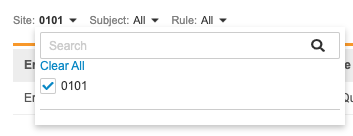
- 필터 메뉴 바깥쪽을 클릭하여 닫습니다.
오류 세부 사항 보기
오류 세부 사항 대화 상자에서 오류에 대한 다음 정보를 볼 수 있습니다.
- 오류 메시지
- 이벤트 그룹
- 이벤트 그룹 시퀀스
- 이벤트
- 폼
- 폼 시퀀스
- 링크
- 무작위 배정 ID
오류 세부 사항 대화 상자를 여는 방법은 다음과 같습니다.
- 오류 콘솔에서 확인할 오류를 찾습니다.
- 오류 메시지(Error Message) 위로 마우스를 가져가면 작업(Actions) 메뉴가 표시됩니다.
-
- 작업 메뉴에서 규칙 세부 사항 보기(View Rule Details)를 선택합니다.
-
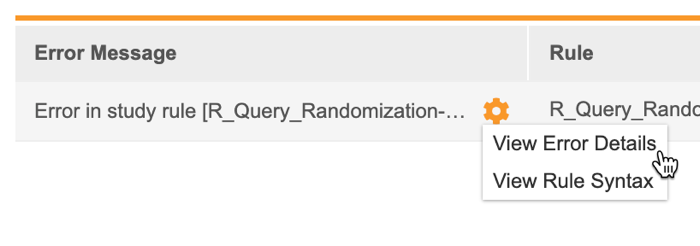
-
- 오류 세부 사항(Error Details) 대화 상자에서 정보를 검토합니다.
-
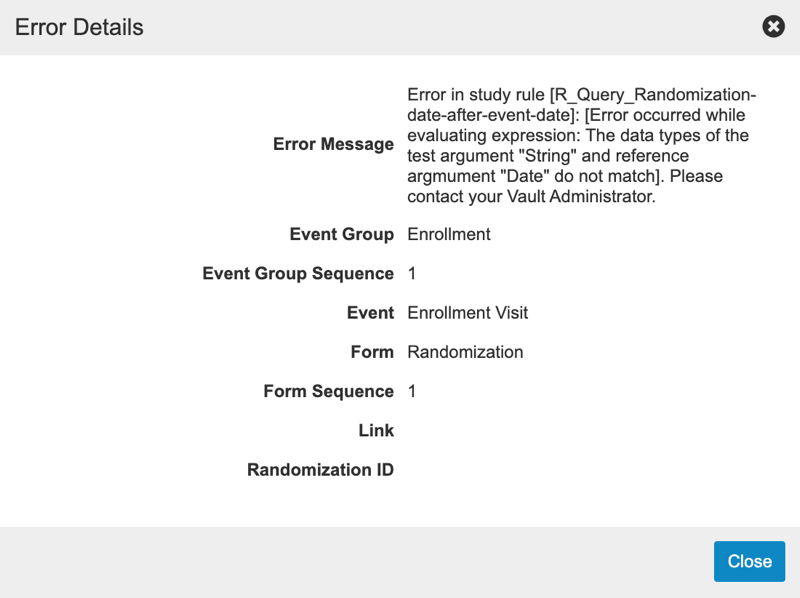
- 닫기를 클릭합니다.
규칙 구문 보기
규칙의 구문을 보는 방법은 다음과 같습니다.
- 오류 콘솔에서 확인할 오류를 찾습니다.
- 오류 메시지 위로 마우스를 가져가면 작업 메뉴가 표시됩니다.
-
- 작업 메뉴에서 규칙 구문 보기(View Rule Syntax)를 선택합니다 .
-
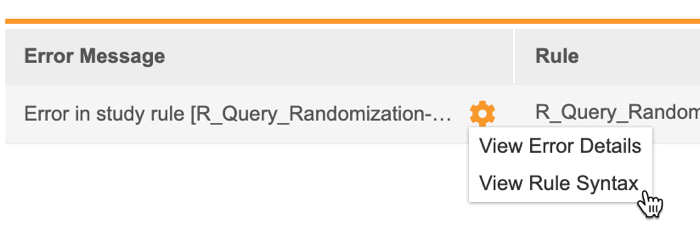
- Vault에서 규칙의 속성, 식 및 작업을 규칙 구문(Rule Syntax) 대화 상자에 표시합니다. 완료되면 닫기(Close)를 클릭합니다.
오류 목록을 CSV로 내보내기
오류 목록을 CSV 파일로 내보낼 수 있습니다.
내보내는 방법은 다음과 같습니다.
- 툴 > EDC 툴 > 규칙에서 스터디로 이동합니다.
- 오류 콘솔을 클릭합니다.
-
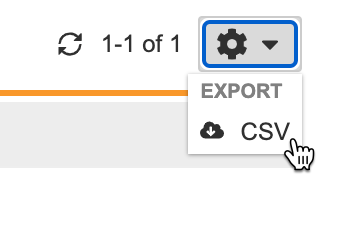
- 작업 메뉴에서 CSV를 선택합니다. Vault에서 파일 생성이 시작됩니다. 완료되면 Vault에서 CSV를 다운로드할 수 있는 링크가 포함된 이메일을 보냅니다.
-