진행 중인 스터디 디자인으로 변경 관리
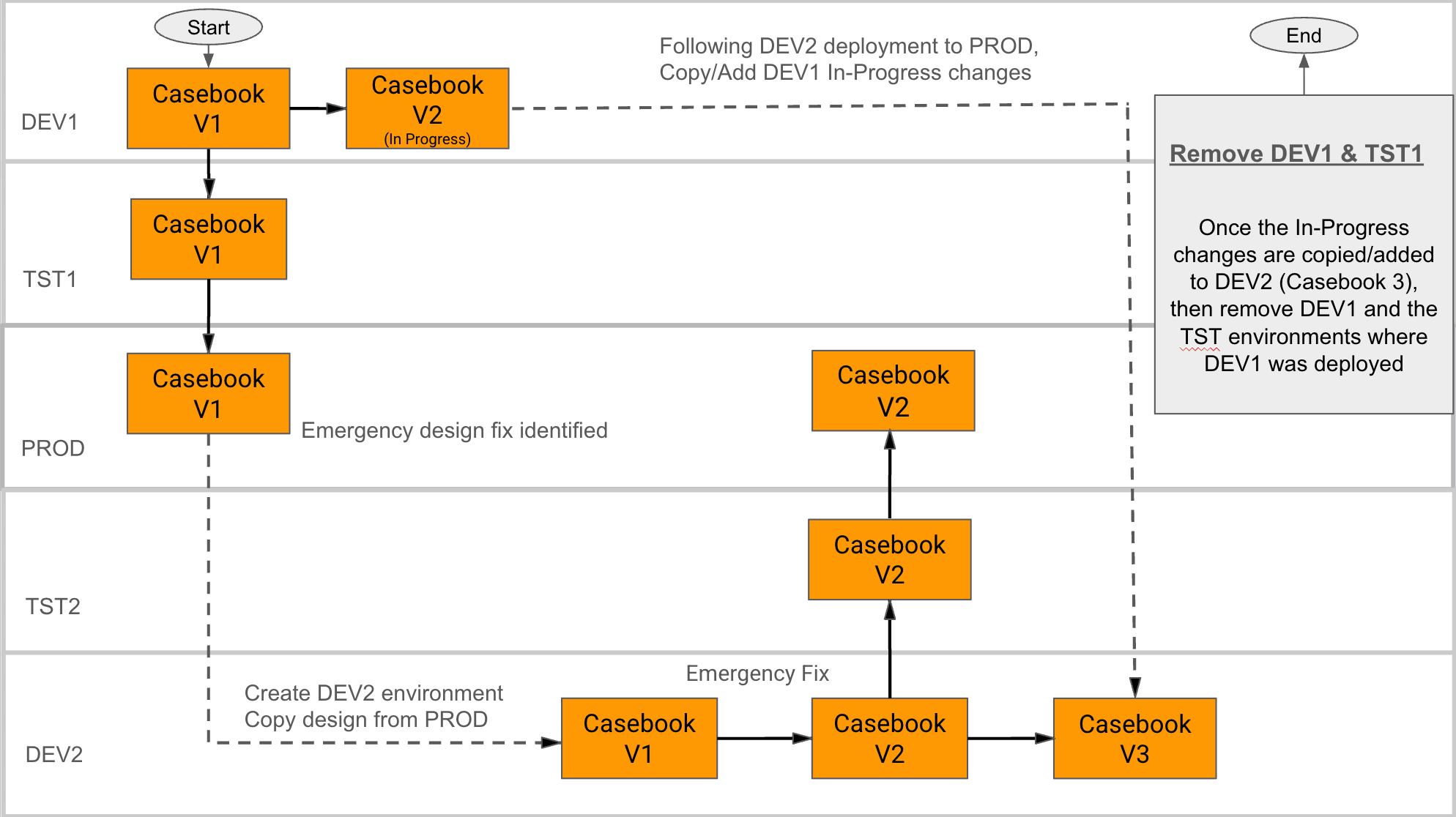
때때로 개발(DEV) 환경에서 대규모 변경 작업이 진행 중일 때, 연구의 프로덕션(PROD) 환경에 변경을 적용해야 할 수도 있습니다. 이때 진행 중인 변경 사항을 배포하지 않고 이 변경을 적용하려면 "연구 핫픽스 및 병합"이라는 프로세스를 사용할 수 있습니다. 연구 핫픽스 및 병합 프로세스에서는 비상 설계 수정을 위해 2차 DEV 환경을 생성하며, 이 환경은 기본(원래) DEV 환경을 대체하게 됩니다. 현재 시점에서 테스트(TST) 및 PROD 환경에 배포되는 연구 설계의 기본 소스로 하나의 DEV 환경만 사용할 것을 권장합니다. 그렇지 않으면 설계 충돌과 배포 오류가 발생할 수 있습니다. 스터디 환경 관리에 대해 자세히 알아보십시오.
이 프로세스에는 여전히 여기에 나열된 스터디 업데이트 제한 사항이 적용됩니다.
핫픽스 및 병합 다이어그램
전제 조건
표준 CDMS Deployment Administrator(CDMS 배포 관리자) 사용자는 환경을 생성 및 복원하고 스터디를 배포할 수 있습니다. CDMS Study Designer(CDMS 스터디 설계자) 스터디 역할이 있는 사용자는 스터디 디자인을 변경할 수 있습니다.
| 유형 | 권한 레이블 | 제어 |
|---|---|---|
| 표준(Standard) 탭 | EDC 툴 탭 | EDC 툴(EDC Tools) 탭에 접근할 수 있는 권한 |
| 기능적 권한 | 배포 관리 | 연구 환경을 생성 및 관리하고 연구를 배포, EDC 도구에서 Vault 레벨 구성을 관리하고 배포, 툴(Tools) > 시스템 도구(System Tools)에서 Vault 레벨 구성을 관리하고 배포, CDB에서 목록, 확인, 보기, 메트릭을 관리하고 배포, 라이선스 키를 입력할 수 있는 기능 |
스터디에 제한된 데이터가 포함되어 있는 경우 제한된 데이터 접근 권한이 있어야 해당 데이터를 볼 수 있습니다.
스터디 역할에 대해 자세히 알아보십시오.
보조 개발 환경 생성
긴급 설계 수정 개발 환경이 기본 개발 환경으로 대체됨: 긴급 설계 수정 개발 환경에서 배포한 후에는 향후 배포 실패를 방지하기 위해 해당 환경을 기본 개발 환경으로 지정해야 합니다.
신규 개발 환경을 생성하려면:
- 툴 > EDC 툴로 이동합니다.
- 스터디 리스팅(Study Listing)에서 스터디 이름(Name)을 클릭합니다.
-
작업(Actions) 메뉴에서 + 개발(+ Development)을 선택합니다.

- 환경 생성(Create Environment) 대화 상자에서 스터디 환경을 작성할 Vault를 선택합니다. 일반적으로는 기본 개발 환경을 포함하는 것과 동일한 Vault입니다.
- 계속(Continue)을 클릭합니다.
- 환경 생성 확인 대화 상자에서 생성(Create)을 클릭합니다.
프로덕션에서 복원
보조(긴급 설계 수정) DEV 환경을 생성한 후, 해당 DEV 환경을 프로덕션 환경에서 복원해야 합니다. 이렇게 하면 프로덕션 환경에 있는 대로 연구가 DEV 환경으로 복사되며, 연구 패키지에 포함되지 않은 변경 사항을 제외한 모든 것이 복사됩니다.
환경을 복원하는 방법은 두 가지로, 다른 환경에서 복원하는 것과 파일에서 복원하는 것입니다.
다른 환경에서 복원
다른 환경의 프로덕션에서 복원하려면 다음을 수행합니다.
- 스터디를 위해 EDC 툴 > 배포(Deployments)로 이동합니다.
- 환경 목록에서 보조 개발 환경을 찾습니다.
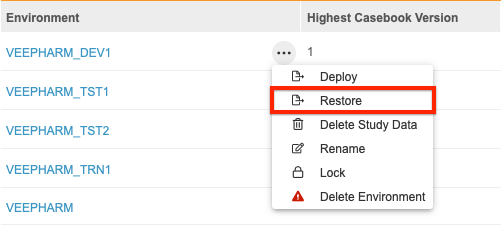
- 환경 위로 마우스를 가져가면 작업 메뉴()가 표시됩니다.
-
작업 메뉴에서 복원을 선택합니다. Vault에 스터디 디자인 복원(Restore Study Design) 대화 상자가 열립니다.
- 환경에서 복원(Restore from Environment)을 선택합니다.
-
원본 환경에 프로덕션 환경을 선택하세요.
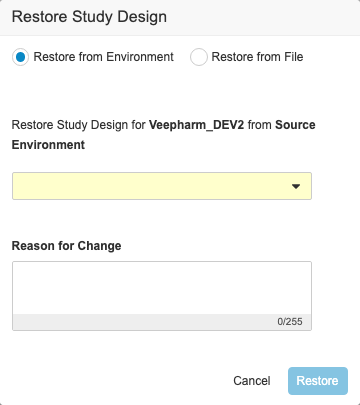
- 선택 사항: 변경 이유를 입력합니다.
- 복원을 클릭합니다. Vault가 프로덕션 환경에서 환경을 복원하는 작업을 시작합니다. 완료되면 Vault에서 이메일 알림을 보냅니다.
파일에서 복원
파일의 프로덕션에서 복원하려면 먼저 사용할 스터디 인스턴스 패키지 파일을 얻어야 하며, 이 파일을 사용하여 파일에서 환경을 복원할 수 있습니다. 스터디 패키지는 스터디 배포를 위해 생성되거나, 스터디 인스턴스 또는 환경이 삭제될 때 자동으로 생성됩니다.
스터디 패키지 파일을 얻는 방법은 다음과 같습니다.
- EDC 툴에서 스터디로 이동합니다.
-
페이지 오른쪽 상단의 배포 기록 버튼을 클릭합니다.
- 파일 열에서 다운로드 아이콘()을 클릭하여 사용할 패키지를 다운로드합니다. File_{StudyName}_{DateTime}.zip이라는 이름 구조로 .ZIP 패키지 파일 다운로드가 시작됩니다.
- 파일 패키지의 내용을 추출합니다. Pkg_{Version.Build}_{Env}_{DateTime}.zip 파일이 환경을 복원하는 데 사용됩니다.
파일에서 환경을 복원하는 방법은 다음과 같습니다.
- 스터디를 위해 EDC 툴 > 배포(Deployments)로 이동합니다.
- 환경 목록에서 보조 개발 환경을 찾습니다.
- 환경 위로 마우스를 가져가면 작업 메뉴()가 표시됩니다.
-
작업 메뉴에서 복원을 선택합니다. Vault에 스터디 디자인 복원(Restore Study Design) 대화 상자가 열립니다.
-
파일에서 복원(Restore from File)을 선택합니다.
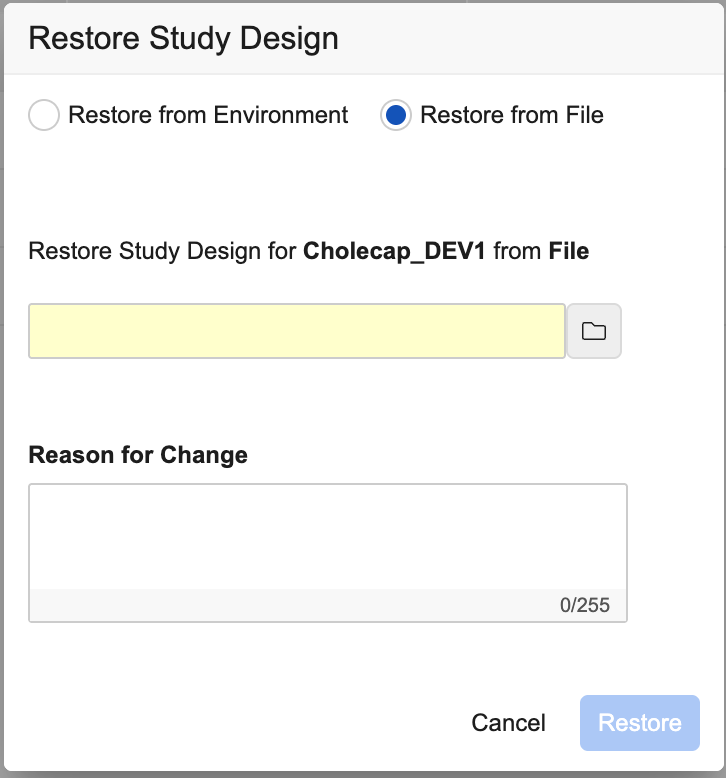
- 파일 아이콘()을 클릭하여 파일을 찾아 선택합니다.
- 선택 사항: 변경 이유를 입력합니다.
- 복원을 클릭합니다. Vault가 프로덕션 환경에서 환경을 복원하는 작업을 시작합니다. 완료되면 Vault에서 이메일 알림을 보냅니다.
변경 사항 적용 및 배포
연구 설계자는 이제 2차 DEV 환경에서 필수 변경을 할 수 있습니다. Studio에서 새 사례집 버전을 생성하고 조직의 변경 프로세스를 진행할 수 있습니다.
변경이 완료되면 2차 개발 환경에서 신규 2차 TST 환경으로, 그리고 2차 TST 환경에서 PROD로 배포하여 핫픽스 프로세스를 마무리합니다.
비상 설계 수정 DEV 환경을 기본 DEV 환경으로 설정하세요
비상 설계 수정 프로세스가 완료된 후, 그 프로세스에서 생성한 비상 설계 DEV 환경이 향후 배포 실패를 방지하기 위한 신규 기본 DEV 환경이 되어야 합니다.
비상 설계 수정 DEV 환경을 기본 DEV 환경으로 만들려면:
- 이전 기본 DEV 환경과 신규 비상 설계 수정 DEV 환경의 버전을 비교하려면 diff report를 실행하세요.
- 연구 설계 담당자에게 이전 기본 DEV 환경에서 신규 비상 설계 수정 환경으로 모든 차이점을 복사하도록 하세요. 복사 작업 시 설계 충돌을 방지하기 위해 반드시 "기존 사용" 및 "업데이트 포함" 옵션을 사용해야 합니다.
- 이전 기본 DEV 환경과 신규 비상 설계 수정 DEV 환경 간의 차이를 확인하기 위해 diff 보고서를 한 번 더 실행하세요.
- 복사할 수 없는 변경 사항은 연구 디자이너가 수동으로 추가하도록 하세요.
- 기존 기본 DEV 환경을 삭제하세요.
- 기존 기본 DEV 환경에서 배포된 모든 TST 환경을 삭제하세요. TST 환경은 삭제 및 신규 기본 DEV 환경에서 재배포될 때까지 사용하지 마세요.
- 신규 비상 설계 수정 DEV 환경이 이제 기본 DEV 환경이 되었습니다.