在研究设计的进行过程中管理更改
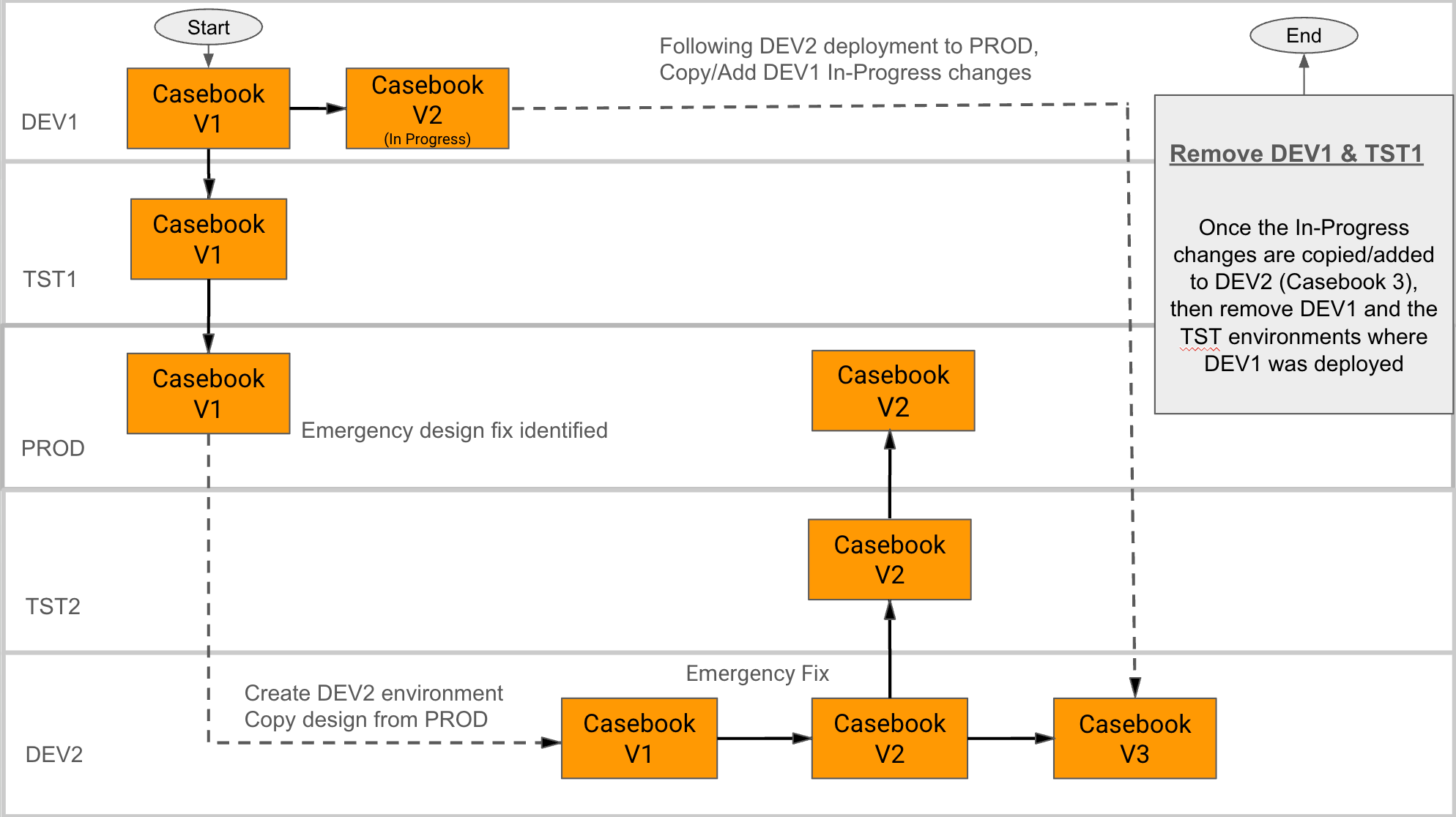
有时,你可能需要在研究的生产(PROD)环境中进行一项更改,虽然你在开发(DEV)环境中还有一项更大的更改“正在进行中”。可以使用一个名为“研究修补程序与合并”的过程进行此更改,而无需部署正进行中的更改。研究修补程序与合并过程包括为紧急设计修复创建一个次级 DEV 环境,该环境将替换主要(原始)DEV 环境。我们建议在任何时候,只使用一个 DEV 环境作为部署到测试(TST)和 PROD 环境的研究设计的主要来源。否则可能会发生设计冲突和部署错误。了解更多关于管理研究环境的信息。
请注意,此过程仍需遵守此处列出的研究更新限制。
热修补程序与合并示意图
先决条件
具有标准 CDMS 配置管理员(CDMS Deployment Administrator)角色的用户可以创建和恢复环境并部署研究。具有 CDMS 研究设计者(CDMS Study Designer)研究角色的用户可以对研究设计进行更改。
| 类型 | 权限标签 | 控制 |
|---|---|---|
| “标准(Standard)”选项卡 | “EDC 工具”选项卡 | 能够访问 EDC 工具选项卡 |
| 功能权限 | 管理部署 | 能够创建和管理研究环境 并从 EDC 工具(EDC Tools)部署研究,从工具(Tools)> 系统工具(System Tools)管理和部署 Vault 级配置,在 CDB 中管理和部署列表、检查、视图与指标,以及输入许可证密钥。 |
如果你的“研究”包含受限数据,你必须具有“受限数据访问(Restricted Data Access)”权限才能查看该数据。
了解有关“研究角色”的更多信息。
创建次要开发环境
紧急修复 DEV 环境取代主要 DEV 环境:紧急修复 DEV 环境部署后,必须将其设为主要 DEV 环境,以防止后续部署失败。
要创建新的开发环境,请执行以下操作:
- 导航到工具> EDC 工具。
- 在研究列表(Study Listing)中单击研究 名称(Name)。
-
从操作(Actions)菜单中,选择 + 开发(+ Development)。
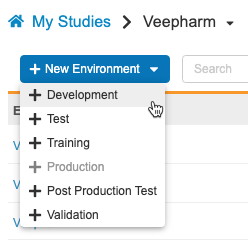
- 在创建环境(Create Environment)对话框中,选择要在其中创建研究环境 的 Vault。这通常是包含主要开发环境的同一 Vault。
- 单击继续(Continue)。
- 在创建环境确认对话框中,单击创建(Create)。
从生产环境中恢复
创建次要(紧急设计修复)DEV 环境后,必须从生产环境恢复紧急设计修复 DEV 环境。这会将生产环境中的研究复制到 DEV 环境,包括除未包含在研究数据包中的更改之外的所有内容。
有两种恢复环境的方法:从另一个环境恢复或从文件恢复。
从另一个环境恢复
要从另一个环境恢复生产环境,请执行以下操作:
- 导航到研究的 EDC 工具> 部署。
- 在环境列表中找到次要 DEV 环境。
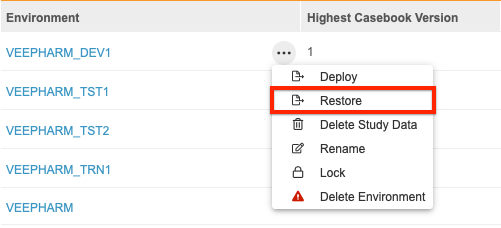
- 将鼠标悬停在环境上以显示操作菜单()。
-
从操作菜单中,选择 恢复。Vault 将打开恢复研究设计(Restore Study Design)对话框。
- 选择从环境恢复(Restore from Environment)。
-
对于源环境,选择生产环境。
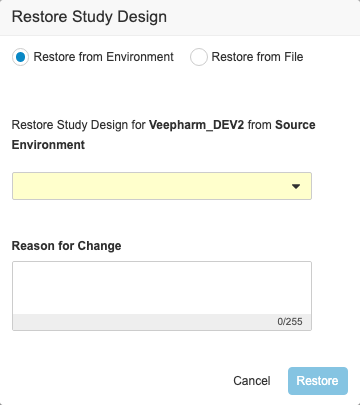
- 可选:输入更改原因(Reason for Change)。
- 单击恢复。Vault 将开始一项作业,以从生产环境恢复环境。完成后,Vault 会发送一封电子邮件通知。
从文件恢复
要从文件恢复生产环境,你必须首先获取想要使用的研究实例包文件,然后就可以使用该文件从文件恢复环境。研究包是为研究部署而创建的,也会在研究实例或环境被删除时自动创建。
要获取研究包文件,请执行以下步骤:
- 在 EDC 工具中导航到研究。
-
单击页面右上角的配置历史记录(Deployment History)按钮。
- 在“文件(File)”列中,单击下载(Download)图标(),下载你想要使用的数据包。.ZIP 包文件的下载将启动,其名称结构为 File_{StudyName}_{DateTime}.zip。
- 提取该文件包的内容。Pkg_{Version.Build}_{Env}_{DateTime}.zip 文件将用于恢复环境。
要从文件恢复环境,请执行以下操作:
- 导航到研究的 EDC 工具 > 部署。
- 在环境 列表中找到次要开发环境。
- 将鼠标悬停在环境上以显示操作菜单()。
-
从操作菜单中,选择 恢复。Vault 将打开恢复研究设计(Restore Study Design)对话框。
-
选择从文件恢复(Restore from File)。
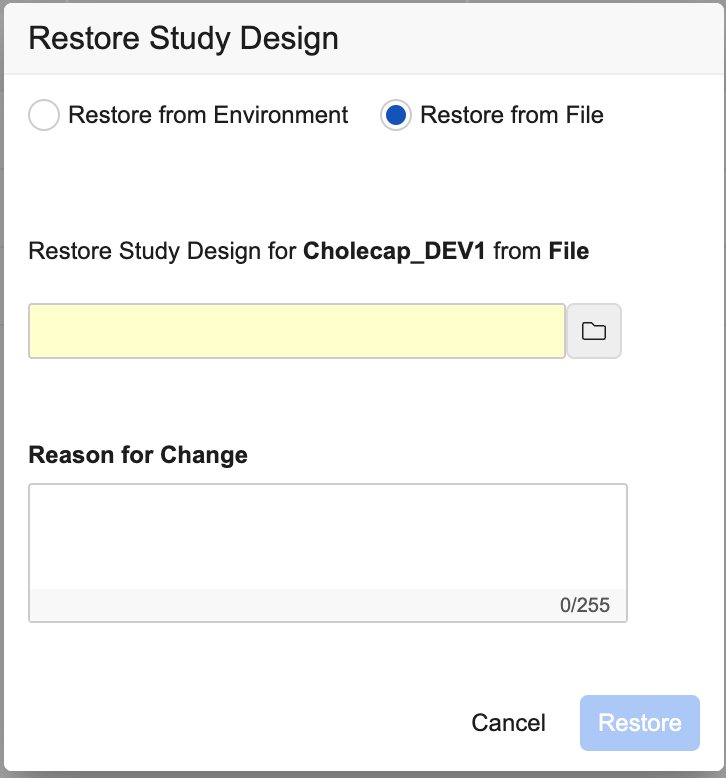
- 单击文件图标(),浏览并选择你的文件。
- 可选:输入更改原因(Reason for Change)。
- 单击恢复。Vault 将开始一项作业,以从生产环境恢复环境。完成后,Vault 会发送一封电子邮件通知。
进行更改 & 部署更改
研究设计者现在可以在次要 DEV 环境中进行所需的更改。他们可以在工作室中创建新的病例手册版本,并完成组织的更改过程。
变更完成后,可以将研究从次要开发环境部署到新的次要 TST 环境,然后再从次要 TST 环境部署到 PROD 环境,完成修补程序。
让紧急设计修复开发环境成为主要环境
在完成紧急设计修复流程后,必须将该流程中创建的紧急设计修复 DEV 环境设置为新的主 DEV 环境,以避免未来部署失败。
要让紧急设计修复 DEV 环境成为主要 DEV 环境,请执行以下操作:
- 通过运行差异报告,对比旧主要 DEV 环境和新的紧急设计修复 DEV 环境的版本。
- 让研究设计者将旧的主要 DEV 环境的任何差异复制到新的紧急设计修复环境。复制操作必须使用“使用现有(Use Existing)”和“随同更新(With Update)”选项以避免设计冲突。
- 运行另一份差异报告,以识别旧的主要 DEV 环境和新的紧急设计修复 DEV 环境之间的差异。
- 让研究设计者手动添加任何无法复制的更改。
- 删除旧的主要 DEV 环境。
- 删除原主要 DEV 环境部署到的所有 TST 环境。在从新的主要 DEV 环境删除并重新部署之后,才可使用 TST 环境。
- 新的紧急设计修复 DEV 环境现已成为主要 DEV 环境。