测试数据管理
为减少创建测试数据的人工操作,研究设计者和数据管理员可以将测试数据直接导入 DEV 和 TEST 环境。
先决条件
你的研究必须使用数据模型 V2 才能使用此功能。
默认情况下,具有标准 CDMS Study Designer(CDMS 研究设计者)、CDMS Librarian(CDMS 库管员)、CDMS Lead Data Manager(CDMS 首席数据管理员)和 CDMS Data Manager(CDMS 数据管理员)研究角色的用户可以执行下述操作。如果贵组织使用用户定义的研究角色,则你的角色必须授予以下权限:
| 类型 | 权限标签 | 控制 |
|---|---|---|
| “标准”选项卡 | “研究测试”选项卡 | 能够访问研究测试选项卡 |
| 功能权限 | 导入测试数据 | 能够在研究测试选项卡中导入测试数据 |
了解有关“研究角色”的更多信息。
导入测试数据
导出模板文件
为简化测试数据的创建,Vault 会根据你的研究提供一个模板文件。在下载此文件时,还可以包含一个示例受试者,该示例会为事件、表单、条目组以及所有表单在病例手册中的条目和序列列预填数据。
- 在研究测试中导航到你的研究。
-
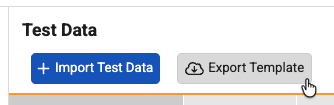
单击 导出模板(Export Template)。
- 选择一个源环境(Source Environment)作为模板使用。
-
可选:勾选包含示例受试者复选框,以在模板文件中包含受试者的示例行。
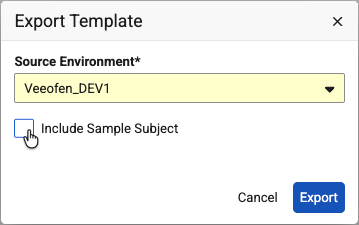
- 单击导出。
- Vault 会启动一个作业以生成模板文件。完成后,Vault 会发送一封电子邮件,其中包含用于下载文件的链接。你也可以在作业日志行的文件(File)列中单击 来下载该文件。
使用模板创建测试数据文件
CSV 文件包含用于唯一标识受试者以及该行所录入数据的列。
对于每个受试者,你需要一行来创建该受试者,一行来创建每个事件,对于你要录入数据的每个条目也需要对应的一行。然后,你需要再添加一行以提交表单。
测试数据文件列
导入文件包含以下列:
- 受试者唯一 ID
- 主题
- 机构
- 事件组名称
- 事件组序列
- 事件名称
- 事件序列
- 表单名称
- 表单序列
- 项目组名称
- 条目组序列
- 字段名称
- 值
- 表单链接
- 更改原因
- ILB DNO 原因
- 操作
按操作划分的列
执行不同操作所需的列如下:
- 创建病例手册
- 受试者唯一 ID
- 主题
- 机构
- 操作(设置为“更新并插入”)
- 创建事件
- 受试者唯一 ID
- 主题
- 机构
- 事件组名称
- 事件组序列
- 事件名称
- 事件序列
-
值(设置为“事件日期 访视方法”) - 操作(设置为“更新并插入”)
- 提交表单
- 受试者唯一 ID
- 主题
- 机构
- 事件组名称
- 事件组序列
- 事件名称
- 事件序列
- 表单名称
- 表单序列
- 值(设置为“提交”)
- 操作(设置为“更新并插入”)
文件限制
导入文件需符合以下限制:
- 必须是 CSV 文件(“.csv”)或包含 CSV 文件的 ZIP 文件。
- 每个 CSV 文件不得超过 500 MB
成像:在当前版本中,Vault 不支持用于测试数据管理的 EDC 成像。
导入测试数据文件
要导入测试数据文件,请执行以下操作:
- 在研究测试中导航到你的研究。
-
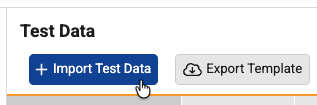
单击 + 导入测试数据(+ Import Test Data)。
-
要加载文件,可以将其拖放到将文件拖放到此处(Drag and drop file here)区域,或单击选择文件(Select File)并浏览以选择文件。
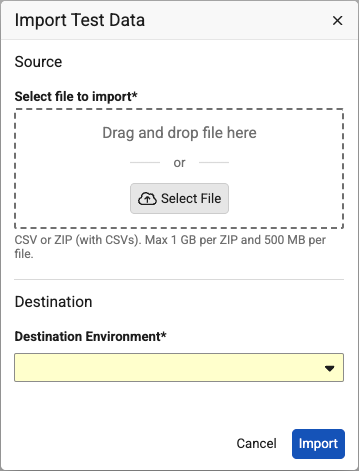
- 为测试数据选择目标环境(Destination Environment)。
- 单击导入。
- Vault 会启动一个作业,将测试数据加载到目标环境。作业完成后,Vault 会向你发送电子邮件通知。
文件处理
Vault 按行处理每个 CSV。
如果通过 ZIP 文件上传了多个 CSV 文件,Vault 会先解压 ZIP 文件,然后按照文件名的字母顺序依次处理这些 CSV。
查看测试数据
Vault 会将某一研究的所有测试数据相关作业的日志存储在研究测试 > 测试数据中。这与在“EDC 工具”和“审查”选项卡中的作业历史(Job History)非常相似。
刷新作业历史记录
可以在不刷新页面的情况下刷新作业历史记录,以查看最新的作业状态以及任何可用的日志或输出文件。
单击刷新(Refresh)()可刷新作业历史记录。
作业状态
Vault 会在作业历史记录中显示作业的状态,以及有关作业的其他详细信息。可以单击信息(Information)()图标以获取有关作业的其他详细信息。
| 状态 | 含义 |
|---|---|
| 排队 | 另一个相同类型的作业当前正在等待运行。Vault 将在上一个作业完成后运行此作业。 |
| 进行中 | Vault 当前正在执行该作业。 |
| 失败 | 作业实例遇到一个或多个错误。 |
| 已完成 | 作业实例已完成,未出现错误。 |
| 已取消 | 作业实例已取消。 |
下载输出文件和日志
Vault 会为作业历史中的每一条记录提供作业日志文件和输出文件。要访问这些文件,请单击日志(Log)或文件(File)列中的图标()。作业日志在作业运行结束后的 60 天内可供查看。