将审查计划分配给研究中心
通过针对性 SDV(源数据验证)和 DMR(数据管理审查),贵组织可以在审查计划(Review Plan)中定义受试者的 SDV 或 DMR 要求。针对性 SDV 和 DMR 非常灵活,支持表单(Form) 级别跨条目(Items) 的不同审查要求。另外,还可以为某些表单 配置非常细化的针对性 SDV 或 DMR,深入到特定的条目组 和条目 组合。
不必在整个研究(Study) 中为 DMR 或 SDV 制定单一的审查计划,可以选择按研究中心来分配审查计划,或使用动态审查计划(Dynamic Review Plans) 来按受试者状态分配审查计划。例如,一项研究 可能使用一个有经验的研究中心,然后使用另一个正在进行其首次临床试验的研究中心。对于经验丰富的研究中心,可以配置必填 条目较少的 SDV 类型 审查计划。然后可以为没有经验的研究中心配置第二个审查计划,该计划要求研究 中的所有条目 都有 SDV。可以从 EDC 工具中管理这些分配。
EDC 支持三种版本的审查计划分配。如需了解版本启用的更多信息,请联系 Veeva 支持。
先决条件
在将审查计划分配给研究中心之前,研究设计者必须先在工作室中创建审查计划。
默认情况下,具有 Vault 所有者 安全配置文件或 CDMS 首席数据管理员(CDMS Lead Data Manager) 研究角色的用户可以执行上述操作。如果贵组织使用用户定义的研究角色,则你必须拥有以下权限:
| 类型 | 权限标签 | 控制 |
|---|---|---|
| “标准(Standard)”选项卡 | “EDC 工具”选项卡 | 能够访问 EDC 工具选项卡 |
| 功能权限 | 管理审查计划分配 | 能够访问 EDC 工具> 审查计划分配(Review Plan Assignments)并更新研究级别和研究中心级别的模板 |
| 功能权限 | 编辑 SDV | 能够执行 SDV |
| 功能权限 | 编辑 DMR | 能够执行 DMR |
如果你的“研究”包含受限数据,你必须具有“受限数据访问(Restricted Data Access)”权限才能查看该数据。
了解有关“研究角色”的更多信息。
访问 EDC 工具
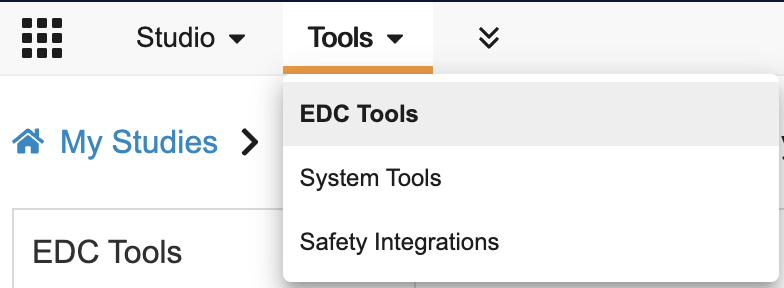
若要访问 EDC 工具管理区域,请单击主导航栏中的工具(Tools)选项卡,然后单击 EDC 工具。
审查计划分配标准版本 1
以下功能在审查计划分配版本 1(V1)中可用。
查看审查计划分配
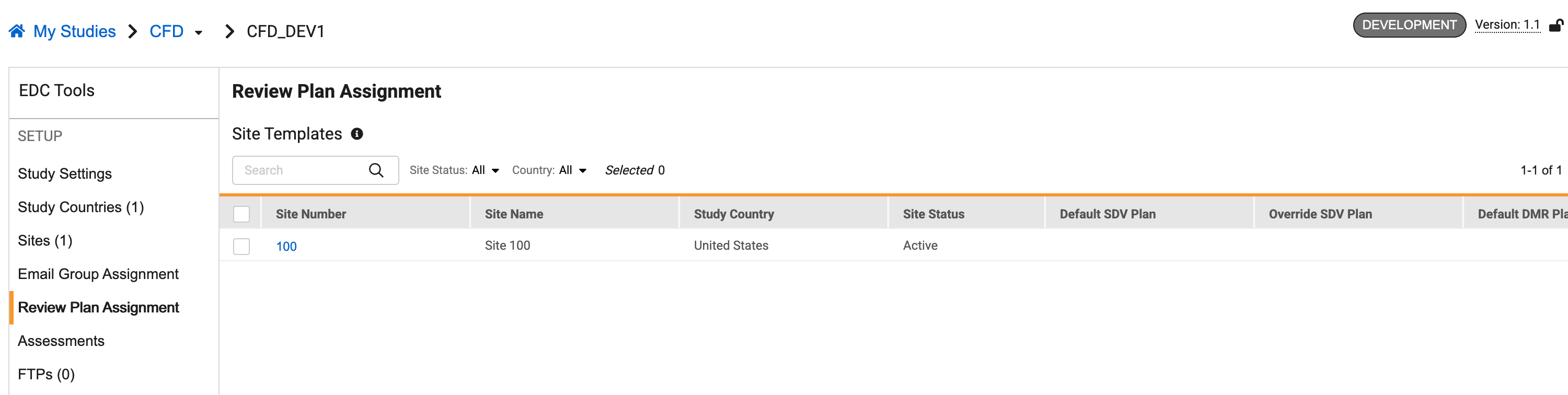
要使用 V1 查看审查计划分配,请导航至工具 > EDC 工具 > 审查计划分配 。在此页面,Vault 会列出审查计划分配的研究中心模板。可以使用搜索栏按研究中心进行搜索。
手动将审查计划分配给受试者
可以根据需要手动将审查计划 分配给受试者(Subjects),与覆盖计划的应用分开。
要手动将审查计划 分配给受试者,请执行以下操作:
- 导航到工具> EDC 工具> 审查计划分配。
- 单击包含要更新的一个受试者 或多个受试者 的研究中心(Site)。
- 选择要更新的一个或多个受试者。
-
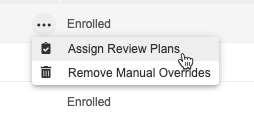
单击分配审查计划(Assign Review Plans)(如果批量分配)或从受试者的操作(Actions)菜单中选择 分配审查计划(如果为一个受试者分配)。
-
在分配审查计划对话框中,选择 SDV 计划(SDV Plan)和 DMR 计划(DMR Plan)。
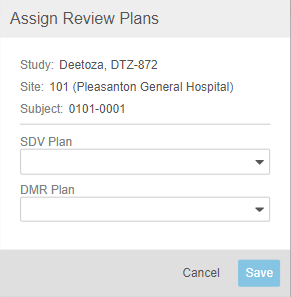
- 点击保存。Vault 会更新受试者的审查计划,并开始 SDV 重新分配 和 DMR 重新分配 作业。
移除手动覆盖
如果之前已手动将审查计划 分配给受试者,则可以稍后根据需要删除该覆盖分配。移除手动覆盖后,Vault 会将该受试者的分配重置为默认或覆盖计划,具体取决于研究中心的覆盖序号。
要移除手动覆盖,请执行以下操作:
- 导航到工具> EDC 工具> 审查计划分配。
- 单击包含要更新的一个受试者 或多个受试者 的研究中心(Site)。
- 选择要更新的受试者。
-
从受试者的操作菜单中选择移除手动覆盖(Remove Manual Overrides)。
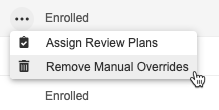
- 在确认对话框中,单击移除。
- 点击保存。Vault 会更新受试者的审查计划,并开始 SDV 重新分配 和 DMR 重新分配 作业。
带规则的表单级覆盖
研究还可能包括覆盖审查计划 规则。这些规则基于用户输入的数据,在表单级别覆盖分配的审查计划。例如,当不良事件 表单的严重性条目设置为是 时,规则可能会分配 100% 需要 SDV 的计划。
SDV 和 DMR 重新分配作业不会覆盖由覆盖审查计划 规则分配的审查计划。
默认 & 覆盖计划
默认 SDV 计划(Default SDV Plan)和默认 DMR 计划(Default DMR Plan)是 Vault 默认分配给受试者的 审查计划。这些通常是广泛适用的中低风险计划。贵组织可能还定义了一个高风险计划,用于没有经验的研究中心或高风险受试者。可以使用此审查计划 作为覆盖。Vault 还可以将覆盖计划分配应用于已定义的受试者。
受试者序号
虽然可以通过更新受试者级别的审查计划 分配来手动分配覆盖计划,但 Vault 还可以在使用“受试者序号”创建某些受试者 自动向其应用覆盖计划。
受试者序号是数字和数字范围,代表在研究中心 中创建的受试者。1 是第一个受试者,2 是第二个受试者,5 是第五个受试者,依此类推。
例如,如果在 SDV 受试者序号(SDV Subject Ordinals)字段中输入“1, 5, 10, 20-30”,Vault 会将覆盖 SDV 计划 应用于在 研究中心 中创建的第一个、第五个、第十个以及第 20 至 30 个受试者。
如果受试者已存在于研究中,Vault 会前瞻性地将覆盖计划应用于受试者序号,意味着如果输入“1”,则覆盖计划将应用于定义受试者序号后创建的第一个受试者。可以运行 SDV 和 DMR 重新分配作业来重置顺序,以便 Vault 从第一个序号(1)中的第一个受试者 开始应用覆盖计划。
研究 & 研究中心模板
还可以通过工作室(Studio)> 审查计划(Review Plans)中的研究模板配置在研究 级别配置审查计划。在为研究 创建审查计划 时,研究设计者会选择默认计划、覆盖计划和覆盖受试者,以用作将审查计划 分配给研究中心的“模板”。Vault 会将这些选择应用于每个 研究中心。当在该研究中心 中创建受试者 时,Vault 会使用研究中心级别分配作为在受试者 级别分配审查计划 的模板。
可以从工具> 审查计划分配中覆盖这些模板,并手动将审查计划 分配给研究中心 和受试者。请参见下面的详细信息。

编辑研究中心模板
可以从研究 级别模板中编辑 Vault 自动应用于研究中心 的审查计划 分配和覆盖序号。这些更改适用于该研究中心 中的所有受试者。
要编辑研究中心模板,请执行以下操作:
- 导航到工具> EDC 工具> 审查计划分配。
- 选择要编辑的一个研究中心或多个 研究中心。
- 若要编辑单个研究中心,请从研究中心的操作菜单中选择 编辑研究中心模板(Edit Site Templates)。
- 若要编辑多个研究中心,请选中每个研究中心的复选框,然后单击编辑研究中心模板。
-
在编辑研究中心模板对话框中,进行任何所需的更改。请注意,每个部分(SDV 和 DMR)的覆盖受试者(Override Subjects)字段映射到研究级别的 SDV 受试者序号和 DMR 受试者序号(DMR Subject Ordinals)字段。
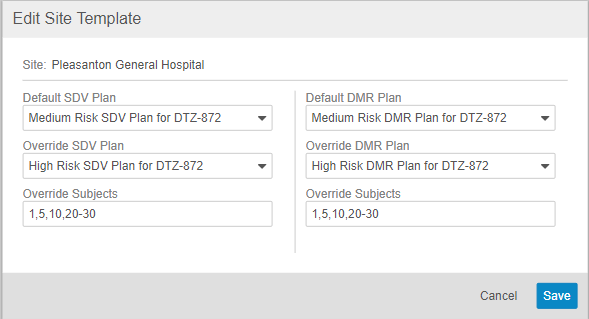
- 点击保存。Vault 会立即更新研究中心 以开始使用新的选择。要将新选择应用于现有受试者,可以运行 重新分配作业 以更新这些受试者 的审查要求。
审查计划分配标准版本 2 & 3
以下功能在审查计划分配版本 2(V2)和 3(V3)中可用。
查看审查计划分配
要查看使用 V2 或 V3 的审查计划分配,请导航到工具 > EDC 工具,并从左侧菜单中选择审查计划分配标准(Review Plan Assignment Criteria)或审查计划手动分配(Review Plan Manual Assignment)。在这些页面上,Vault 列出了所有审查计划分配标准和手动分配。可以在“审查计划分配标准”页面的搜索栏中按审查任务进行搜索。
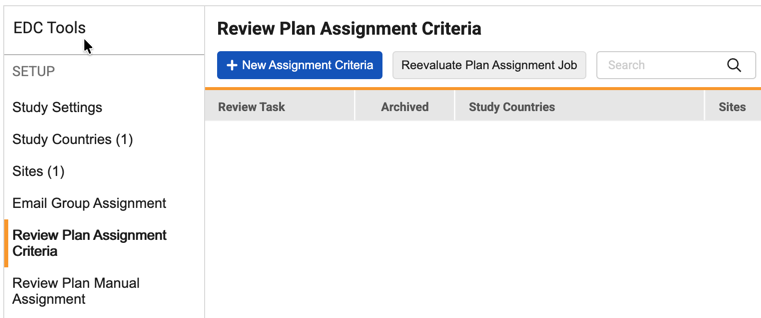
需要管理审查计划手动分配权限才能访问审查计划手动分配页面。
手动将审查计划分配给受试者
可以根据需要手动将审查计划 分配给受试者(Subjects),与覆盖计划的应用分开。
前瞻性审查计划分配
手动分配过程采用前瞻性分配。这意味着,当更新受试者的审查计划时,可以选择新的要求仅适用于后续的病例手册数据,还是适用于病例手册中的所有数据。该功能使临床研究助理和数据管理员在新计划引入新的审查要求时,无需对访视进行额外审查。使用前瞻性审查计划分配时,Vault 仍然在受试者级别分配审查计划,但可以选择如何将新的审查要求应用到病例手册中。系统会根据你的选择,自动将审查计划分配到事件和日志表单。
要手动将审查计划 分配给受试者,请执行以下操作:
- 导航至研究的工具 > EDC 工具 > 审核计划手动分配。
- 单击包含要更新的一个受试者 或多个受试者 的研究中心(Site)。
-
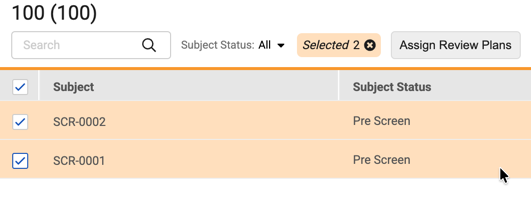
对于批量分配,选择受试者(Subjects)并单击分配审查计划(Assign Review Plans)。
-
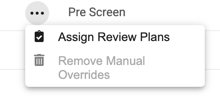
如需单独分配,请在受试者的操作菜单中选择分配审查计划。
- 在分配审查计划对话框中,完成以下操作:
-
选择 SDV 计划、DMR 计划,或同时选择两者。
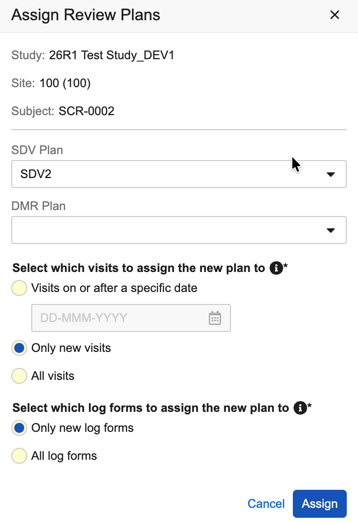
- 在选择将新计划分配到哪些访视(Select which visits to assign the new plan to)部分,选择一个行为:
- 特定日期或之后的访视:输入截止日期。
- 选择此选项后,Vault 将根据事件日期进行分配。截止日期之前的事件继续使用当前计划。在截止日期当天或之后的事件将被分配新的审查计划。这适用于审查计划变更时已存在的事件,以及用户之后新创建的事件。
- 如果事件尚未确定日期,Vault 会将受试者的当前审查计划分配给该事件。一旦用户输入事件日期,如果该事件日期在截止日期之前,Vault 会将计划分配更新回原始计划。
- 在报告中,当事件日期早于截止日期时,你可能会看到某些事件中,先前审查计划是新计划,而当前审查计划是旧计划。这是一个预期行为。
- 仅新访视:现有访视不变。系统将新的计划要求应用于计划变更后创建的事件。
- 所有访视:系统将新的计划要求应用于所有现有及未来的访视。
- 特定日期或之后的访视:输入截止日期。
- 在选择将新计划分配到哪些日志表单(Select which log forms to assign the new plan to)部分,选择一个行为:
- 仅新日志表单:现有日志表单不变。系统只会将新的计划要求应用于在受试者审查计划变更后创建的日志表单。
- 所有日志表单:系统将新的计划要求应用于所有现有及未来的日志表单。
-
- 单击 分配(Assign)。
移除手动覆盖
如果之前已手动将审查计划 分配给受试者,则可以稍后根据需要删除该覆盖分配。当移除手动覆盖时,Vault 会重置该受试者的分配,将其恢复到已分配的审查计划标准。
要移除手动覆盖,请执行以下操作:
- 导航到 工具 > EDC 工具 > 审查计划手动分配。
- 单击包含要更新的一个受试者 或多个受试者 的研究中心(Site)。
- 选择要更新的受试者。
- 从受试者的 操作菜单中选择移除手动覆盖(Remove Manual Overrides)。
- 在确认对话框中单击移除(Remove)。Vault 删除手动参数,并将受试者更新为已分配的审查计划标准,前提是受试者符合现有的分配标准。否则,该计划仍然分配给受试者。
带规则的表单级覆盖
研究还可能包括覆盖审查计划 规则。这些规则基于用户输入的数据,在表单级别覆盖分配的审查计划。例如,当不良事件 表单的严重性条目设置为是 时,规则可能会分配 100% 需要 SDV 的计划。
SDV 和 DMR 重新分配作业不会覆盖由覆盖审查计划 规则分配的审查计划。
重新评估计划任务作业
可以运行重新评估计划任务(Reevaluate Plan Assignment)作业,以重新计算每个受试者的审查计划分配标准。在实时研究中更改审查计划分配后,必须运行重新评估计划任务作业。
运行“重新评估计划任务”作业时,可以选择系统重新评估受试者的两种方式:
- 重新评估所有受试者(Re-assess all subjects):为每个受试者完整重新计算所有审查计划的分配。例如,如果覆盖百分比从 25% 更改为 20%,此选项将使覆盖计划从每第 4 个受试者转移到每第 5 个受试者。在这种情况下,已审查的数据仍保持已审查状态,但已审查受试者的审查计划可能会改变,并且会有更多受试者被分配覆盖计划。
- 首先重新评估最近的受试者(Re-assess the most recent subjects first):尽可能少地做出更改,先将更改应用于最近的受试者,然后再应用于较早的受试者。例如,如果覆盖百分比从 25% 更改为 20%,此选项将首先从最近的受试者开始移除覆盖计划,直到达到 20% 的覆盖百分比。这样可以避免重复的审查工作。
前瞻性审查计划分配
重新评估计划分配作业利用前瞻性分配。这意味着在运行该作业时,可以选择新的要求仅适用于之后录入的病例手册数据,还是适用于病例手册中的所有数据。这使临床研究助理和数据管理员在新计划引入新的审查要求时,无需对访视进行额外审查。通过前瞻性审查计划分配,Vault 仍然会在受试者级别分配审查计划,但你可以决定该作业如何将新的审查要求应用到病例手册中。系统会根据你的选择,自动将审查计划分配到事件和日志表单。
如何运行重新评估计划分配作业
要运行重新评估计划任务作业,请执行以下操作:
- 导航到工具> EDC 工具> 审查计划分配标准。
-
单击重新评估计划任务作业。

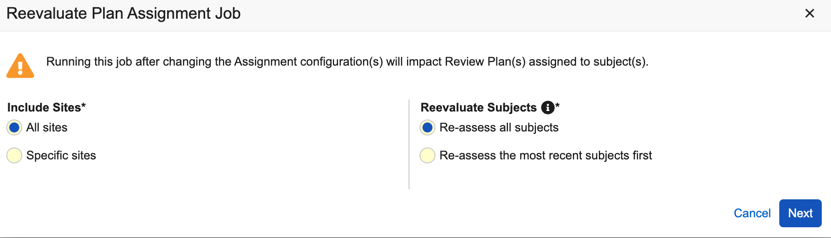
- 选择包括所有研究中心(All Sites)或特定研究中心(Specific Sites)。
-
选择重新评估所有受试者或首先重新评估最近的受试者。
- 单击下一步。
- 在重新评估计划分配作业对话框中,完成以下操作:
- 在选择将新计划分配到哪些访视(Select which visits to assign the new plan to)部分,选择一个行为:
- 特定日期或之后的访视:输入截止日期。
- 选择此选项后,Vault 将根据事件日期进行分配。截止日期之前的事件继续使用当前计划。在截止日期当天或之后的事件将被分配新的审查计划。这适用于审查计划变更时已存在的事件,以及用户之后新创建的事件。
- 如果事件尚未确定日期,Vault 会将受试者的当前审查计划分配给该事件。一旦用户输入事件日期,如果该事件日期在截止日期之前,Vault 会将计划分配更新回原始计划。
- 在报告中,当事件日期早于截止日期时,你可能会看到某些事件中,先前审查计划是新计划,而当前审查计划是旧计划。这是一个预期行为。
- 仅新访视:现有访视不变。系统将新的计划要求应用于计划变更后创建的事件。
- 所有访视:系统将新的计划要求应用于所有现有和未来的访视。* 在选择将新计划分配到哪些日志表单部分,选择一个行为:* 仅新日志表单:现有日志表单不变。系统仅将新的计划要求应用于在受试者的审查计划变更后创建的日志表单。* 所有日志表单:系统将新的计划要求应用于所有现有及未来的日志表单。
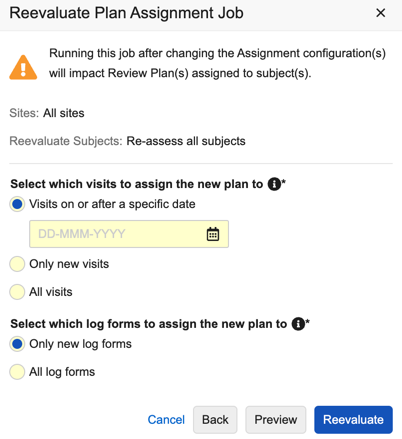
- 单击预览(Preview)以预览作业的输出。
- 单击重新评估(Reevaluate)以运行作业。
要查看作业使用的参数,请将鼠标悬停在 EDC 工具 > 作业历史(Job History)页面中的作业记录信息图标上。
动态审查计划
通过动态审查计划,申办方根据风险改变审查要求的数量、强度和重要性。例如,对于经验不足、风险较高的研究中心,发起人可以将具有更多“需要”条目的计划以更高的抽样百分比分配给病例手册。相反,可以向风险较低的研究中心和国家/地区的病例手册分配强度较低的计划,并/或降低被分配密集覆盖计划的病例手册的百分比。除了按研究中心创建计划外,还可以根据受试者状态创建 SDV 审查计划。基于受试者状态的审查计划可以应用于受试者的子集,并具有多个参数来识别要验证的受试者。
示例用例
有关动态审查计划 以及如何创建动态审查计划的详细信息,请参考以下示例:
在这个使用 SDV 的示例中,有一个包含 30 个研究中心的研究:美国 15 个,巴西七(7)个,瑞士八(8)个。该研究有一个基础 SDV 审查计划“SDV 基础(SDV Base)”和两个 SDV 覆盖审查计划,即“SDV 低(SDV Low)”(包含最少数量的附加需要 条目)和“SDV 高(SDV High)”(大多数条目标记为需要 审查)。本例中的申办方已确定,根据所调查的治疗领域及其基于风险的监控方案,与美国和巴西的研究中心相比,瑞士的所有研究中心都面临更高的数据完整性责任风险。因此,申办方选择将验证资源集中在整体风险状况较高的地方。此方法由下图所示的动态审查计划 分配规则表示:
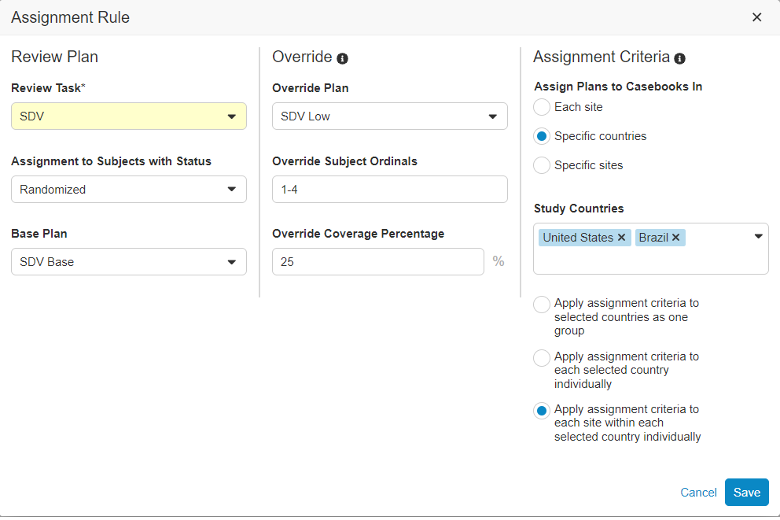
如何启用动态审查计划
对于新研究,动态审查计划 将自动启用,但对于现有研究,需要进行配置。
要配置动态审查计划,请执行以下操作:
- 导航到业务管理> 研究配置。
- 在记录列表中找到研究。
- 单击研究的名称将其打开。
- 单击编辑。
- 将审查计划分配版本设置为“2”或“3”,以分别使用版本 2 或 3。
- 点击保存。
如何创建动态审查计划
要在配置后使用动态审查计划,请按照以下步骤操作:
- 导航到工具> EDC 工具> 审查计划分配。
- 单击 + 新建分配标准(+ New Assignment Criteria)以添加新的审查计划。
- 选择审查任务(Review Task)。
- 选择基础计划(Base Plan)和覆盖计划(Override Plan)。基础计划是适用于大多数受试者的计划,而覆盖计划是适用于通过覆盖受试者序号(Override Subject Ordinals)和覆盖的覆盖范围百分比(Override Coverage Percentage)指定的受试者的计划。所有审查计划都在工作室>Review Plans(审查计划)中配置。
-
如果在上一步中选择了覆盖计划,请填写覆盖受试者序号和/或覆盖的覆盖范围百分比字段。覆盖受试者序号和覆盖的覆盖范围百分比决定了覆盖计划适用于哪些受试者。它们可以一起使用以应用于非常具体的受试者子集(例如,每 5 个受试者的 25%,如下面的屏幕截图所示),也可以单独使用以应用于更大的一组受试者。以下屏幕截图适用于审查计划分配 v2:
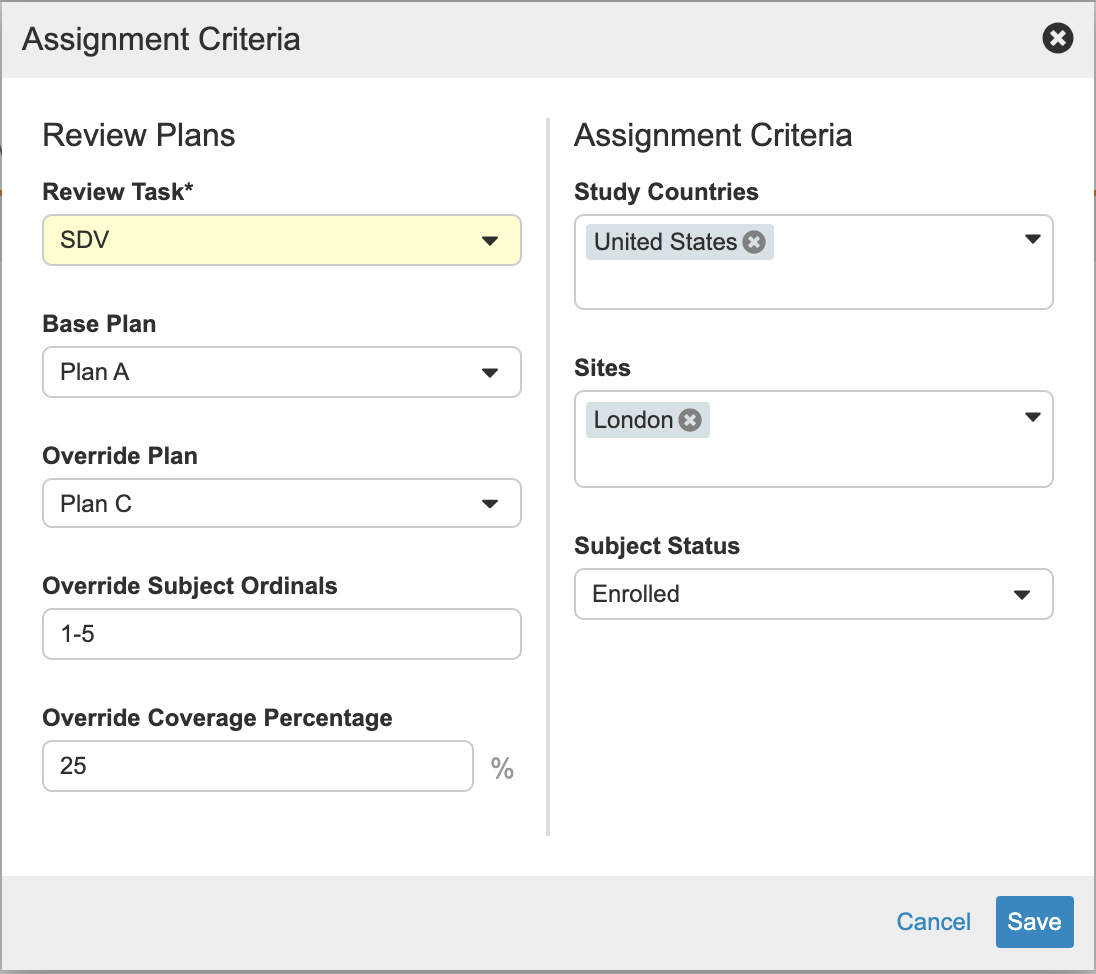 以下屏幕截图适用于审查计划分配 v3: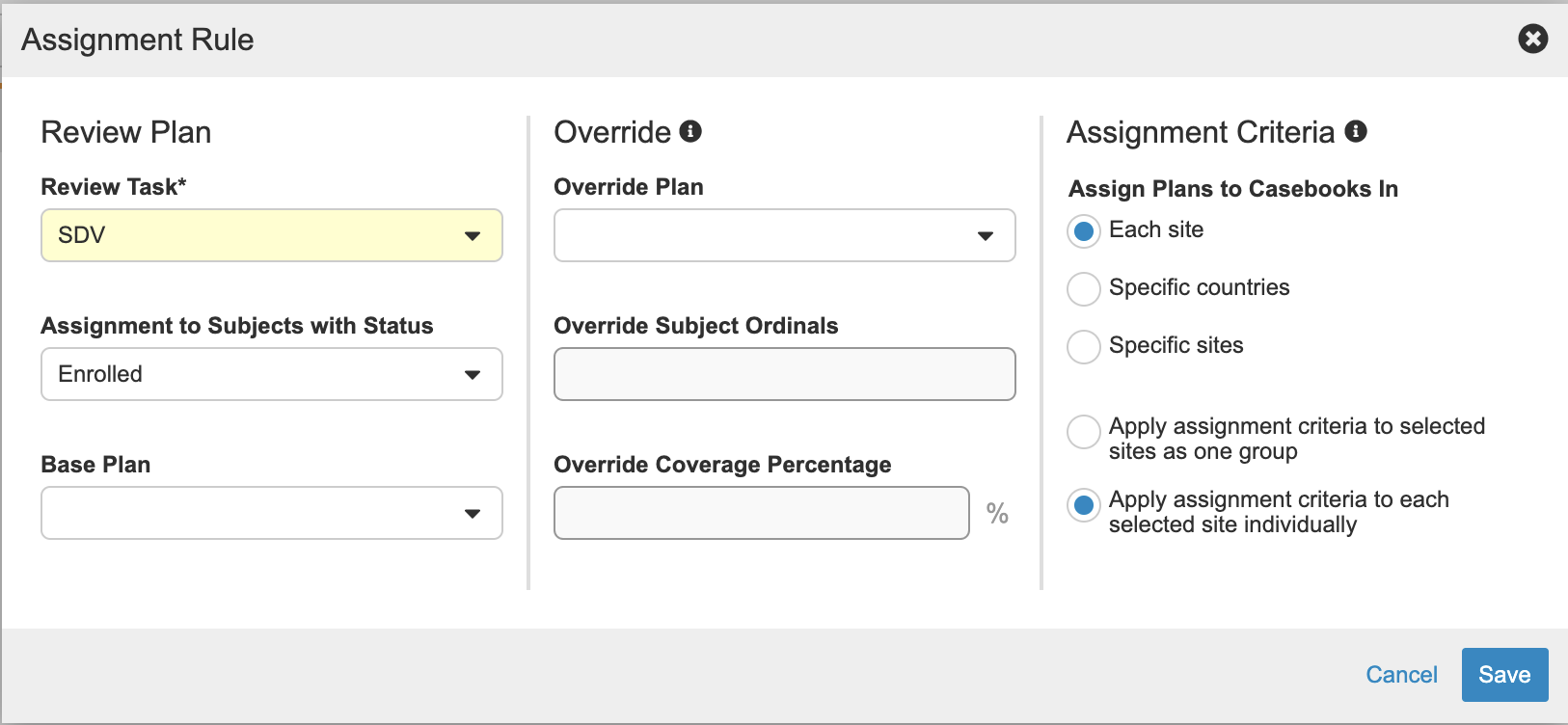
- 选择审查计划应适用的研究国家/地区(Study Country)和研究中心。选择研究国家/地区后,只能在研究中心字段中选择该国家/地区以外的研究中心。Sites(研究中心)字段用于指定审查计划 应适用的所选研究国家/地区 以外的其他研究中心,而不是研究国家/地区字段的子集。
- 可选:选择审查计划 应适用的受试者状态(Subject Status)。只有具有所选状态的受试者才会受到审查计划 的影响。当根据受试者的状态将审查计划 分配给受试者时,一旦受试者进入后续状态,该审查计划 将保持分配状态,除非这些后续状态有其他适用的分配规则。
- 点击保存。
覆盖受试者序号整体适用于所有研究国家/地区,而不是单独适用于研究国家/地区。但是,覆盖的覆盖范围百分比字段整体适用于所有分配条件标准(Assignment Criteria)。
审查计划任务审计跟踪
你可以在审查计划任务标准(Review Plan Assignment Criteria)选项卡中查看审查计划分配标准的审计跟踪:
-
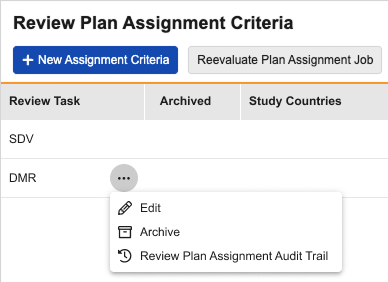
将鼠标悬停在你想要查看其审计跟踪的审查任务上,然后单击更多操作(More Actions)图标。
-
选择审查计划任务审计跟踪。
审查计划任务审计跟踪显示有关审查计划任务标准记录的以下信息:
- 事件描述
- 用户名
- 以查看审计跟踪的用户所在时区显示的时间戳
归档审查计划任务标准
你可以归档(此前标注为“删除”)审查计划任务标准,具体操作是:将鼠标悬停在目标任务上,单击更多操作图标,在其中找到“归档(Archive)”选项。你也可以查看已归档任务记录的审计跟踪。
已归档的审查计划任务标准无法取消归档,因此系统会通过确认对话框提示你确认该操作。如果你希望使用已归档审查计划任务标准中的相同标准来分配审查计划,需要创建新的任务标准,并配置为与已归档的任务标准相同。
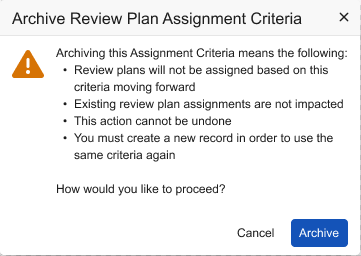
你可以单击页面右上角的显示已存档的任务(Show Archived Assignments)复选框,选择显示已存档的任务标准。勾选后,已归档的任务标准会在已存档列中显示一个复选标记。
存档任务标准不会影响已被分配审查计划的受试者。这些任务不会发生变化。
在研究中心级别运行 SDV 和 DMR 重新分配作业
除了在研究级别之外,还可以在研究中心级别运行 SDV 和 DMR 重新分配作业,不受研究当前激活版本的限制。
要运行 SDV 或 DMR 重新分配作业,请执行以下操作:
- 导航到工具> EDC 工具> 作业历史记录(Job History)或 作业计划(Job Schedule)。
- 单击 + 新建作业(+ New Job)。
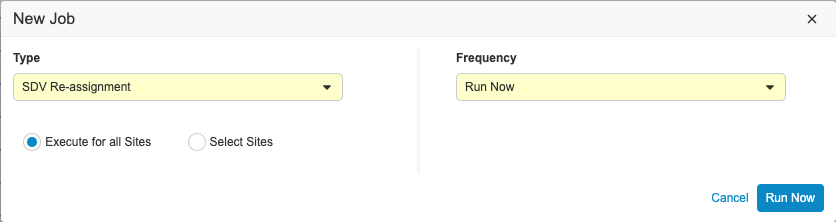
- 选择 SDV 重新分配(SDV Re-assignment)或 DMR 重新分配(DMR Re-assignment)作为类型(Type)。
- 单击下拉菜单下方的选择研究中心(Select Sites)。