在部署列表中添加自定义配置组件
可以从系统工具中部署 Vault 级配置,包括用户定义的研究角色(Study Roles)、自定义 Vault 对象、报告和信息板。
在部署这些组件之前,必须先将其添加到 Vault 的部署列表中。部署列表会标识 Vault 在部署中包含的每个自定义配置。如果对象、角色、报告或信息板不在部署列表中,则 Vault 不会将其包含在任何部署中。
先决条件
要部署自定义 Vault 对象,必须全面配置该对象,使其满足部署的所有要求。请参见下面的详细信息。
默认情况下,具有标准 CDMS 配置管理员(CDMS Deployment Administrator)研究角色或 Vault 所有者 安全配置文件的用户可以执行下述操作。如果研究使用用户定义的研究角色,则你必须具有以下权限:
| 类型 | 权限标签 | 控制 |
|---|---|---|
| “标准(Standard)”选项卡 | “系统工具(System Tools)”选项卡 | 能够访问工具(Tools)> 系统工具选项卡 |
| 功能权限 | 管理部署 | 能够创建和管理研究环境 并从 EDC 工具(EDC Tools)部署研究,从工具(Tools)> 系统工具(System Tools)管理和部署 Vault 级配置,在 CDB 中管理和部署列表、检查、视图与指标,以及输入许可证密钥。 |
如果你的“研究”包含受限数据,你必须具有“受限数据访问(Restricted Data Access)”权限才能查看该数据。
了解有关“研究角色”的更多信息。
访问部署列表
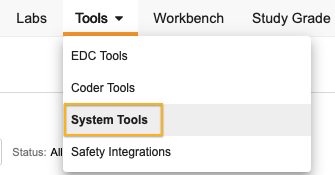
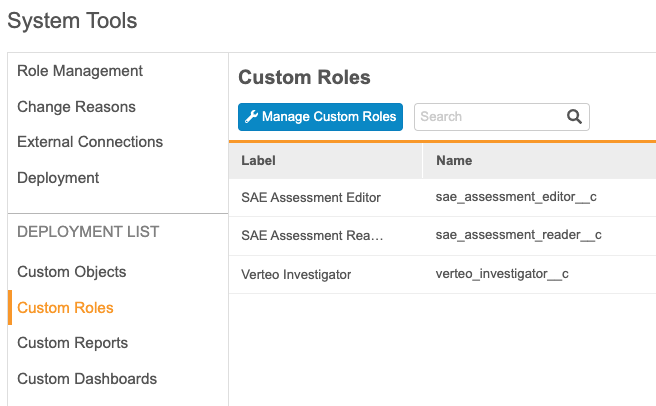
若要访问部署列表,请导航到工具> 系统工具。要查看每个配置组件中的部署列表条目,可以从导航面板(Navigation Panel)打开该页面。
在每个部署列表页上,可以使用标题中的搜索栏(Search Bar)搜索部署列表。在搜索栏中键入搜索词。输入至少两个字符后,Vault 会在你键入时进行搜索。
用户定义的对象
可以在部署中包含自定义 Vault 对象配置。在部署中,这些对象被称为用户定义的对象。在部署中包含用户定义的对象后,也会同时部署任何自定义对象选项卡。
对象配置要求
要符合部署条件,用户定义的 Vault 对象必须具有以下配置:
- 该对象必须是自定义对象“__c”命名空间(这对于任何用户定义的对象都是自动成立的)。
- 该对象必须具有研究(
study__v)对象的对象引用字段。 - 对象必须具有对象生命周期。
如何将对象添加到白名单
要将对象添加到部署白名单,请执行以下操作:
- 导航到工具 > 系统工具 > 用户定义的对象。
-
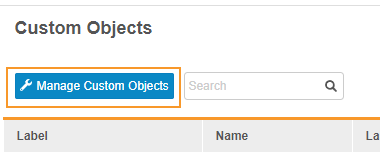
单击 管理用户定义的对象(Manage User Defined Objects)。
-
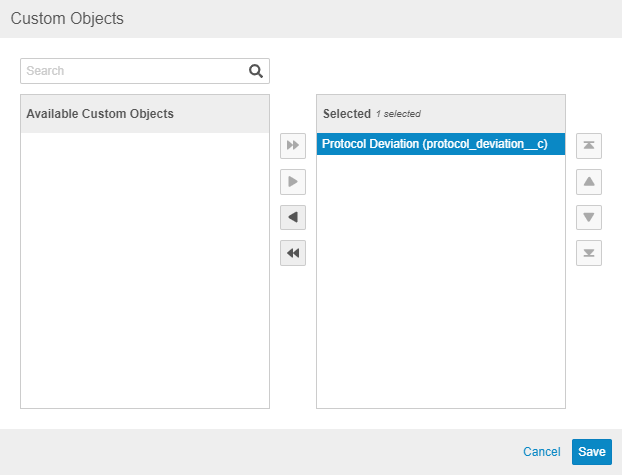
在用户定义的对象对话框中,使用箭头(Arrow)按钮将对象从可用用户定义的对象(Available User Defined Objects)列表移动到已选择(Selected)对象列表。已选择对象列表中的任何对象都将包含在部署白名单中。
- 单击保存。
已选择列表中的任何对象现在都已包含在部署白名单中。启动下一个部署时,选中用户定义的对象复选框即可包含这些对象的配置。
Vault 仅会部署用户定义的对象配置,而不会部署记录。如果需要跨环境移动列入白名单的对象中的对象记录,Vault 所有者可以使用 Vault 加载程序来执行此操作。
用户定义的角色
要将用户定义的研究角色添加到部署列表,请执行以下操作:
- 导航到工具 > 系统工具 > 用户定义的角色。
-
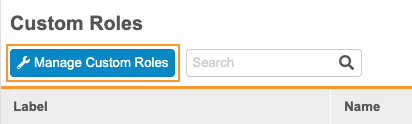
单击 管理用户定义的角色(Manage User Defined Roles)。
-
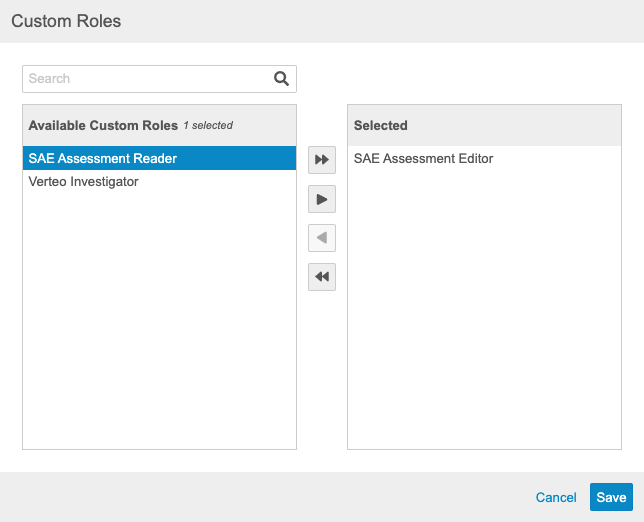
在用户定义的角色对话框中,使用箭头按钮将角色从可用用户定义的角色(Available User Defined Roles)列表移动到已选择角色列表。已选择角色列表中的任何对象都将包含在部署中。
- 单击保存。
已选择列表中的任何用户定义的研究角色现在都已包含在部署列表中。启动下一个部署时,选中用户定义的角色复选框即可包含这些角色。
用户定义的报告
要将用户定义的报告添加到部署列表,请执行以下操作:
- 导航到工具 > 系统工具 > 用户定义的报告。
-
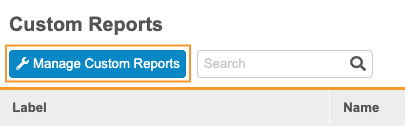
单击 管理用户定义的报告(Manage User Defined Reports)。
-
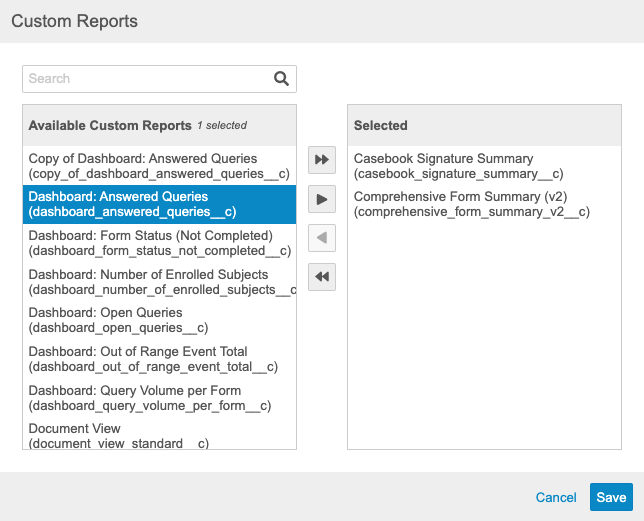
在用户定义的报告对话框中,使用箭头按钮将报告从可用用户定义的报告(Available User Defined Reports)列表移动到已选择报告列表。已选择报告列表中的任何对象都将包含在部署中。
- 单击保存。
已选择列表中的任何自定义报告 现在都已包含在部署列表中。启动下一个部署时,选中报告和信息板(Reports and Dashboards)复选框即可包含这些用户定义的报告。
用户定义的信息板
要将用户定义的信息板添加到部署列表,请执行以下操作:
- 导航到工具 > 系统工具 > 用户定义的信息板。
-
单击 管理用户定义的信息板。
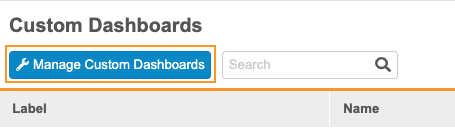
- 在用户定义的信息板对话框中,使用箭头按钮将信息板从可用用户定义的信息板(Available User Defined Dashboards)列表移动到已选择信息板列表。已选择信息板列表中的任何对象都将包含在部署中。
- 点击保存(Save)。
已选择列表中的任何自定义信息板 现在都已包含在部署列表中。启动下一个部署时,选中报告和信息板(Reports and Dashboards)复选框即可包含这些用户定义的报告。
如何从部署列表中移除组件
要从部署列表中移除用户定义的对象、角色、报告或信息板,请执行以下操作:
- 导航到工具> 系统工具。
- 单击以打开用户定义的对象、用户定义的角色、用户定义的报告或用户定义的信息板,具体取决于要移除的组件类型。
- 在列表中找到要移除的组件。
- 将鼠标悬停在组件的标签(Label) 上以显示操作(Actions)菜单。
-
从操作菜单中,选择 移除(Remove)。

- 在确认对话框中,单击移除。
从部署列表中移除配置组件后,Vault 不会再将其包含在任何未来的部署中。如有必要,以后可以将其重新添加到部署列表中。