EDC 工具中的规则
可以从 EDC 工具(EDC Tools)> 规则(Rules)中管理规则。你可以查看每个规则的表达式条件和规则操作,以及使用规则作业来执行一条或多条规则。这在完成修订或对规则进行上线后的更改后尤其有用。还可以在错误控制台(Error Console)子选项卡中查看执行保存后规则期间发生的任何错误。
先决条件
查看规则
规则列表
可以通过 EDC 工具 > 规则查看并运行研究中的规则。请注意,发送电子邮件(Send Email)、设置条目值(Set Item Value)和渐进显示(Progressive Display)规则无法从 EDC 工具中运行,因此未在此列出。
规则可以按规则状态(Rule Status)、规则操作类型(Rule Action Type)和上次修改日期(Last Modified Date)进行筛选。
要按规则操作类型或上次修改日期筛选规则列表,请执行以下操作:
- 单击以展开高级筛选器(Advanced Filters)面板。
-
- 选择要包含在列表中的所需规则操作(Rule Actions)。
-
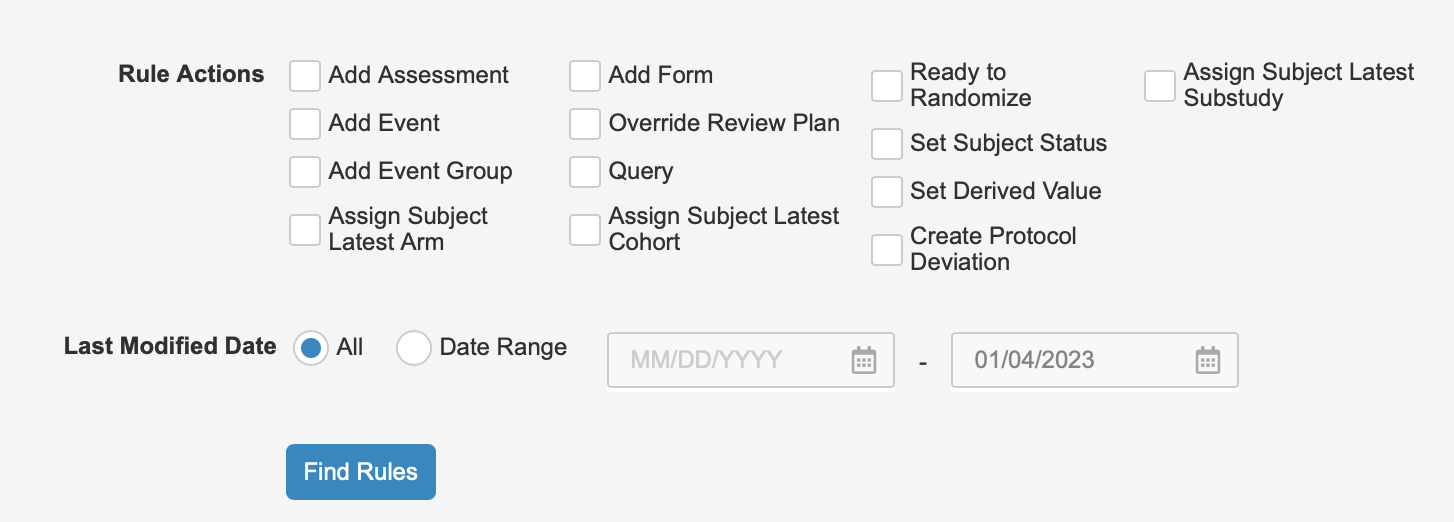
- 选择包含开始日期(Start Date)和结束日期(End Date)的日期范围(Date Range),以仅显示在该日期范围内修改的规则。
- 单击查找规则(Find Rules)。
查看规则详细信息
要查看有关用户定义规则的更多详情,包括规则的属性、表达式和操作:
- 导航到研究 的 EDC 工具> 规则> 运行规则。
- 单击要查看的规则的名称(Name)。
- Vault 将打开规则详细信息(Rule Details)对话框。查看规则信息。
- 完成后,单击关闭。
运行规则
虽然规则通常在研究中心的用户执行数据录入时自动触发,但也可以使用“规则作业”手动执行。一次最多可以运行 300 条规则。
作业完成时间:根据配置中要运行的规则数和选择的病例手册数,规则作业可能需要较长时间才能完成。
运行规则作业
可以通过 EDC 工具 > 规则运行一个或多个规则作为运行规则作业。
长期运行规则的终止:如果相互结构规则未能在合理时间内完成完整评估,Vault 将终止该规则运行,并在输出文件中将其记录为错误。该限制同样适用于表单提交时运行的规则。这些错误会记录在错误控制台中。这通常是由于研究设计存在问题。查看错误,并与研究设计者协同解决问题。
要运行新的规则作业,请执行以下操作:
- 导航到 EDC 工具> 规则> 运行规则。
-
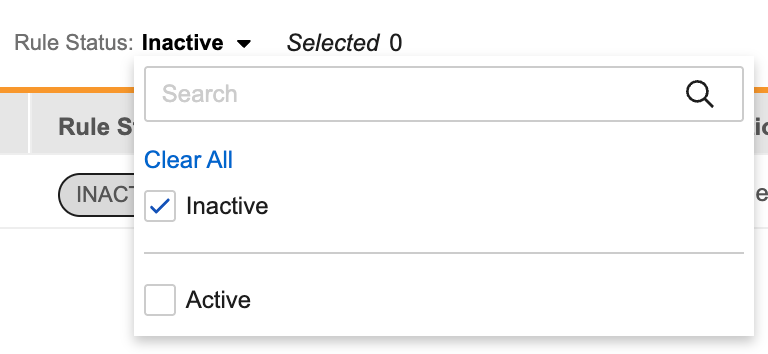
可选操作:若要显示非活动规则,单击规则状态(Rule Status)筛选器,然后选择非活动(Inactive)。默认情况下,仅显示活动规则。
- 选择要运行的规则。
- 单击 运行规则。
-
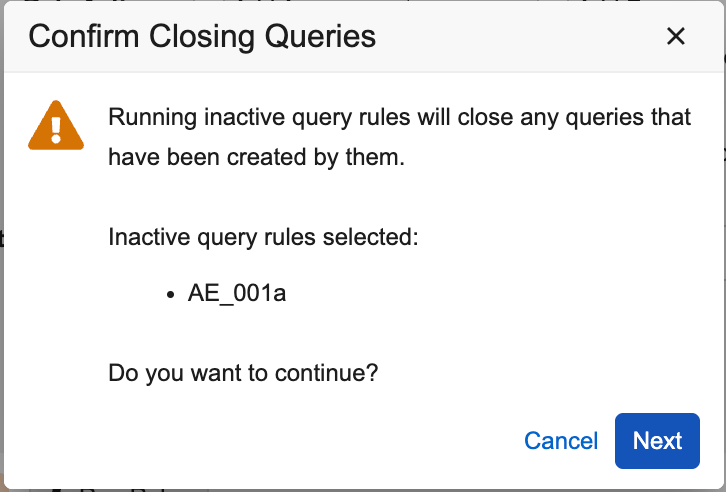
可选操作:如果你选择了非活动的“打开质疑”规则,请在确认关闭质疑(Confirm Closing Queries)对话框中,查看所选的非活动规则并单击继续(Continue)。
- 在运行规则对话框中,如果要对所选受试者运行规则,请选择所选的受试者(Selected subjects)。否则,保留选中所有受试者(All subjects)。
- 如果选择所选的受试者,请选择要包含的受试者(Subjects)。
- 可选:单击预览(Preview)以查看此作业的结果,而无需实际执行规则。
- 单击运行(Run)。Vault 开始作业。完成后,Vault 会发送一封电子邮件通知,其中包含用于下载作业日志和任何相关输出文件的链接。也可以在 EDC 工具 > 作业历史记录(Job History)中查看作业结果。
从近期作业中重新选择规则
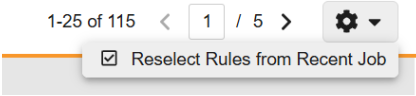
无需手动从之前的作业中重新选择规则,你可利用操作菜单中的从近期作业中重新选择规则(Reselect Rules from Recent Job)选项,选择一个历史作业后,系统会自动选中该作业中曾使用的相同规则。
从近期作业中重新选择规则的操作步骤如下:
- 单击 EDC 工具(EDC Tools)> 规则(Rules)> 运行规则(Run Rules)中的操作(Actions)菜单。
-
从下拉列表中选择从近期作业中重新选择规则选项。
-
在从近期作业中重新选择规则对话框中,选择需从中重选规则的历史作业。
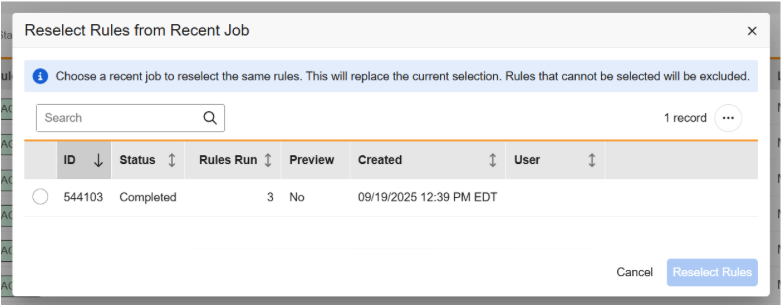
- 单击重新选择规则(Reselect Rules)。
- 系统会自动选中所选作业中的规则。运行规则作业前,可根据需要勾选或取消勾选单个规则。
何时运行规则
需要运行规则作业的一些常见场景如下:
- 修订和上线后更改:在进行修订或进行上线后更改(修改或创建了规则)后,规则作业可确保病例手册完全更新,并清理因更改而过时的规则结果。
- 动态规则的上线后更改:当动态规则中的“动态操作范围”或“操作标识符”发生更改时,系统会在下次触发该规则时删除原始规则的所有规则结果。规则作业可确保规则的动态操作按预期执行,并在研究中心继续数据录入之前清理结果。
- 非活动的“打开质疑”规则:运行非活动的“打开质疑”规则,以关闭此前由该规则打开的所有质疑。请注意,当更改非活动“打开质疑”规则的操作标识符时,运行该规则并不会移除更改前在原始操作标识符上打开的质疑。必须在更改操作标识符之前运行非活动规则以移除任何质疑。
- 保存后规则失败:如果保存后规则失败,可以运行规则作业以确保系统按预期执行规则操作。
- 解锁或解冻病例手册数据:当解锁或解冻病例手册时,如果需要将规则应用于这些病例手册(例如,自病例手册被锁定或冻结以来,规则已发生上线后更改),可以运行规则作业以确保规则更改在这些病例手册中生效。
质疑类型规则:对于质疑类型规则,如果规则中正在评估的条目值未更改并运行规则作业或新提交表单,则不会重新创建已手动关闭的系统质疑。
规则作业结果
关于输出文件
规则作业输出是一个包含五个选项卡的 Excel 文件:
- 摘要(Summary):提供作业的高级概览,包括作业 ID、Vault 和 研究名称、作业执行时间、选择的规则数量和包含的 受试者数量。
- 受试者(Subjects):列出作业中包含的每个受试者。
- 每行统计总更改数(该受试者所有规则类型导致的所有更改的高级计数),以及基于规则操作类型和结果操作的每种更改类型的总数。
- 每个受试者为一行。
- 对于每个“添加表单”操作,创建的表单(Forms Created)列仅递增 1,即使该规则添加了一个最小重复值大于 1 的动态重复表单。
- 规则摘要(Rule Summary):列出作业中包含的每条规则,并提供受该规则影响的受试者总数的总体计数,以及该规则采取的每项特定操作的总数(例如创建和移除的表单、更改的派生值以及更改的受试者状态数量)。
- 每个规则为一行。
- 对于每个“添加表单”操作,创建的表单(Forms Created)列仅递增 1,即使该规则添加了一个最小重复值大于 1 的动态重复表单。
- 规则详情(Rule Details):列出作业中发生的每次规则执行以及在病例手册中产生的操作。
- 每次规则执行为一行,每行指定操作在病例手册中发生的确切位置。
- 在病例手册内执行多次的规则将显示为多行,每行具有不同的操作和在病例手册内的特定位置。
- 请注意,作业中包含的规则有可能触发另一个未明确选择运行的链式规则的执行。在这种情况下,链式规则的结果将作为额外的行列出。
- 如果发生规则冲突,规则作业输出文件中的操作详情列将标识与所运行规则冲突或覆盖该规则的规则。
- 要定位系统执行指定规则操作的位置,可以查看定义名称(事件组、事件、表单、条目组、条目)列和序列号(事件组序列、表单序列、条目组序列)列。
- 当规则操作为“无”时,在某些情况下,规则输出文件将仅显示部分路径。例如,输出文件可能仅显示事件组和表单信息。
- 错误(Errors):列出作业执行过程中发生的任何错误。如果未遇到错误,则列为空。
规则操作输出
以下是运行规则作业时可能发生的规则操作输出列表:
| 规则类型 | 操作 | 说明 |
|---|---|---|
| 动态规则 | 已添加 | 表示规则评估为真,目标研究对象被添加到计划中,或者父对象被添加到计划中,触发了子对象被添加。 |
| 已移除 | 表示规则评估为假,目标研究对象不包含任何数据,并从计划中移除。 | |
| 标记为删除 | 表示评估为假,系统尝试从计划中移除该对象,但发现其中有数据。不用于数据模型 1 的研究。 | |
| 标记为删除 | 表示规则在之前评估为假后评估为真,系统取消了之前被标记为删除的表单的删除标记。 | |
| 已跳过 | 规则评估为真,但未采用操作,因为其发现操作已被采用。例如,“添加表单(Add Form)”规则可能评估为真,但会跳过操作,因为表单已存在。 | |
| 删除失败 | 适用于数据模型 1 的研究。规则评估为假,但该对象无法删除,因为它包含数据,或者包含锁定或冻结的对象。 | |
| 打开查询 | 未处理的质疑 | 表示规则评估为真,系统打开了质疑。 |
| 已关闭的质疑 | 表示规则评估为假,系统关闭了现有的系统质疑。 | |
| 质疑已跳过 | 表示规则评估为真,但目标上已存在打开或已回答的质疑,因此跳过打开质疑。 | |
| 设置衍生值 | 派生值已添加 | 规则评估后,系统为先前为空的条目添加了一个派生值。 |
| 派生值已更新 | 规则评估后返回一个更新现有值的值。 | |
| 派生值未更改 | 规则评估后返回一个与现有值相同的值。 | |
| 设置受试者状态 | 设置为 [状态] | 规则评估为真,系统设置了最新的受试者状态。 |
| 受试者状态历史已更新 | 规则评估为真,系统更新了历史受试者状态日期,但未更新当前状态。 | |
| 受试者状态已回滚 | 规则评估为假,系统回滚了受试者的当前状态。 | |
| 全部 | 无 | 所选规则未执行(例如,因为目标对象或父对象不存在),或者规则运行但未产生任何操作。当目标对象或目标对象的父对象被锁定或冻结时,可能会发生这种情况。 |
“无”操作的目标对象路径:当规则操作为“无”时,在某些情况下,规则输出文件将仅显示部分路径。例如,输出文件可能仅显示事件组和表单信息。当可能存在多个目标对象时,就会发生这种情况。
规则作业输出文件的注意事项
- 当规则作业输出文件中的行数超过 500,000 行时,额外的行将被拆分到另一个选项卡中。
- 当选择了指向同一对象的多个“设置派生值”规则时,在预览文件和作业输出文件中,列为“动态值已添加(Dynamic Value Added)”和“动态值已更新(Dynamic Value Updated)”的规则可能不同。
- 当规则操作的目标对象定义在当前病例手册版本中不存在时,规则操作为“无”,且“规则详情”为空。
错误控制台
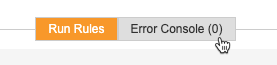
可以从“EDC 工具”>“规则”的错误控制台子选项卡中查看规则执行过程中发生的任何错误。Vault 在“错误控制台”子选项卡标签后的括号中显示错误数。
规则保存后若发生错误,Vault 都会向所有具有运行规则 权限的研究用户发送通知。Vault 会在控制台中将错误保留六十(60)天
要访问错误控制台,请导航到“工具”>“EDC 工具”>“规则”,然后单击错误控制台。
Vault 会针对列表中的每个错误显示以下信息:
| 列 | 描述 |
|---|---|
| 错误消息 | 此列显示实际的错误消息文本。如果错误消息被截断,请将鼠标悬停在其上以显示完整文本。 |
| 规则 | 失败的规则 的名称。 |
| Study Country(研究国家/地区) | 规则 执行失败的受试者 的研究国家/地区。 |
| 研究中心 | 规则 执行失败的受试者 的研究中心。 |
| 受试者 | 包含规则 执行失败的事件日期 或条目 的受试者。 |
| 创建日期 | 创建日期 是指规则执行失败的日期和时间,即 Vault 创建错误的时间。 |
筛选错误
可以按研究中心、受试者 和规则 筛选错误列表。
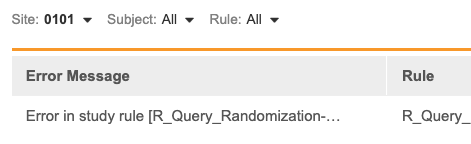
要筛选错误列表,请执行以下操作:
- 单击研究中心、受试者或规则以打开筛选器菜单。
- 可选:开始在搜索框中输入搜索词。Vault 会在你键入时进行搜索。可以单击清除(Clear)()清除搜索框。
- 选中要作为筛选依据的研究中心、受试者 或规则 的复选框。
- 单击筛选器菜单以外的区域以关闭。
要清除筛选器,请执行以下操作:
- 单击研究中心、受试者或规则以打开筛选器菜单。
- 清除要移除的筛选器的复选框。
-
- 可选:单击全部清除(Clear All)以移除所有筛选器。
-
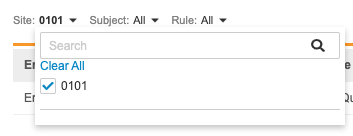
- 单击筛选器菜单以外的区域以关闭。
查看错误详细信息
可以在“错误详细信息(Error Details)”对话框中查看某个错误的以下信息:
- 错误消息
- 事件组
- 事件组序列
- 事件
- 表单
- 表单序列
- 链接
- 随机化 ID
要打开“错误详细信息”对话框,请执行以下操作:
- 在错误控制台中找到要检查的错误。
- 将鼠标悬停在错误消息(Error Message)上以显示操作(Actions)菜单。
-
- 从“操作”菜单中,选择“查看规则详细信息(View Rule Details)”。
-
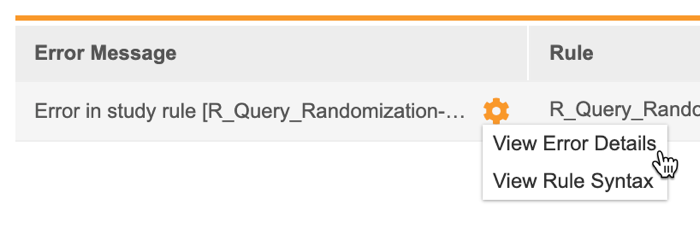
-
- 查看错误详细信息对话框中的信息。
-
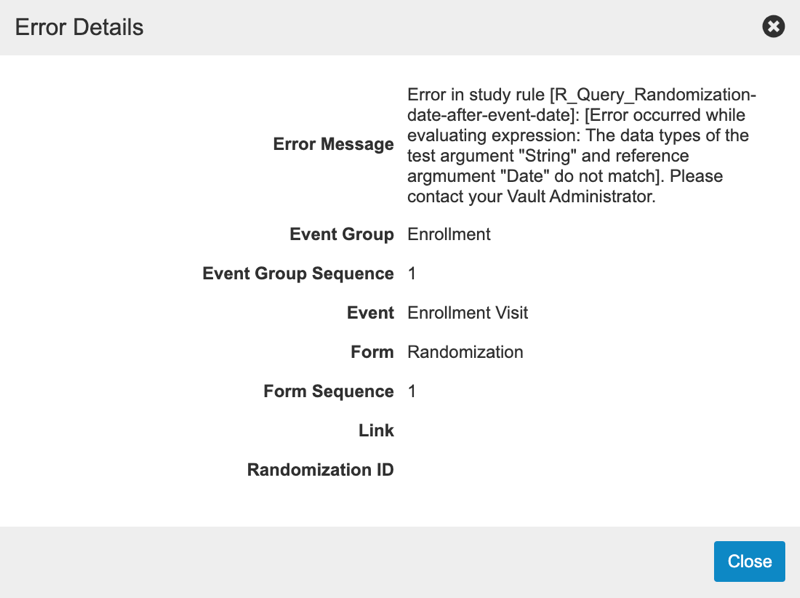
- 点击关闭(Close)。
查看规则语法
要查看规则的语法,请执行以下操作:
- 在错误控制台中找到要检查的错误。
- 将鼠标悬停在错误消息上以显示操作菜单。
-
- 从操作菜单中,选择查看规则详细语法(View Rule Syntax)。
-
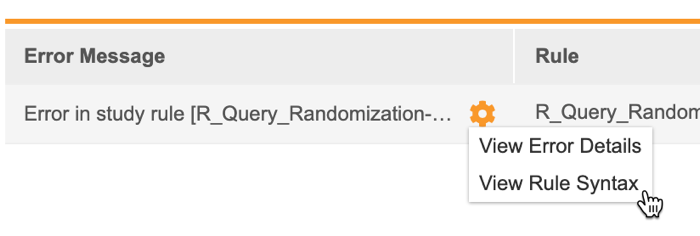
- Vault 会在规则语法(Rule Syntax)对话框中显示规则的属性、表达式和操作。完成后,单击关闭(Close)。
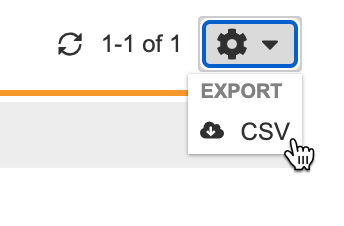
将错误列表导出到 CSV
可以将错误列表导出为 CSV 文件。
要导出,请执行以下操作:
- 在工具(Tools)> EDC 工具> 规则中导航到研究。
- 单击错误控制台。
-
- 从操作菜单中,选择 CSV。Vault 开始生成文件。完成后,Vault 会发送一封电子邮件,其中包含下载 CSV 的链接。
-