EDC ツールのルール
EDCツール(EDC Tools) > ルール(Rules)からルールを管理できます。ルールジョブで1つ以上のルールを実行するだけでなく、各ルールの式の条件やルールアクションを確認することもできます。これは、ルールの変更完了後や運用後のルール変更後に特に役立ちます。保存後ルールの実行中に発生したエラーは、エラーコンソール(Error Console)サブタブで確認することもできます。
前提条件
ルールの表示
ルールの一覧表示
EDCツール > ルールからスタディ内のルールを表示および実行できます。なお、メール送信(Send Email)、アイテム値の設定(Set Item Value)、およびプログレッシブディスプレイ(Progressive Display)ルールをEDCツールから実行することはできず、ここには記載されていません。
ルールステータス(Rule Status)、ルールアクションタイプ(Rule Action Type)、および最終変更日(Last Modified Date)でルールをフィルタリングできます。
ルールアクションタイプまたは最終変更日でルールリストをフィルタリングするには:
- 高度なフィルタをクリックして展開します。
-
- 一覧に含めたいルールアクションを選択します。
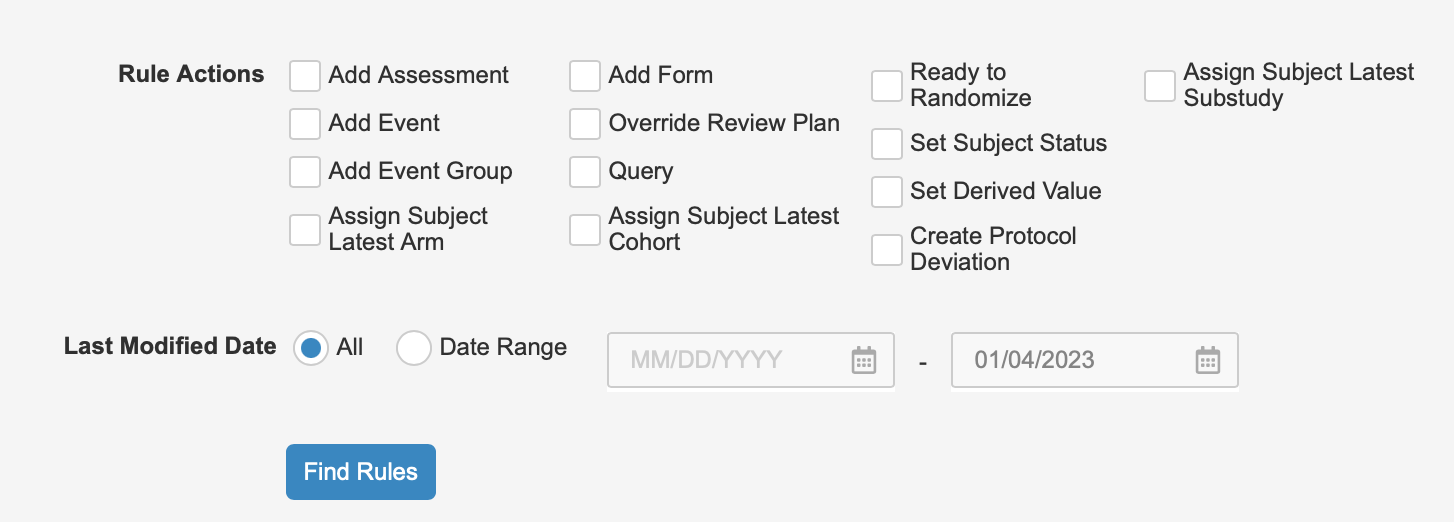
- 開始日と終了日で日付範囲を選択すると、選択した日付範囲内に編集が行われたルールのみが表示されます。
- ルールを検索をクリックします。
ルールの詳細の表示
ユーザ定義ルールの詳細(ルールのプロパティ、式、アクションなど)を表示するには:
- スタディのEDC ツール>ルール>ルールの実行へ移動します。
- 表示するルールの名前をクリックします。
- ルールの詳細ダイアログが開きます。ルールの情報を確認します。
- 終わったら、閉じるをクリックします。
実行規則
施設ユーザがデータ入力を実行すると、通常ルールは自動的にトリガーされますが、ルールジョブを使用して手動で実行することもできます。一度に実行できるルールの上限は300です。
ジョブ完了時間:実行するように設定されているルール数と選択されているケースブック数に応じて、ルールジョブが完了するまでに長時間かかる場合があります。
ルールジョブの実行
ルールの実行ジョブとして、1つまたは複数のルールをEDCツール(EDC Tools)> ルール(Rules)から実行できます。
長時間実行されるルールの終了:相互ルールが妥当な時間内に完全に評価されない場合、Vaultはルールの実行を終了し、出力ファイルにエラーとしてログを記録します。この制限は、フォーム送信時に実行されるルールにも適用されます。これらのエラーはエラーコンソールに記録されます。これは通常、試験デザイン上の問題によるものです。エラーをレビューし、試験設計者と協力して問題を解決します。
新しいルールジョブを実行するには:
- EDC ツール>ルール>ルールの実行へ移動します。
-
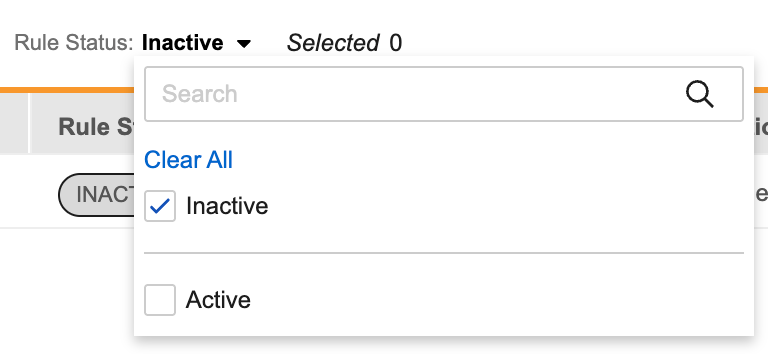
任意の作業: 非アクティブなルールを表示するには、ルールステータス フィルタをクリックし、非アクティブ を選択します。 デフォルトでは、アクティブなルールのみが表示されます。
- 実行するルールを選択します。
- ルールを実行をクリックします。
-
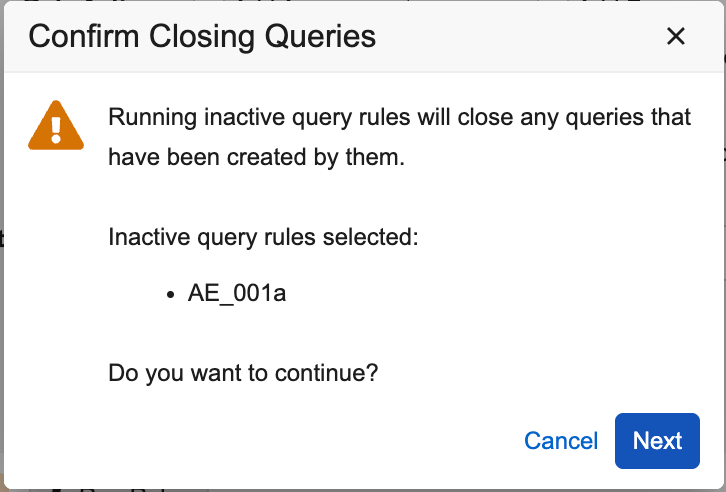
任意:無効なオープンクエリ(Open Query)ルールを選択した場合、クエリ終了の確認(Confirm Closing Queries)ダイアログで、選択した無効なルールを確認し、続行(Continue)をクリックします。
- 選択した被験者に対してルールを実行する場合、ルールを実行ダイアログで、選択した被験者を選択します。それ以外の場合は、すべての被験者を選択したままにしておきます。
- 選択した被験者を選択した場合、対象の被験者を選択します。
- 任意の作業: プレビューをクリックすると、実際にルールを実行せずにジョブの結果を確認することができます。
- 実行をクリックします。Vault がジョブを開始します。終了後、Vault はジョブログと関連する出力ファイルをダウンロードするためのリンクを含む通知をメールで送信します。ジョブの結果は、EDC ツール > ジョブ履歴(Job History)から表示することもできます。
最近のルールジョブからルールを再選択する
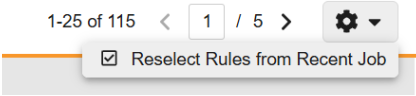
以前のジョブからルールを手動で再選択する代わりに、アクション メニューの [最近のジョブからルールを再選択] オプションを使用すると、以前のジョブを選択して、システムによってそのジョブから同じルールが自動的に選択されるようにすることができます。
以前のルール ジョブからルールを再選択するには:
- EDC ツールの ルール ルールの実行 > の > アクションメニューをクリックします。
-
ドロップダウンから [最近のジョブからルールを再選択] オプションを選択します。
-
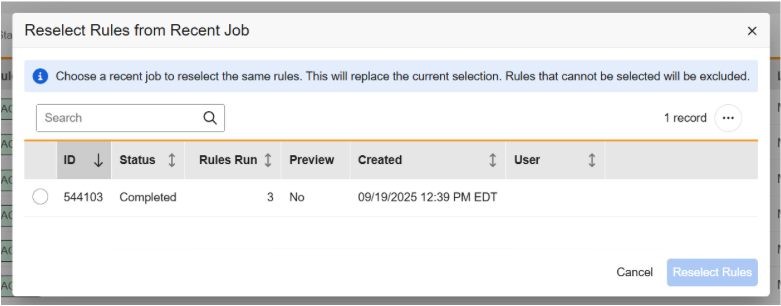
[最近のジョブからルールを再選択] ダイアログで、ルールを再選択するジョブを選択します。
- ルールの再選択。
- システムは選択したジョブからルールを自動的に選択します。ルール ジョブを実行する前に、必要に応じて個々のルールを選択または選択解除できます。
ルールを実行するタイミング
ルールジョブを実行する必要がある一般的なシナリオは以下のとおりです。
- 変更および運用後の変更:ルールを変更または作成する変更や運用後の変更を行うと、ルールジョブではケースブックが完全に更新されていることを確認し、変更によって不要になったルール結果が一掃されます。
- 動的ルールへの運用後の変更:動的ルールの動的アクション範囲(Dynamic Action Scope)またはアクション識別子(Action Identifier)が変更されると、システムでは次にルールがトリガーされた際に元のルールからすべてのルール結果が削除されます。ルールジョブでは、ルールの動的アクションが期待どおりに実行され、施設がデータ入力を続行する前に結果が一層されることが保証されます。
- 無効な*オープンクエリ*ルール:ルールによって以前に開かれたクエリを閉じるために、無効なオープンクエリルールを実行します。無効なオープンクエリルールのアクション識別子を変更した場合、ルールを実行しても、変更前に元のアクション識別子で開かれていたクエリは削除されないことに注意してください。アクション識別子を変更する前に、無効なルールを実行して、すべてのクエリを削除する必要があります。
- 保存後ルールの失敗:保存後ルールが失敗した場合、ルールジョブを実行して、システムによりルールアクションが期待どおりに実行されることを確認できます。
- ケースブックデータのロック解除またはフリーズ解除:ケースブックのロックまたはフリーズを解除すると、ケースブックにルールを適用する必要がある場合(例:ケースブックがロック済みまたはフリーズ済みになってから、ルールに運用後の変更が行われた場合)、ルールジョブを実行して、ルールの変更がこれらのケースブックで有効であることを確認できます。
クエリタイプのルール:クエリタイプのルールでは、ルールの評価対象のアイテム値に変更がない状態でルールジョブを実行したり、フォームを再送信したりした場合、手動でクローズしたシステムクエリが再作成されることはありません。
ルールジョブの結果
出力ファイルについて
ルールジョブでは、タブが5つあるExcelファイルが出力されます。
- 概要(Summary):ジョブID(Job ID)、Vault名(Vault name)とスタディ名(Study name)、ジョブ実行時間(Job Execution Time)、選択されたルール(Rules Selected)の数、含まれる症例(Subjects Included)数など、ジョブの概要を表示します。
- 症例(Subjects):ジョブに含まれるすべての症例を一覧表示します。
- 各行には、ルールアクションタイプおよび結果として発生したアクションに基づいて、症例に対してすべてのルールタイプで発生したすべての変更の総数を示す合計変更数(Total Changes)と、各タイプの変更の総数が表示されます。
- 症例ごとに1行です。
- 作成されたフォーム(Forms Created)列は、ルールにより最小繰り返し回数が1より大きい動的な繰り返しフォームが追加される場合でも、フォームの追加(Add Form)アクションごとに1列ずつしか増加しません。
- ルールの概要(Rule Summary):ジョブに含まれるすべてのルールを一覧表示し、ルールによって影響を受ける症例の総数、およびそのルールによって実行された特定のアクションごとの総数(作成および削除されたフォームの数、変更された派生アイテムの数、または変更された症例ステータスの数など)を概数で示します。
- ルールごとに1行です。
- 作成されたフォーム(Forms Created)列は、ルールにより最小繰り返し回数が1より大きい動的な繰り返しフォームが追加される場合でも、フォームの追加(Add Form)アクションごとに1列ずつしか増加しません。
- ルール詳細(Rule Details):ジョブで実行されたすべてのルールと、それぞれのルールに対してケースブックに記録されたアクションを一覧表示します。
- ルール実行ごとに1行であり、各行ではそのアクションが実行されたケースブック内の正確な場所が指定されます。
- ケースブック内で複数回実行されるルールは、それぞれケースブック内の異なるアクションと特定の場所を示す別々の行として表示されます。
- ジョブに含まれるルールによって、明示的に実行するように選択されていない別の連鎖ルールが実行される可能性があることに注意してください。この場合、連鎖ルールの結果は追加の行として一覧表示されます。
- ルールの競合が発生した場合、ルールジョブ出力ファイルのアクションの詳細(Action Details)列では、実行されたルールの競合または上書きルールが指定されます。
- システムが指定されたルールアクションを実行した場所を特定するために、定義名(イベントグループ(Event Group)、イベント(Event)、フォーム(Form)、アイテムグループ(Item Group)、アイテム(Item))列とシーケンス番号(イベントグループシーケンス(Event Group Sequence)、フォームシーケンス(Form Sequence)、アイテムグループシーケンス(Item Group Sequence))列を確認できます。
- ルールアクションがなし(None)の場合、ルール出力ファイルに部分的なパスのみが表示されることがあります。例えば、出力ファイルにイベントグループおよびフォーム情報のみが表示される可能性があります。
- エラー(Errors):ジョブ実行時に発生したエラーがすべて一覧表示されます。エラーが発生しなかった場合、列は空白になります。
ルールアクションの出力
ルールジョブの実行時に発生する可能性のあるルールアクションの出力の一覧は以下の通りです:
| ルールタイプ | アクション | 説明 |
|---|---|---|
| 動的ルール | 追加済み | ルールがtrueと評価されてターゲットスタディオブジェクトがスケジュールに追加されたか、親オブジェクトがスケジュールに追加されたことで子オブジェクトが追加されたことを示します。 |
| 削除済み | ルールがfalseと評価され、ターゲットスタディオブジェクトにデータが含まれていなかったため、スケジュールから削除されたことを示します。 | |
| 削除にマーク済み | ルールがfalseと評価され、システムではスケジュールからオブジェクトを削除しようとしたものの、オブジェクト内にデータが存在することが判明したことを示します。データモデル1のスタディでは使用されません。 | |
| 削除のマーク解除 | ルールが以前はfalseと評価された後、trueと評価され、システムで以前に削除対象としてマークされていたフォームが削除対象から解除されたことを示します。 | |
| スキップされました | ルールがtrueと評価されたものの、アクションがすでに実行済みであることが判明したため、アクションは実行されませんでした。例えば、フォームの追加ルールがtrueと評価されたものの、フォームがすでに存在しているため、アクションはスキップされます。 | |
| 削除に失敗しました | データモデル1のスタディの場合。ルールはfalseと評価されたものの、オブジェクトにデータが含まれているか、ロック済みまたはフリーズ済みオブジェクトが含まれているため、オブジェクトを削除できません。 | |
| オープンクエリ | クエリオープン | ルールがtrueと評価され、システムによりクエリが開かれたことを示します。 |
| クエリ終了 | ルールがfalseと評価され、システムにより既存のシステムクエリが閉じられたことを示します。 | |
| クエリスキップ | ルールがtrueと評価されたものの、ターゲットに既に開かれているクエリまたは回答済みのクエリが存在するため、クエリのオープンがスキップされたことを示します。 | |
| 派生値の設定 | 派生値の追加 | ルールが評価され、システムにより以前はnullだったアイテムに派生値が追加されました。 |
| 派生値の更新 | ルールが評価され、既存の値を更新する値が返されました。 | |
| 派生値変更なし | ルールが評価され、既存の値と同じ値が返されました。 | |
| 被験者のステータスを設定します | [ステータス]に設定 | ルールがtrueと評価され、システムで最新の症例ステータスが設定されました。 |
| 症例ステータス履歴の更新 | ルールがtrueと評価され、システムで過去の症例ステータスの日付が更新されたものの、現在のステータスは更新されませんでした。 | |
| 症例ステータスのロールバック | ルールがfalseと評価され、システムにより症例の現在のステータスがロールバックされました。 | |
| すべて | なし | 選択されたルールが実行されなかった(例えば、ターゲットオブジェクトまたは親オブジェクトが存在しなかったため)か、ルールは実行されたものの何もアクションが発生しなかったかのいずれかです。ターゲットオブジェクトまたはターゲットオブジェクトの親がロック済みまたはフリーズ済みの場合に発生する可能性があります。 |
アクションがなしの場合のターゲットオブジェクトパス:ルールアクションがなしの場合、ルール出力ファイルに部分的なパスのみが表示されることがあります。例えば、出力ファイルにイベントグループおよびフォーム情報のみが表示される可能性があります。これは、複数存在する可能性がある場合に発生します。
ルールジョブ出力ファイルに関する考慮事項
- ルールジョブの出力ファイルが50万行を超えると、追加行は別のタブに分割されます。
- 同じオブジェクトを指す複数の派生値の設定(Set Derived Value)ルールが選択されている場合、「動的値の追加」および「動的値の更新」とともに表示されるルールは、プレビューファイルとジョブ出力ファイルで異なる場合があります。
- ルールアクションのターゲットオブジェクト定義が現在のケースブックバージョンに存在しない場合、ルールアクションはなしであり、ルール詳細は空白になります。
エラーコンソール
ルールの実行中に発生したエラーは、[EDC ツール]>[ルール]のエラーコンソールサブタブで確認することができます。Vault では、エラーコンソールサブタブのラベルの後の括弧内にエラーの数が表示されます。
Vault は、保存後のルールでエラーが発生した際、ルール実行権限を持つすべてのスタディユーザーに通知を送信します。エラーはコンソール内に 60 日間保持されます
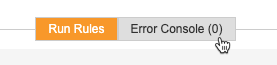
エラーコンソールにアクセスするには、>[ツール]>[EDC ツール] > [ルール] に移動してエラーコンソールをクリックします。
Vault では、リスト内のエラーごとに、次の情報が表示されます:
| 列 | 説明 |
|---|---|
| エラーメッセージ | この列には、実際のエラーメッセージのテキストが表示されます。エラーメッセージが切り捨てられている場合、メッセージにカーソルを合わせると全文が表示されます。 |
| ルール | 失敗したルールの名前。 |
| スタディ実施国 | ルールの実行に失敗した被験者の試験実施国 |
| 施設 | ルールの実行に失敗した被験者の施設 |
| 被験者 | ルールの実行に失敗したイベント日または品目を含む被験者 |
| 作成日 | 作成日は、ルールの実行に失敗した日時 (Vault によってエラーが作成された時点) を指します。 |
エラーのフィルタリング
エラーのリストは、施設、被験者、ルールでフィルタリングすることができます。
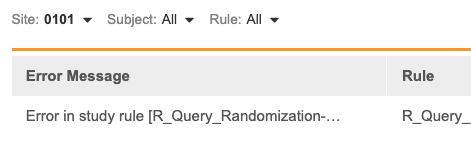
エラー一覧をフィルタリングするには:
- 施設、被験者、またはルールをクリックして、フィルタメニューを開きます。
- 任意の作業: 検索ボックスへの検索語の入力を開始します。Vault は、入力したとおりに検索を行います。クリア () をクリックすると、検索ボックスがクリアされます。
- フィルタリングする施設、被験者、またはルールのチェックボックスをオンにします。
- 閉じるには、フィルタメニューの外側をクリックします。
フィルターをクリアする方法:
- 施設、被験者、またはルールをクリックして、フィルタメニューを開きます。
- 条件から外すフィルタのチェックボックスをオフにします。
-
- 任意の作業: すべてクリアをクリックして、すべての条件をフィルタから外します。
![施設フィルタの [すべてクリア] オプション](/ja/gr/img/edc-tools/query-rules/clear-all-filter.png)
- 閉じるには、フィルタメニューの外側をクリックします。
エラーの細詳の表示
[エラーの詳細] ダイアログから、エラーの次の情報を確認することができます:
- エラーメッセージ
- 事象グループ
- 事象グループ順序
- 事象
- フォーム
- フォーム順序
- リンク
- ランダム化 ID
[エラーの詳細] ダイアログを開くには:
- エラーコンソール内の確認したいエラーに移動します。
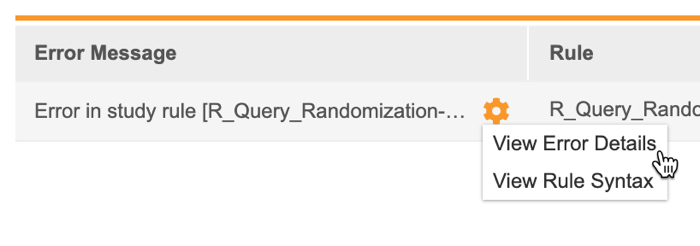
- そのエラーメッセージにカーソルを合わせると、アクションメニューが表示されます。
-
- アクションメニューから、[ルールの詳細を表示] を選択します。
-
- エラーの詳細ダイアログで情報を確認します。
![[エラーの詳細] ダイアログ](/ja/gr/img/edc-tools/query-rules/error-details-dialog.png)
- 閉じるをクリックします。
ルールの構文の表示
ルールの構文を表示するには:
- エラーコンソール内の確認したいエラーに移動します。
- エラーメッセージにカーソルを合わせると、アクションメニューが表示されます。
-
- アクションメニューから、ルールの構文を表示を選択します。
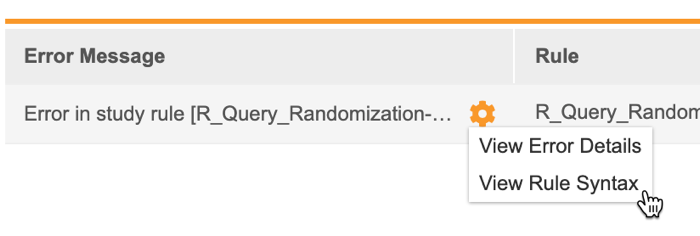
- Vault では、ルールのプロパティ、式、アクションは、ルールの構文ダイアログに表示されます。終わったら、閉じるをクリックします。
CSV へのエラーリストのエクスポート
エラー一覧は CSV ファイルでダウンロードすることが可能です。
エクスポートするには:
- ツール>EDC ツール>ルールのスタディに移動します。
- エラーコンソールをクリックします。
-
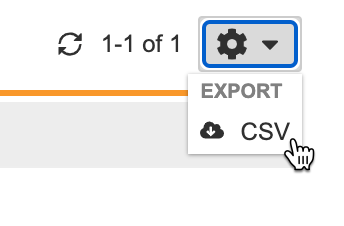
- アクションメニューから、CSV を選択します。Vault によってファイルの生成が開始されます。完了すると、Vault から CSV をダウンロードするためのリンクが記載されたメールが送信されます。