システムツールでの Vault レベル設定の展開
システムツールから、カスタム試験ロール、カスタム変更理由、カスタム Vault オブジェクト、レポート、ダッシュボードなど、Vault レベルの設定を導入できます。
展開によってどのような変更が適用されるかを確認するために、展開前にソースとターゲットの Vault を比較できます。詳しくは、Vault の比較をご覧ください。
カスタムVaultオブジェクトをデプロイするために、まず、システムツール > ユーザ定義オブジェクト(User Defined Objects)から、それらのオブジェクトをデプロイホワイトリストに追加する必要があることに注意してください。詳細は、デプロイホワイトリストにユーザ定義オブジェクトを追加するを参照してください。
前提条件
Vault の設定を展開するために、少なくとも 1 つの他の Vault と接続されている必要があります。Veeva サービスの担当者と協力して、この設定を確認します。
デフォルトでは、以下のアクションは、標準の CDMS 展開管理者の試験ロールまたは Vault オーナーセキュリティプロファイルを持つユーザが利用できます。組織がユーザ定義の試験ロールを使用している場合、以下の権限が必要です。
| タイプ | 権限ラベル | 制御 |
|---|---|---|
| 標準タブ | システム ツールタブ | ツール > システムツール タブへにアクセスする能力 |
| 機能権限 | 展開の管理 | 環境の作成と管理、EDCツールからのスタディのデプロイ、ツール(Tools) > システムツール(System Tools)からのVaultレベルの設定の管理とデプロイ、CDBでのリスト、チェック、ビュー、指標の管理とデプロイ、およびライセンスキーの入力を行う権限 |
治験に制限付きデータが含まれている場合、それを閲覧するには制限ありデータアクセス権限が必要です。
試験の役割について詳しくご確認ください。
Vault 設定を展開する方法
Vault レベル設定を展開する方法:
- ツール > システムツール > 展開に進みます。
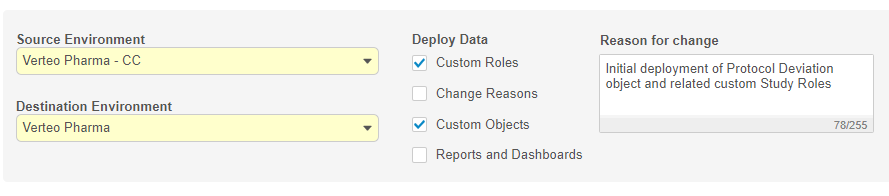
- ソース環境を選択します。大抵の場合、これは現在の Vault です。
- ターゲット環境を選択します。これは、設定を展開するための Vault です。
- データの展開では、展開に含めるレコードのチェックボックスを選択します。
-
任意の作業: 変更理由を入力します。
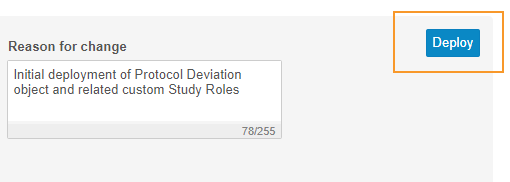
- 展開をクリックする。終了後、Vault はメール通知を送信します。
展開履歴の表示
展開の状況は、展開履歴で確認できます。
検索&フィルタ
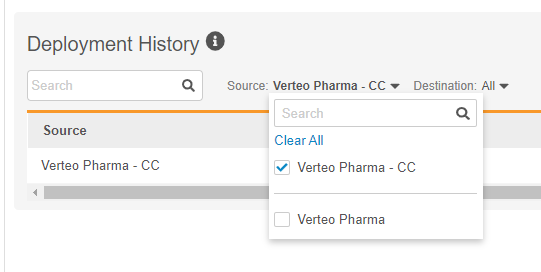
特定の展開を検索したり、展開履歴をソースと転送先でフィルタリングできます。フィルタリングするために、フィルタのドロップダウンから 1 つ以上の値を選択します。チェックボックスをオフにするか、すべてクリアをクリックすると、適用されたフィルタをクリアできます。
ログ&出力ファイル
展開からログまたは出力ファイルをダウンロードするために、ログまたはファイル列でダウンロードアイコン () をクリックします。ログファイルには展開に関わるジョブの概要情報が、出力ファイルには展開されたデータが含まれています。
展開のステータス
展開イベントには、以下のステータスが適用されます:
| ステータス | 説明 |
|---|---|
| 待機中 | 展開管理者は展開を開始しましたが、Vault はまだ展開プロセスを開始していません。 |
| エクスポート | Vault は、ソース環境から設定パッケージをエクスポートしています。 |
| インポート中 | Vault は、転送先環境に設定パッケージをインポートしています。 |
| 完了 | 展開が正常に完了しました。詳細については、展開の出力ファイルおよびログファイルをダウンロードおよび表示してください。 |
| 失敗 | 展開に失敗しました。詳しくは、ログファイルをダウンロードおよび表示してください。 |