接続の管理
現在のリリースでは、システムツール(System Tools)は、安全性システムとVeeva Training学習管理システムへの接続(Connections)の作成および管理のみをサポートしています。接続オブジェクトを使うと、ローカルで、Vault 間で、あるいは外部アプリケーションと統合を作成することができます。安全性システムまたはVeevaトレーニングLMSの接続以外の接続は、管理者(Admin) > 接続で作成する必要があります。
このトピックには、Veeva Training LMS接続に関する情報が含まれています。安全性システムの接続に関する情報については、安全性統合の管理をご覧ください。
前提条件
デフォルトの Vault オーナーセキュリティプロファイルを持つユーザのみが、ツール > システムツール > 接続にアクセスし、使用することができます。ご利用の Vault が複数のルールセキュリティを使用しておらず、カスタムセキュリティプロファイルを使用する場合、 あなたのプロファイルは次の権限を有している必要があります:
| タイプ | 権限 | 制御 |
|---|---|---|
| セキュリティプロファイル | タブ: システムツール | ツール > システムツール タブへにアクセスする能力 |
| セキュリティプロファイル | オブジェクト: 接続: 作成・編集 | 接続オブジェクトのレコードの作成・編集機能 |
| セキュリティプロファイル | オブジェクト: 接続認証: 作成・編集 | 接続認証オブジェクトのレコードの作成・編集機能 |
| セキュリティプロファイル | オブジェクト: CDMS Vault 設定: 作成・編集 | CDMS Vault 設定オブジェクトのレコードの作成・編集機能 |
システムツールの評価
システムツール領域にアクセスするために、上部のナビゲーションバーでツールタブをクリックし、システムツールをクリックします。
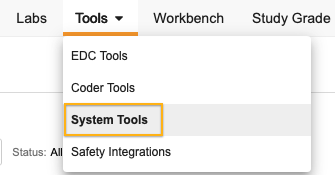
デフォルトでは、システムツールはロール管理領域を開きます。ナビゲーションパネルから選択して、他のシステムツール領域を訪問できます。各項目の詳細については以下を参照してください.
LMS接続の作成方法
LMS接続を作成できるのは、Vaultオーナーのみです。
新規接続を作成するには:
- ツール > システムツール > 接続の順に進みます。
-
+ 新規接続をクリックします。

- Vault Training に名前を入力します。
-
スタディにマッピングが存在しない場合のトレーニングステータス(Training Status When No Mapping Exists For Study)フィールドをトレーニング済み(Trained)またはトレーニング未実施(Not Trained)に設定します。これにより、カリキュラムがマッピングされていないスタディまたはロールに割り当てられたユーザのデフォルトステータスが決定します。
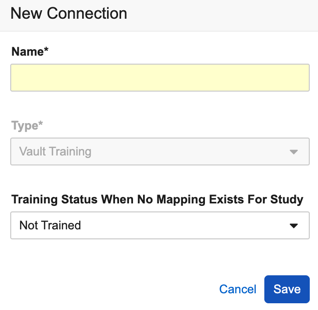
- 保存をクリックします。
トレーニングステータス
システムツールのスタディにマッピングが存在しない場合のトレーニングステータス設定を使用すると、マッピングされたカリキュラムがないスタディまたはロールに割り当てられたユーザのグローバルデフォルトを定義できます。
スタディまたはロールのカリキュラムマッピングがなく、このフィールドがトレーニング済みに設定されている場合、ユーザは トレーニング済みとマークされ、スタディへのアクセス権が付与されます。フィールドがトレーニング未実施に設定されている場合、ユーザはトレーニング未実施とマークされ、アクセスがブロックされます。
カリキュラムマッピングが存在する場合、システムではこれらのデフォルト設定を無視し、ユーザのLMSトレーニングデータに基づいてトレーニングステータスを判断します。システムツール > ユーザ(Users)でLMSを無視(Ignore LMS)を選択した場合でも、システムでは選択したデフォルトステータスを適用しますが、トレーニングが完了しているかどうかにかかわらず、ユーザはスタディにアクセスできるようになります。
LMSを無視を選択すると、Clinical Data VaultではTraining Vaultとのすべての通信が停止します。これには、新しいトレーニングの割り当てやステータスの更新も含まれます。
LMS接続の編集方法
接続を編集するには:
- ツール > システムツール > 接続の順に進みます。
- リストの中から、制限を付けたい接続を探します。
- 名前にカーソルを合わせると、アクション(Actions)メニューが表示されます。
-
学習システムの編集(Edit Learning System)をクリックします。
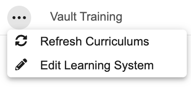
- トレーニング済みまたはトレーニング未実施を選択します。
- 保存をクリックします。