스터디 배포
스터디 디자인 생성을 마치면 배포할 수 있습니다. 개발 환경에서 TST 또는 교육으로 또는 TST에서 프로덕션으로 디자인을 배포할 수 있습니다.
스터디 배치 처리 시간: 스터디를 생성하면 사용자 역할 설정 기록이 업데이트되며, 그룹 멤버십 및 공유 규칙을 다시 계산해야 합니다. 스터디를 프로덕션 환경에 배포할 때 처리 시간은 몇 시간이 걸릴 수 있으며 처리가 완료될 때까지 사용자 접속이 제한됩니다.
필수 구성 요소
표준 CDMS Deployment Administrator(CDMS 배포 관리자) 스터디 역할이 있는 사용자는 기본적으로 배포를 시작할 수 있습니다. Users with the CDMS Lead Data Manager(CDMS 책임 데이터 매니저) 또는 EDC Lead Data Manager(EDC 책임 데이터 매니저) 스터디 역할이 있는 사용자는 기본적으로 개정을 실행할 수 있습니다.
| 유형 | 권한 레이블 | 제어 |
|---|---|---|
| 표준(Standard) 탭 | EDC 툴 탭 | EDC 툴(EDC Tools) 탭에 접근할 수 있는 권한 |
| 기능적 권한 | 배포 관리 | 연구 환경을 생성 및 관리하고 연구를 배포, EDC 도구에서 Vault 레벨 구성을 관리하고 배포, 툴(Tools) > 시스템 도구(System Tools)에서 Vault 레벨 구성을 관리하고 배포, CDB에서 목록, 확인, 보기, 메트릭을 관리하고 배포, 라이선스 키를 입력할 수 있는 기능 |
| 기능적 권한 | 스터디 잠금 관리 | EDC 툴에서 스터디 환경에 대한 청구 상태를 설정하는 것 외에도 스터디 및 사이트를 잠그거나 잠금 해제할 수 있는 기능 |
스터디에 제한된 데이터가 포함되어 있는 경우 제한된 데이터 접근 권한이 있어야 해당 데이터를 볼 수 있습니다.
스터디 역할에 대해 자세히 알아보십시오.
또한 위에 나열된 사용 권한 외에도 모든 환경 및 사이트에 접근할 수 있어야 합니다.
배포 요구 사항
스터디를 배포하기 전에 다음 조건을 충족해야 합니다.
- 새 사례집 버전에는 이러한 허용되지 않는 변경 사항이 포함되어 있지 않습니다.
- 사례집 정의가 오류 없이 게시 검증을 통과했습니다.
- 원본 환경에서 디자인 테스트를 완료했습니다.
- 대상 환경 상태가 배포 중 또는 삭제됨이 아닙니다.
- 대상 프로덕션(PROD) 환경의 빌드 번호와 버전 번호는 개발(DEV) 환경보다 낮아야 합니다. DEV 환경이 아닌 환경에서 배포하는 경우, 소스 환경의 버전 번호는 DEV 환경의 버전 번호보다 크거나 같아야 합니다.
Clinical Data 라이선스 키
ELA(엔터프라이즈 라이선스 계약)를 사용하지 않는 모든 고객의 스터디에는 프로덕션에 배포하기 전에 라이선스 키가 필요합니다. 이 키는 판매 주문 폼에서 확인할 수 있습니다.
라이선스 키를 입력하는 방법은 다음과 같습니다.
- EDC 도구로 이동합니다.
- 관련 스터디 이름 행 위에 마우스를 가져가 작업(Actions) 아이콘을 클릭합니다.
- 라이선스 키 설정(Set License Key)을 선택합니다.
-
해당하는 경우 EDC 및 DQS 라이선스 키를 입력합니다.
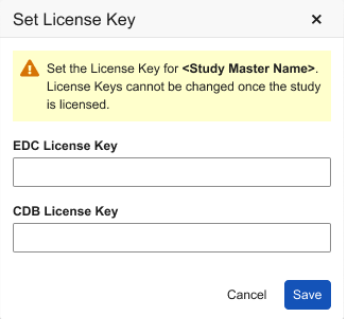
- 저장을 클릭합니다.
전체 ELA 고객(EDC & DQS)의 경우 모든 EDC 및 DQS 연구는 라이선스가 부여된 것으로 간주되어 라이선스 키가 필요하지 않습니다.
배포 패키지에 포함된 구성 요소
아래 표에는 배포 패키지에 포함된 구성 요소가 나와 있습니다.
| 구성 요소 | 포함함 |
|---|---|
| 주석 | |
| 코딩 구성 | |
다음을 포함한 EDC 툴 구성:
|
|
| 커스텀 Java SDK 구성(예: 커스텀 트리거) | |
다음을 포함한 EDC 툴 구성:
|
|
| 지급 활동 구성(스튜디오에서 관리되는 경우) | |
| 검토 계획 | |
| 규칙(Rules) | |
| 예약된 작업 | |
| 서명 정의 | |
다음을 포함한 연구별 설정 구성:
|
|
| 트레이닝/e러닝 매핑 | |
다음을 포함한 Vault 레벨 구성:
|
|
| 보기 및 보기 세트 |
사용자 정의 Vault 객체 배포
연구를 배포할 때, 사용자 정의 구성 요소를 포함하여 배포할 수도 있습니다.
- 변경 이유
- 레포트
- 대시보드
- 스터디 역할
- 분석물
- Vault 오브젝트 구성
동일 환경에서 커스텀 Vault 오브젝트 구성을 배포하려면 해당 오브젝트를 배포 목록에 추가해야 합니다. 연구를 다른 vault에 있는 환경으로 배포하는 경우, <a href="/ko/gr/study-administrators/deploying-a-study/#deploy-the-study-from-the-source-environment">연구와 함께 선택한 구성 요소를 배포할 수 있습니다</a>.
또한 연구 배포와는 별도로, 언제든지 <a href="/ko/gr/study-administrators/vault-deployment/">System Tools에서 볼트 수준 구성 요소를 배포할 수 있습니다.
소거형 변경(Destructive Change)이 있는 배포와 관련된 경고
Vault에서는 소거형 변경(Destructive Change)이 포함된 배포를 허용하지만, 이러한 버전으로 인해 개정 프로세스가 중단될 수 있습니다. 소거형 변경(Destructive Change)은 스터디 일정에서 이벤트 그룹, 이벤트, 폼, 아이템 그룹 또는 아이템을 제거하거나 이러한 구성 요소를 한 위치에서 다른 위치로 이동하는 것을 의미합니다(추가 정보는 사례집 버전 관리 및 개정 참조).
배포 실패 처리
검증 문제 또는 기존 데이터에 대한 파괴적이거나 구조적인 변경이 있을 경우 배포가 실패합니다. 드물게, 일시적인 시스템 처리 문제로 인해 배포가 실패할 수 있습니다.
연구 배포가 실패한 경우:
- 배포 로그를 검토하여 실패 원인이 표시되어 있는지 확인하십시오.
- <a href="#deployment-requirements">배포 요구 사항</a>을 검토하고 해당 요구 사항이 충족되었는지 확인하십시오.
- 문제를 모두 해결한 후, 연구를 다시 배포하십시오.
- 그래도 배포에 실패하면 Veeva 지원팀에 문의하십시오.
기존 폼을 포함한 코딩 구성 변경: 배포에 폼의 Coding Configuration 변경이 포함되어 있고 대상 환경에 해당 Form에 대한 기존 Code Requests가 있는 경우, 배포는 실패합니다.
원본 환경에서 스터디 배포
교차 Vault 배포를 위한 고급 옵션: 다른 Vault의 환경에 배포할 때, 사용자는 연구 배포 대화상자에서 시스템 데이터도 배포할지 선택할 수 있습니다. 이 설정은 다른 Vault로 배포할 때 고급 섹션에서만 표시됩니다.
스터디를 배포하는 방법은 다음과 같습니다.
- EDC 툴에서 스터디 마스터(Study Master)로 이동합니다.
- 환경 목록에서 원본 환경(배포하려는 환경)을 찾습니다.
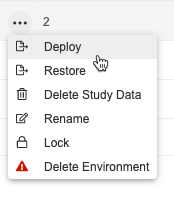
- 해당 환경(Environment) 위로 마우스를 가져가면 작업(Actions) 메뉴가 표시됩니다.
-
작업 메뉴에서 배포(Deploy)를 선택합니다. Vault에 스터디 디자인 배포(Deploy Study Design) 대화 상자가 열립니다.
-
대상 환경(Destination Environment)을 선택합니다. 스터디를 배포하는 환경입니다.
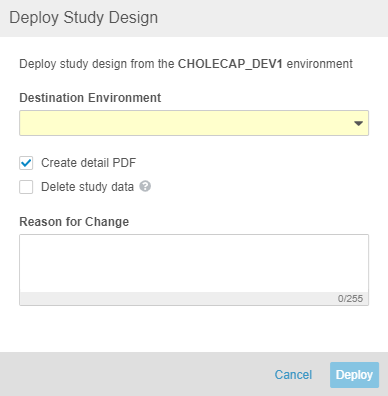
- 선택 사항: 원본 환경에서 스터디 데이터에 대한 상세 pdf를 생성하지 않으려면 상세 PDF 생성(Create detail PDF) 확인란을 선택 취소합니다.
- 선택 사항: 스터디 데이터 삭제(Delete study data) 확인란을 선택하여 배포가 완료된 후 대상 환경에서 스터디 실행 데이터를 삭제합니다.
-
선택 사항(다른 Vault의 환경에 배포할 때만 해당): 고급 섹션을 펼친 후, 시스템 데이터 포함 체크박스를 선택하여 배포에 포함할 Vault 수준 구성 항목을 선택합니다. 구성의 확인란을 선택하여 배포에 포함시킵니다. 시스템 툴과 별도로 배포할 수도 있습니다.
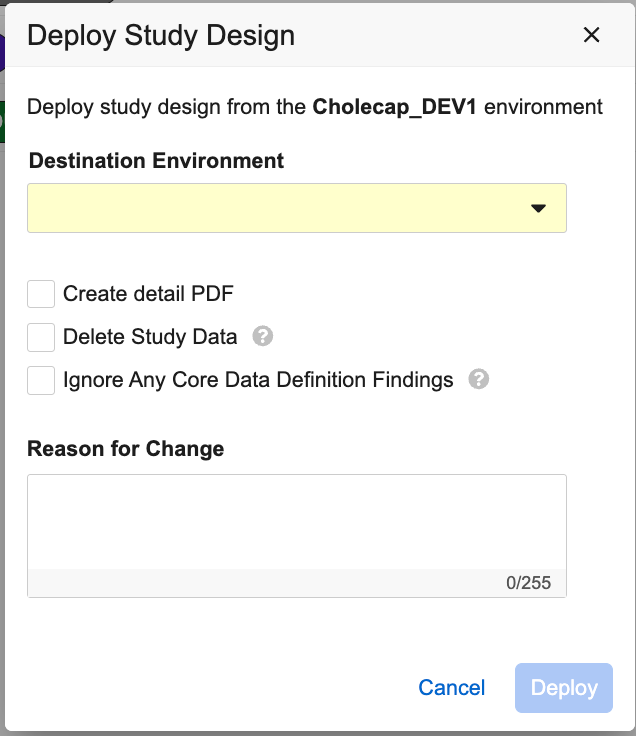
- 선택 사항: 변경 이유를 입력합니다.
- 배포를 클릭합니다. 비프로덕션 배포의 경우, 배포 프로세스가 시작됩니다. 프로덕션 배포의 경우, 확인 대화 상자가 열립니다.
- 프로덕션 배포의 경우, 확인 필드에 "PUBLISH(게시)"를 입력합니다. 그런 다음 배포를 클릭합니다.
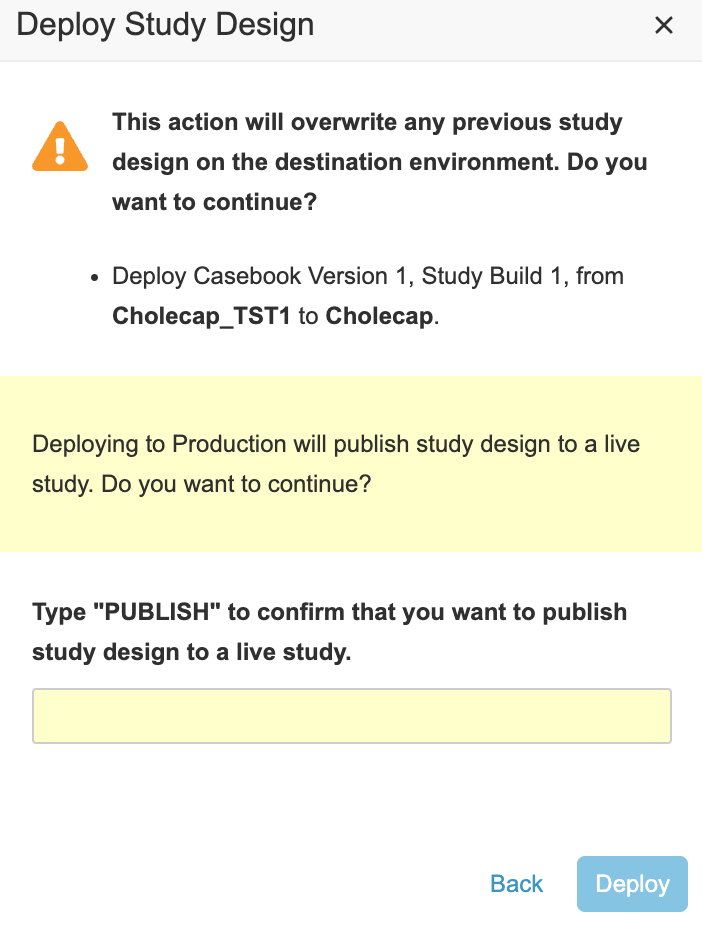
Vault에서 스터디 배포 작업을 시작합니다. 완료되면 Vault에서 이메일 알림을 보냅니다.
배포 기록(Deployment History)에서 배포 상태를 추적할 수 있습니다. 배포 기록 사용에서 자세히 알아보십시오.
배포 및 라이선싱(Deployment & Licensing): 스터디에 잠김의 청구 상태, 보류 중 또는 보관됨이 있는 경우, 프로덕션에 배포할 수 없습니다.
대상 환경에서 개정 실행
배포가 완료되면 책임 데이터 매니저가 대상 환경에서 개정을 실행하여 사이트 및 대상자를 새로 배포된 버전으로 업그레이드할 수 있습니다.
개정을 실행하는 방법을 알아보려면 사례집 버전 관리를 참조하십시오.
배포 목록에 사용자 정의 오브젝트 추가하기
연구 배포에 사용자 정의 Vault 오브젝트 구성을 포함할 수 있습니다. 이렇게 하려면 시스템 툴의 배포 목록에 포함할 각 오브젝트를 추가해야 합니다. 자세한 내용은 배포 목록에 사용자 정의 오브젝트 추가에서 알아보십시오.
Vault는 레코드가 아닌 사용자 정의 오브젝트 구성만 배포합니다. 화이트리스트에 있는 오브젝트의 오브젝트 레코드를 환경 간에 이동해야 하는 경우, Vault 소유자는 Vault Loader를 사용하여 이동할 수 있습니다.
배포 기록
Vault는 배포 기록 페이지에 스터디와 관련된 모든 배포 이벤트를 기록합니다. 시스템은 배포 파일과 로그를 무기한 보관합니다.
배포 기록 액세스
스터디 마스터를 열면 모든 이 리스팅에서 배포 기록을 볼 수 있습니다.
배포 기록에 접근하는 방법은 다음과 같습니다.
- 툴 > EDC 툴에서 스터디 마스터로 이동합니다.
-
화면 오른쪽의 배포 기록 버튼을 선택합니다.
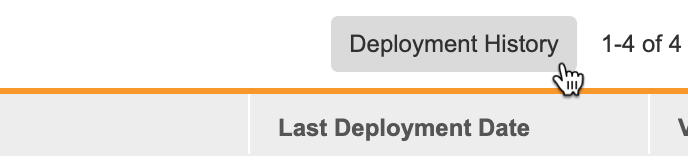
- Vault에서 배포 기록이 열립니다. 배포로 돌아가기(Back to Deployments)를 클릭하여 배포 페이지로 돌아갑니다.
검색 및 필터링
검색 표시줄(Search Bar)을 사용하여 특정 배포 이벤트를 검색할 수 있습니다. 드롭다운 필터 메뉴를 사용하여 원본(Source), 대상(Destination) 및 유형(Type)을 필터링할 수도 있습니다.
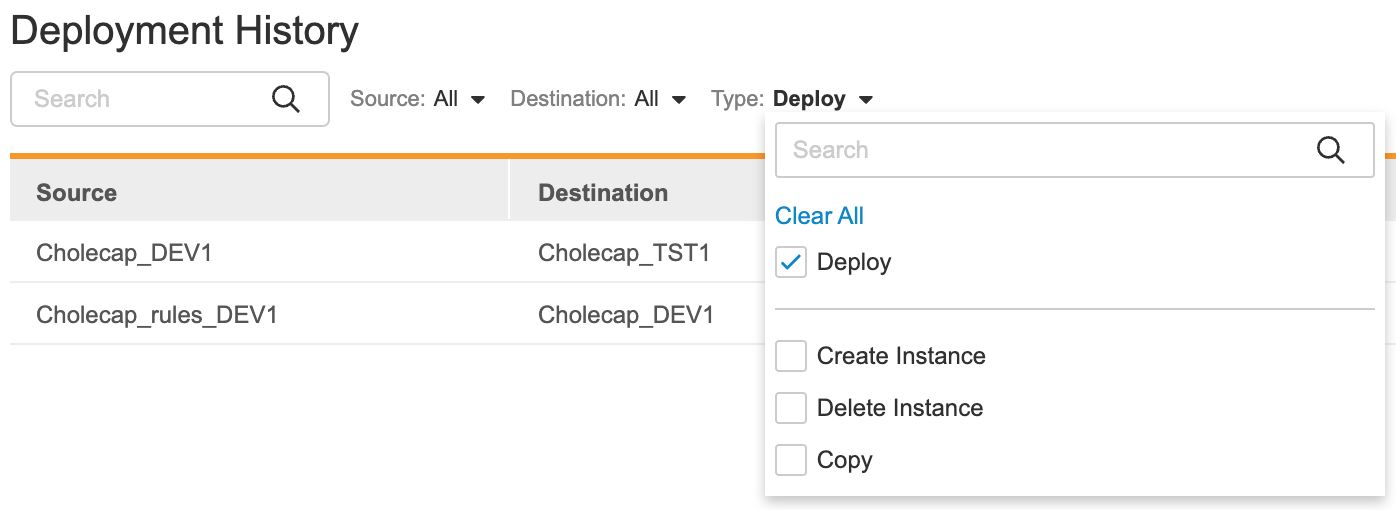
배포 이벤트
다음 배포 이벤트는 배포 기록에서 추적됩니다.
- 인스턴스 생성(Create Instance): Vault는 새로운 스터디 인스턴스(환경)를 생성하고 있습니다. 이 이벤트는 모든 유형의 새 환경을 생성할 때 시작됩니다.
- 인스턴스 삭제(Delete Instance): Vault는 새로운 스터디 인스턴스(환경)를 삭제하고 있습니다. 이 이벤트는 모든 유형의 환경을 삭제할 때 시작됩니다.
- 배포(Deploy): Vault는 원본 환경에서 대상 환경으로 스터디를 배포하고 있습니다.
배포 로그 및 아웃풋 파일
배포 이벤트의 경우, Vault는 아웃풋 파일과 로그 파일이라는 두 개의 파일을 생성합니다. 배포 기록의 해당 열에 있는 다운로드(Download) 아이콘()를 클릭하여 이러한 파일을 다운로드할 수 있습니다.

배포 상태
다음 상태가 배포 이벤트에 적용됩니다.
| 상태 | 설명 |
|---|---|
| 보류 중(Pending) | 배포 관리자가 배포를 시작했지만, Vault에서 아직 배포 작업을 시작하지 않았습니다. |
| 내보내는 중 | Vault가 원본 환경에서 스터디 패키지를 내보내고 있습니다. |
| 가져오는 중 | Vault에서 스터디 패키지를 대상 환경으로 가져오는 중입니다. |
| 완료됨 | 배포가 성공적으로 완료되었습니다. 자세한 내용은 배포의 아웃풋 파일 및 로그 파일을 다운로드하여 확인하십시오. |
| 문서 오류와 함께 완료됨 | 배포가 성공적으로 완료되었지만, Vault에서 SDS 및 Vault 비교 레포트를 생성할 때 오류가 발생했습니다. |
| 실패 | 배포에 실패했습니다. 자세한 내용은 로그 파일을 다운로드하여 확인하십시오. |