設計のコピー
EDC Studio でスタディを設計する際に、テンプレートまたは既存のスタディオブジェクトを使用することができます。現在のスタディ内からアイテム、コードリスト、およびユニットをコピーできます。一部のタイプのスタディオブジェクトを、同じ Vault 内の別のスタディ、またはアクセス可能な別の Vault 内の別のスタディから現在のスタディにコピーすることもできます。別の Vault からコピーするには、コピー元のスタディを含む Vault がコピー先のスタディを含む Vault と同じドメインに存在するか、あるいはコピー元の Vault が存在するドメインにアクセスする権限をもつクロスドメインユーザである必要があります。
- 事象グループ
- イベント
- フォーム
- ルール
- コードリスト
- 単位
- プロトコール逸脱
- アセスメント
スタディオブジェクトをコピーすると、関連づけられた翻訳もすべてコピーされます。ローカライゼーションの矛盾を避けるため、コピーした翻訳を別のスタディで使用する前にレビューすることが推奨されます。
ラボフォームおよび医療画像フォームのコピーに関する考慮事項: ラボフォームや医療画像フォームを一つのスタディ (Study) から別のスタディ (Study) にコピーするには、コピー元とコピー先のスタディ (Study) でラボおよび医療画像の有効設定が一致している必要があります。ラボフォームや医療画像フォームは、同じ Vault 内のスタディ (Studies) 間またはライブラリ間でのみコピーできます。
クロスVaultコピー:新しいスタディを作成する際に別のVaultからコピーするには、コピー元のスタディを含むVaultが、現在のスタディを含むVaultにリンクされている必要があります。また、リンク先の対象Vaultでスタディデザイン権限を持つクロスドメインのユーザである必要があります。
現在のスタディからコピーする
同じスタディ内で使用するために、アイテム、コードリスト、およびユニット の定義のコピーを簡単に作成できます。例えば、複数のフォーム上のアイテムに対して同じ制限を適用して同じデータを収集したいが、そのうちの 1 つのフォームのラベルとヘルプコンテンツを変更したい場合があります。アイテムの横にあるアクションメニューから、そのアイテムのコピーを作成できます。
アイテム、コードリストまたはユニットのコピーを作成するには:
- スタジオ内で、コピーしたいオブジェクトレコードに移動します。
-
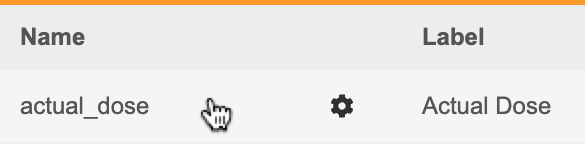
名前にカーソルを合わせると、アクションメニューが表示されます。
-
アクションメニューから、コピー (Copy) を選択します。
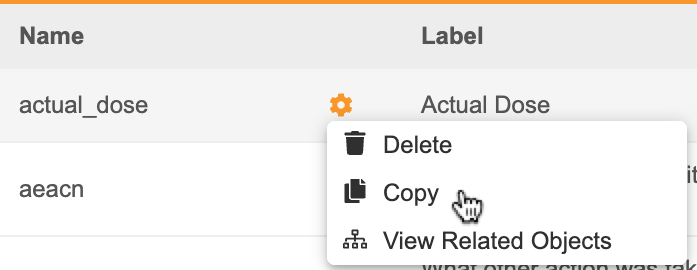
- オブジェクト定義に新しい名前 (Name) を付けるか、もしくは既存の名前にテキストを追加してください。Vault でオブジェクト定義をコピーするには、この値が一意である必要があります。
- 保存をクリックします。Vault は新しいオブジェクト定義レコードを作成します。
アイテム、コードリスト、またはユニットのコピー後、あなたのスタディ内でそれを編集および使用できます。
他の試験からのコピー
これらのスタディオブジェクトをコピーすると、Vault はその子構成要素、例えば、コピーされたフォームに関連するアイテムグループおよびアイテムもコピーします。Vault は、コピーされたフォームのコーディングの設定もコピーします。
イベントグループのコピー
イベントグループ (イベントグループ定義) を、あるスタディから同じ Vault またはアクセスできる別の Vault 内の別のスタディにコピーできます。イベントグループをコピーすると、Vault はそのイベントグループのプロパティと、オプションでそのルールもコピーします。イベントグループをコピーすると、それが含むすべてのイベントとフォーム、およびそれらの項目グループ、項目 、コードリスト、およびユニットもコピーされます。
例えば、Verteo Pharma の臨床プログラマーである Tracey は、先月 Veeofen の試験を設計しました。今月は、Wonderdrug 試験の設計をしています。Veeofen の治療来院イベントグループは、Wonderdrug 試験に必要なものと同じです。Tracey は、Veeofen の治療来院イベントグループを Wonderdrug にコピーすることで、手動で 2 回の作成を行う必要がなくなります。
イベントグループをコピーするには:
- Studio>イベントグループに移動します。
- 試験からコピーをクリックします。
- コピーを作成または既存のものを使用して重複を処理を選択します。詳しくは以下を参照してください。
- 任意の作業: ルールチェックボックスを選択すると、イベントに関連付けられたルール定義もコピーします。
- Vault を選択します。
- 試験からコピーの場合、コピー元を選択します (他の試験からまたはライブラリから。)
- コピー元となる試験環境を選択します。
- 検索またはスクロールして、コピーしたいイベント定義を探します。
- コピーしたいイベントグループを選択します。
- 任意の作業: すべてを選択チェックボックスを選択すると、すべての事象グループをコピー元として選択できます。
- 任意の操作: プレビュー (Preview) をクリックすると、定義をコピー先に保存せずにコピー処理のプレビューログを生成することができます。プレビュージョブが完了すると、コピーログのダウンロードリンクが表示された電子メールが届きます。コピー (Copy) ダイアログは開いたままなので、選択内容を保持しながらプレビューを確認できます。
- + イベントグループをコピーをクリックします。Vault は、イベントグループ定義をスタディにコピーするジョブを開始します。終了後、出力された ログファイルをダウンロードするためのリンクを含む通知がメールで送信されます。
- 閉じるをクリックします。閉じるをクリックすると、サマリーまたはログファイルにアクセスできなくなります。
イベントのコピー
イベント (イベント定義) を、あるスタディから、同じ Vault またはアクセス許可のある他の Vault 内の別のスタディにコピーできます。フォームをコピーすると、Vault はそのイベントのプロパティと、オプションでそのルールもコピーします。イベントをコピーすると、それが含むすべてのフォーム、それらの項目グループ、項目、コードリスト、およびユニットもコピーされます。
例えば、Verteo Pharma の臨床プログラマーである Tracey は、先月 Veeofen の試験を設計しました。今月は、Wonderdrug 試験の設計をしています。Veeofen の現在の治療来院は、Wonderdrug 試験に必要なものと同じです。Tracey は、Veeofen の現在の治療来院イベントを Wonderdrug にコピーすることで、手動で 2 回の作成を行う必要がなくなります。
イベントをコピーするには:
- Studio > イベント (Events) に移動します。
- 試験からコピーをクリックします。
- コピーを作成または既存のものを使用して重複を処理を選択します。詳しくは以下を参照してください。
- 任意の作業: ルールチェックボックスを選択すると、イベントに関連付けられたルール定義もコピーします。
- Vault を選択します。
- 試験からコピーの場合、コピー元を選択します (他の試験からまたはライブラリから。)
- コピー元となる試験環境を選択します。
- 検索またはスクロールして、コピーしたいイベント定義を探します。
- コピーしたいイベントを選択します。
- 任意の作業: すべてを選択チェックボックスを選択すると、すべてのイベントをコピー元として選択できます。
- 任意の操作: プレビュー (Preview) をクリックすると、定義をコピー先に保存せずにコピー処理のプレビューログを生成することができます。プレビュージョブが完了すると、コピーログのダウンロードリンクが表示された電子メールが届きます。コピー (Copy) ダイアログは開いたままなので、選択内容を保持しながらプレビューを確認できます。
- イベントをコピーをクリックします。Vault は、イベント定義をスタディにコピーするジョブを開始します。終了後、出力された ログファイルをダウンロードするためのリンクを含む通知がメールで送信されます。
フォームのコピー
フォーム (フォーム定義) を、あるスタディから同じ Vault またはアクセス許可のある他の Vault 内の別のスタディにコピーできます。フォームをコピーすると、Vault はそのフォームのプロパティ、アイテムグループ、そのアイテム、そのコードリストおよび単位、そしてオプションとしてそのルールもコピーします。
ルールコピー: Vault は、コピー済みのフォームに関連付けられたフォームをまたぐルールのコピーは行いません。
例えば、Bryce Pharma の臨床プログラマーである Lateef は、先月 Deetoza の試験を設計しました。今月は、Veeofen 試験の設計をしています。Deetoza 試験の身体検査フォームは、Veeofen 試験に必要なものと同一です。彼は、これらのオブジェクトレコードを手作業で 2 回作成する代わりに、その身体検査フォームおよびその関連レコードをすべて Deetoza から Veeofen にコピーすることができます。
フォームをコピーするには:
- 参照 (Browse) ビューで、Studio > フォーム に移動します。
- 試験からコピーをクリックします。
- コピーを作成または既存のものを使用して重複を処理を選択します。詳しくは以下を参照してください。
- 任意の作業: ルールチェックボックスを選択すると、フォームに関連付けられたルール定義もコピーします。
- 任意の作業: フォームに関連付けられた 安全設定の設定もコピーするには、Safety の設定チェックボックスを選択します。Vault は、ダイアログの [安全設定あり] 列に、どのフォームに安全設定があるかを示します。これには、安全設定の管理権限を持つスタディロールが必要です。
- Vault を選択します。
- 試験からコピーの場合、コピー元を選択します (他の試験からまたはライブラリから。)
- コピー元となる試験環境を選択します。
- 検索またはスクロールして、コピーしたいフォーム定義を探します。
- コピーしたいフォームを選択します。
- 任意の操作: プレビュー (Preview) をクリックすると、定義をコピー先に保存せずにコピー処理のプレビューログを生成することができます。プレビュージョブが完了すると、コピーログのダウンロードリンクが表示された電子メールが届きます。コピー (Copy) ダイアログは開いたままなので、選択内容を保持しながらプレビューを確認できます。
- フォームをコピーをクリックします。Vault は、試験に対してフォーム定義のコピーを開始します。
ラボフォームのコピーに関する制限
スタディ間でラボフォームをコピーする場合、以下の制限が適用されます。
- コピー元とコピー先のスタディが同じVaultに存在する必要があります。
- ラボのバージョンがスタディ間で同じである必要があります。22R2リリースより前に作成されたスタディからコピーする場合は、ラボモジュールがコピー先のスタディと同じバージョンであることを確認してください。
- ラボ基準値の施設上書きを許可する(Allow Site Overrides for Lab Normals)ラボスタディ設定が両方のスタディで同じである必要があります。
- 臨床的意義の有効化(Enable Clinical Significance)ラボスタディ設定が両方のスタディで同じである必要があります。
- コピー先スタディに関連付けられたアイテムグループが既に存在する場合、プロパティ(Properties)パネルにある絶食状態の有効化(Enable Fasting Status)と女性周期の有効化(Enable Female Cycle)のラボヘッダー設定(Lab Header Settings)が同じである必要があります。
コピールール
ルール (ルール定義とルールアクション) を、あるスタディから同じ Vault またはアクセスできる別の Vault 内の別のスタディにコピーできます。
例えば、Bryce Pharma の臨床プログラマーである Lateef は、先月 Deetoza の試験を設計しました。試験の設計過程でいくつかの複雑なルールを作成しました。今月は Veeofen 試験のためのルールを構築しています。この場合、Veeofen スタディのオブジェクトとマッチするように識別子を更新すれば、Deetoza スタディのために作成した同じルール式を使うことができます。作成したルールを Deetoza から Veeofen にコピーし、ルールの識別子を必要に応じて更新することで、ルールを再有効化して Veeofen スタディで使用することができます。
コピーしたいルールを選択すると、システムはそれらのルールが有効かどうかを判別します。システムは、システムキーによって、または一致するシステムキーがない場合はオブジェクト名によって、ルール式の識別子がコピー先のスタディの設計定義オブジェクトとマッチするかをチェックします。マッチしない場合、識別子のマッチしない部分は「null」と表示され、コピーされたルールのステータスは「無効」になります。無効なルールには、Vault は無効のインジケータを表示します。
システムキーまたはオブジェクト名を使用して、コピー先のスタディに存在しないオブジェクトを参照するルールをコピーしようとすると、定義が null になるか、もしくは選択内容が空白になります (ルールの詳細とルールアクション識別子の場合)。コピー処理では、ルールの詳細 (Rule Details) パネル内で選択されたフォームやイベントグループ、あるいはルールアクション (Rule Action) 識別子に対するルール名のマッチングは行なわないので注意してください。コピーしたルールを更新する前に、コピー元のルールと比較して違いを確認することをお勧めします。

これらの無効なルールを試験にコピーすることはできますが、Vault はこれらを非アクティブのステータスに移動させます。これらのルールを使用する前に、ルール式とルールアクションを更新し、試験に存在する識別子またはオブジェクトを指すようにする必要があります。
ルールをコピーするには:
- Studio > ルール (Rules) に移動します。
-
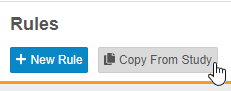
試験からコピーをクリックします。
- コピーを作成または既存のものを使用して重複を処理を選択します。詳しくは以下を参照してください。
- Vault を選択します。
- 試験からコピーの場合、コピー元を選択します (他の試験からまたはライブラリから。)
- コピー元となる試験環境を選択します。
- 検索またはスクロールして、コピーしたいルール定義を探します。
- コピーしたいルールを選択します。
- 任意の作業: すべてを選択チェックボックスを選択して、すべてのルールをコピーします。
- 任意の操作: プレビュー (Preview) をクリックすると、定義をコピー先に保存せずにコピー処理のプレビューログを生成することができます。プレビュージョブが完了すると、コピーログのダウンロードリンクが表示された電子メールが届きます。コピー (Copy) ダイアログは開いたままなので、選択内容を保持しながらプレビューを確認できます。
- ルールをコピーをクリックします。Vault は、ルールの定義と関連先のレコードを、スタディにコピーするジョブを開始します。終了後、出力された ログファイルをダウンロードするためのリンクを含む通知がメールで送信されます。
- 閉じるをクリックします。
閉じるをクリックすると、サマリーまたはログファイルにアクセスできなくなります。
無効なルールの解決
ルールがコピー元のスタディまたはライブラリ内のオブジェクトを参照し、それらのオブジェクトがコピー先のスタディ内のオブジェクトとマッチしない場合、システムはコピーされたルールを「無効」と判定します。これらの定義は次のようになります。
- ルールエディタの左側にあるルールの詳細 (Rule Details) パネルで選択されたフォームまたはイベントグループ (Event Group)
- ルール式内の識別子によって参照されるオブジェクト
- ルールアクション識別子の対象となるオブジェクト
次の表は、ルールによって参照されるコピー元のスタディのオブジェクトがコピー先のスタディとマッチしない場合に、システムがルールのコピーを処理するさまざまなパターンを示します。
ルールのコピー処理
| ルール部分 | コピー処理 | 解像度 |
|---|---|---|
| マッチするシステムキーがある場合 | ||
| すべてのルール識別子 | システムキーに基づいてコピー先のスタディ内のオブジェクトとのマッチングに成功した場合、システムキーは保持され、定義を含むルールが正常にコピーされます。 | アクション不要. |
| マッチするシステムキーがない場合 | ||
| ルールの詳細: フォームまたはイベントグループ | マッチするシステムキーがない場合、選択内容はコピーされません。コピーされたルールの「ルールの詳細」パネルのフィールドは空白になります。 | フォームとイベント を含むスタディスケジュールが完成したら、コピーしたルールを編集して、そのフォームまたはイベントグループを再度選択します。 |
| ルールアクション識別子 | マッチするシステムキーがない場合、定義識別子はコピーされません。コピーされたルールのフィールドは空白になります。 | スタディスケジュールが完成したら、コピーしたルールを編集してルールアクション識別子を設定します。 |
| ルール式識別子 |
オブジェクト名に基づくコピーされたルールの識別子のマッチングに成功した場合、システムキーはコピー先のシステムキーに置き換えられ、コピーされたルールの識別子は正しいスタディ オブジェクトを参照します。 例: VISIT1 のイベント オブジェクトは両方のスタディで同じ名前ですが、コピー先のスタディでは手動で作成されているため、システムキーが異なります。 |
コピーしたルール内の識別子に関連付けられているオブジェクトを確認し、正しいオブジェクトがリンクされていることを確認します。 |
| ルール式識別子 |
オブジェクト名に基づくコピーされたルールの完全な識別子のマッチングには失敗したが、その名前の定義がスタディ内に存在する場合、コピーされたルールには null 値ではなくそのオブジェクト名が表示されます。 例: PK フォームがスタディ内で定義されているがまだイベント には関連付けられておらず、かつコピー先のスタディで一意に作成されている場合、オブジェクトのシステムキーはコピー元のスタディとは一致しません。 |
ルールをチェックしてリンクされたオブジェクトが正しいかどうかを確認し、ルール内の識別子を保存または更新します。 例: ルールが参照するイベントに PK フォーム を追加し、ルール識別子を更新して、更新されたルールを保存します。 |
| ルール式識別子 |
名前に基づくマッチングに失敗し、かつ名前の定義がスタディ内に存在しない場合、コピーされたルールには識別子の代わりに null が表示されますが、システムはその名前の追跡を維持します。 例: PK フォームはルールで参照されていますが、コピー先のスタディにはまだ追加されていません。 |
欠落している定義をスタディに追加し、それをコピー先のスタディ内の正しい場所に追加したうえで、ルールを更新して保存します。 例: PK フォームをスタディに追加し、それをスタディスケジュール内の正しい場所に関連付けたうえで、更新されたルールを保存します。 |
例: コピー後の識別子ミスマッチ
この例では、次のオブジェクトを参照します。
- フォーム: Cycle
- アイテムグループ: next
- アイテム: subject_continuing_to_next_cycle
- イベントグループ: eg_Cycle2
これらのオブジェクトはコピー元のスタディに存在します。コピー先のスタディの内容は以下の通りです。
- アイテム グループ [next] はコピー先のスタディで手動で作成されており、異なるシステムキーを持っています。フォーム [Cycle] には関連付けられていません。
- フォーム [Cycle] はコピー先のスタディには存在しません。
- アイテム [subject_continuing_to_next_cycle] はコピー先のスタディに存在しません。
- イベント グループ [eg_Cycle2] はコピー先のスタディに存在しません。
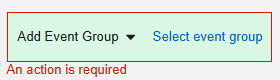
ルールをコピーした後、ルール式内の識別子は次のようになります。

コピーされたルール式は無効であり、ルールエディターには、ルール式がどの検証に失敗したかを示す以下のようなバリデーションエラー群が表示されます。
- ルール識別子が無効です。
- アイテム グループ [next] が無効です。
- アイテムが null です。

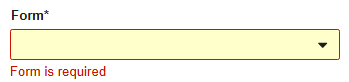
フォーム [Cycle] はコピー先のスタディに存在しないため、ルールエディターの左側にあるルールの詳細 (Rule Details) パネルの フォーム 選択は空になります。
イベント グループ [eg_Cycle2] はコピー先のスタディには存在しないため、ルール アクション識別子セクションの参照は空になります。
コードリストのコピー
コードリスト (コードリスト定義とそのコードリスト定義アイテム) を、あるスタディから同じ Vault またはアクセスできる別の Vault 内の別のスタディにコピーできます。コードリストをコピーするには:
- Studio > コードリスト (Codelists) に移動します。
- 試験からコピーをクリックします。
- コピーを作成または既存のものを使用して重複を処理を選択します。詳しくは以下を参照してください。
- Vault を選択します。
- 試験からコピーの場合、コピー元を選択します (他の試験からまたはライブラリから。)
- コピー元となる試験環境を選択します。
- 検索またはスクロールして、コピーしたいコードリストを探します。
- コピーしたいコードリストを選択します。
- 任意の作業: すべてを選択チェックボックスを選択して、すべてのコードリストをコピーします。
- 任意の操作: プレビュー (Preview) をクリックすると、定義をコピー先に保存せずにコピー処理のプレビューログを生成することができます。プレビュージョブが完了すると、コピーログのダウンロードリンクが表示された電子メールが届きます。コピー (Copy) ダイアログは開いたままなので、選択内容を保持しながらプレビューを確認できます。
- コードリストをコピーをクリックします。Vault はコードリストをスタディにコピーする作業を開始します。終了後、出力された ログファイルをダウンロードするためのリンクを含む通知がメールで送信されます。
- 終わったら、閉じるをクリックします。
単位のコピー
ユニット (ユニット定義とそのユニット定義アイテム) を、あるスタディから同じ Vault またはアクセス許可のある他の Vault 内の別のスタディにコピーできます。ユニットをコピーするには:
- Studio > 単位 (Units) に移動します。
- 試験からコピーをクリックします。
- コピーを作成または既存のものを使用して重複を処理を選択します。詳しくは以下を参照してください。
- Vault を選択します。
- 試験からコピーの場合、コピー元を選択します (他の試験からまたはライブラリから。)
- コピー元となる試験環境を選択します。
- 検索またはスクロールして、コピーしたい単位を探します。
- コピーしたい単位を選択します。
- 任意の作業: すべてを選択チェックボックスを選択して、すべての単位をコピーします。
- 任意の操作: プレビュー (Preview) をクリックすると、定義をコピー先に保存せずにコピー処理のプレビューログを生成することができます。プレビュージョブが完了すると、コピーログのダウンロードリンクが表示された電子メールが届きます。コピー (Copy) ダイアログは開いたままなので、選択内容を保持しながらプレビューを確認できます。
- 単位をコピーをクリックします。Vault は、ユニットをスタディにコピーするジョブを開始します。終了後、出力された ログファイルをダウンロードするためのリンクを含む通知がメールで送信されます。
- 閉じるをクリックします。
プロトコール逸脱
プロトコール逸脱については、カテゴリ、サブカテゴリ、重大度を、同じ Vault 内の別のスタディ またはアクセス可能な別の Vault からコピーすることができます。
別の試験からコピーするには:
- Studio > 試験 (Studies) から該当する試験に移動します。
- プロトコールからの逸脱を開きます。
-
試験からコピー (Copy From Study) をクリックします。
- 試験からコピーダイアログで、コピーする試験が含まれる Vault を選択します。コピー可能な Vault に 1 つしかアクセスできない場合、それが自動的に選択されます。
-
試験からコピーを実行するには、コピー元を選択してください (別の試験から (From Another Study) またはライブラリから (From Library) で選択)。
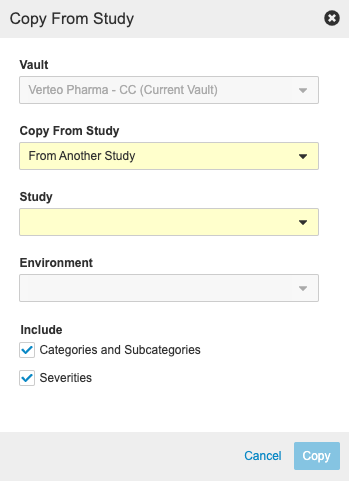
- 試験を選択します。
- 環境を選択します。
- デフォルトでは、Vault はカテゴリとサブカテゴリと重要度をコピーに含めます。これらのチェックボックスのいずれかをクリアすると、そのレコードをコピーから除外できます。
- コピーをクリックします。Vault は、他の試験からコピーするジョブを開始します。終了後、Vault はメール通知を送信します。
評価構成
評価構成 (Assessment Configurations) を、一つのスタディから同じ Vault 内またはアクセス許可のある他の Vault 内の別のスタディにコピーできます。評価をコピーすると、Vault はその評価のプロパティ、デザイン、フォーム表示設定、および再評価トリガーも一緒にコピーします。ただし、評価の追加 (Add Assessment) ルールは別途コピーする必要があります。
フォームの表示設定をコピーするには、その フォーム自体もコピーする必要があります。表示設定で参照されているフォームをコピーする前に評価をコピーすると、Vault はその表示設定をコピーしません。このような場合は、まずフォーム自体をコピーし、次に変更内容を更新 (Update with changes) オプションを使用して評価構成を再コピーします。
評価構成をコピーするには:
- Studio>評価に移動します。
- 試験からコピーをクリックします。
- コピーを作成または既存のものを使用して重複を処理を選択します。詳しくは以下を参照してください。
- Vault を選択します。
- 試験からコピーの場合、コピー元を選択します (他の試験からまたはライブラリから。)
- コピー元となる試験環境を選択します。
- 検索またはスクロールして、コピーしたい評価を探します。
- コピーしたい評価 (Assessment) を選択します。
- 任意の操作: すべてを選択 (Select all) チェックボックスを選択することで、すべてのイベントをコピー対象に含めることができます。
- 評価のコピー (Copy Assessments) をクリックします。Vault は、評価構成をコピー先のスタディにコピーするジョブを開始します。終了後、出力された ログファイルをダウンロードするためのリンクを含む通知がメールで送信されます。
- 閉じるをクリックします。閉じるをクリックすると、サマリーまたはログファイルにアクセスできなくなります。
重複の処理
スタディ内に既に存在するオブジェクトを他のスタディからコピーしようとすると、Vault に競合をどのように処理させるかを選択するオプションが提示されます。Vault は、CDM キー値によって重複を識別します。これらのオプションのいずれについても、重複がない場合、Vault は新規オブジェクトレコードを作成します。
コピーを作成
コピーを作成を選択した場合、を選択した場合、Vault は既存の定義レコードを新規フォーム、イベント、またはイベントグループにコピーし、新しいレコードを試験に追加します。
コピーを作成する (Create a copy) を選択すると、その定義および関連する各定義の新しいバージョンが作成されます。たとえば、フォーム A、アイテム グループ A、アイテム A をコピーし、これらのオブジェクトがコピー先のスタディ内に既に存在する場合、コピー処理によって各オブジェクトの新しいコピーが作成されます。つまり、フォーム A_1、アイテム グループ A_1、アイテム A_1 が新しく作成されます。
コピーを作成 (Create a copy) オプションを使用すると、コピーされるオブジェクトが複数のバージョンで重複することになるので、それで問題ないかをよく考えてから使用してください。
例えばあるスタディ内の異なるアイテム またはアイテム グループを利用するためにそのスタディのフォームをコピーしたいという場合、「コピーの作成」ではなく必要なフォームやアイテム グループを手動で作成することををお勧めします。
このオプションは以下のオブジェクトタイプで使用可能です。
- 事象グループ
- 事象
- フォーム
- ルール
- コードリスト (Codelists) / コードリスト項目 (Codelist Items)
- 単位 (Units) / 単位アイテム (Unit Items)
既存を使用
既存のものを使用を選択した場合、Vault は既存の定義レコードを使用し、再使用をログに記録します。
既存のものを使用する (Use existing) を選択すると、コピー先のスタディ に既に存在し別のオブジェクトによって参照されているオブジェクト (例えば、あるアイテムがアイテム グループによって参照されている場合) のコピーは作成されません。代わりに、この方法ではコピーされた設計定義上のオブジェクトを参照します。
「既存のものを使用する」を選択した場合のコピー動作の例
アイテム グループ ig_A は、すでにコピー先のスタディに存在するアイテム A への参照を含みます。アイテムグループ ig_A を含むフォームをコピー先のスタディ (Study) にコピーしたいとします。フォーム自体とアイテム グループ ig_A は、コピー先のスタディにはまだ存在しません。既存のものを使用 (use existng) を選択してコピー処理を実行すると、コピー先のスタディにフォームとアイテム グループ ig_Aを作成し、コピー先のスタディ 内の既存のアイテムA を参照します。
変更付きの更新
変更を加えて更新を選択した場合、Vault は既存の定義レコードを使用しますが、他のスタディで一致するレコードからの変更も適用します。これらの変更はログに含められます。
変更を加えた更新 (update with changes) オプションは付加的処理であり、すでにあるデータを破棄するものではありません。たとえば、コピー元から元のデータをコピーした後に追加のアイテム グループをコピーされたフォーム に付加している場合、そのアイテム グループは、次に変更を加えた更新 (Update with changes) オプションを実行しても削除されることはありません。
「変更を伴う更新」を選択した場合の動作の例
| コピー元のスタディ | コピー先のスタディ | 変更のある状態でコピーした結果 |
|---|---|---|
|
|
|
重複処理: マッチングロジック & 名前の競合
コピー処理におけるマッチングロジック
コピー (および差分レポート) では、システム キーを使用して、2 つの設計定義が同じかどうかを判別します。設計定義名はスタディが本番環境に公開されるまでは更新可能なため、重複処理には使用されません。
システムキーが一致する場合、コピー処理においては 2 つの設計定義が同じであるとみなされ、選択した重複処理方法に基づいて適切なアクションが実行されます。システムキーが一致しない場合、コピー処理では片方を新しい定義として認識し、コピー先のスタディに作成します。
名前の競合
次の例は、コピー元のスタディ (Study) からコピーする定義と同じ名前だがシステムキーが異なる設計定義がコピー先のスタディ (Study) に存在する場合に、既存のものを使用オプションや変更内容で更新オプションを使用した場合でシステムがコピー処理をどのように行うかを示します。
例: 別のシステム キーを持つ Visit1 という名前のイベントがすでに含まれているスタディに、イベント Visit1 をコピーしたいとします。
このシナリオでは、コピー処理を実行すると、コピー元のスタディのイベント Visit1 の新しい一意のインスタンスが作成され、名前は「Visit1_1」に変更されます。
この動作がコピーを作成オプションを選択した場合と異なる点は、コピー元の試験のイベントとそこからコピーされたコピー先の試験のイベントはどちらも同じキーとプロパティを持つが、コピー対象のイベントに関連付けらるフォーム、アイテム グループ、アイテム、コード リスト、単位 、および ルールをすべてコピーするわけではない点にあります。
コピーログ
コピー処理が完了すると、Vault からメールで通知が届きます。 このメールには、このログファイルをダウンロードするためのリンクが含まれています。
ログファイルには、コピー済みの各オブジェクト、コピーが正常に行われたかどうか、コピー中に発生したエラーの詳細が一覧表示されます。
ログには、タイムスタンプ、コピー元Vault、コピー元スタディ、環境の詳細、および選択されたコピーオプションを示す概要(Summary)タブも含まれます。
コピーログの列
次の表では、コピーログの各列の意味について説明します。
| 列 | 説明 |
|---|---|
| オブジェクト | コピーされる定義に紐付いた、コピー元からの識別子。具体的には、以下のいずれかとなります。
|
| オブジェクトタイプ | これはコピーされる定義のタイプであり、通常は Studio に表示される定義または Vault 内のオブジェクト名を反映します。
一部のオブジェクトタイプは、親子の関係を持っています。
|
| オブジェクトキー | オブジェクトキーは、コピー元のレコードとコピー先のレコードのマッチングを行うためのシステムキーです。 |
| アクション | アクション (Action) 列の値は、定義がどのように処理されたかを表示します。
|
| ステータス | ログ内の定義についてのメッセージ区分:
|
| ステータスメッセージ | コピー処理の結果を示すメッセージ (詳細は後述) |
| メモ | ステータスメッセージについて詳しく説明します。 |
コピーログのステータスメッセージ
| ステータスメッセージ | 意味 |
|---|---|
| 新規オブジェクトが追加されました | コピー処理によって定義が追加されました。 |
| 重複を検出し、新たにコピーを追加しました | コピーを作成 (Creata a copy) オプションを使用した場合のメッセージ。システムがコピー先で同じ定義を見つけて新しいコピーを作成しました。 |
| 重複を検出し、既存のオブジェクトを参照しました | 既存のものを使用オプションを使用した場合のメッセージ。同じ定義がコピー先にすでに存在することがシステムによって検出されました。この既存の定義を利用して、親定義と子定義の関連付けを行いました。 |
| 更新済み | 変更を反映して更新オプションを使用した場合のメッセージ。この定義のプロパティがコピー元のスタディのプロパティで更新されました。 |
| {定義名} を追加できなかったためスキップしました
例: 「R_ADDVISIT1 を追加できなかったためスキップしました」 |
システム制限により、この定義はコピーできませんでした。これは、スタディ設定または定義でサポートされていない構成が原因である可能性があります。あるいは定義の一部が欠落しているフォームリンクに適用される場合もあります。 |
| オブジェクトがラボフォームに関連付けられているため、コピーできませんでした | イベントグループまたはイベントをコピーする際にイベントにラボフォームが含まれていると、コピー処理においてはそれらの定義をスキップします (非推奨) |
| コピー元とコピー先でラボスタディの一般設定が一致していないため、ラボフォームをコピーできませんでした | コピー元のスタディとコピー先のスタディで、スタディラボまたはグローバルラボ、施設によるラボ正常範囲のオーバーライド設定、または臨床的意義 (clinical significance) の有効設定が異なります。 |
| ラボヘッダーの絶食ステータスおよび女性周期の有効設定がコピー元とコピー先で異なるため、フォームを更新できません | コピー元とコピー先では、ラボヘッダー上の絶食ステータスや女性周期の有効設定が異なっています。 |
| コードリストアイテム {定義名} は、コピー先のスタディで利用できません
例: 「CL_TMP1 を追加できなかったためスキップしました」 |
デフォルト値を持つアイテムグループをコピーする際に、一致するコードリストアイテムを持たないコードリストが参照されていました。 |
| このオブジェクトが参照している定義をコピー先のスタディで解決できませんでした | これは、コピー先の参照定義が異なるデータローダー構成によるエラーです。 |
| 安全性フォームがターゲットの研究にはまだない別のフォームを参照しているため、安全性フォームの設定がコピーされませんでした。参照する安全性症例開始イベントフォームがコピー先に存在することを確認したうえで、再度お試しください。 | 安全性設定がコピー先のスタディに存在しないフォームを参照しており、コピー処理から除外されました。 |
| 定義がスキップされ、{アクション名} を解決できませんでした | 定義をコピー先のスタディにコピーできませんでした。これは通常、コピー先のスタディに参照が見つからないことが原因で発生します。
例: 表示基準定義オブジェクトタイプについての「定義がスキップされたため、イベントを解決できませんでした」エラーは、そのレコードがスタディに含まれていないイベントを参照していたことを意味します。 これは通常、コピー先のスタディにまだ存在しないスケジュール部分に対する定義を参照するルール、表示基準、レビュープランなどの定義に適用されます。 |
| 定義がスキップされ、{オブジェクトタイプ名} が繰り返されませんでした | Studio では、繰り返し定義 (繰り返しイベントグループのイベントプレフィックスラベルやアイテムグループのデフォルト値など) に関連する構成を管理する場合があります。既存の定義の更新以外のコピー処理の場合、コピー先の定義が繰り返されていないため、これらの構成はスキップされます。 |
| ルールがコピーされましたが無効とマーキングされています - コピー先にスタディ参照がありません | ルールコピー発生時に、プライベートキーに基づくコピー先とのマッチングに失敗したため、名前に基づくマッチングを試行し、式の定義参照を更新しました。 |
| {コピー元の名前} の名前をもつオブジェクトがスタディ内に発見されました。オブジェクトは {新しい名前} としてコピーされました | 定義の新しいバージョンを作成する際に、コピー先のスタディの定義がすでに同じ名前 (ただしシステム キーは異なる) を持っていました。これは、この定義がコピー先のスタディにコピーされたが、新しくコピーされた定義の名前が名前競合解決機能を使用して変更されたことを意味します。
例: |
| ルールがコピーされました - コピー先の定義と一致するように名前が更新されました | ルールのコピー時に、識別子が一致しなかったために名前に基づくマッチングが試行され、式に含まれる定義参照が更新されました。 |
| ルールがコピーされましたが無効とマーキングされています - コピー先にスタディ参照がありません | ルールのコピー時に識別子が一致せず、PKが名前に置き換えられました。 |
| コピー先に1つまたは複数の参照が見つからなかったため、ルールをコピーできませんでした | ルールのコピー時に、複数の識別子が見つかりませんでした。 |
| ルールがスキップされました、ルールの識別子を解決できませんでした | イベントグループ、イベント、またはフォームルールのコピー時に、複数の識別子が見つかりませんでした。 |
コピー済み定義のバージョニング
フォームをコピーすると、Vault はそのフォームおよび関連するオブジェクトレコードを、コピー先のスタディと同じバージョンに設定します。