イメージングの設定
アーリーアダプター
イメージングの有効化: 現在のリリースでは、Veeva EDC イメージングモジュールは特定の初期導入顧客にのみ提供されています。詳細は Veeva のサービス担当者までお問い合わせください。
Veeva EDC は統合イメージングをサポートしています。これにより、試験の過程で収集された医療画像データをすべての CDMS モジュールで共有できます。施設ユーザは、検査と関連する症例を結びつける検査画像スタディオブジェクトを使用して、検査をアップロードできます。ユーザは、データ入力、イメージング、レビューから医療画像を表示・ダウンロードできます。医療画像情報は残りの試験データと同じシステムに保持されるため、データ調整の必要性の低減、スポンサーの監視の効率化、ワークフローの最適化などの利点があります。
画像がアップロードされると、Veeva EDC Imagingモジュールは、DICOM® 標準の基本アプリケーションレベル機密性プロファイルに従って、保護医療情報 (PHI) または個人を特定できる情報 (PII) を含むファイル名とメタデータの非識別化を行います。医療画像が Vault EDC にアップロードされると、保持対象でない DICOM® タグはシステムによってダミー値に置き換えられ、プライベートタグは完全に削除されます。患者名タグには症例 ID が割り当てられ、EDC 外部で画像検査をダウンロードまたは表示する際に症例 ID が表示されます。
また、Veeva EDC 医療画像の非識別化プロセスはシステム定義であり、カスタマイズできません。
試験のイメージング機能の有効化
試験のイメージング機能を有効にするには:
- Studio > スタディ設定 (Study Settings) に移動します。
- 全般設定セクションで編集をクリックします。
-
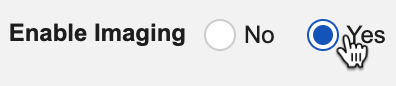
医療画像を有効化する (Enable Imaging) で、はい (Yes) を選択します。
- 保存をクリックします。
医療画像の作成
イメージング試験オブジェクトには、予想される画像診断モダリティを指定し、データ入力にアップロードされた画像からキーメタデータを自動的に収集する一連の画像診断アイテムが含まれています。医療画像設定は、Studio > 医療画像 (Imaging Exams) から設定できます。
イメージング試験オブジェクトは6つのシステム管理アイテムで構成されており、これらは医療画像アイテムグループでのみ使用できます。
- 医療画像: アイテムグループにリンクされた、アップロード済みの医療画像。このアイテムは、画像アップロードワークフローが完了すると、フォームに追加されます。また、このアイテムはシステム管理されており、ユーザはラベルとヘルプコンテンツのみ変更できます。
- 期待されるモダリティ: アップロードが期待されるモダリティ期待されるモダリティにつき、1つの医療画像のみを作成できます。また、このアイテムはシステム管理されており、ユーザはラベルとヘルプコンテンツのみ変更できます。スタディデザイナーは、医療画像モダリティがプロトコルで不明または指定されていない場合、またはスケジュールされていないイベントで使用する単一のフォームデザインを作成する場合に、[未指定] を選択できます。
- アップロードされたモダリティ: DICOM® 画像から直接読み取られる、ユーザによってアップロードされたモダリティ。また、このアイテムはシステム管理されており、ユーザはラベルとヘルプコンテンツのみ変更できます。
- 追加のアップロードされたモダリティ: DICOM® 画像から直接読み取られる、ユーザによってアップロードされたモダリティ。また、このアイテムはシステム管理されており、ユーザはラベルとヘルプコンテンツのみ変更できます。
- 検査日: 試験日 (0008、0020) 属性からの DICOM® 画像から直接読み取られる医療画像の日付。 また、このアイテムはシステム管理されており、ユーザはラベルとヘルプコンテンツのみ変更できます。
- 受付番号: 受付番号 (0008、0050) からの DICOM ファイルから直接読み取られる、この医療画像を識別するRISによって生成されたID。 また、このアイテムはシステム管理されており、ユーザはラベルとヘルプコンテンツのみ変更できます。
試験のイメージング試験オブジェクトを作成するには:
- Studio > 医療画像に進みます。
-
新しい医療画像の追加 (+ New Imaging Exam) をクリックします。

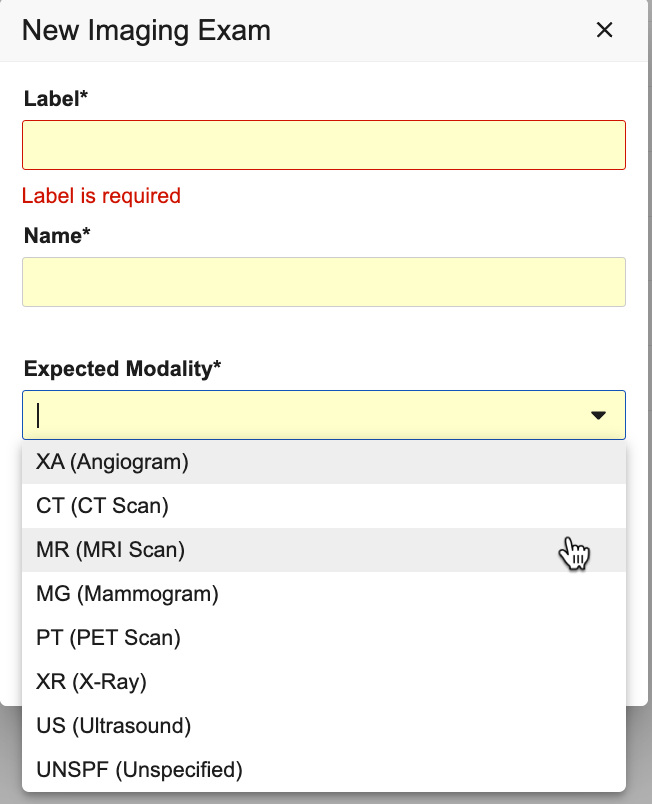
- 新規医療画像ダイアログでラベルを入力します。
- 名前を入力します。
-
ドロップダウンから **期待されるモダリティ (Expected Modablity)** を選択します。
- 任意: 外部 ID を入力します。
- 保存をクリックします。
医療画像の作成
試験のイメージング試験オブジェクトを編集するには:
- Studio > 医療画像 (Imaging Exam) に進みます。
- 医療画像にカーソルを合わせると、アクションメニューが表示されます。
- アクションメニューから、編集を選択します。
- 医療画像の編集ダイアログで変更を行い、保存をクリックします。
医療画像の削除
試験のイメージング試験オブジェクトを編集するには:
- Studio > 医療画像 (Imaging Exam) に進みます。
- 医療画像にカーソルを合わせると、アクションメニューが表示されます。
- アクションメニューから、削除を選択します。
- 医療画像の削除ダイアログで、削除をクリックします。
医療画像をフォームに追加する
スタジオでイメージングを作成後、フォームやスタディスケジュールに追加することができます。1 つのフォームにつき、1 つのイメージングのみを追加できます。
フォームリストからフォームにイメージングを追加するには:
- Stutio>フォームへ移動します。
- イメージングを追加するフォームの名前をクリックします。 これにより、Studio のドラッグ&ドロップエディタが表示されます。
- コンポーネントタイプのリストのイメージングをクリックします。
- グリッドの上部に追加する画像検査をクリックしてドラッグし、イメージングアイテムグループを作成します。
ドラッグ&ドロップスケジュールエディタでフォームに医療画像を追加するには:
- Studio>スケジュールに移動し、ドラッグアンドドロップエディタを使用をクリックします。
- フォームを編集 (Edit Form) () をクリックして、医療画像を追加したいフォームを開きます。
- コンポーネントタイプのリストのイメージングをクリックします。
- グリッドの上部に追加する画像検査をクリックしてドラッグし、イメージングアイテムグループを作成します。
イメージングの制限
Veeva EDC では、スタディデザインにおけるイメージングに次の制限があります。
- サポートされている期待されるモダリティにつき、1 つのイメージングオブジェクトのみを作成できます。
- 画像診断アイテムグループの画像診断アイテムは、試験の他の場所で使用できません。
- 画像診断アイテムはシステム管理されています。ユーザは、システム管理されたアイテムの次のフィールドのみを編集できます: 説明、ラベル、ラベルの上書き、ヘルプコンテンツ、外部 ID、SDTM 名。
- フォームごとに追加できるイメージングは 1 つだけです。
- イメージングでは、プログレッシブディスプレイは設定できません。
- 画像診断アイテムでは、編集確認を設定できません。画像診断アイテムのルールを設定したい場合、代わりにユーザ定義ルールを書く必要があります。ユーザ設定ルールの記述の詳細を参照してください。
スタディデザイナー向けのイメージングの設定
最終更新:24R3
このビデオでは、スタディデザイナー向けにスタジオでイメージングを設定する手順について説明します。