ラボレポート
Vault オーナーは、どのラボ所在地がどの施設によって使用されているかを確認するために、Vault の管理者サイドから施設ラボの場所および施設レポートを作成できます。Vault オーナーでない場合、ラボのレポートを作成するために、サービスに連絡する必要があります。
ラボ所在地および施設レポートを作成する方法
- 管理者 (Admin) > ビジネス管理者 (Business Admin) > 構成 (Configuration) > レポートタイプ (Report Type) の順に移動します。
- ページ右上の+ 作成をクリックします。
- レポート構成セクションで、レポートのプライマリレポートオブジェクトとして「ラボ所在地」を選択します。レポートオブジェクトを選択すると、[詳細] フィールドが自動的に入力されます。
- プライマリレポートオブジェクトボックスの+ 関連オブジェクトを追加をクリックし、ドロップダウンメニューから「施設ラボ」を選択します。
- 保存をクリックします。
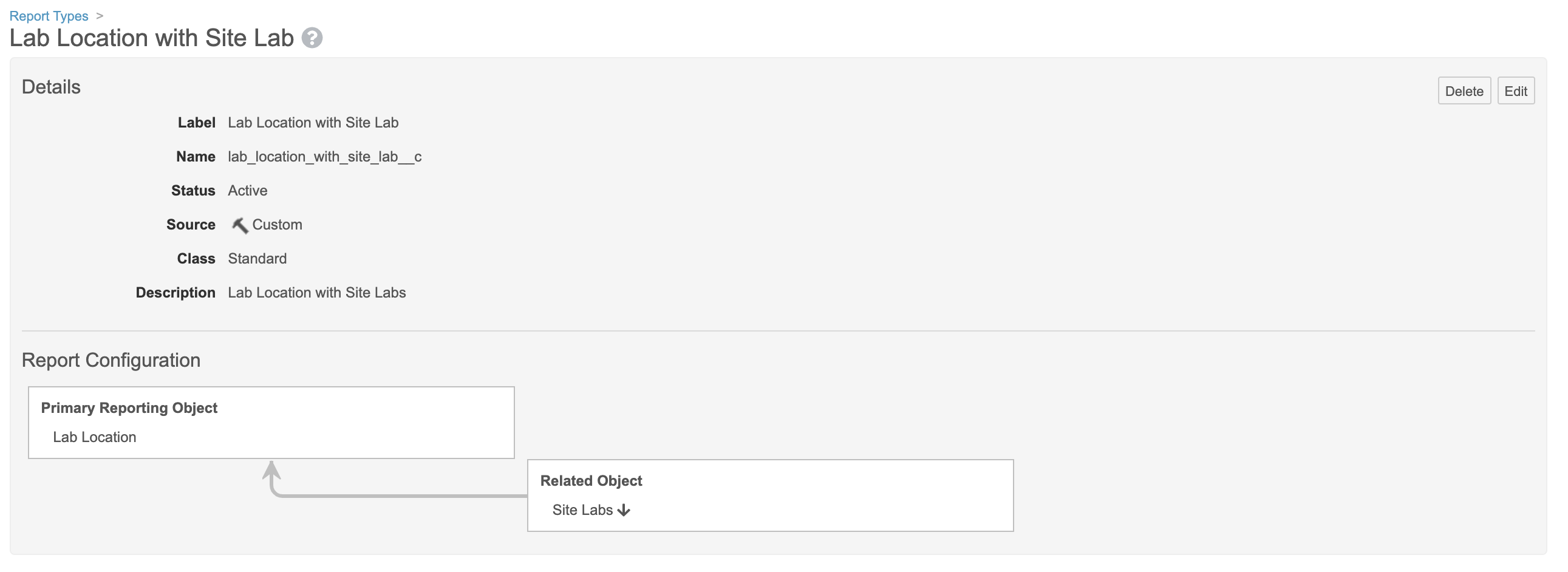
ビジネス管理者でレポートを設定すると、レポートタブでレポートの作成を完了することができます。
- レポートへ移動して、「すべてのレポート」の見出しの下にある+ 作成ボタンをクリックします。
- レポートタイプメニューから、施設ラボ情報付きラボ所在地を選択します。
-
レポートに名前をつけます。
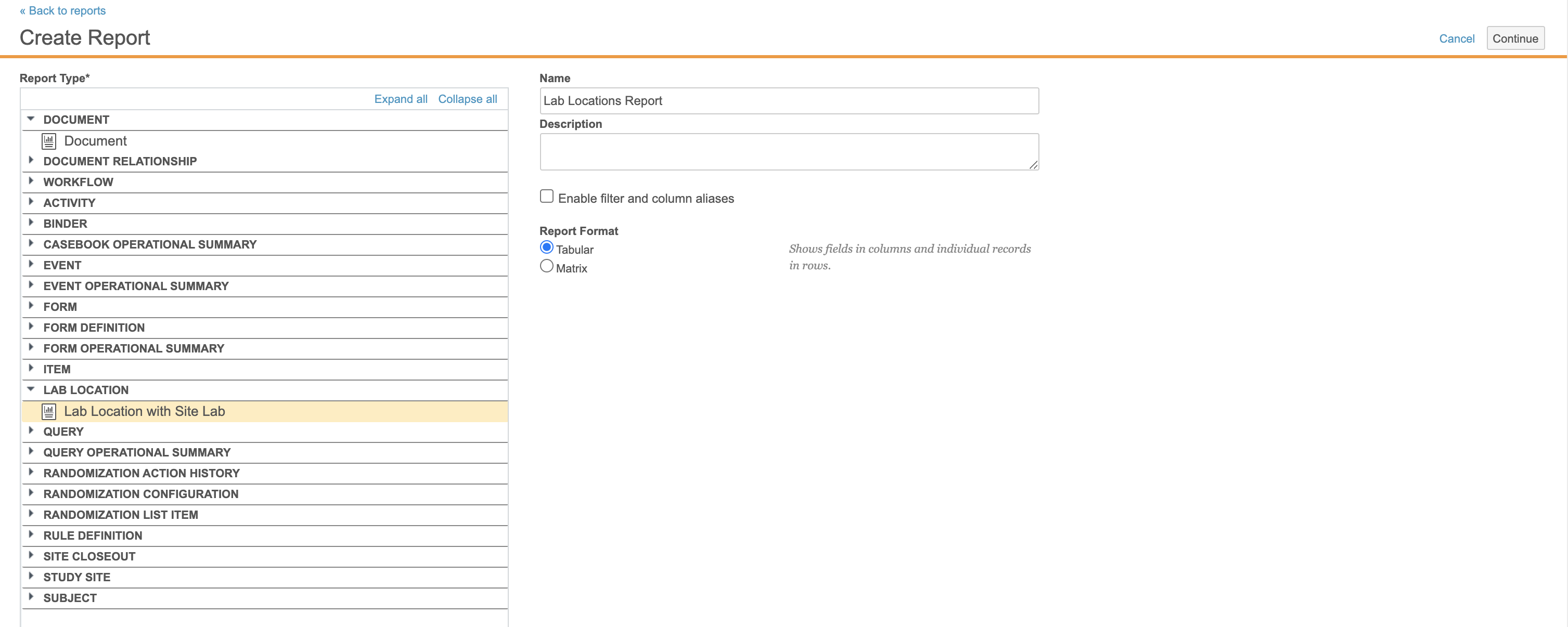
- 続行をクリックします。
- ページ下部のラボの場所サブセクションで、ドロップダウンメニューをクリックし、ラボIDを選択します。
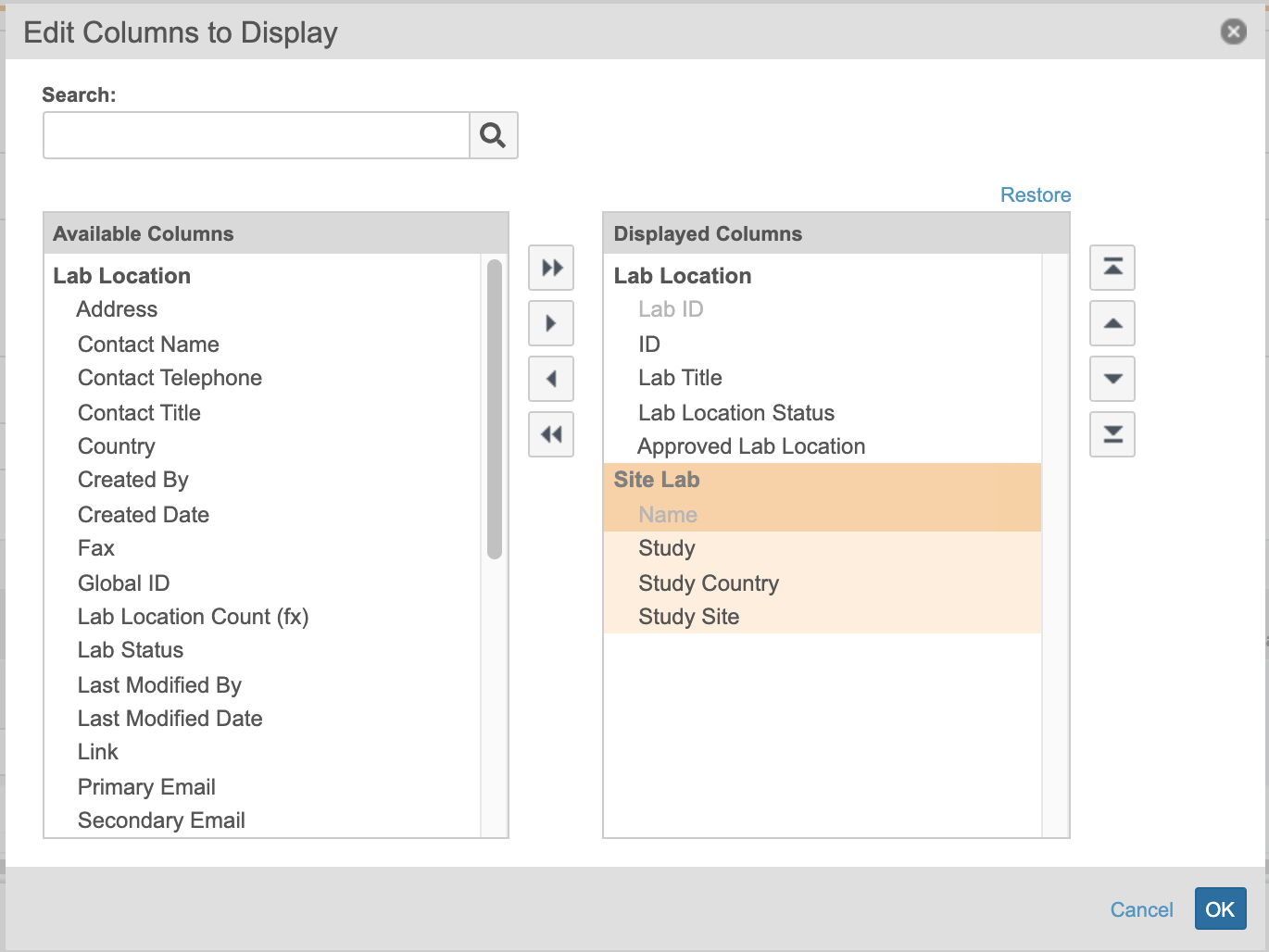
- 右側の列の編集を選択し、列に表示されたラボの場所にID、ラボID、ラボの場所ステータス、承認済みラボの場所を、列に表示された施設ラボにスタディ、スタディ実施国、スタディ実施施設を加えます。
-
OK をクリックします。
- ページ右上の保存をクリックします。レポートを実行するには、実行をクリックします。
分析物および試験レポートの作成方法
このレポートでは、どの試験でどの分析物が使用されているかが示されています。
レポートを作成するには:
- 管理者 (Admin) > ビジネス管理者 (Business Admin) > 構成 (Configuration) > レポートタイプ (Report Type) の順に移動します。
- ページ右上の+ 作成をクリックします。
- レポート構成セクションで、レポートのプライマリレポートオブジェクトとして「項目定義」を選択します。レポートオブジェクトを選択すると、詳細セクションのフィールドが自動的に入力されます。
- プライマリレポートオブジェクトボックスの+ 関連オブジェクトを追加をクリックし、ドロップダウンメニューから「分析物定義」を選択します。
- 保存をクリックします。
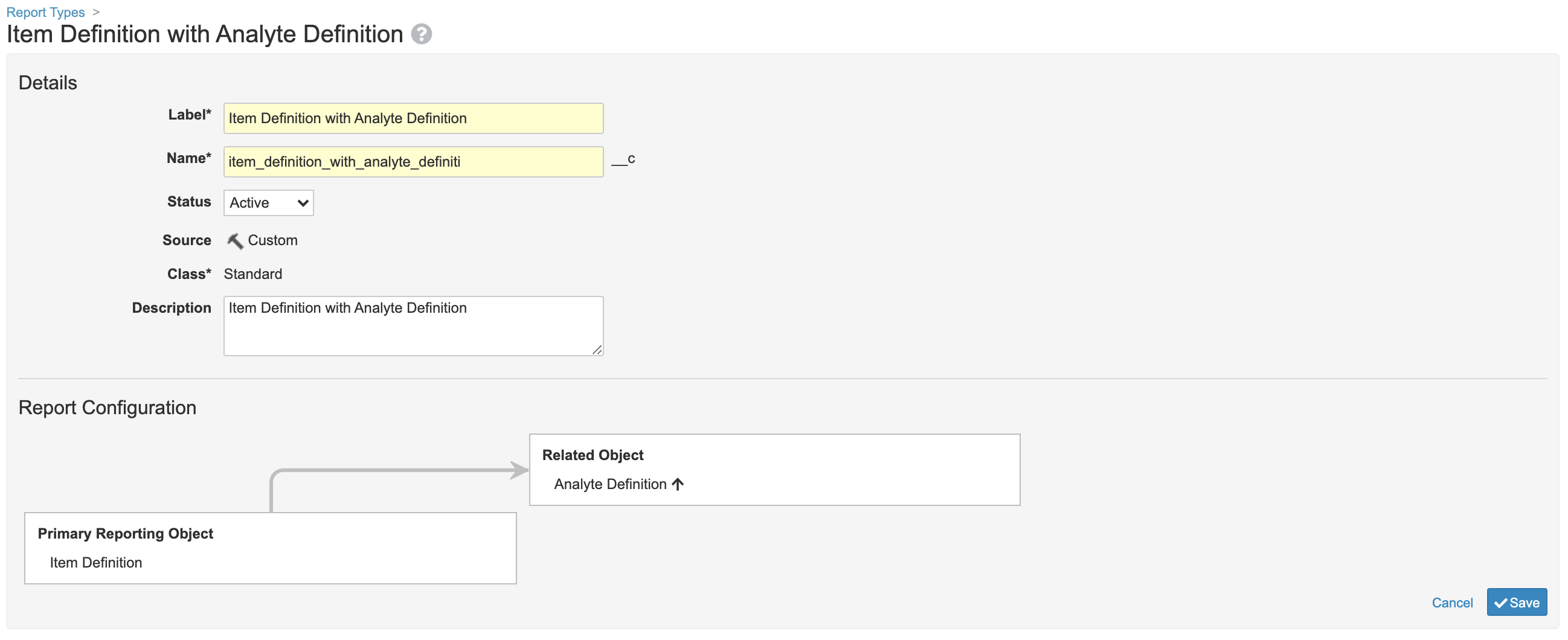
ビジネス管理者でレポートを設定すると、レポートタブでレポートの作成を完了することができます。
- レポートへ移動して、「すべてのレポート」の見出しの下にある+ 作成ボタンをクリックします。
- レポートタイプメニューから、分析物定義付き項目定義を選択します。
-
レポートに名前を付け、「フィルタおよび列のエイリアスの有効化」ボックスをオンにします。
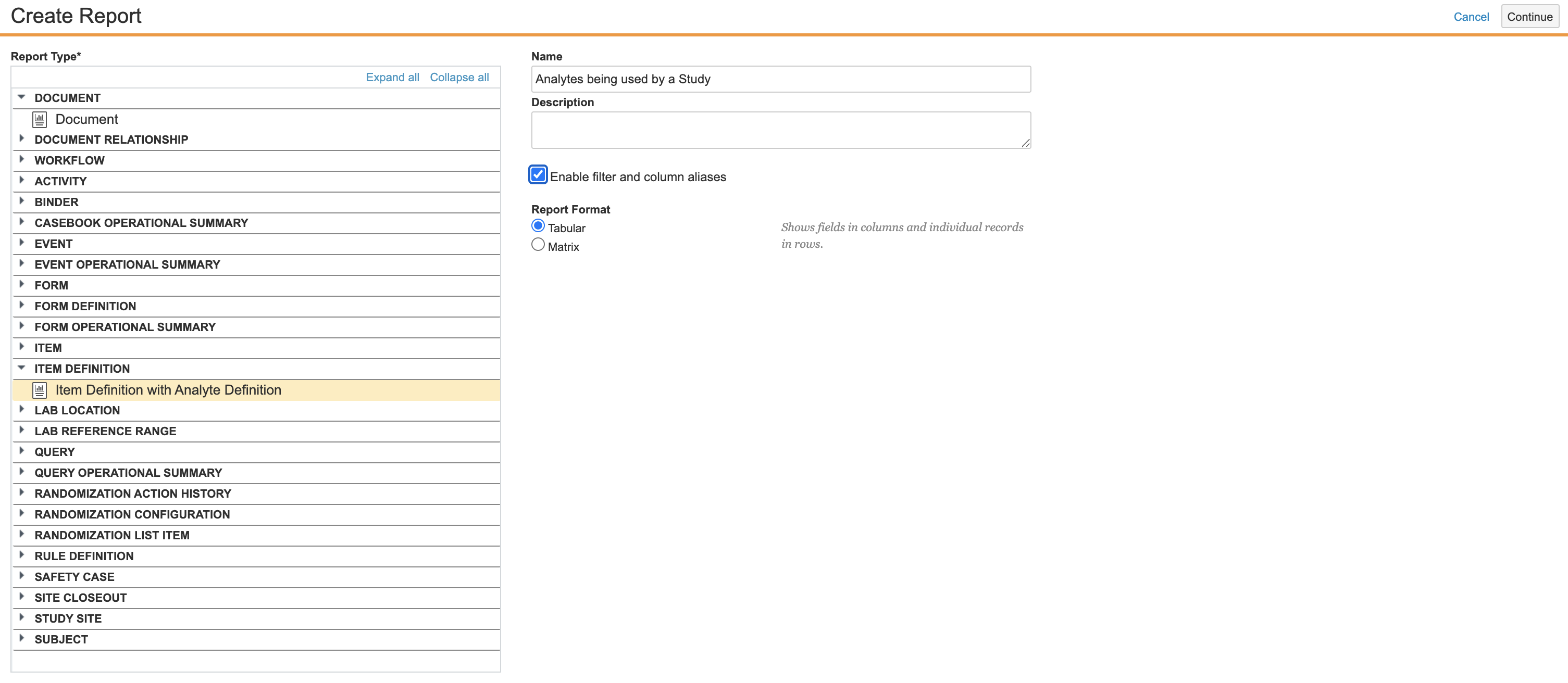
- 続行をクリックします。
-
フィルタ (Filters) サブセクションで、ドロップダウンを 項目定義 > 項目タイプ (Item Definition > Item Type) > 等しい (Equals) > ラボ (Lab) に設定します。

- 列を編集を選択し、表示された列に名前および試験を、分析物定義の列に分析物名を追加します。
-
OK をクリックします。
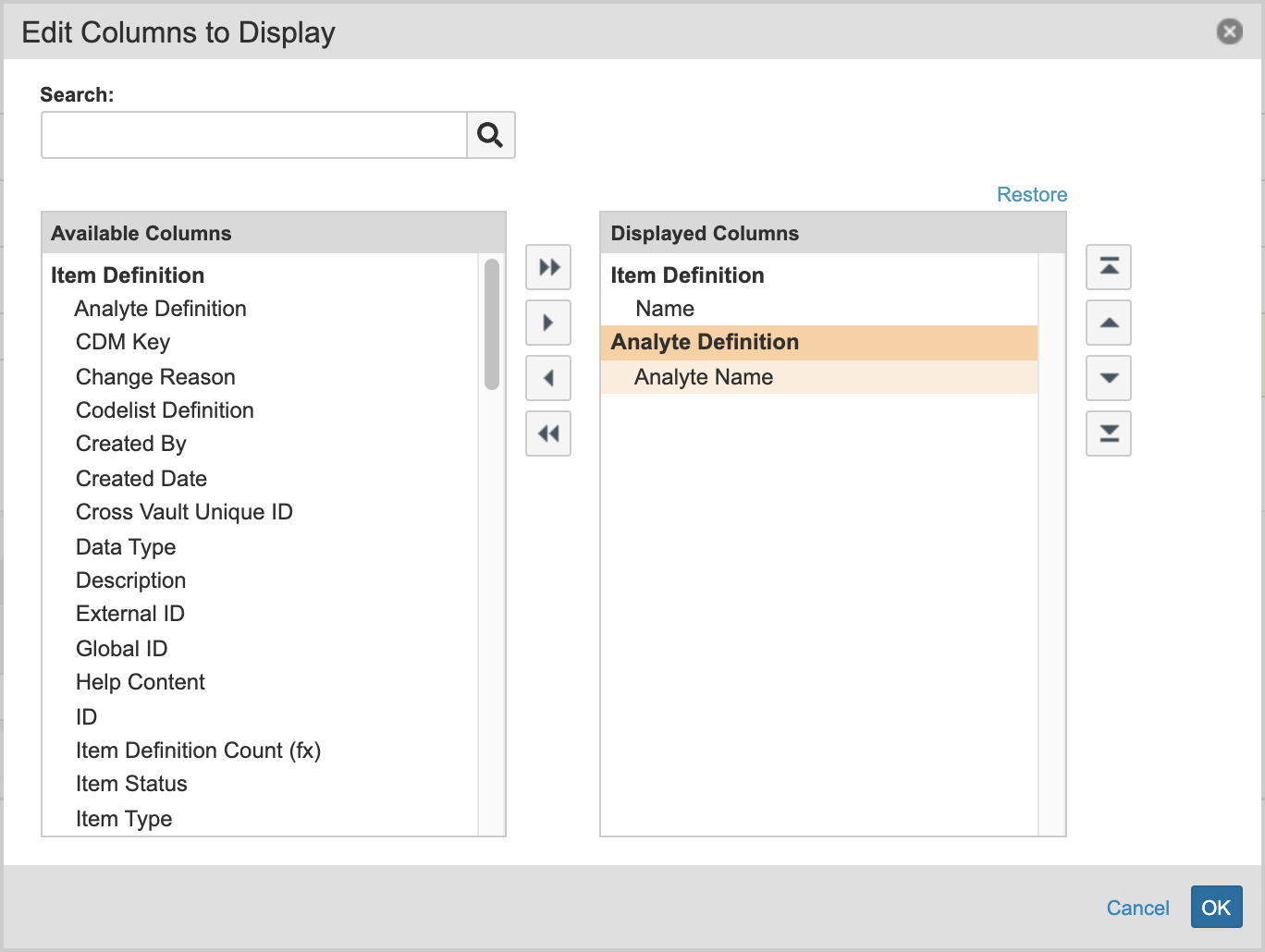
- ページ右上の保存をクリックします。レポートを実行するには、実行をクリックします。
分析物/基準値およびラボの場所レポートの作成方法
このレポートでは、どのラボの場所でどの分析物や基準値が使用されているかが示されています。
レポートを作成するには:
- 管理者 (Admin) > ビジネス管理者 (Business Admin) > 構成 (Configuration) > レポートタイプ (Report Type) の順に移動します。
- ページ右上の+ 作成をクリックします。
- レポート構成セクションで、レポートのプライマリレポートオブジェクトとして「ラボの参照範囲」を選択します。レポートオブジェクトを選択すると、詳細セクションのフィールドが自動的に入力されます。
- プライマリレポートオブジェクトボックスの+ 関連オブジェクトを追加をクリックし、ドロップダウンメニューから「ラボの場所」を選択します。
- 保存をクリックします。
ビジネス管理者でレポートを設定すると、レポートタブでレポートの作成を完了することができます。
- レポートへ移動して、「すべてのレポート」の見出しの下にある+ 作成ボタンをクリックします。
- レポートタイプメニューから、施設ラボによるラボの参照範囲を選択します。
-
レポートに名前を付け、「フィルタおよび列のエイリアスの有効化」ボックスをオンにします。
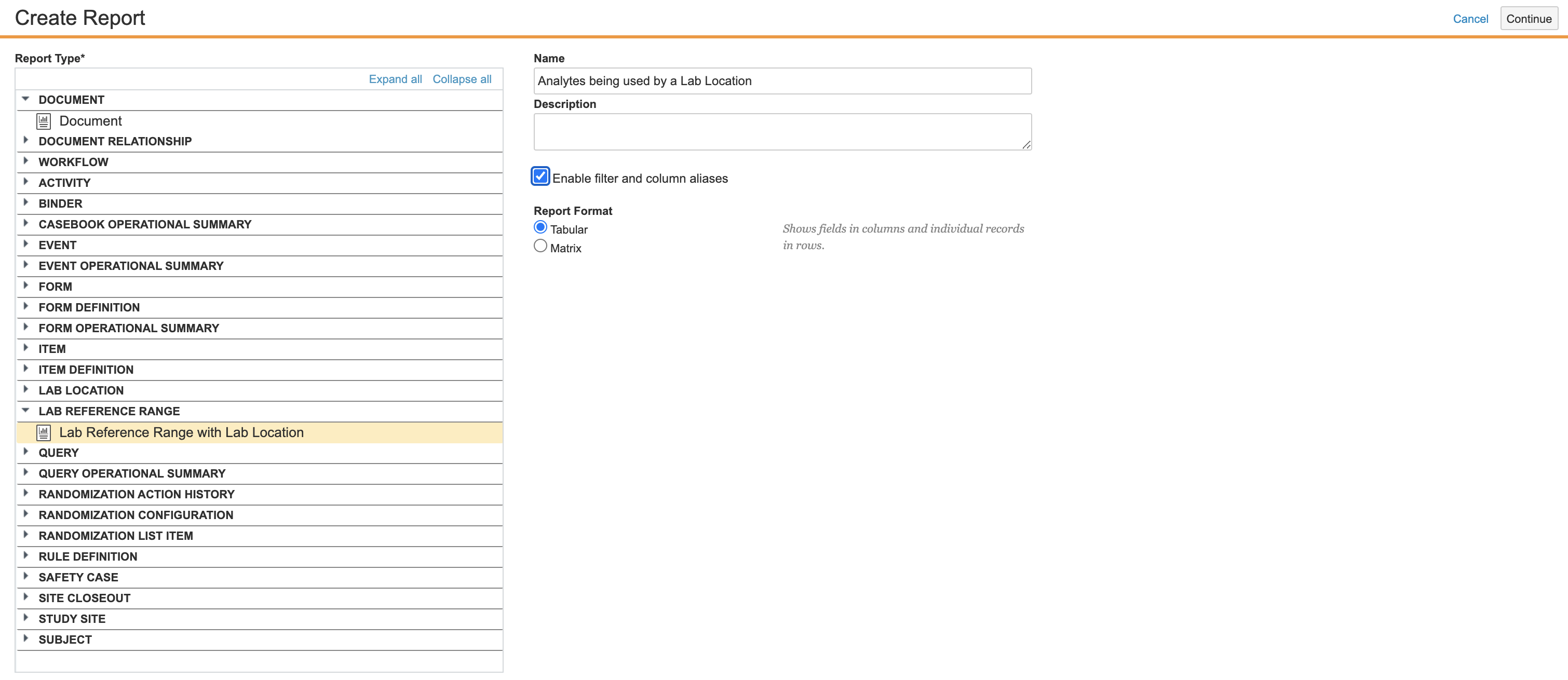
- 続行をクリックします。
- ページ下部のラボ所在地 (Lab Location) サブセクションで、[列のグループ化 (Group Rows By)] のドロップダウンメニューをクリックし、ラボ参照範囲 (Lab Reference Range) > 検査項目定義 (Analyte Definition) を選択します。
- 列を編集を選択し、表示されたラボにラボID およびラボタイトルを、臨床機関参照範囲に名前、分析物定義、発効日、性別、下限年齢、上限年齢、年齢単位、下限基準値、上限基準値、ラボ単位項目定義、コードリスト基準、テキスト基準、およびステータスを追加します。
-
OK をクリックします。
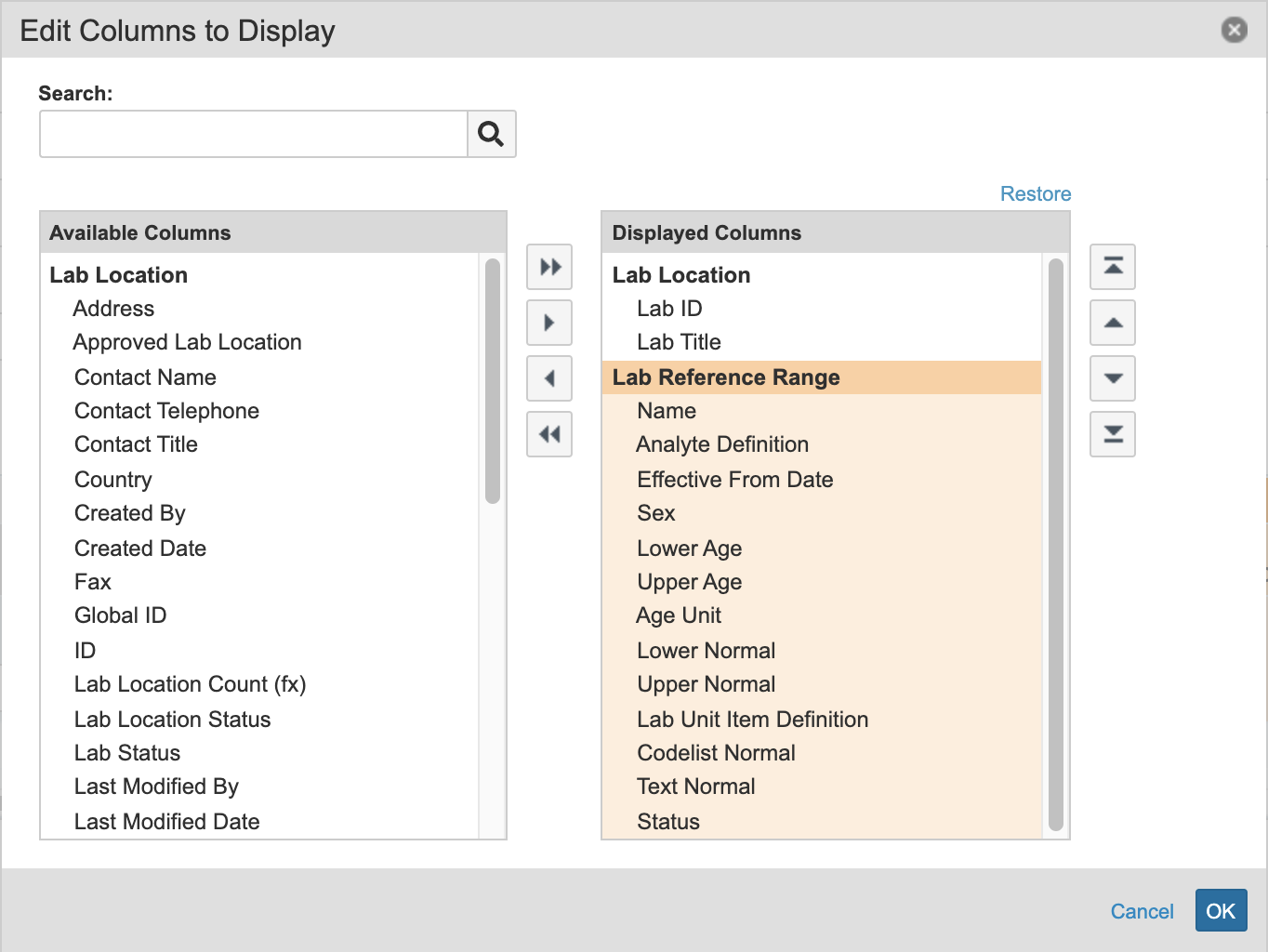
- ページ右上の保存をクリックします。レポートを実行するには、実行をクリックします。
標準 レポートテンプレート
ラボ用に、次の標準レポートテンプレートが用意されています。
| テンプレート | レポートタイプ | 説明 |
|---|---|---|
| 標準テンプレート: 施設ラボおよびラボの所在地 | テンプレート: 施設ラボ (ラボ所在地有り) | ラボの所在地と、その所在地を使用している施設を示します。 |
| 標準テンプレート: ラボ参照範囲 | テンプレート: ラボ所在地 (ラボ参照範囲有り) | ラボの所在地と、そのラボで使用される正常範囲を示します。 |
| 標準テンプレート: ラボアイテムと分析物の定義 | テンプレートアイテム定義および分析物定義 | 研究で使用されるラボアイテム定義と分析物定義を示します。 |
レポートの詳細については、レポートの作成と編集および標準CDMSレポートテンプレートを参照してください。