CTMS への手続き通知の送信
試験内で支払アクティビティ定義を設定することで、CTMSでの支払い処理のための情報を組織のClinical Vaultに送信できます(Veeva Paymentsについて詳しくはこちらをご覧ください)。
支払い処理を開始してCTMSにデータを送信するには、次の2つの方法のいずれかを使用できます。
- フォームまたはイベントのトリガー:フォームまたはイベントをサブミット、削除、またはリセットすると、システムは自動的に手続きレコードを作成し、CTMSに送信します。例えば、フォームでCTスキャンのデータを収集した場合、EDCはその情報を支払い用の手続きとしてCTMSに送信します。
- ルールトリガー:動的な支払アクティビティ定義の場合、支払アクティビティの作成ルールアクションによって支払い処理が開始され、手続きレコードの作成と送信がCTMSに対して行われます。
EDCフォーム上の臨床イベントであるプロシージャは、CTMSの手続き定義にマッピングされます。EDCのシステムルールやデータ入力アクションによってClinical Operations - EDC Connectionがトリガーされ、この情報がPaymentsのために自動的にCTMSへ転送されます。
前提条件
この機能は、 Vault オーナーごとの試験内で有効でなければなりません。23R2 リリース (2023 年 8 月) 以降に作成された治験の場合、この機能は自動的に有効になります。エラーを防ぎ展開を正常に完了するために、機能を有効化する前に定義した手順を削除する必要があります。機能フラグの削除後、DEV 環境の Studio で手順を再設定する必要があります。
この機能を有効にするには:
- 管理者>ビジネス管理者>スタディ構成に移動します。
- 試験をクリックすると、その試験設定レコードが開きます。
- 編集をクリックします。
- インテグレーション設定バージョンの場合、展開済み設定を選択します。
- 保存をクリックします。
CTMS Vault の管理者は、組織が EDC でデータを収集する各手続きのために、必要な手続き定義レコードを作成する必要があります。
CDMS リードデータマネージャ試験ロールを持つユーザは、デフォルトで下記のアクションを実行することができます。組織がユーザ定義のスタディロールを使用している場合、ロールに以下の権限が付与されている必要があります。
| タイプ | 権限ラベル | 制御 |
|---|---|---|
| 標準タブ | Studio タブ | Studio タブへのアクセス権限 |
| 機能権限 | 統合マッピングの表示 | 統合マッピングを表示する権限 |
| 機能権限 | 統合マッピングの編集 | 統合マッピングを編集する権限 |
治験に制限付きデータが含まれている場合、それを閲覧するには制限ありデータアクセス権限が必要です。
試験の役割について詳しくご確認ください。
支払アクティビティの設定方法
CTMSで支払いが必要な各データポイントに対して、支払アクティビティ定義を作成できます。支払アクティビティ定義の作成方法:
- 試験のスタジオ > 支払アクティビティ(Payable Activities)に移動します。これにより、支払アクティビティ設定一覧ページが開きます。
-
+ 新規支払アクティビティ定義(+ New Payable Activity Definition)をクリックします。
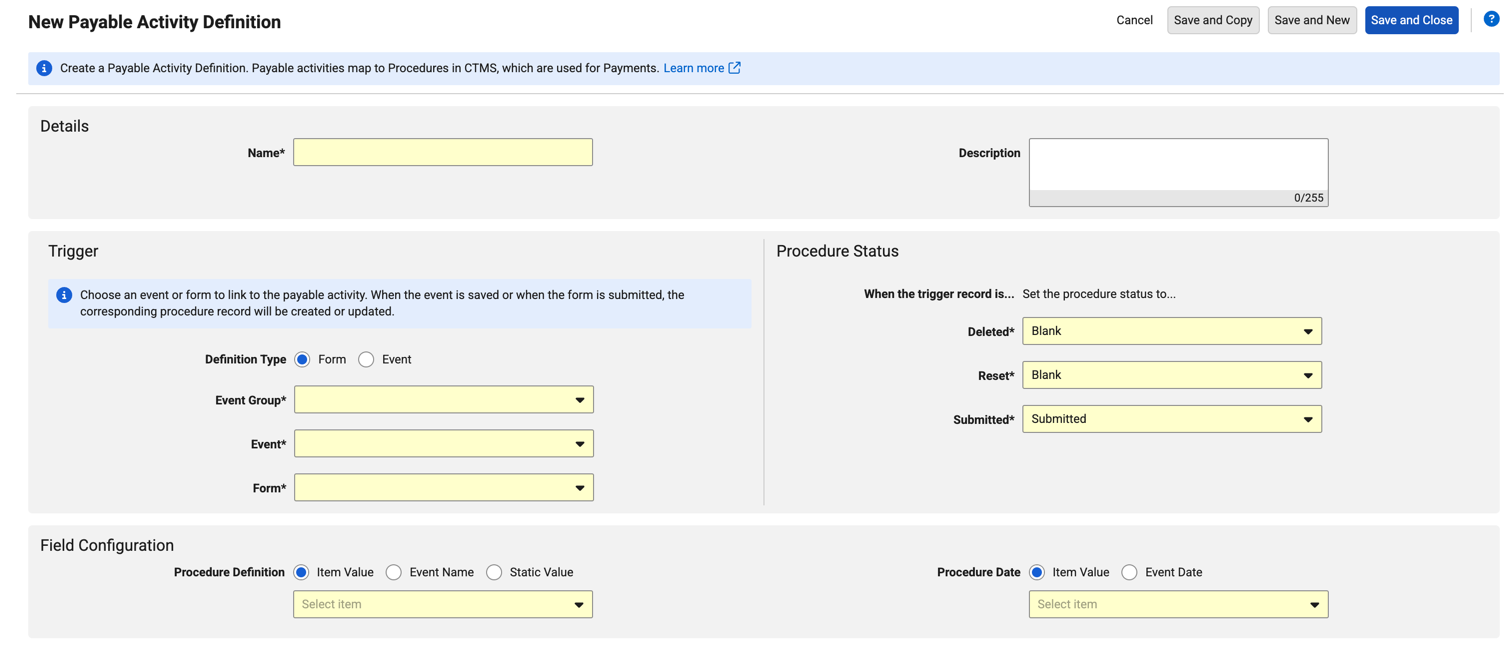
- 詳細セクションで、名前を入力します。
- 任意の作業: 説明を入力します。
- トリガーセクションで、定義タイプ(つまり、支払いプロセスをトリガーするEDCオブジェクトの種類)として、フォームまたはイベントを選択します。
- ドロップダウンメニューから適切なイベントグループ、イベント、およびフォームを選択します。イベント定義タイプを選択すると、フォームフィールドが無効化されます。
- 手続きステータスセクションでは、Vaultが削除、リセット、およびサブミット済み各フィールドにデフォルト値を自動的に入力します。変更する必要がある場合は、該当するドロップダウンメニューからオプションを選択します。
- フィールド設定セクションで、手続き定義に使用する参照値のタイプを選択します。参照値は1つしか選択できません
- アイテムの値:フォーム上のアイテムから定義を取得します。ドロップダウンメニューから、アイテムを選択します。
- イベント名:イベントに基づいて定義されます。ドロップダウンメニューからイベントを選択します。
- 静的値:最大128文字の値を入力できます。CTMSレコードの正確な名前を入力します。
- **手続き実施日を設定するための参照値の種類を選択します。**参照値は1つしか選択できません。
- アイテムの値:フォーム上の日付または日時項目から日付を取得します。ドロップダウンメニューから、アイテムを選択します。
- イベント日:日付はイベント日から導出されます。ドロップダウンメニューからイベントを選択します。
- フィールド設定セクションで繰り返しアイテムグループ内のアイテムを選択すると、繰り返しアイテムグループの動作セクションが表示され、最初のオプションがデフォルトで選択されます。以下の動作から選択します。
-
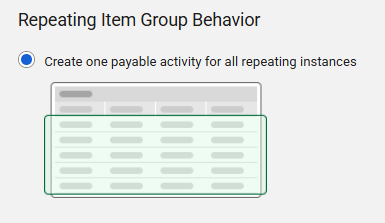
すべての繰り返しグループに対して1つの支払アクティビティを作成:最初のインスタンス(つまり、行)からデータを取得して、繰り返しグループ全体に対して1つの支払アクティビティを作成します。フォームごとに支払記録を1件だけ作成する場合は、このオプションを選択します。
-
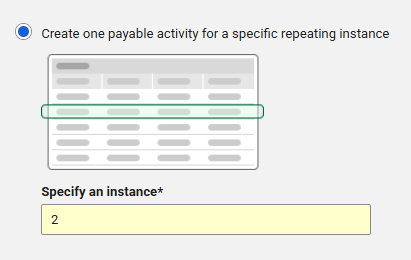
特定の繰り返しインスタンスに対して1つの支払アクティビティを作成します:繰り返しグループ内の特定のインスタンスのデータを使用して、単一の支払アクティビティを作成します。インスタンスを指定フィールドに数値を入力します。この値は0より大きく、かつこの繰り返しアイテムグループの繰り返し最大以下である必要があります。
-
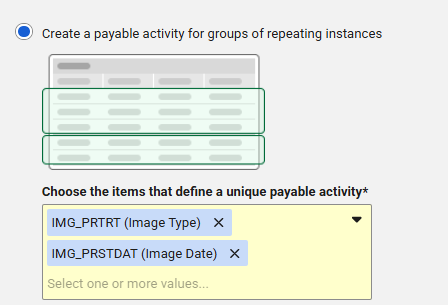
繰り返しインスタンスのグループごとに支払アクティビティを1つ作成します:繰り返しアイテムグループ内の一意の値(行)のグループごとに支払アクティビティを作成します。適切なアイテムを選択します。
- 繰り返しインスタンスごとに支払アクティビティを作成する場合:一覧から参照番号を選択します。これにより、Vaultは繰り返しアイテムグループの各行(各項目グループ順序)を個別の支払アクティビティとしてマッピングします。
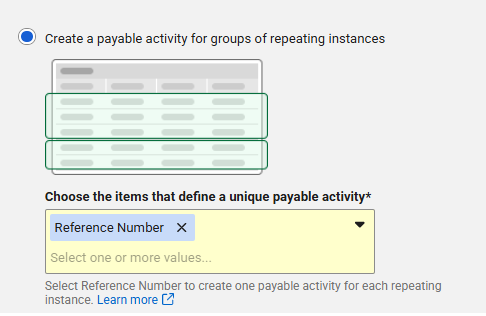
- 繰り返しインスタンスごとに支払アクティビティを作成する場合:一覧から参照番号を選択します。これにより、Vaultは繰り返しアイテムグループの各行(各項目グループ順序)を個別の支払アクティビティとしてマッピングします。
-
- 保存オプションを選択します。

フィールド設定
フィールド設定セクションで、研究データを手続きレコードのフィールドにマッピングします。以下の表は、各設定可能なフィールドについて説明しています。
| フィールド | 必須 | 説明 |
|---|---|---|
| 手続き実施日 | はい | CTMSに送信された手続きの日付です。これは、アイテムの値(日付から)、または日時アイテム、もしくはイベント日となります。 値が不明な日付には手続きを作成することはできません。 |
| 手続き定義 | はい | CTMS に情報を送信する際に使用する手続き定義です。CTMS は、EDC データを受信すると、この定義に基づいて手続きを作成します。 値には、アイテムの値、イベント名、または静的値を指定でき、最大128文字です。 |
| 手続きステータス | はい | CTMSで手続きに割り当て済みのステータス。 ユーザがEDCでシステムアクション(サブミット、削除、またはリセット)を実行すると、VaultはCTMSの手続きステータスを自動的に更新します。 |
訪問名:26R2以降、スタジオのField Configurationページには訪問名フィールドが表示されなくなりました。Vaultがこの情報を自動的に含めてCTMSに送信するためです。
支払アクティビティ定義を編集する
試験の進行中に、支払アクティビティ定義を編集できます。
支払アクティビティ定義に加えた変更は、既存の手続きには適用されません。これらの設定変更を適用するために、既存の手続きフォームを再提出する必要があります。
支払アクティビティ定義を編集するには:
- リストの中から、編集する定義を探します。
- 定義の名前をクリックします。これで、編集ページが開きます。
- または、定義の行にカーソルを合わせて、アクションメニューを表示します。
- アクションメニューから、編集を選択します。これで、編集ページが開きます。
- 変更を実行します。
- 保存オプションを選択します。
支払アクティビティ定義を複製する
既存の支払アクティビティ定義は、アクションメニューから複製できます。
支払アクティビティ定義を複製するには:
- リストの中から、複製する定義を探します。
- 定義の名前にカーソルを合わせると、アクションメニューが表示されます。
- アクションメニューから複製を選択します。ソースレコードからすべてのフィールドがあらかじめ入力された状態でエディタページが開きます。
- 名前フィールドに一意の名前を入力します。
- 必要に応じて追加の変更を行います。
- 保存オプションを選択します。
動的な支払アクティビティを複製しても、新規レコードが自動的に動的に設定されるわけではありません。新規レコードを動的として設定するには、ルールを作成する必要があります。
支払アクティビティ定義のアーカイブ
有効な支払アクティビティ定義をアーカイブすることで、新しい手続きレコードが作成されないようにすることができます。この操作により設定が保存され、差分レポート上で追跡できるようになります。
支払アクティビティ定義を手続き用にアーカイブすると、Vaultは新規手続きを作成しなくなるだけです。Vaultは、CTMSの既存または過去の手続きレコードをアーカイブしません。
支払アクティビティ定義をアーカイブするには:
- リストの中から、アーカイブする定義を探します。
- 定義の行にカーソルを合わせると、アクションメニューが表示されます。
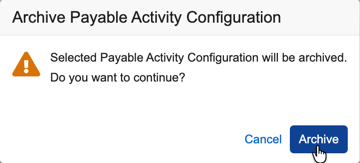
- アクションメニューからアーカイブを選択します。
- 確認ダイアログで、アーカイブをクリックします。
差異レポート
アーカイブされた定義が一方の環境には存在し、もう一方の環境には存在しない場合、差異レポートにはその差異が表示されます。アーカイブされた定義がどちらの環境にも存在しない場合、レポートはその定義を完全に除外します。
ルールを使用して支払アクティビティを作成する
支払アクティビティの作成アクションタイプのルールを使用すると、特定の条件が満たされたときに支払アクティビティを作成できます。Vaultが支払アクティビティを作成すると、EDCは手続きをCTMSに送信します。
このオプションは、フォーム送信時にトリガーするのではなく、追加のカスタム条件に基づいて手続きを生成する場合に作成をトリガーする別の方法を提供します。
Vaultは、フォームトリガー定義に対してのみルールの作成を許可し、イベントトリガー定義では新規ルールオプションを無効化します。ルールを適用するには、支払アクティビティ定義ダイアログのトリガーセクションで定義タイプとしてフォームを選択する必要があります。
支払アクティビティのルールを作成するには:
- 試験のスタジオ > ルールセクションに移動します。
- ルール詳細と式を入力します。詳細情報を見るには、ルールの作成を参照してください。
-
アクションに対して、支払アクティビティの作成を選択します。
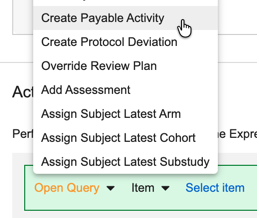
- 支払アクティビティ定義の選択(Select Payable Activity Definition)をクリックします。
-
支払アクティビティ定義ドロップダウンメニューから該当する定義を選択します。
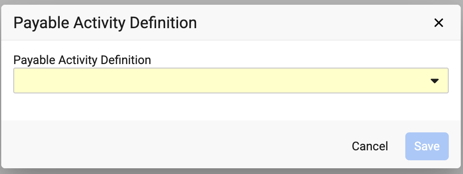
- 保存をクリックします。
- ルールを保存するには、保存をクリックします。