クエリデータ
DQSは、入力されたデータ(データ項目やイベント日)のうち、欠落しているもの、範囲外のもの、またはその他の疑問があるものについて、クエリ機能を使用してそれらの問い合わせを追跡します。クエリリストとデータリストの両方で、クエリの表示、既存のクエリにはクエリメッセージで応答し、これ以上のアクションが不要なクエリは閉じることができます。
DQSにおけるクエリは、システムによって生成されるもの、手動で作成されるもの、またはAPIを介して生成されるものがあります。システムクエリは、EDCルールとDQSチェックによって生成されます。手動クエリは、EDCレビュー(EDC Review)タブ、コーダー(Coder)タブ、またはDQSデータリストから作成します。例えば、システムは、入力した日付が特定の範囲外にある場合にシステムクエリを作成します。手動クエリは、試験モニター (CRA)、データマネージャ、または臨床コーダーがデータリスト内に作成するクエリです。また、DQSクエリAPIまたはEDCクエリAPIを介して、外部システムからクエリを生成することもできます。
DQS内で実行したクエリ関連アクションは、そのクエリがVeeva EDCデータ項目またはイベント日に関するものである場合、Veeva EDC内に自動的に表示されます。例えば、DQS内でVeeva EDCの項目、イベント日、またはイベント方法に関するクエリを作成した場合、そのクエリはEDC内の項目に表示されます。オープン EDC とサードパーティのソースクエリは Veeva EDC に送信されません。
サードパーティクエリについては、データプロバイダがDQSワークベンチで直接回答するか、データマネージャが代理で回答できます。サードパーティのデータソースにクエリリストを提供するには、クエリをエクスポートして、サードパーティのデータプロバイダとの連携を管理します。DQSでサードパーティクエリに回答する場合、サードパーティデータプロバイダからの回答を記録し、データポイントが修正されたらクエリを終了できます。
可用性:Veeva DQS(旧称:CDB)は、DQSライセンスを保有するお客様のみがご利用いただけます。詳細は Veeva のサービス担当者までお問い合わせください。
前提条件
CDMS リードデータマネージャおよびCDMS データマネージャの標準研究ロールを持つユーザは、以下に説明するアクションを自動的に実行できます。組織がユーザ定義のスタディロールを使用している場合、ロールに以下の表に示す権限が付与されている必要があります。
CDB データプロバイダのスタディロール、またはそれに基づくロールを持つユーザは、管理者>ユーザからソースによるリストにアクセス権を割り当てる必要があります。
| タイプ | 権限ラベル | 制御 |
|---|---|---|
| 標準タブ | ワークベンチタブ | ワークベンチタブからデータワークベンチアプリケーションにアクセスする権限 |
| 機能権限 | ||
| 機能権限 | オープンクエリ | クエリを回答済み状態にすることなく、新規 (開く) クエリを作成したり、クエリにコメントしたりする権限 |
| 機能権限 | クエリに回答する | 問い合わせに回答し、回答済みステータスに移行させる権限。この権限では、クエリを開く権限は提供されません。 |
| 機能権限 | サードパーティークエリに回答する | ワークベンチのサードパーティデータ項目に対するクエリに回答する権限 |
| 機能権限 | 選択された CDB クエリリストを表示 | 選択したクエリリスト (ワークベンチ>管理者>ユーザで選択) を CDB で表示する権限 |
| 機能権限 | すべての CDB クエリーリストを表示 | すべてのクエリリストを表示する権限 |
| 機能権限 | クエリを閉じる | クエリを終了する権限 |
| 機能権限 | ケースブックの表示 | 対象ケースブックに関する情報および対象ケースブックからの情報を表示する権限 (レポート、ダッシュボード、および CDB 用) |
| 機能権限 | API アクセス | Vault EDC API にアクセスし使用する権限(この権限は、CDBを使用するため、およびCDB内のEDCデータに対してクエリを発行するためにも必要です) |
治験に制限付きデータが含まれている場合、それを閲覧するには制限ありデータアクセス権限が必要です。
試験の役割について詳しくご確認ください。
ワークベンチでクエリを表示する
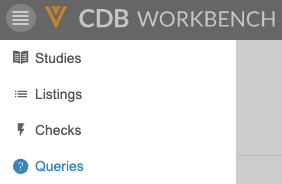
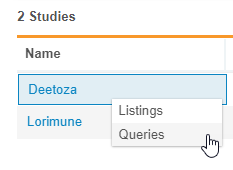
DQSワークベンチでクエリを表示するには、スタディを選択し、スタディ(Study)メニューまたはナビゲーションドロワーを使用してクエリ(Queries)ページに移動します。 コアタブのクエリページが表示されます。
|
|
デフォルトでは、ワークベンチはスタディの各ソースに対してこのクエリリストのセットを含んでいます。例えば、スタディに EDC とラボという 2 つのソースがある場合、ワークベンチは 2 組のリストを生成し、ソース名でラベル付けします。
- 終了したクエリ: このデータソースから、スタディで終了したステータスのクエリをすべてリストアップします。
- 未処理クエリ: このデータソースから、スタディでオープンまたは回答済みステータスのクエリをすべてリストアップします。
- クエリメッセージ: スタディ内のこのデータソースからのすべてのクエリをリストします
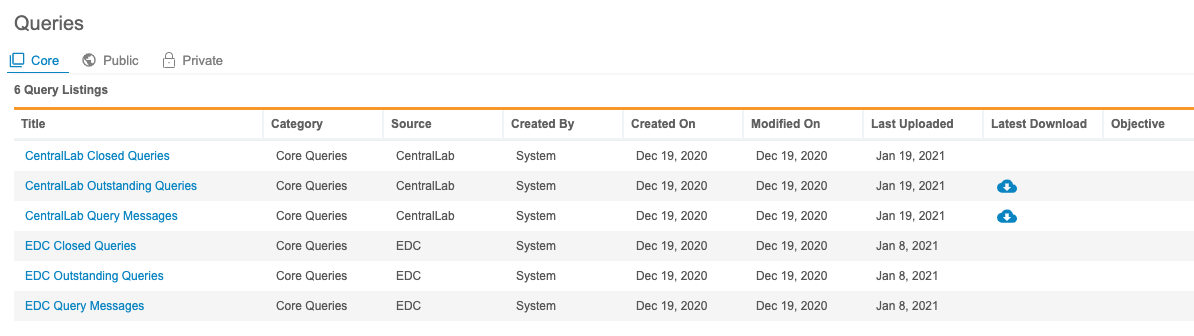
クエリリストの CQL ステートメントを編集できますが、現在のリリースではワークベンチはその変更を保存できないようになっています。このため、クエリ >公開またはクエリ >非公開では、リストが表示されません。
クエリリストの並べ替え
未処理と終了の両方のサブタブで、クエリリストを並び替えできます。
クエリリストの並べ替えを行うには:
- 並べ替えたい列のヘッダーにカーソルを合わせます。
- 並べ替え (filter_list) をクリックすると、並べ替えメニューが表示されます。
-
昇順または降順を選択します。
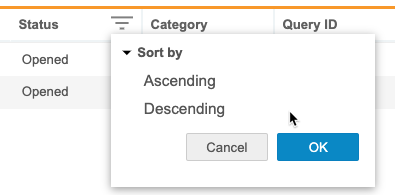
- OK をクリックします。
列にすでに並び替え順が適用されている場合、ワークベンチは並び替えアイコン (昇順または降順) を表示します。列ヘッダーでこれらをクリックすると、並び替え順を変更または削除できます。
並び替え順をリセット (削除) するには、並び替えメニューを開き、リセットをクリックします。
セル詳細パネルでのクエリ
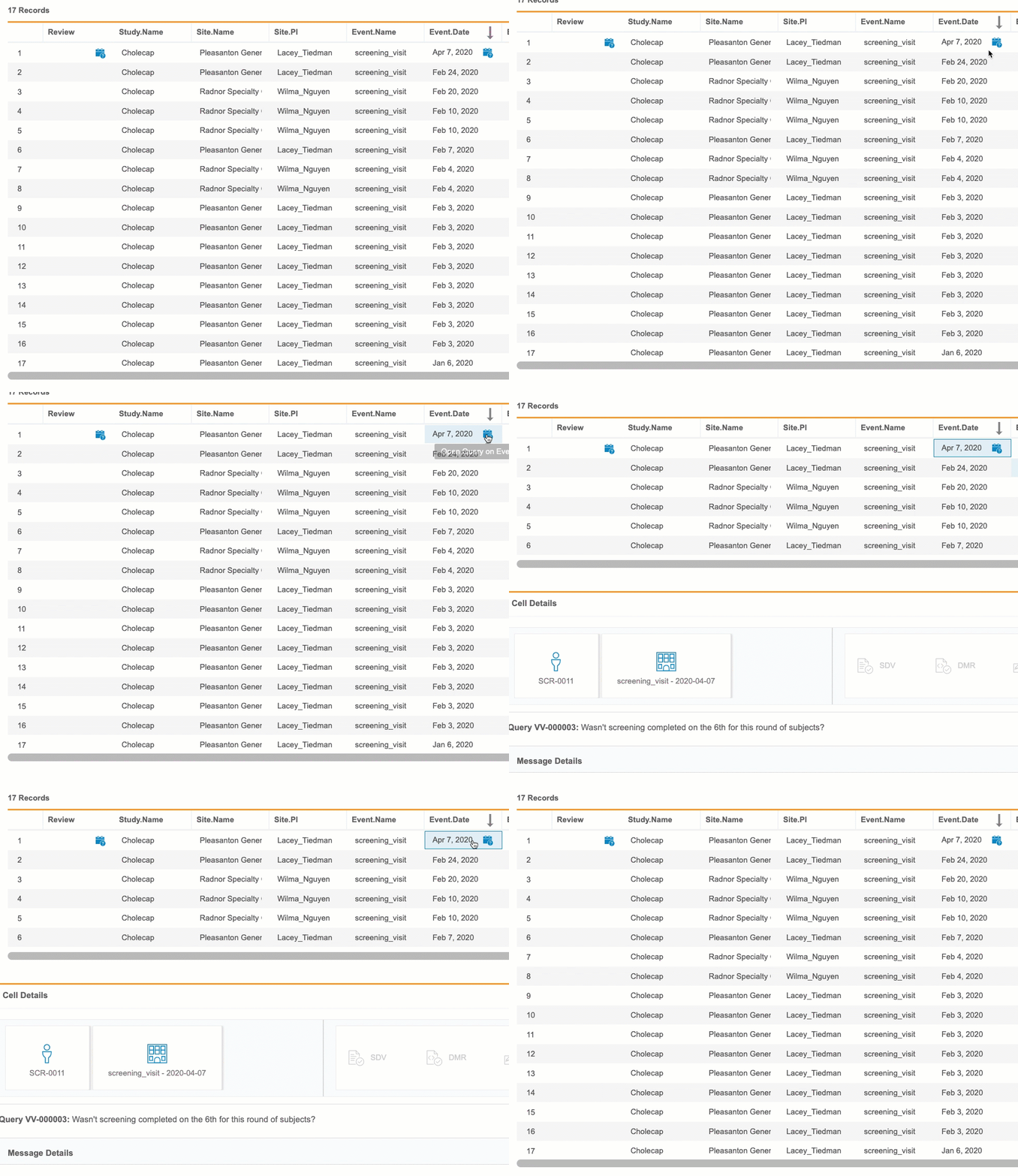
また、セル詳細パネルにあるリストから、個々のクエリを操作することもできます。セル詳細パネルを開くために、リストのデータシートで表示したいセルをクリックします。パネルを閉じるために、終了 () をクリックするか、セルを 2 回クリックします。
セル詳細パネルの上端をドラッグしてサイズを変更したり、ポップアウト () をクリックして新規ウィンドウで開いたりすることができます。
クエリステータス
Veeva EDC のクエリには次の 3 つのステータスがあります: オープン、回答済み、および終了。これらのステータスは、行なわれたアクションの内容と、クエリに行われる必要があるものを示します。
ワークベンチからクエリに回答すると、クエリはオープンステータスに移行します。
| ステータス | 意味 |
|---|---|
| 未解決 | オープンはクエリが問合せに対応されていないことを示します。これは、新規作成されたすべてのクエリに割り当てられるステータスです。 |
| 回答済み | 回答済みはクエリが回答・対処されたことを示します。例えば、クエリ値が範囲外である理由について施設が回答したなどです。 |
| 終了 | 終了は、クエリにさらなる措置や協議が不要であることを示します。CRA またはデータマネージャは、必要に応じて Veeva EDC で終了したクエリを再度開くことができます。 |
| [再開済み] | 再開済みはクエリが回答されていないことを示します。追加のアクションや議論が必要な場合は、クエリを再開できます。 |
クエリステータスを EDC と同期する
システムは、ワークベンチのクエリ詳細パネルでそのクエリをクリックして表示するたびに、クエリのクエリステータスを EDC に合わせて更新します。また、システムは、増分取り込み中にクエリを更新し、新しく作成されたクエリをEDCからインポートします。
ワークベンチで開いているクエリがあり、前回クエリ詳細パネルでそのクエリを表示した後 (ただし、次のインポート実行前) に Veeva EDC ユーザがそのクエリに回答した場合、ワークベンチでそのクエリの詳細を表示すると、そのクエリのステータスが回答済みに更新されます。
クイッククエリ
クイッククエリとは、データ管理者や施設がクエリの作成時や回答時に使用する、標準化したメッセージです。クイッククエリでは、入力されたデータ値を確認する合理的なオプションを提供することで、クエリプロセスを簡素化する一方で、カスタムメッセージを使用することが可能です。クイッククエリは、手動での個別および一括クエリの作成と、DQSチェックによる自動作成の両方をサポートしています。
標準的なクイッククエリタイプ、 値確認は自動的に利用可能になります。リストごとにカスタム クイック クエリを定義することもできます。これはレビューリストと公開リストで利用可能です。
リスト定義のクイッククエリを作成するには:
- リストに移動します。
-
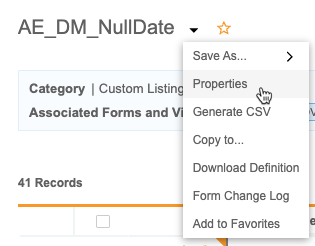
リスティング () メニューで、プロパティを選択します。
-
 クエリ をクリックして、リストのクエリ プロパティを開きます。[プロパティ] ダイアログは、デフォルトで [全般プロパティ] が開きます。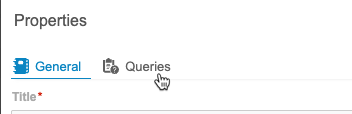
-
編集をクリックします。
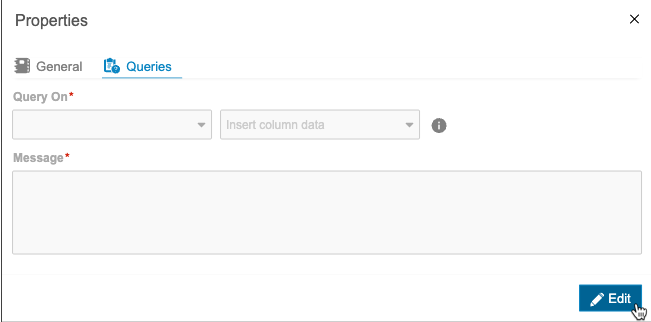
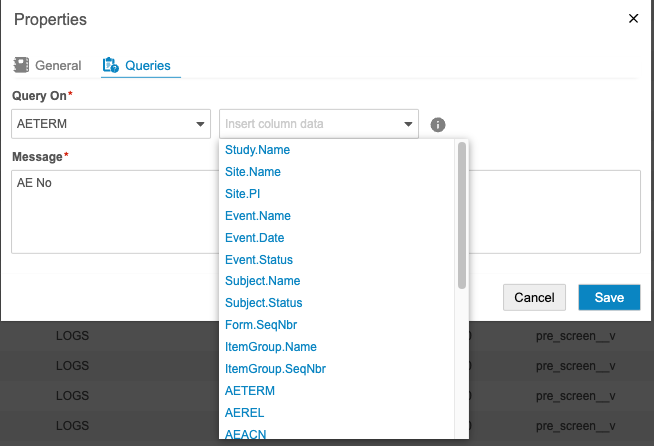
- クエリを実行する列を選択します。この列でクエリを開くと、ユーザーは リストの定義 を選択し、リストのクイッククエリを使用できるようになります。
- メッセージを入力します。これはクエリ メッセージ テキストとして使用されます。クエリメッセージに列の値を含めることができます。列データを挿入するドロップダウン メニュー から 列 を選択し、その列の値のトークンを挿入するには 列データを挿入します。ユーザーがクエリを開くと、Workbench はクエリメッセージのトークンの代わりにその列の値を挿入します。
リストに リスト定義クエリがある場合、Workbench ではリストのヘッダーに リスト定義クエリ アイコンが表示されます。
クエリを開く
クイッククエリ(値の確認またはリスト定義)またはカスタムクエリという 2 つのタイプのクエリを作成できます。カスタムオプションではカスタムテキストを入力でき、クイッククエリでは標準的なメッセージを提供します。また、クイッククエリの標準メッセージにカスタムテキストを追加することもできます。
クエリを開く方法:
- リストに移動します。
- クエリを開きたいセルをクリックします。
- セルの詳細 パネルのクエリを作成するをクリックします。
-
クエリタイプ (カスタム、値の確認、または利用可能な場合は リスト定義済み) を選択します。
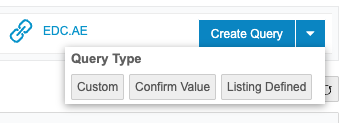
- カスタムクエリタイプの場合、テキストフィールドにメッセージを入力します。値の確認またはリスト定義済みのクエリタイプの場合、標準化メッセージを変更せずに保持するか、テキストを編集することができます。
-
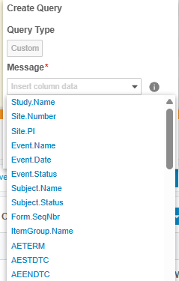
クエリメッセージに列の値を含めることができます。列データを挿入のドロップダウンメニューから列を選択し、その列に対応するトークンを挿入します。1 つの観察に複数のトークンを含めることができます。ワークベンチでは、クエリメッセージに対応するトークンの代わりに、その列の値が動的に挿入されます。
- 保存をクリックします。
一括アクションでクエリを開くには:
- リストに移動します。
- 照会したい行のチェックボックスを選択します。
- 任意: 現在のページのすべての行を選択するために、すべてを選択チェックボックスを選択します。
- クエリドロップダウンをクリックし、作成を選択します。
- セル詳細パネルのクエリを作成ドロップダウンメニューから、クエリを作成する列を選択します。
-
クエリタイプ (カスタム、値の確認、または利用可能な場合は リスト定義済み) を選択します。
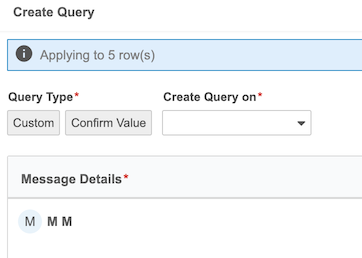
- カスタムクエリタイプの場合、テキストフィールドにメッセージを入力します。値の確認またはリスト定義済みのクエリタイプの場合、標準化メッセージを変更せずに保持するか、テキストを編集することができます。
- クエリメッセージに列の値を含めることができます。列データを挿入のドロップダウンメニューから列を選択し、その列に対応するトークンを挿入します。1 つの観察に複数のトークンを含めることができます。ワークベンチでは、クエリメッセージに対応するトークンの代わりに、その列の値が動的に挿入されます。
- 提出をクリックします。
DQSチェックを使用すると、定義された一連の条件に基づいてクエリの作成と終了が自動的に行われます。
クエリに応答する
EDC やサードパーティのデータに関する問い合わせにコメントで対応することができます。関連データの項目またはイベント日がロックされている場合、クエリに応答できないことに注意してください。その後、クエリ詳細とセル詳細パネル、およびクエリリストの最終メッセージ列に、回答が表示されます。クエリメッセージは、古いものから新しいものへと時系列順に表示されます。
クエリステータス: クエリを開く権限を持つユーザがクエリに応答すると、クエリステータスはオープンに更新されます。ユーザがクエリに回答する権限しか持っていない (つまり、クエリを開く権限を持っていない) 場合、クエリステータスは回答済み に設定されます。言い換えれば、データマネージャからの回答は、常にクエリステータスを未対応に設定しますが、サイトユーザからの回答のみ、クエリステータスを回答済みに設定します。
クエリリストから
クエリに回答する方法:
- リストに移動します。
-
クエリをクリックすると、クエリ詳細 パネルに表示されます。
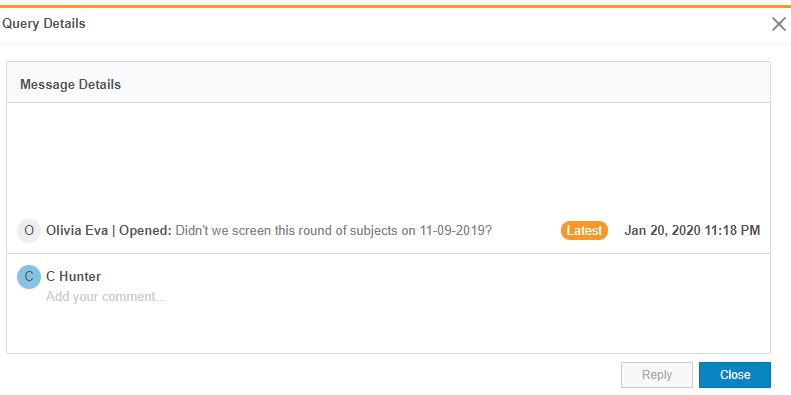
- クエリ回答を入力します。
- 返信をクリックします。
システムはクエリメッセージをクエリに追加します。
クエリ詳細パネルから
クエリに回答する方法:
- リストに移動します。
- クエリを含む項目のセルをクリックします。
- コメントを入力します。
- 返信をクリックします。
システムはクエリメッセージをクエリに追加します。
複数のクエリに回答する
クエリリストから単一アクションで複数のクエリに同じメッセージで回答できます。
- クエリリストに進みます。
- 回答したいクエリを含む行のチェックボックスを選択します。
-
- 任意: 現在のページのすべての行を選択するために、すべてを選択チェックボックスを選択します。
![[すべてを選択] チェックボックス](/ja/gr/img/workbench/queries/select-all-checkbox.png)
-
- クエリを返信するをクリックします 。
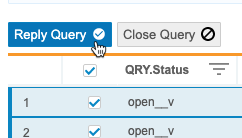
-
- コメントを入力します。
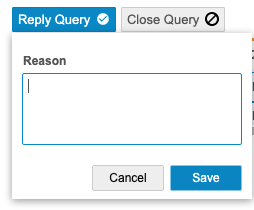
- 保存をクリックします。
クエリを終了します
システムまたは手動のクエリが解決されると、EDC およびサードパーティデータのクエリを閉じることができます。関連データの項目またはイベント日がロックされている場合、クエリを終了できないことに注意してください。
EDCルールまたはDQSチェックによって作成されたクエリは、定義された一連の条件に基づいて自動的に終了できます。
クエリリストから
クエリを終了する方法:
- クエリ >コアでスタディに進みます。
-
クエリをクリックすると、クエリ詳細 パネルに表示されます。
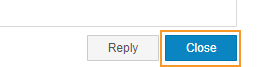
- オプション: コメントを入力します。
- 閉じるをクリックします。
クエリ詳細パネルから
クエリを終了する方法:
- リストに移動します。
- クエリを終了したい項目のセルをクリックします。
- オプション: コメントを入力します。
- 閉じるをクリックします。
複数のクエリを終了する
クエリリストから一括アクションで複数のクエリを閉じることができます。
クエリリストから複数のクエリを終了する方法:
- リストに移動します。
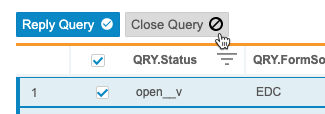
- 終了したいクエリを含む行のチェックボックスを選択します。
-
- 任意: 現在のページのすべての行を選択するために、すべてを選択チェックボックスを選択します。
-
- クエリを閉じる をクリックします。
-
- オプション: コメントを入力します。
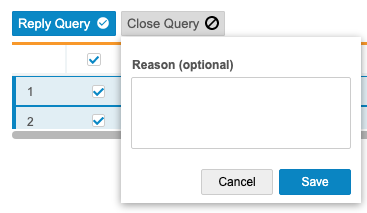
- 保存をクリックします。
データリストから複数のクエリを終了する方法:
- リストに移動します。
- 終了したいクエリを含む行のチェックボックスを選択します。
-
- 任意: 現在のページのすべての行を選択するために、すべてを選択チェックボックスを選択します。
-
- クエリを閉じる をクリックします。クエリの終了パネルが表示されます。
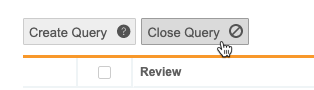
-
- クエリの終了で、クエリを終了するイベント日または項目のいずれかを選択します。
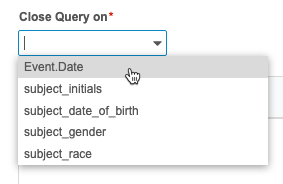
-
- 任意の作業: メッセージ詳細にクエリメッセージを入力します。
-
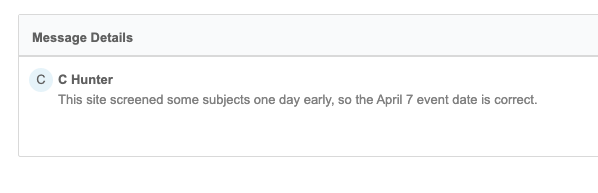
- 閉じるをクリックします。
未解決クエリ: 未解決クエリリストには、オープンまたは回答済みステータスのすべてのクエリが表示されます。クエリを終了すると、未処理クエリリストから終了クエリリストに移動します。この変更を確認するために、ページを更新してください。クエリを終了すると、項目またはイベント日付を参照しているリストのクエリ関連セルのハイライトも削除されます。
システムクエリ
Veeva EDC は、チェックを実行し、定義された範囲外にある項目値にシステムクエリを作成します。その範囲はスタディデザイン時に定義されます。
以下のシステムクエリの種類は自動的に定義されます:
- 必須: 項目定義の作成時に、スタディデザイナはフィールドを必須としてマークすることを選択できます。フォームの送信時にこのフィールドが空白のままの場合、システムはシステムクエリを作成します (「このフィールドは必須です」)。
- 範囲: アイテム定義の作成時に、スタディデザイナはフィールド値の範囲を定義することができます。入力した値がその範囲外にある場合、システムはシステムクエリを作成します (「値が範囲外です」)。このクエリタイプは日付ではなく数値のみが対象です。
- 将来の日付: 項目定義の作成時に、スタディデザイナは将来の日付を禁止することができます。ユーザが将来の日付を入力した場合、システムはシステムクエリを作成します (将来の日付は許可されていません)。
- 将来の日付 (イベント日付): イベント定義の作成時に、スタディデザイナは、将来の日付が許可されていないことを示すことができます。システムは、入力時に現在の日付よりも遅いイベント日付について、システムクエリを作成できます。
- ウィンドウ外 (イベント日付): イベント定義の作成時に、スタディデザイナは、イベントの許可日のウィンドウを作成できます。設定されている場合、システムは、イベント日付がこのウィンドウの外にあるときはいつでもシステムクエリを作成できます。
Veeva EDC は無効化されたアイテムに対してクエリを作成しないことに注意してください。
スタディデザイナは、スタジオでデータ入力規則を追加定義することができます。これらの規則に基づいて、Veeva EDC はシステム生成クエリを追加作成することができます。
クエリをエクスポートする
スタディ内のすべての未解決または終了したクエリを CSV ファイルとしてエクスポートし、ドキュメンテーションや外部レビューに利用できます。CSV ファイルには、クエリリストと同じ列が含まれ、リストで適用したソートやフィルタは、エクスポートされたリストにも適用されます。
クエリをエクスポートする方法:
- スタディのクエリページに移動します。
- エクスポートするクエリリストのタイトルをクリックします。
-
クエリ()メニューから、CSVの生成(Generate CSV)を選択します。
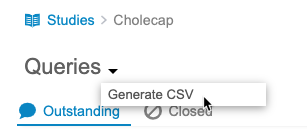
- CSV が正常に生成された通知で、 生成されたCSVをクリックし、CSV ファイルをダウンロードします。

外部クエリ
JReview® などの外部ベンダーは、クエリを開いたり、応答したり、その他のクエリアクションを実行する際に、クエリソース情報を指定することができます。クエリソース情報は、クエリAPIを使用してEDCからDQSに取り込まれます。このデータは、DQSのOriginSystemおよびOriginIDフィールドに次のように表示されます。
- ソースシステム名: EDC の外部からクエリを追加したシステムの名前
- DQSでは発信元システム(
OriginSystem)と呼ばれます
- DQSでは発信元システム(
- ソース ID: クエリのソースからの一意の ID
- DQSでは発信元ID(
OriginID)と呼ばれます
- DQSでは発信元ID(
OriginSystemフィールドは、DQSオープンクエリAPIを介して設定される場合、100文字に制限されます。クエリソースの変更は、DQSクエリリストおよびCQLの@QRYプロパティで確認できます。
クエリ指標
クエリ指標ページでは、クエリ生成ソース、その全体的な影響、サイトおよびサードパーティデータプロバイダー別のクエリ数に関する洞察を提供しています。
クエリ指標へのアクセス
クエリ指標は、メインのクエリページから、グリッド表示をクリックしてアクセスできます。グリッド表示アイコン () はページの右隅にあります。クエリ指標は毎日オンデマンドでリフレッシュされますが、24 時間に 1 回のみ更新されます。

チャートとのインタラクション
ラベルやウェッジを選択または選択解除することで、チャートのデータをフィルタリングすることができます。フィルタリングの際、パーセンテージは更新されますが、クエリの合計数は変わりません。選択された凡例は灰色になり、対応するウェッジはチャートから取り除かれます。
合計クエリ生成数チャートのフィルタは、内側の円または外側の円に固有のものであり、チャート全体をフィルタリングするものではありません。
合計クエリ生成数チャート
合計クエリ生成数チャートには、EDC と 3PD の両方のデータから、オープン、回答済み、クローズ済み、生成されたすべてクエリが含まれます。チャートは凡例、内側の円、外側の円で構成されています。内側の円には、クエリ生成ソースの分布を示す 3 つの円グラフが含まれています。外側の円は細かい生成ソースの分布を示しています。
クエリ生成ソース
EDC トリガ: ラボパネル用に定義された編集チェックは、EDC ではトリガ に分類されます。DQSは、EDCで記述されたとおりに(すなわちトリガとして)これらの分類を取り込み、表示します。
クエリは以下の 3 つの方法で生成されます:
- 手動:ユーザ(EDCおよびDQS)が手動で作成したクエリ。
- Clinical Dataシステム生成(以下の図ではシステムとされている):DQSチェック、EDCルール、またはEDCトリガによって自動的に生成されたクエリ。例えば、フォームが送信されたときにフィールドが空のままだと、システムはクエリを作成する可能性があります。
- 外部:DQSおよびEDC APIを介して外部システムから生成されたクエリ。
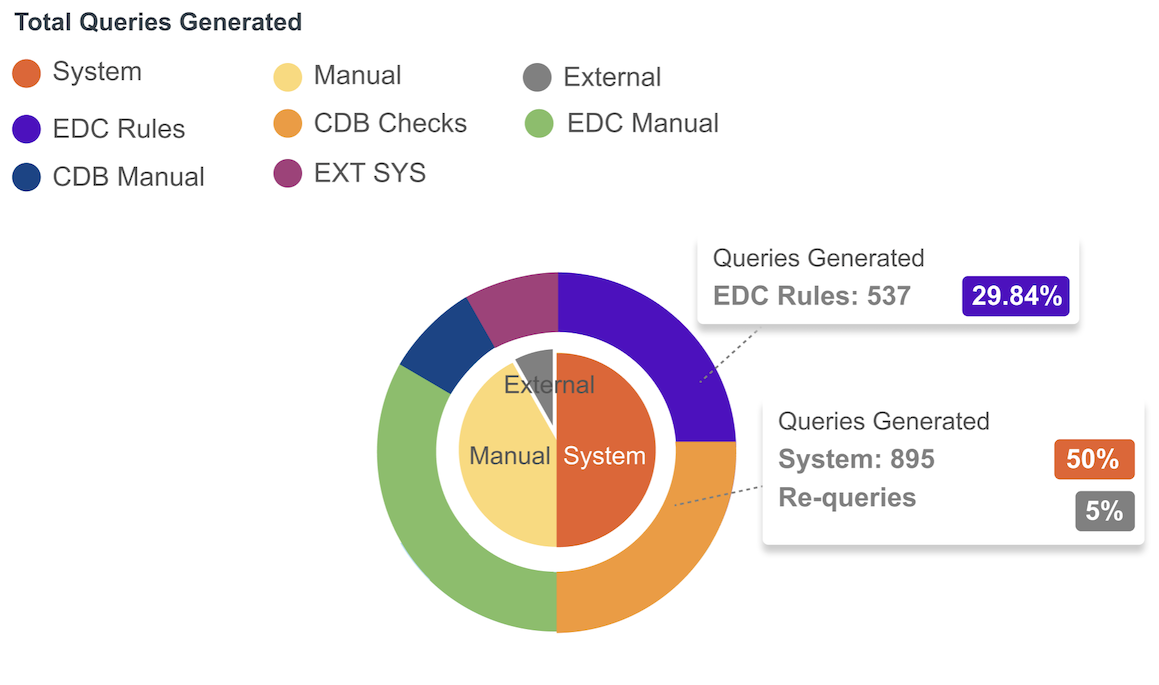
各ソースタイプの割合は、内側の円の中にあるウェッジの円グラフで示されています。パーセンテージは以下の式で計算されます:
クエリ = (ウェッジクエリ合計/すべて選択ウェッジクエリ合計) * 100
外側の円は、より細かい生成ソースとその分布を表示します。
より細かい生成ソースは以下のように分類されます:
- Clinical Data システム生成:
- EDC ルール
- EDC トリガ
- DQSチェック
- Clinical Data 手動生成:
- EDC 手動
- DQS手動
- 外部生成:
- 外部システム
ヒント
ヒントは、内側の円と外側の円の両方で利用可能です。ウェッジにカーソルを合わせると、ヒントにアクティブなウェッジの合計や再クエリデータなどの情報が表示されます。
再クエリ
再クエリには、クエリチーム全体で何度もディスカッションが行われます。例えば、元のクエリのコンテキストが変更されたり、より明確な説明が必要になったりして、データマネージャがクエリを再検討する必要がある場合に、再クエリが発生することがあります。
再クエリのパーセンテージは、選択されたウェッジのヒントに表示され、一連の論理な原則 (下記参照) に基づいています。
合計クエリ生成数 チャートでは、再クエリのパーセンテージは以下のロジックを適用します:
| ソースタイプ | ロジック |
|---|---|
| 手動&外部クエリ | 複数のオープンクエリメッセージを持つクエリ。 |
| システム生成クエリ:EDCルール、DQSチェック、およびEDCトリガ | 1.同じソースから生成された複数のクエリを含むクエリ。例えば、同じ項目またはイベント日付に関する複数のクエリ。 2.複数のオープンクエリメッセージを持つクエリ。 |
個々のウェッジの再クエリのパーセンテージは、以下の式で計算されます:
再クエリ = (ウェッジクエリ合計/すべて選択ウェッジクエリ合計) * 100
ラベル
以下の表は、凡例の各ラベルの説明です。
ラベルとそれに対応するDQSおよびEDCフィールド:
| ラベル | 合計クエリ数(DQSフィールド) | EDC フィールド |
|---|---|---|
| 外部ユーザ | ソースタイプ = external__v | ソースタイプ = external__v |
| 外部ソース (サンプル画像では EXT SYS) | ソースタイプ = external__v。固有の外部ソースごとにグループ化されます。 | ソースタイプ = external__v |
| システム | DQS @QRY.Category = System and source_type <> external__v | manual__v = Yes の場合、@QRY.Category には Manual が入ります。Manual_V = No の場合、@QRY.Category は System に設定されます。 |
| EDC ルール | DQS @QRY.Category = System and source_type <> external__v and @QRY.RuleDef is NOT Null | rule_def__v |
| EDC トリガ | DQS @QRY.Category = System and source_type <> external__v and @QRY.TriggerID is NOT Null | trigger_qualifier__v |
ラベルとそれに対応するDQSフィールド:
| ラベル | 合計クエリ数(DQSフィールド) |
|---|---|
| 手動 | DQS @QRY.Category = Manual and source_type <> external__v |
| DQSチェック | @QRY.Category = System and source_type<>external__v and @QRY.OriginName is NOT Null |
| DQS手動 | @QRY.Category = Manual and source_type<>external__v and @QRY.OriginName is NOT Null |
| EDC 手動 | @QRY.Category = Manual and source_type<>external__v and @QRY.OriginName is Null |
オリジン別クローズ済みクエリ
オリジン別クローズ済みクエリチャートでは、各生成カテゴリーで最もパフォーマンスの低かったクエリ上位 10 件の概要を示しています:
- EDC ルール
- DQSチェック
- DQS手動
- 外部システム
パフォーマンスは、データを変更せずにクローズしたクエリの数に基づいています。データ変更なしに終了したクエリの数が最も多い行が、ランキング上位 10 位を占めています。
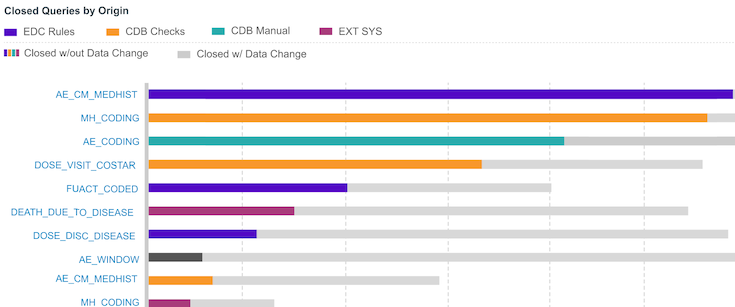
チャートの凡例ラベルは、生成カテゴリと、クエリがデータ変更ありでクローズされたのか、データ変更なしでクローズされたのかを示しています。生成区分は、グラフの横棒で表され、対応する色が付けられています。
クローズ済みクエリのみが、オリジン別クローズ済みクエリチャートに含まれます。
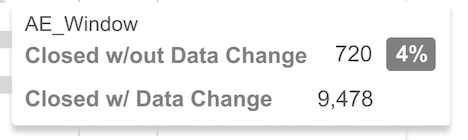
バーの上にカーソルを置くと、ヒントに以下のデータが表示されます:
- データを変更せずにクローズしたクエリの数
- データを変更せずにクローズしたクエリの割合
- データ変更してクローズしたクエリの数
サイト別クエリ/データ提供元チャート
サイト別クエリ/データ提供元チャートは、ソース別クエリ総数 (棒グラフ) と平均クエリ経過時間 (折れ線グラフ) を示しています。Y 軸はクエリの合計を表し、X 軸はソース (サイト名またはSource.Form) を表示します。折れ線グラフは、各サイトまたはデータ提供者の平均クエリ経過時間を示します。オープン、回答済み、クローズのすべてのステータスタイプのクエリがチャートに表示されます。
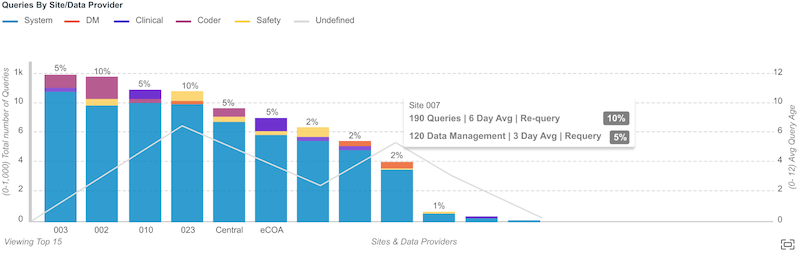
チャートの凡例ラベルは、色分けされたクエリソースカテゴリを示し、チャート内の縦棒で表されています。ソースカテゴリーは以下の通りです:
- システム
- データマネジメント (DM)
- 臨床
- コーダー
- 安全性
- 割り当て解除済み
- 外部ユーザ
データポイントにカーソルを合わせると、ヒントに以下のデータが表示されます:
- サイトまたはデータ提供者
- クエリ数
- 平均クエリ経過時間
- 再クエリのパーセンテージ