盲検化解除ルール
サードパーティのソースからのデータを条件付きで盲検化解除するルールを定義できます。
前提条件
この機能を使用するには、まず、お使いの Vault の盲検化済みデータ機能を有効化する必要があります。盲検化済みデータ機能を有効化する方法を参照してください。
標準の データマネージャ、CDMS リードデータマネージャ、CDMS スーパーユーザの標準試験ロールを持つユーザは、デフォルトで以下に説明するアクションを実行できます。組織がユーザ定義のスタディロールを使用している場合、ロールに以下の権限が付与されている必要があります。
| タイプ | 権限ラベル | 制御 |
|---|---|---|
| 標準タブ | ワークベンチタブ | ワークベンチタブからデータワークベンチアプリケーションにアクセスする権限 |
| 機能権限 | ソースの管理 | CDB内のサードパーティデータのインポートからソースを表示・管理する権限 |
| 機能権限 | 盲検解除ルールの管理 | CDB内のデータの条件付き盲検化の盲検解除ルールを作成および管理する機能 |
治験に制限付きデータが含まれている場合、それを閲覧するには制限ありデータアクセス権限が必要です。
試験の役割について詳しくご確認ください。
盲検化解除ルールへのアクセス
盲検化解除ルールにアクセスするには、スタディのインポートページに移動します。試験を開いた後、試験メニューまたはナビゲーションドロワーからインポートに移動することができます。
ソースカードで、盲検化解除ルールリンクをクリックします。

盲検化解除ルールページが開きます。ソース内のすべてのフォームが一覧表示されます。.ここからフォームを開き、盲検化解除ルールを設定することができます。
盲検化解除ルール ページには、以下の列が表示されます:
| 列 | 説明 |
|---|---|
| フォーム | フォームの名前。リンク先のフォーム名をクリックすると、そのフォームの盲検化解除ルールが開きます。 |
| 設定済みルール | フォームに盲検化解除ルールが設定されている場合、この列に緑色のチェックマークが表示されます。 |
| ステータス | ルールにエラーがある場合、この列に警告アイコンが表示されます。 |
| ルール作成日 | 盲検化解除ルールの作成日時。 |
| 最終変更日 | 盲検化解除ルールの最終変更日時。 |
| 最終変更者 | 盲検化解除ルールを最後に変更したユーザ名。 |
| 最終適用日 | 盲検化解除ルールの最終変更日時。 |
盲検化解除ルールの作成
フォームごとに 1 つの盲検化解除ルールを作成できます。ルールがTRUEとして評価された場合、選択された項目の盲検化が解除されます。ルールは複数の項目値に基づいて作成できます。
ルール内にはグループを作成することができます。グループ内のすべての条件は AND ロジックを使用します。グループは OR ロジックで評価されます。ルールは最大 6 個のグループを持つことができます。
盲検化解除ルールと既存データ:盲検化解除ルールを作成または編集するとき、そのルールはDQSにすでにインポートされているデータには適用されません。新しいルールまたはルールの変更を適用するには、再処理が実行されるまで待つか、新しいパッケージをインポートする必要があります。
- 盲検化解除ルールから、フォームをクリックして開きます。
- 項目を選択します。
- 演算子を選択します。利用可能な演算子は、選択したデータタイプに依存します。
- 比較する項目の値を入力します。
- グループに含めるすべての条件について、手順 2 から 4 を繰り返します。
- 条件を削除するには、 (削除). をクリックします。
- 新規グループを作成するには、グループの追加をクリックします。次に、グループ内の各項目の条件について、手順 2 から 4 を繰り返します。
- 項目を、盲検化する項目から盲検化する項目の選択にドラッグします。これにより、ルールの条件が満たされた場合に盲検化が解除される項目がマークされます。
- 任意の作業: すべてを選択をクリックすると、盲検化する項目をすべて選択することができます。
- 終了したら、保存をクリックします。
ルールの評価: ルールは、ルール作成の際ではなく、データのインポート時に評価されます。
データタイプ別の利用可能可能な演算子
ルールに使用できる演算子は、以下の項目のデータタイプによって異なります:
- テキスト
- 次に等しい (Equals)
- 次に等しくない
- 含む
- 範囲内 (In)
- 外
- 整数、浮動小数点
- 次に等しい (Equals)
- 次に等しくない
- より小さい
- 次と等しいか小さい
- より大きい
- 次と等しいか大きい
- 範囲内 (In)
- 外
- 日付、日時
- 次に等しい (Equals)
- 次に等しくない
- より小さい
- 次と等しいか小さい
- より大きい
- 次と等しいか大きい
- ブーリアン
- 次に等しい (Equals)
- 次に等しくない
盲検化解除ルールの編集
盲検化解除ルールを編集するには:
- 盲検化解除ルールに移動します。
- フォームをクリックして開きます。
- 編集をクリックします。
- 変更を実行します。
- 保存をクリックします。
盲検化解除ルールのデプロイワークフローの管理
盲検化解除ルールのデプロイワークフローを使用すると、ルールの準備状況を追跡し、テスト済みで承認済みのルールのみが本番環境に到達することを保証できます。このワークフローは、展開のステータス、盲検化解除ルール承認ログを提供し、本番環境での編集を禁止します。
展開ステータスには次の3つのものがあります。
- 下書き:新規または変更されたルールの初期状態。
- 承認準備完了:ルールがテスト済みで、レビュー待ちであることを示します。
- 承認済:このルールが本番環境への展開を承認されていることを示します。
デフォルトでは、すべての新しいルールには下書きステータスが割り当てられます。
展開ステータスの変更
盲検化解除ルールの管理権限を持つユーザは、展開ステータスを変更できます。
展開ステータスを変更するには:
-
盲検化解除ルール(テスト環境)から、フォームをクリックして開きます。
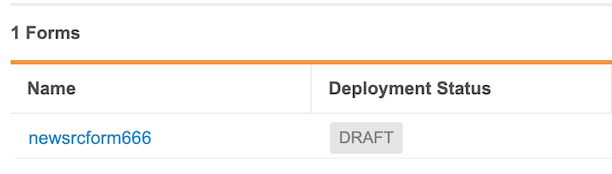
- 展開ステータスドロップダウンから、新しいステータスを選択します:下書き、承認準備完了、承認済。
-
任意:展開ステータスダイアログで変更の理由を入力します。
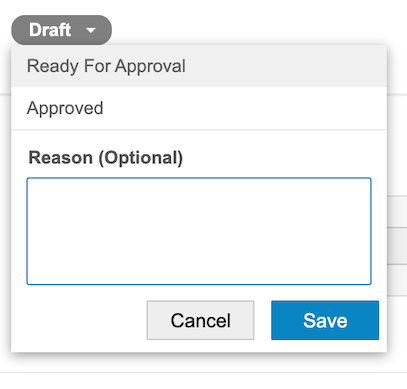
- 保存をクリックします。理由は盲検化解除ルール承認ログに保存されます。
承認準備完了または承認済ステータスにあるルールを編集して保存すると、ステータスは自動的に下書きに戻ります。ルールを再展開するには、事前に再承認する必要があります。ルールを本番環境に展開すると、最新のデータソースが更新されます。
盲検化解除ルールの無効化
盲検化解除ルールを削除することはできません。ルールの実行を停止するには、テスト環境でそのルールを無効化してから、変更内容を本番環境に展開する必要があります。
ルールを無効化するには:
- 盲検化解除ルール(テスト環境)から、フォームをクリックして開きます。
-
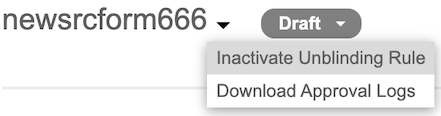
下向きのキャレットをクリックして、盲検化解除ルールの無効化(Inactivate Unblinding Rule)を選択します。
-
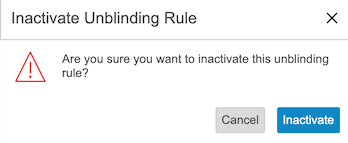
無効化をクリックします。
- 任意:前の手順を元に戻すには、下向きのキャレットから盲検化解除ルールの有効化(Activate Unblinding Rule)を選択します。
-
赤い錠剤は、盲検化解除ルールが無効であることを示します。

- 無効なルールを本番環境に展開します。
盲検化解除ルール承認ログのダウンロード
DQSは、盲検化解除ルール承認ログを使用して、すべてのデプロイステータスの変更の監査証跡を保持します。
承認ログをダウンロードするには:
- 盲検化解除ルールから、フォームをクリックして開きます。
- 下向きのキャレットをクリックして、承認ログをダウンロード(Download Approvals Log)を選択します。
- CSV ファイルを保存します。
- CSV ファイルを望みのアプリケーションで確認します。
盲検化解除ルール承認ログの列
盲検化解除ルール承認ログCSVファイルには、次の列が含まれています。
| 列 | 説明 |
|---|---|
| Vault ID | ルールが作成されたVaultのID。 |
| 試験名 | ルールが作成されたスタディ名。 |
| ソース | ルールが作成されたソース。 |
| フォーム名 | ルールが作成されたフォーム。 |
| グループ1~6 | 特定のグループごとの条件。 |
| 盲検化解除するアイテム | ルールがTRUEと評価されると、アイテムの盲検化が解除されます。 |
| 作成者/作成日 | 元のルールを作成したユーザとタイムスタンプ。 |
| 最終変更者/最終変更日 | 最後に変更を行ったユーザとタイムスタンプ。 |
| デプロイステータス | 現在の展開ステータス(下書き、承認準備完了、承認済)。 |
| 移動者/移動日 | 展開ステータスが変更された際のユーザとタイムスタンプ。 |
| 移動コメント | ステータス変更時に提供された理由(nullの場合もあります)。 |