別の試験からオブジェクトをコピーする
試験デザイン、データ管理計画、およびレポーティング構造は、特に同じ治療領域の試験では共通することがよくあります。ワークベンチでスタディをデザインする際、リスト、チェック、ビュー、指標はスタディごとに作成する必要があります。時間を節約し、スタディ間のデザインの一貫性を向上させるため、リスト、チェック、ビュー、指標をあるTSTスタディから別のTSTスタディにコピーすることができます。
前提条件
試験のクローニングの有効化
試験をクローニングするには、まずその試験に対するクローニングを有効化することが必要です。これはクローニングするソース試験で行います。これを設定領域から実行すると、Vault 内のすべての TST スタディにこのプロパティが適用されます。
TST スタディのみ: クローニング機能は、TST (TEST) スタディ間でのみ使用できます。
クローニングを有効化するには:
- 試験の管理者領域に移動します。
-
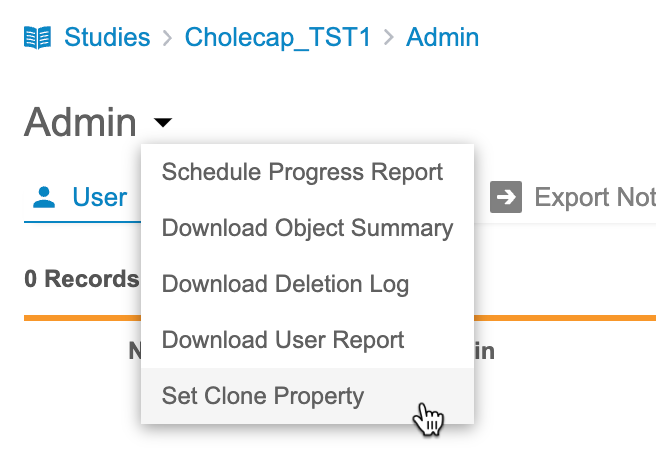
管理者メニュー () から、クローニングプロパティの設定を選択します。
-
クローンのプロパティを設定ダイアログで、クローンの有効化チェックボックスを選択します。
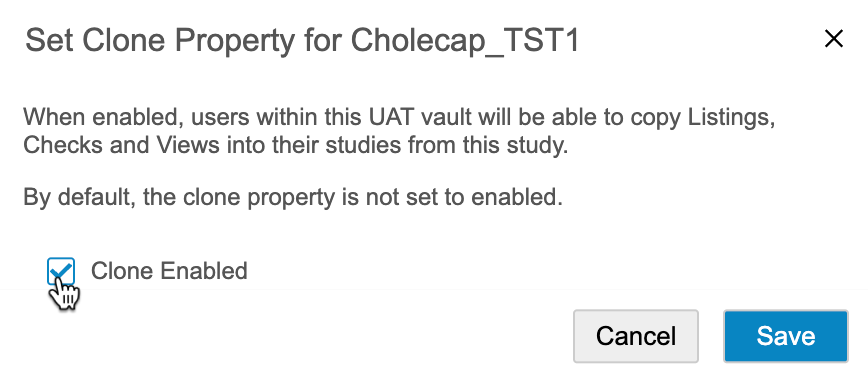
- 保存をクリックします。
クローニングパッケージの作成
ターゲットスタディで、ソーススタディからリスト、チェック、ビュー、指標をコピーします。
試験からクローニングするには:
- ターゲットのスタディの、ツール (Tools) > クローンパッケージ (Clone Packages)に移動します。
-
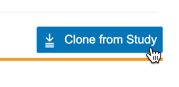
スタディからクローニング (Clone from Study)をクリックします。
- ソース試験の選択で、クローニングしたい試験を選択します。
- 試験リスト、チェック、およびビューをソース試験からターゲット試験にドラッグアンドドロップします。
- 終わったら、送信をクリックします。
これにより、クローンパッケージが検証のために送信され、選択したリスト、チェック、ビュー、指標がターゲットスタディに適合しているかどうかが判定されます。
クローンパッケージのレビューとインポート
クローンパッケージ内に重複するリスト、チェック、ビュー、または指標がある場合、パッケージをインポートする前に重複を解決する必要があります。
以下の 3 つの方法で重複を解決できます:
- オブジェクトの新しい名前を入力します。
- クローンパッケージからオブジェクトを削除します。
- 重複するターゲットを置き換えます。
クローンパッケージをレビューするには:
- ツール > クローンパッケージ > レビュー準備完了 (Ready for Review)で、クローンパッケージに移動します。
- パッケージの名前をクリックして開きます。
- 任意の作業: 検証内容の要約を CSV ファイルとしてダウンロードし、オフラインで確認することができます。ダウンロードをクリックします。
- 該当する場合:
- 新しい名前を入力します。
- メニューからターゲットの置き換えを選択します。
- オブジェクトの行にカーソルを合わせ、削除 () をクリックしてクローンパッケージから削除します。
- 非互換の対処がすべて完了したら、クローンのインポートをクリックします。
ワークベンチはクローンパッケージをターゲット試験にインポートします。ターゲット試験では、これらのオブジェクトが下書き状態にインポートされます。これで、これらのオブジェクトをレビューワークフローを通して実行し、本番にデプロイすることができるようになりました。
互換性のないレビューリストを修正するには、まずそのリストのレビューを無効化する必要があります。