DQSデプロイの管理
臨床プログラマは、治験の実施期間中、データマネージャのためにリスト、チェック、ビュー、指標を継続的に更新します。組織はDQSのデプロイ機能を使用することで、これらの変更を、レビュー、承認、デプロイを通して追跡できます。
承認されたカスタムリスト、チェック、ビュー、指標をテスト環境から本番環境にデプロイできます。TST 環境では、各オブジェクトをレビューして承認済としてマークしてデプロイ準備済みであることを識別します。オブジェクトごとに、承認ワークフローを通じてオブジェクトの進行状況を追跡できるダウンロード可能な承認ログがあります。承認後、これをデプロイパッケージに追加することで、TST から本番環境にデプロイすることができます。
前提条件
21R3リリース(2021年12月)より前に作成されたスタディの場合、DQSワークベンチのテスト環境からこの機能を有効にする必要があります。詳しくは以下を参照してください。
21R3 リリース以降に作成されたスタディの場合、この機能は自動的に有効になります。
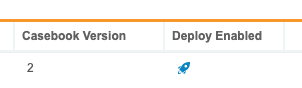
この機能がスタディに対して有効になっているかどうかは、TST 環境のスタディリストのデプロイ有効化列で確認できます。ワークベンチに有効アイコン () が表示されている場合、この機能は有効になっています。
標準の CDMS スーパーユーザ治験の役割を持つユーザは、デフォルトで下記のアクションを実行することができます。標準の CDMS リードデータマネージャおよび CDMS データマネージャを持つユーザは、下記の承認ワークフロー機能を実行することができます。組織がユーザ定義のスタディロールを使用している場合、ロールに以下の権限が付与されている必要があります。
| タイプ | 権限ラベル | 制御 |
|---|---|---|
| 標準タブ | ワークベンチタブ | ワークベンチタブからデータワークベンチアプリケーションにアクセスする権限 |
| 機能権限 | 展開の管理 | 環境の作成と管理、EDCツールからのスタディのデプロイ、ツール(Tools) > システムツール(System Tools)からのVaultレベルの設定の管理とデプロイ、CDBでのリスト、チェック、ビュー、指標の管理とデプロイ、およびライセンスキーの入力を行う権限 |
| 機能権限 | すべてのリストの表示 | すべてのリストを表示する権限 |
試験の役割について詳しくご確認ください。
21R3以前の展開を有効にする
スタディが 21R3リリース (2021 年 12 月) 以前に作成された場合、スタディの展開機能を有効にする必要があります。スタディが 21R3 リリース以降に作成された場合、この機能はスタディに対して自動的に有効になります。
ワークベンチには、スタディリストに展開の有効化列が含まれています。この列に展開アイコン () が表示されている場合、この機能はスタディで有効です。注: ワークベンチでは、TST 環境でのみこの列が表示されます。
この機能は、スタディの TST 環境を含むワークベンチインスタンスから有効にします。
- スタディのTST 環境を含む Vault にログインします。
- ワークベンチ(Workbench)タブをクリックして、DQSアプリケーションを開きます。
- スタディページから、リスト内のスタディに移動します。
- スタディにカーソルを合わせると、スタディメニュー () が表示されます。
- スタディメニューから、展開を選択します。展開の有効化ページが開きます。
- 続行をクリックします。
- リストとビューのマスターセットとして使用するスタディインスタンス (環境) を選択します。ワークベンチは、スタディのすべての TST 環境でこれらのリストおよびビューを作成し、選択したマスターセットに存在しないリストまたはビューを削除します。
- 有効をクリックします。
展開へのアクセス
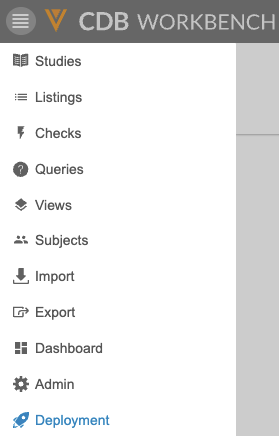
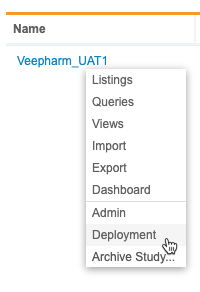
展開エリアには、スタディ選択後のナビゲーションドロワー ()、またはスタディページのスタディメニュー () から移動することができます。
|
|
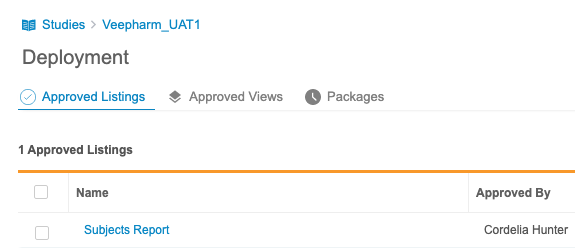
展開タブには、次の 3 つのサブタブがあります:
- 承認済リスト: このサブタブには、承認済ステータスのすべてのリストとチェックが一覧表示されます。
- 承認済ビューレイヤー: このサブタブには、承認済みステータスのすべてのビューが一覧表示されます。
- 承認済指標:このサブタブには、承認済みステータスのすべての指標が一覧表示されます。
- パッケージ: このサブタブには展開済みパッケージが一覧表示されます。
承認ステータス
デプロイできるのは、承認済みステータスにあるリスト、ビュー、指標のみです。承認ステータスには次の 3 つのものがあります:
| ステータス | 説明 | バッジ |
|---|---|---|
| 下書き | そのリスト、チェック、ビュー、または指標はまだ承認されていません。これは、新しいリストまたはビューの開始状態です。 |

|
| 承認準備完了 | そのリスト、チェック、ビュー、または指標のレビューが完了し、承認の準備ができました。 |

|
| 承認済み | そのリスト、チェック、ビュー、または指標は承認され、デプロイの準備ができました。 |

|
下書き状態への復帰: ユーザがリスト、チェック、またはビューを変更して保存すると、ワークベンチはそれを下書き状態に戻します。リスト、チェック、またはビューが展開されている場合、下書きステータスに戻す唯一の方法は変更を保存することです。
承認ワークフロー
展開するには、対象のオブジェクトが承認済ステータスである必要があります。オブジェクトは下書きステータスから始まり、ユーザはステータスメニューから承認準備完了ステータスと承認済ステータスに移行することができます。オブジェクトは、任意のステータスから別の任意のステータスに移行することができます。現在のリリースでは、ステータスの強制的な順序はありません。次のワークフローを推奨しています: 展開完了後にオブジェクトを下書きから承認準備完了に移行し、次にレビューが完了して展開準備ができたら、オブジェクトを承認準備完了から承認済に移行します。
オブジェクトを下書きから承認準備完了に移行するには:
- 承認準備完了ステータスに移行するリスト、チェック、ビュー、または指標に移動します。
-
- ステータスメニューから、承認準備完了を選択します。
-
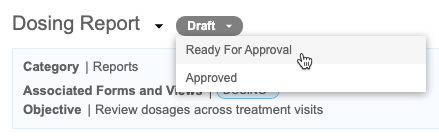
-
- 任意: 理由を入力します。
-
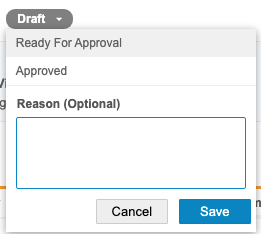
- 保存をクリックします。
オブジェクトを承認準備完了から完了済に移行するには:
- 承認済みステータスに移行するリスト、チェック、ビュー、または指標に移動します。
-
- ステータスメニューから、承認済を選択します。
-
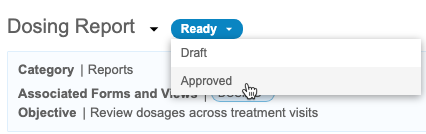
-
- 任意: 理由を入力します。
-
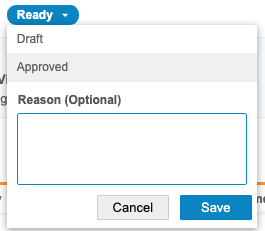
- 保存をクリックします。
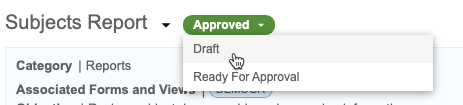
オブジェクトを承認済から下書きに移行するには:
- 下書きステータスに戻すリスト、チェック、ビュー、または指標に移動します。
-
- ステータスメニューから、下書きを選択します。
-
-
- 任意: 理由を入力します。
-
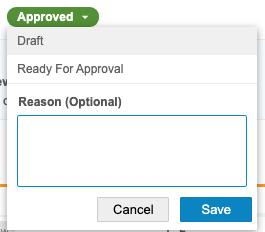
- 保存をクリックします。
承認ログ
リスト、ビュー、または指標の承認ステータスの変更ログがワークベンチに保持されます。このログは、リスト、チェック、ビュー、または指標からCSV形式でダウンロードできます。このCSVファイルは「Approval Log <スタディ> <リスト/チェック/ビュータイトル> <生成日時>.csv」という名前が付けられます。
承認ログをダウンロードするには:
- 承認ログをダウンロードするリスト、チェック、ビュー、または指標に移動します。
-
- リスト、チェック、またはビューメニュー () から、承認ログを選択します。
-
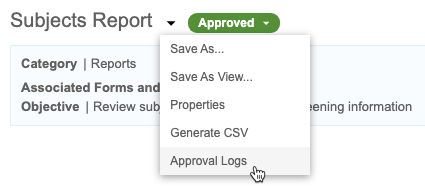
- ワークベンチによって CSV ファイルが作成されます。ダウンロードして、お好みの CSV ビューアーで確認します。
承認ログには、ステータスの変更ごとに次の情報が記載されています:
| 列 | 説明 |
|---|---|
| Vault ID | リスト、ビュー、または指標を含むVaultのVault ID。 |
| 試験名 | スタディの名前。 |
| オブジェクト ID | リスト、ビュー、または指標の一意のオブジェクトID。 |
| タイプ | オブジェクトの種類。
|
| ソース | オブジェクトに関連付けられたソース。 |
| オブジェクト名 | オブジェクトのタイトルのプロパティ値。 |
| オブジェクトの短い名前 | オブジェクトの短縮タイトルのプロパティ値。 |
| カテゴリ | オブジェクトのカテゴリのプロパティ値。 |
| 説明 | オブジェクトの説明のプロパティ値。 |
| 目的 | オブジェクトの目的のプロパティ値。 |
| CQL の構文 | オブジェクトの CQL ステートメント。 |
| 作成者 | オブジェクトを作成したユーザの名前。 |
| 作成日 | オブジェクトが最初に作成された日時。 |
| 最終変更者 | オブジェクトを最後に更新したユーザの名前。 |
| 最終変更日 | オブジェクトの最終更新日時。 |
| 最終変更場所 | オブジェクトが最後に更新されたスタディインスタンス (環境) の名前 |
| 現在のステータス | 更新時に移行したオブジェクトのステータス:
|
| 移動者 | ステータスを変更したユーザの名前。 |
| 移動日 | ステータスの変更が発生した日時。 |
| 移動コメント | 記載されたステータス変更の理由。 |
承認ログの表示:承認ログにはCQL構文の列があり、そこにリスト、チェック、ビュー、または指標のCQLステートメントが含まれています。Microsoft Excel™ には、列の文字数制限 (32,767 文字) があります。Excel™ では、CQL ステートメントが 32,767 文字を超える場合、値が切り捨てられます。Veeva では、文字数制限のないビューアーで CSV の承認ログを表示することを推奨しています。
展開方法
リスト/チェック、ビュー、および指標を別々のパッケージでデプロイします。少なくとも1つのリスト/チェック、ビュー、または指標が承認済みステータスになった後、リスト/チェック、ビュー、または指標のデプロイパッケージを作成し、本番環境にデプロイできます。
展開に失敗: 展開に失敗した場合、Veeva サービスまでご連絡いただき、問題解決の支援を受けてください。
リストとチェック
リストとチェックを展開するには:
- スタディの展開タブに移動します。
- 承認リスト、サブタブで、展開するリストおよびチェックを選択します。
-
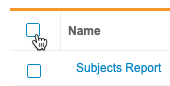
- 任意: すべて選択チェックボックスを選択すると、現在のページのすべてのリストおよびチェック (最大 25 件) が選択されます。
-
-
- の展開をクリックします。
-

- 任意: 理由を入力します。
- 確認ダイアログで、展開をクリックします。
- ワークベンチで展開ジョブが開始されます。展開 > パッケージから、進行状況を確認することができます。
名前、カテゴリ、およびソースの変更:DQSでは、名前、カテゴリ、およびソースを使用してリストが一意に識別されます。リストの名前、カテゴリ、またはソースが変更された場合、そのリストはデプロイ時に新しいリストとみなされるため、本番環境にある古いバージョンを削除する必要があります。
ビュー
ビューを展開するには:
- スタディの展開タブに移動します。
- 承認済ビューレイヤーのサブタブで、展開するビューを選択します。
- 任意: すべて選択チェックボックスを選択すると、現在のページのすべてのビュー (最大 25 件) が選択されます。
-
- の展開をクリックします。
-
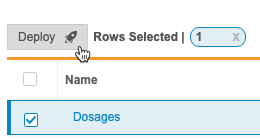
- 任意: 理由を入力します。
- 確認ダイアログで、展開をクリックします。
- ワークベンチで展開ジョブが開始されます。展開 > パッケージから、進行状況を確認することができます。
指標
指標をデプロイするには:
- スタディの展開タブに移動します。
- 承認済指標レイヤーのサブタブで、デプロイする指標を選択します。
- 任意:すべて選択チェックボックスを選択して、現在のページにあるすべての指標を選択します(最大25件)。
- の展開をクリックします。
- 任意: 理由を入力します。
- 確認ダイアログで、展開をクリックします。
- ワークベンチで展開ジョブが開始されます。デプロイ > パッケージから進行状況を確認できます。
展開パッケージとログ
すべての展開パッケージとそれに関連する展開ログは、展開 >パッケージから確認することができます。
ワークベンチでは、展開パッケージごとに次の情報が表示されます:
| 列 | 説明 |
|---|---|
| 名前 | 展開パッケージの名前 (現在のリリースでは常に「展開」) と展開日時。 |
| 開始者 | 展開を開始したユーザの名前とその日時。この値にカーソルを合わせると、展開に際して記載された理由が表示されます (記載された場合)。 |
| 現在のステータス | 展開ジョブのステータスと、この展開パッケージに含まれるリストまたはビューの数。 |
展開のステータス
展開ジョブは、次のステータスを遷移します:
| ステータス | 説明 | 表示 |
|---|---|---|
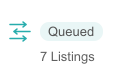
| キュー処理済み | 現在、展開はジョブキューにあります。他のジョブが終了すると、ワークベンチによってこの展開が開始されます。 |
|
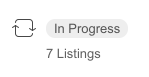
| 進行中 | 展開が現在進行中です。 |
|
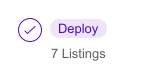
| デプロイ済み | 展開が正常に行われました。 |
|
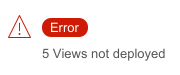
| エラー | 展開ジョブが失敗しました。Veeva のサービス担当者までお問い合わせいただき、支援を受けてください。 |
|
展開パッケージのダウンロード
展開パッケージをダウンロードするには:
- スタディで、展開 >パッケージへ移動します。
- リスト内のダウンロードしたい展開パッケージへ移動します。
- パッケージのパッケージメニューから、パッケージのダウンロードを選択します。
- ワークベンチによってパッケージの ZIP ファイルが生成されます。完了すると、画面の下にトースト通知が表示されます。をクリックしてダウンロードします。
展開のベストプラクティス
展開のベストプラクティスは次のとおりです:
- スタディでデプロイを有効にする前に、各 TST インスタンスのオブジェクト概要ログをダウンロードします。これにより、マスターに間違った TST インスタンスを選択した場合に備えて、これらのオブジェクトの記録を保持することができます。
- 展開の直前に、本番環境のオブジェクトの概要ログをダウンロードします。
- レビューリストの CQL を変更すると、すべてのレビューの進行状況がクリアされます。そのため、レビューリストへの変更を展開する場合、運用環境でリストの CSV をダウンロードします。