アクセスおよびカテゴリ設定のリスト
DQS設定から、リスト権限とカテゴリをグローバルに管理できます。カテゴリ内のリストに対して、特定のスタディロールにどの詳細なアクション(表示、レビューステータスの設定、作成、変更など)が利用可能かを割り当てることができます 。これにより、ユーザは特定のカテゴリへのリストアクセスを制限することで、関連データのみに集中できるようになり、レビュープロセスがより効率的になります。
ワークベンチのこの領域から、リスト、チェック、ビューで使用できるカテゴリを管理することもできます。
アプリケーションのこの領域にアクセスするには、ナビゲーションドロワーまたはスタディメニューから、ワークベンチの設定 > リストアクセスに移動します。
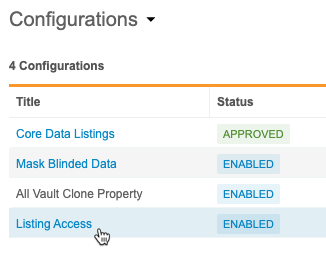
前提条件
カテゴリの管理
カテゴリでアクセスを制限するには、カテゴリを作成する必要があります。アクセスコントロールでの使用に加えて、カテゴリはワークベンチUIのさまざまな領域にも表示されます。
カテゴリの作成
カテゴリを作成するには:
-
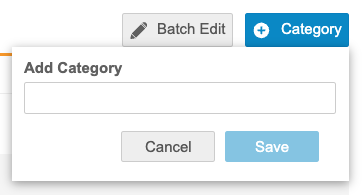
新規カテゴリの追加 (+ New Category) をクリックします。

-
テキスト入力フィールドにカテゴリの名前を入力します。
-
保存をクリックします。
カテゴリ名は30文字以内です。
以下の文字列はカテゴリ名には使用できません。
- 主要リスト
- コアクエリ
- コア観察
- コアプロトコール逸脱
- リストのレビュー
- カスタムリスト
- 表示
- 設定
- チェック
- 「WB_Export$」から開始
カテゴリの無効化
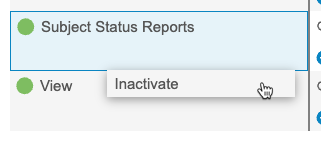
カテゴリが使用されなくなった場合は、無効化することができます。これにより、リストの作成時または変更時に、そのカテゴリが選択されることを防止できます。システム管理されたカテゴリを無効化することはできませんので注意してください。
カテゴリが無効な場合、ワークベンチは緑色の丸の代わりに名前の横に開いている丸を表示します。
カテゴリを無効化するには:
- 設定 > リストアクセスのカテゴリに移動します。
- カテゴリにカーソルを合わせると、カテゴリメニューが表示されます()。
- カテゴリメニューから、無効化を選択します。
カテゴリの有効化
カテゴリを有効化するには:
- 設定 > リストアクセスのカテゴリに移動します。
- カテゴリにカーソルを合わせると、カテゴリメニューが表示されます()。
- カテゴリメニューから有効化を選択します。
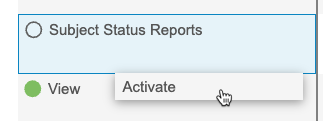
カテゴリが有効化されると、リストの作成または変更時に選択できるようになります。
使用可能なアクション
以下のアクションへのアクセス権限は、カテゴリ別に制御できます。
- 表示
- レビューステータスの設定
- 作成
- 修正
- CQL エディタ
- 公開
- 削除
アクセスグリッドでは、ワークベンチによって、そのユーザがそのカテゴリで利用できる各権限に対応するアイコンが表示されます。このキャプション(アプリケーションのヘッダーにも表示されます)には、それらのアクションとそのアイコンが一覧表示されています。

継承された権限
そのアクションを行う権限を持たないロールに、リストアクセス権を付与することはできません。例えば、ロールにリストの変更権限がない場合、ロールはリストを変更するアクセス権を持つことはできません。
リストアクセスで、特定のカテゴリに対する継承された権限を削除できます。
この表は、標準スタディロールの継承された権限を示しています。
| 標準スタディロール | 継承された権限 |
| CDMS リードデータマネージャ | 表示、レビューステータスの設定、作成、変更、CQLエディタ、公開 |
| CDMS データマネージャ | 表示、レビューステータスの設定、作成、変更、CQLエディタ、公開 |
| CDMS CDB プログラマー | 表示、作成、変更、CQLエディタ、削除 |
| CDMS CDB読み取り専用 | 表示 |
アクセス権の割り当て
ロールとカテゴリに基づいてアクセス権を割り当てることができます。
リストアクセスはエクスポートカテゴリに影響しない:リストアクセスは、エクスポート可能なリストカテゴリに影響しません。
単一のロールとカテゴリにアクセス権を割り当てるには:
- グリッドでアクセス権を割り当てるロールとカテゴリを探します。
- 編集したいロールとカテゴリに対応するテーブルグリッド内のロール/カテゴリセルをクリックします。
-
権限チェックボックスを選択または解除することで、ロールとカテゴリに権限を追加または削除できます。
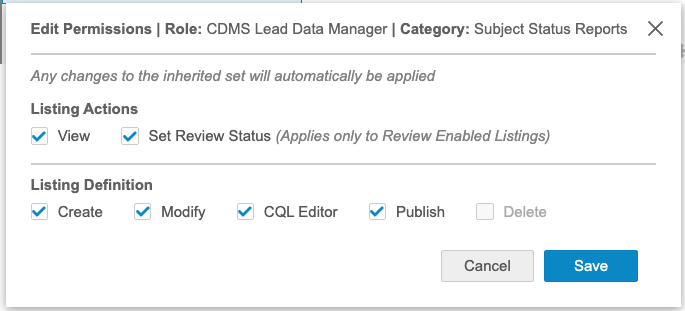
- 終了したら、保存をクリックします。
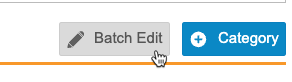
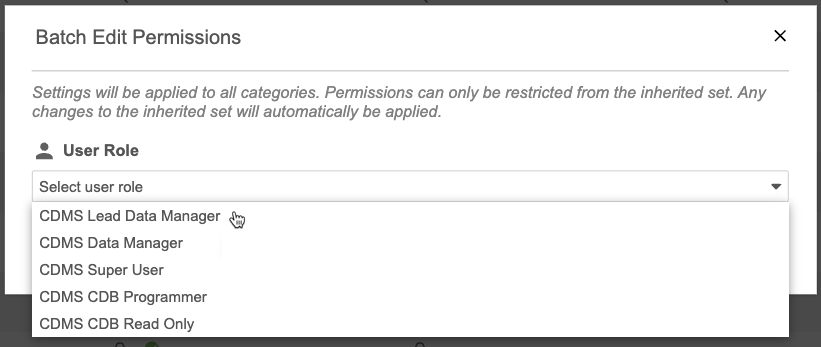
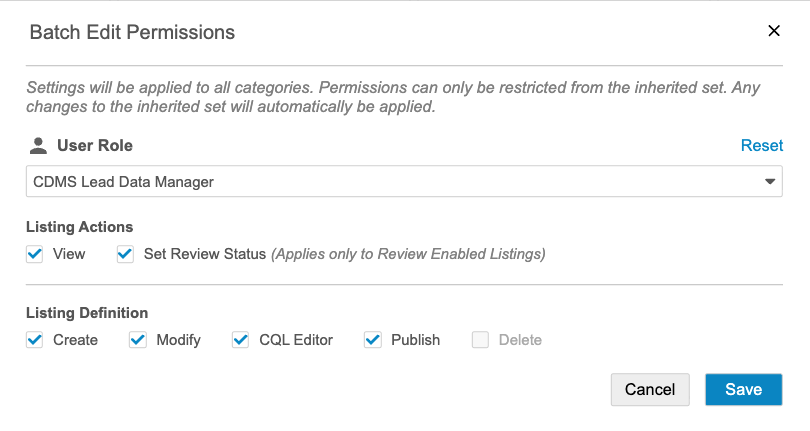
単一の一括アクションで、すべてのカテゴリに対して同じ権限をスタディロールに割り当てることもできます。すべてのカテゴリにわたるスタディロールのアクセス権限を一括編集するには:
-
一括編集(Batch Edit)をクリックします。
-
編集するユーザロールを選択します。
-
権限チェックボックスを選択または解除することで、ロールとカテゴリに権限を追加または削除できます。
-
終了したら、保存をクリックします。
設定のレビューおよび承認
カテゴリとアクセス権限の割り当てが完了したら、あなたまたは組織内の別の担当者がそれらを確認して承認することができます。
設定をレビュー準備完了としてマークする
設定をレビュー準備完了とマークすると、TSTスタディに適用され、設定がTST環境でのテスト準備完了であることを示します。
設定を準備完了としてマークするには:
- ステータスメニューから、レビュー準備完了(Ready for Review)を選択します。
- 任意: 理由を入力します。
- 保存をクリックします。
[レビュー準備完了」から[下書き]に戻す
下書きステータスに戻すには:
- ステータスメニューから、下書きを選択します。
- 任意: 理由を入力します。
- 保存をクリックします。
設定の承認
設定を承認するには:
- ステータスメニューから、承認(Approve)を選択します。
- 任意: 理由を入力します。
- 保存をクリックします。
設定が承認済みステータスに移行します。
設定を本番環境にデプロイする
設定が承認されたら、それをスタディの本番環境にデプロイして、本格的に使用できます。
設定をデプロイするには:
- ステータスメニューから、デプロイ(Deploy)を選択します。
- 任意: 理由を入力します。
- 保存をクリックします。
認識されないロール
あるスタディロールが本番環境に存在しない場合は、それが認識されないロールであることを示すため、アクセスグリッドに警告アイコンが表示されます。これは、TST環境のEDCでスタディロールが作成され、そのロールがまだ本番環境にデプロイされていない場合に発生する可能性があります。EDCでスタディロールが本番環境にデプロイされると、この警告は解消されます。
権限の削除
EDCユーザ管理者が、以前にリストアクセスで設定されていたスタディロールから権限を削除すると、ワークベンチはその権限を無効としてマークします。
継承された権限セットへの変更は、自動的に適用されます。
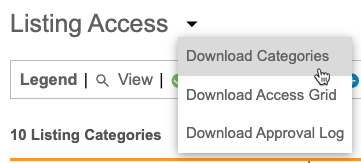
Download Categories
カテゴリのCSVファイルをダウンロードして記録管理やオフラインでの確認を行うことができます。
カテゴリをダウンロードするには:
- リストアクセスに移動します。
-
リストアクセスメニューから、アクセスグリッドのダウンロード(Download Access Grid)を選択します。
- CSV ファイルを保存します。
- CSV ファイルを望みのアプリケーションで確認します。
アクセスグリッドのダウンロード
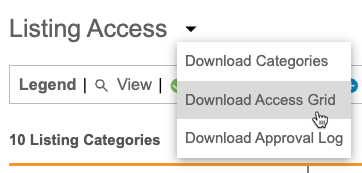
アクセスグリッドのCSVファイルをダウンロードして記録管理やオフラインでの確認を行うことができます。
アクセスグリッドをダウンロードするには:
- リストアクセスに移動します。
-
リストアクセスメニューから、アクセスグリッドのダウンロード(Download Access Grid)を選択します。
- CSV ファイルを保存します。
- CSV ファイルを望みのアプリケーションで確認します。
承認ログのダウンロード
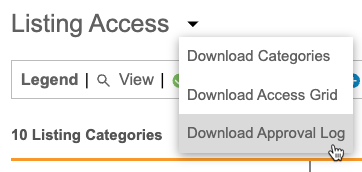
承認ログのCSVファイルをダウンロードして記録管理やオフラインでの確認を行うことができます。
承認ログをダウンロードするには:
- リストアクセスに移動します。
-
リストアクセスメニューから、承認ログのダウンロード(Download Approval Log)を選択します。
- CSV ファイルを保存します。
- CSV ファイルを望みのアプリケーションで確認します。