列表访问与类别配置
可以通过 DQS 配置对列表权限和类别进行全局管理。可以为指定研究角色分配对某类别中列表的细粒度操作权限(查看、设置审查状态、创建、修改等)。此功能通过将用户的列表访问权限限制在特定类别,使用户能够专注于与其相关的数据,从而确保更高效的审查流程。
在 Workbench 的此区域中,还可以管理可用于列表、检查和视图的类别。
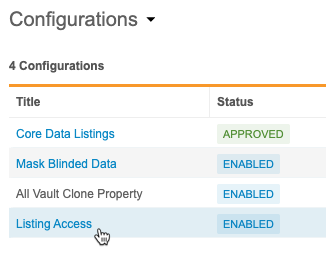
要访问应用程序的此区域,请从导航抽屉或“研究(Study)”菜单中,导航至 Workbench 中的配置(Configurations)> 列表访问(Listing Access)。
先决条件
管理类别
要按类别限制访问权限,必须创建类别。除了用于访问控制外,类别也会显示在 Workbench 界面的各个区域中。
创建类别
要创建类别(Category),请执行以下操作:
-
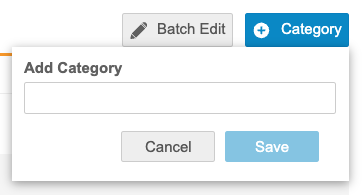
单击 + 新建类别(New Category)。

-
在文本输入字段中输入类别的名称(Name)。
-
单击保存。
类别名称限制为 30 个字符。
以下字符串不能用于类别名称:
- 核心列表
- 核心质疑
- 核心观察
- 核心方案偏离
- 审查列表
- 自定义列表
- 视图
- 设置
- 勾选
- 以“WB_Export$”开头
停用类别
当某个类别的使用不再活跃时,可以将其停用。这将导致在创建或修改列表时无法选择该类别。请注意,系统管理的类别无法停用。
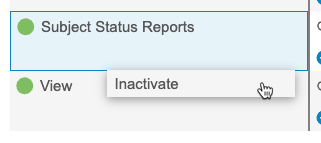
当类别处于停用状态时,Workbench 会在名称旁边显示一个空心圆,而不是绿色实心圆。
要停用类别,请执行以下操作:
- 导航至配置 > 列表访问中的类别。
- 将鼠标悬停在类别上以显示类别菜单()。
- 从类别菜单中选择停用(Inactivate)。
激活类别
要激活类别,请执行以下操作:
- 导航至配置 > 列表访问中的类别。
- 将鼠标悬停在类别上以显示类别菜单()。
- 从操作菜单中选择激活(Activate)。
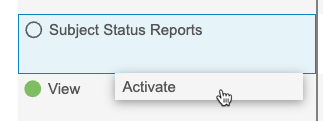
一旦类别被激活,在创建或修改列表时即可选择该类别。
可用操作
可以按类别控制以下操作的访问权限:
- 视图
- 设置审查状态
- 创建
- 修改
- CQL 编辑器
- 发布
- 删除
在访问权限网格中,Workbench 会为每个权限显示一个图标,表示该用户对该类别可用的权限。图例(也位于应用程序的标题中)列出了这些操作及其图标。

继承的权限
无法为不具有某项操作权限的角色提供该操作的列表访问权限。例如,如果某个角色没有修改列表(Modify Listing)权限,则该角色无法拥有修改列表的访问权限。
可以在“列表访问”中移除特定类别的继承权限。
下表列出了标准研究角色的继承权限。
| 标准研究角色 | 继承的权限 |
| CDMS 首席数据管理员(CDMS Lead Data Manager) | 查看、设置审查状态、创建、修改、CQL 编辑器、发布 |
| CDMS 数据管理器 | 查看、设置审查状态、创建、修改、CQL 编辑器、发布 |
| CDMS CDB 程序员 | 查看、创建、修改、CQL 编辑器、删除 |
| CDMS CDB 只读 | 视图 |
分配访问权限
可以按角色和类别分配访问权限。
列表访问不会影响列表类别:列表访问不会影响可导出的列表类别。
要为单个角色和类别分配访问权限,请执行以下操作:
- 在网格中找到要分配访问权限的角色和类别。
- 单击表网格中要编辑的角色和类别对应的角色/类别单元格。
-
选中或清除权限复选框,以向该角色和类别添加权限或从中移除权限。
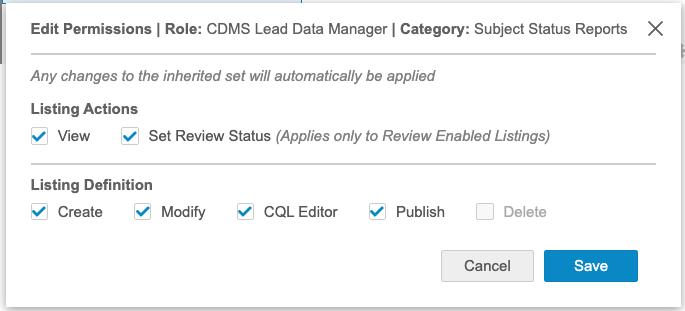
- 完成后,单击保存。
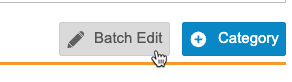
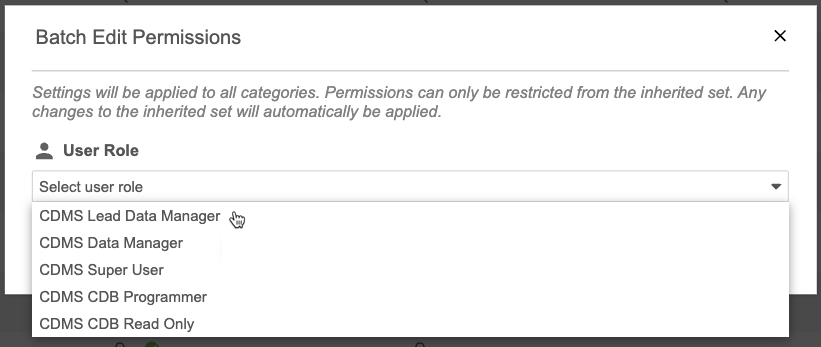
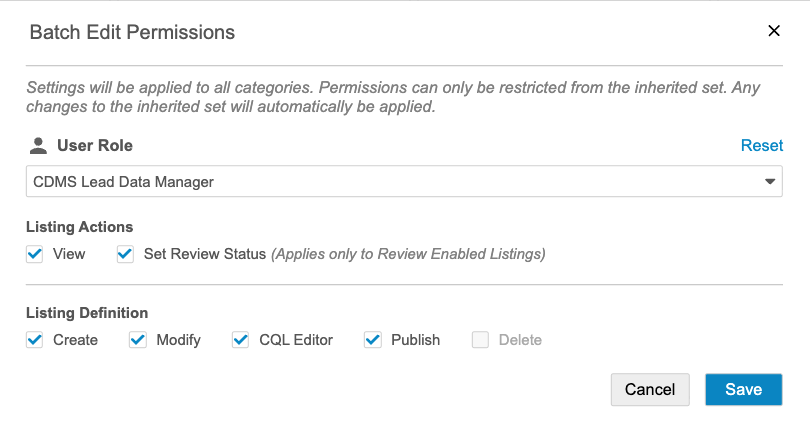
还可以通过单一批量操作为每个类别的研究角色分配相同的权限。要批量编辑所有类别中某个研究角色的访问权限,请执行以下操作:
-
单击 批量编辑(Batch Edit)。
-
选择要编辑的用户角色(User Role)。
-
选中或清除权限复选框,以向该角色和类别添加权限或从中移除权限。
-
完成后,单击保存。
审查与批准配置
完成类别和访问权限分配后,你或组织中的其他人可以对其进行审查和批准。
将配置标记为准备审查
将配置标记为准备审查(Ready for Review)会将其应用于 TST 研究,表明该配置已准备好在 TST 环境中进行测试。
要将配置标记为就绪,请执行以下操作:
- 从状态(Status)菜单中,选择准备审查。
- 可选:输入原因(Reason)。
- 单击保存。
从“准备审查”返回到“草稿”
要返回到草稿状态,请执行以下操作:
- 从状态菜单中,选择草稿。
- 可选:输入原因(Reason)。
- 单击保存。
批准配置
要批准配置,请执行以下操作:
- 从状态(Status)菜单中,选择批准(Approve)。
- 可选:输入原因(Reason)。
- 单击保存。
DQS 将配置移至已批准(Approved)状态。
将配置部署到生产环境
当配置获得批准后,可以将其部署到研究的生产环境中以供全面使用。
要部署配置,请执行以下操作:
- 从状态菜单中,选择部署(Deploy)。
- 可选:输入原因(Reason)。
- 单击保存。
未识别的角色
当某个研究角色在生产环境中不存在时,DQS 将在访问权限网格中为其标记一个警告图标,表示这是一个未识别的角色。这可能是由于该研究角色是在 EDC 的 TST 环境中创建的,但尚未部署到生产环境。一旦该研究角色在 EDC 中部署到生产环境,此警告将消除。
权限移除
如果 EDC 用户管理员从之前在“列表访问”中配置的研究角色中移除了某个权限,Workbench 会将此权限标记为已禁用。
对继承权限集的任何更改都将自动应用。
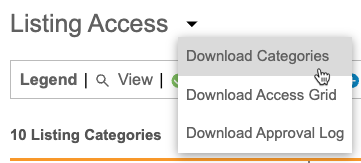
下载类别
可以下载类别的 CSV 文件,用于记录保存和离线审查。
要下载类别,请执行以下操作:
- 导航到列表访问。
-
从列表访问菜单中,选择下载访问网格(Download Access Grid)。
- 保存 CSV 文件。
- 查看首选应用程序中的 CSV 文件。
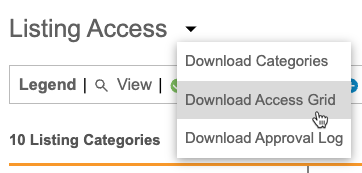
下载访问网格
可以下载访问网格的 CSV 文件,用于记录保存和离线审查。
要下载访问网格,请执行以下操作:
- 导航到列表访问。
-
从列表访问菜单中,选择下载访问网格(Download Access Grid)。
- 保存 CSV 文件。
- 查看首选应用程序中的 CSV 文件。
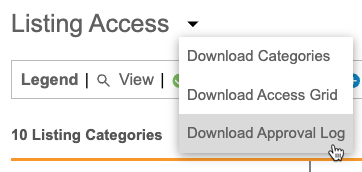
下载批准日志
可以下载批准日志的 CSV 文件,用于记录保存和离线审查。
要下载批准日志,请执行以下操作:
- 导航到列表访问。
-
从列表访问菜单中,选择下载批准日志(Download Approval Log)。
- 保存 CSV 文件。
- 查看首选应用程序中的 CSV 文件。