使用指标
Veeva DQS 提供指标,通过跟踪关键风险指标(KRI)和质量容忍限(QTL),支持对研究进行基于风险的质量管理,帮助识别超出可接受风险范围的偏差。在临床研究中,指标可用于监控和缓解可能影响患者安全、数据完整性或研究结果的风险。可以轻松创建指标,在研究、研究中心、国家/地区或受试者级别定义、可视化并监控关键风险指标(KRI)和质量容忍限(QTL),以加快潜在问题的识别和解决。生产环境中的指标每日刷新,以便在 DQS Workbench 内提供关于研究数据风险的最新信息,无需额外配置和维护外部指标跟踪。
访问指标
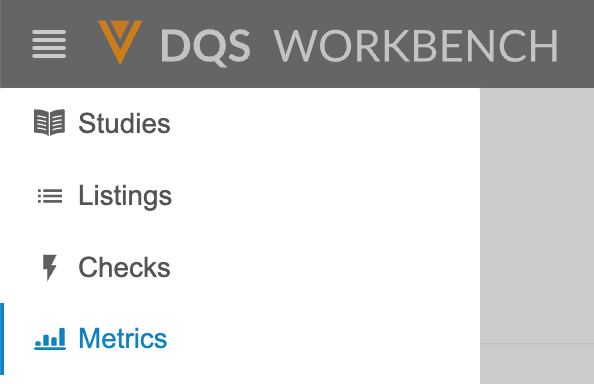
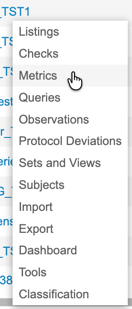
可以从 Veeva DQS 的指标(Metrics)部分访问指标。可以从导航抽屉()导航到指标区域,或者在选择研究后,从研究页面上的研究操作菜单()导航到该区域。
|
|
你可以像 DQS 中的其他列表页面一样,对指标列表页面进行排序和筛选。
如何打开指标
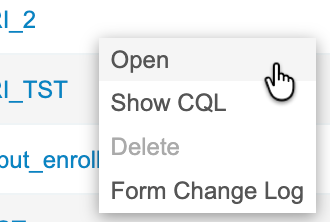
在指标页面中,可以单击指标的标题(Title)打开指标。还可以从指标菜单打开指标:
-
导航到研究的指标。
-
在列表中找到要打开的指标。
-
将鼠标悬停在标题上以显示指标菜单。
-
从指标菜单中,选择打开(Open)。
搜索指标
可以使用标题(Title)、类别(Category)、目标(Objective)、描述(Description)、来源(Source)和状态(Status)列来搜索特定指标。此搜索使用“包含(contains)”。
要进行搜索,请执行以下操作:
-
在 Workbench 中导航到研究。
-
在顶部导航栏中,单击搜索()。

-
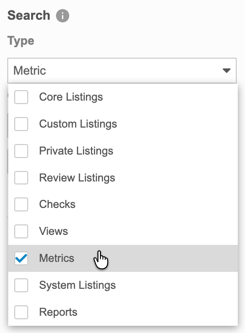
默认情况下,Workbench 会搜索所有对象类型。可以选中并清除类型(Type)下拉列表中的复选框,以更改 Workbench 正在搜索的对象。
-
选择要搜索的列(Column)。默认值为标题(Title)。
-
输入搜索文本(Search Text)。
-
单击搜索或按 Enter 键进行搜索。
-
在结果(Results)部分中单击标题的指标以打开它。
Workbench 会在搜索面板的结果部分显示搜索结果。
单击关闭(Close)()关闭搜索面板。
排序和筛选
可以按以下各列对指标页面进行排序和筛选:
- 标题
- 当前状态
- 类别
- 目标
- 创建日期
- 创建者
- 修改日期
- 修改者
如果列已应用排序或筛选器,则 Workbench 将显示排序图标(表示升序,表示降序)和筛选器图标(filter_list)。可以在“列标题”中单击这些图标来编辑排序或筛选器。还可以对尚未具有排序和筛选功能的列进行排序和筛选。
对指标列表进行排序
在“已定义(Defined)”和“未定义(Undefined)”子选项卡中,可以对指标列表进行排序。
要对指标列表进行排序,请执行以下操作:
- 将鼠标悬停在要作为排序依据的列的列标题上。
- 单击排序(Sort)(filter_list)打开排序(Sort)菜单。
-
在排序方式(Sort By)下,单击升序(Ascending)或降序(Descending)。
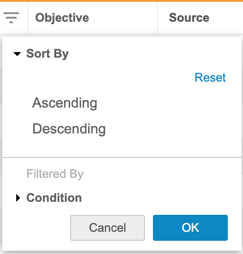
- 单击确定。
如果列已应用排序顺序,Workbench 将显示排序(Sort)图标( 表示升序, 表示降序)。可以在“列标题”中单击这些图标来更改或移除排序顺序。
要重置(删除)排序顺序,请打开排序菜单,然后单击重置(Reset)。
筛选指标列表
在“已定义”和“未定义”子选项卡中,可以对指标列表进行筛选。
要筛选指标列表,请执行以下操作:
- 将鼠标悬停在要作为排序依据的列的列标题上。
- 单击排序(Sort)(filter_list)打开排序(Sort)菜单。
-
在条件(Condition)下,选择要作为筛选依据的条件。
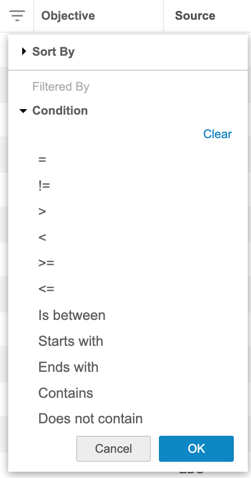
- 单击确定。
要移除筛选器,请打开排序菜单,在条件下单击清除(Clear)。
创建和编辑指标
要创建指标,必须有一个自定义列表,其中包含以下每种列类型中的至少一项:
- 在“GROUP BY”语句中至少包含一个条目
- 至少有一列数字或整数类型的字段。
如果上述任意一种列类型缺失,系统会在你尝试将该列表保存为指标时显示错误消息。
可以通过将包含所需列类型的自定义列表保存为指标来创建指标。指标创建分为两个步骤:
- 将自定义列表保存为指标。
- 定义指标的统计配置。
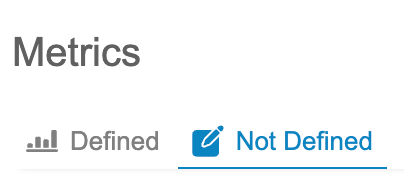
如果在保存指标前退出指标定义过程,该指标将被保存为未定义。处于未定义状态的指标可以通过指标页面的未定义子选项卡进行查看和编辑。
创建指标
要创建指标,请执行以下操作:
- 创建一个自定义列表,包括要纳入指标的字段和分组。
- 导航到自定义列表。
-
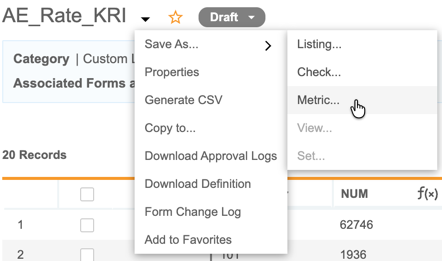
在列表的操作菜单中,将光标悬停在另存为(Save As)上方,然后单击指标。
-
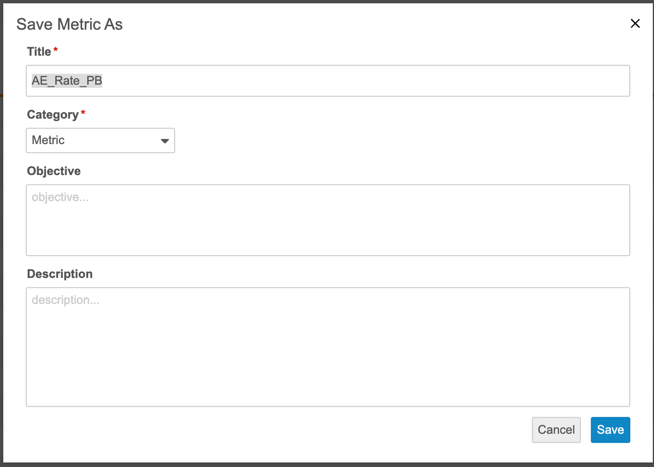
在指标另存为(Save Metric As)对话框中,输入标题和类别。(可选)输入指标的目标和描述。标题不能包含任何空格。
-
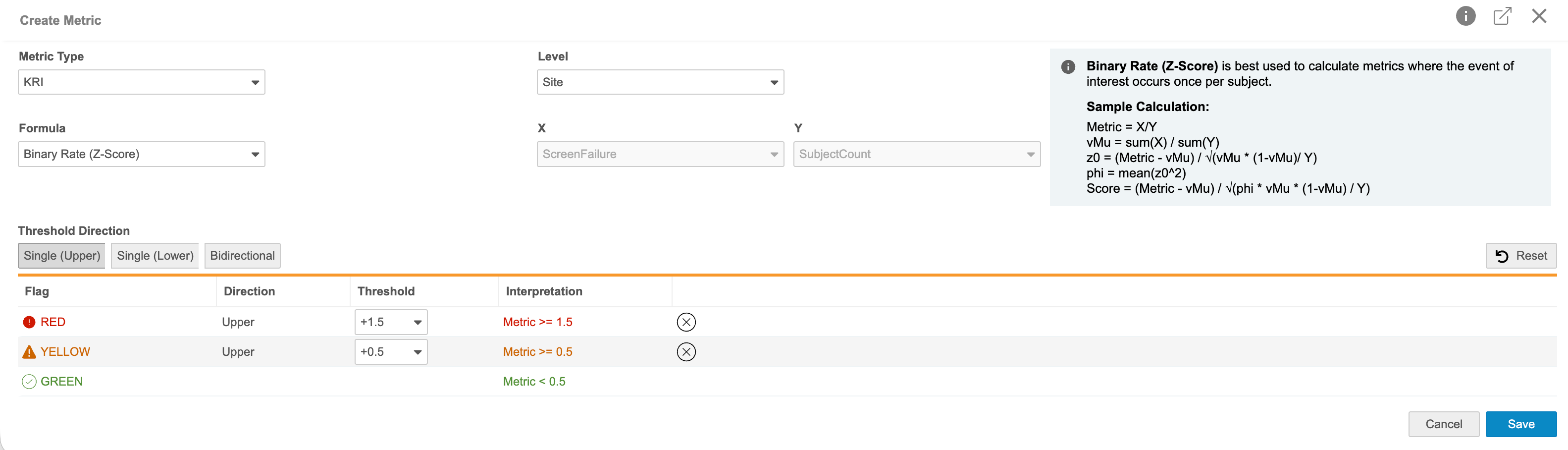
单击保存。此时会打开创建指标(Create Metric)页面。如果在此时退出指标创建工作流,指标将被保存为未定义状态。在创建指标中输入的任何属性都不会被保存。
-
在创建指标页面中,选择“指标类型(Metric Type)”。

-
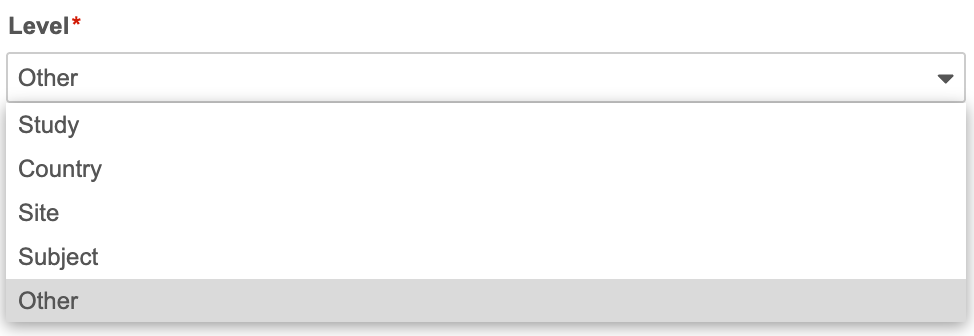
为指标选择级别(Level)。
-
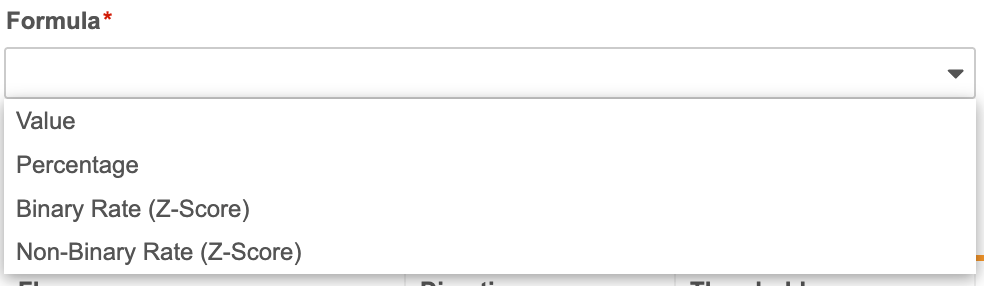
选择公式(Formula)。
-
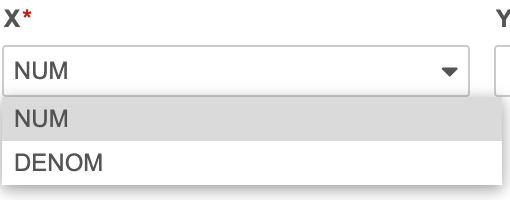
选择公式中作为 X 的列。
-
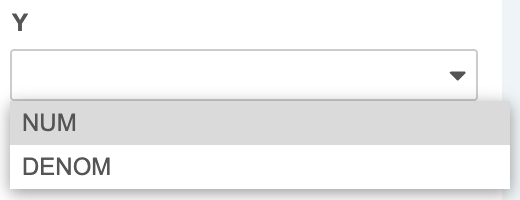
(对于所有未使用“值”作为公式的指标)请选择作为公式中 Y 的列。
-
选择阈值方向(Threshold Direction)。可以配置上限(Upper)、下限(Lower)或上限和下限(双向)阈值。

-
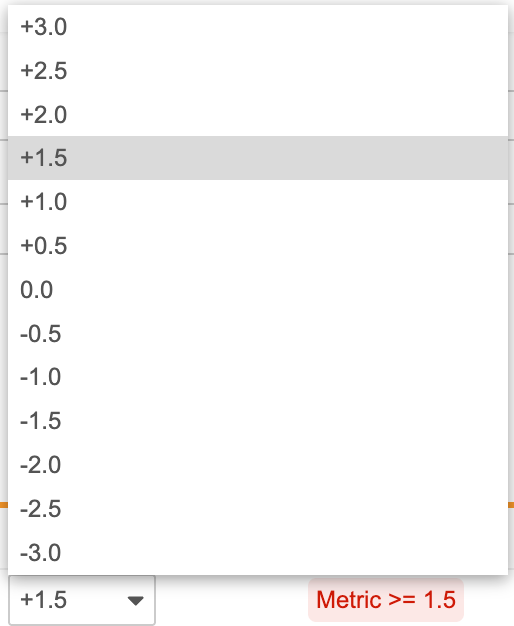
选择阈值(Threshold)。可用的阈值选项取决于所选公式。单向阈值至少需定义 1 个阈值,双向阈值至少需定义 2 个阈值。单向阈值最多可以定义 2 个阈值,双向阈值最多可以定义 4 个阈值。
- (可选)单击 删除图标()以删除阈值。
- 单击保存。
编辑指标
可以在“指标”页面更改指标的属性。
编辑基础指标数据:要编辑用于指标的基础数据,必须编辑原始列表,创建新的指标,然后删除之前的指标。
要编辑指标,请自行以下操作:
- 使用研究菜单或导航抽屉,导航至研究的“指标”页面。
- 单击要编辑的指标标题将其打开。
-
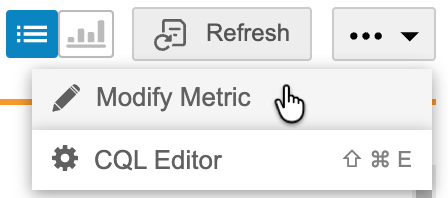
从操作菜单()中,单击修改指标(Modify Metric)。
-
在创建指标对话框中,进行所需更改。
- 单击保存。
指标配置选项
指标类型
下表描述了可用的指标类型:
| 指标类型 | 说明 | 备注 |
|---|---|---|
| KRI | 关键风险指标:在基于风险的质量管理框架内,评估研究中特定级别的数据,以识别超出可接受风险范围的偏差。 | 该分类仅供指示参考,不影响基础指标的计算。 |
| QTL | 质量容忍限:在基于风险的质量管理框架内,定义于整个研究级别,用于识别整个研究中系统性的数据问题。 | 该分类仅供指示参考,不影响基础指标的计算。 |
级别
下表描述了指标可配置的可用级别:
| 级别 | 说明 |
|---|---|
| 研究 | 在整个研究范围内跟踪数据。 |
| 机构 | 按研究中心跟踪数据。 |
| 国家/地区 | 在研究国家/地区级别跟踪数据。 |
| 主题 | 在受试者级别跟踪数据。 |
| 其他 | 当分组标准与其他级别不匹配时,可自定义的分类。 |
公式
下表描述了可用的指标公式:
| 公式 | 说明 | 备注 |
|---|---|---|
| 值 | 对配置为 X 的列的出现次数进行简单计数。 | 值最适用于关注事件为特定条件出现次数的简单计数的指标。 示例计算: 指标 = X。 |
| 百分比 | X 占 Y 的计算百分比。 | 百分比最适用于计算阈值为固定目标或标准的指标,而不是相对于研究其他部分的指标。 示例计算: 指标 = (X/Y) * 100 |
| 二项比率(Z 分数) | 适用于每个受试者最多发生一次的事件,为经样本量调整后的统计比率。 | 二元比率最适用于计算关注事件在每位受试者身上仅发生一次的指标。 示例计算: 指标 = X/Y vMu = sum(X) / sum(Y) z0 = (指标 - vMu) / √(vMu * (1-vMu) / Y) phi = mean(z0^2) 分数 = (指标 - vMu) / √(phi * vMu * (1-vMu) / Y) |
| 非二项比率(Z 分数) | 适用于每个受试者可发生多次的事件,为经样本量调整后的加权统计比率。 | 非二项比率最适用于计算关注事件可能在每位受试者中多次发生的指标。 示例计算: 指标 = X/Y vMu = sum(X) / sum(Y) z0 = (指标 - vMu) / √(vMu / Y) phi = mean(z0^2) 分数 = (指标 - vMu) / √(phi * vMu / Y)。 |
阈值方向
动态阈值会根据所选公式而变化。
下表描述了可用的阈值方向。
| 方向 | 说明 | 备注 |
|---|---|---|
| 单向(上限) | 当指标超过定义的上限时,标志会被触发。 | 上限阈值的运算符始终为 ≥ 绿色推导为小于(<)其上一行的输入值。 |
| 单向(下限) | 当指标低于定义的下限时,标志会被触发。 | 下限阈值的运算符始终为 ≤ 绿色推导为大于(>)其下一行的输入值。 |
| 双向 | 当指标超过定义的上限或低于定义的下限时,标志会被触发。 | 上限阈值的运算符始终为 ≥,下限阈值的运算符始终为 ≤ 绿色推导为介于其下一行的输入值与其上一行的输入值之间。 |
批准和部署指标
每项研究最多部署 50 个指标。了解更多关于批准和部署指标的信息。
查看和可视化指标
可以查看并可视化指标,轻松识别符合指标配置阈值的标记数据。当指标的分组数量少于两百个时,支持堆叠条形图可视化。如果指标有超过 200 个分组,可以对指标列应用筛选,将分组数量减少到 200 个以下。在生产环境中,指标每天自动刷新;在测试环境中,可以每 15 分钟手动刷新一次。
列表标题
与列表标题类似,指标页面的标题显示指标的类别、目标和关联表单。类别和目标是在创建指标时定义的,关联的表单是在创建起始自定义列表时定义的。标题中显示的日期包括以下内容:
- 上次刷新时间:[日期]:指标上次刷新的日期。
- 上次修改时间:[日期]:指标上次修改的日期。

要查看指标,请执行以下操作:
- 使用研究菜单或导航抽屉,导航至研究的“指标”页面。
- 单击要查看的指标的标题将其打开。
- 指标列表打开后,会显示记录及其关联的标记颜色。
- (可选)按列对指标进行排序或筛选。指标数据可以像其他列表数据一样进行排序和筛选。
-
单击图表视图(Chart View)按钮,以查看数据的堆叠条形图可视化展示。
-
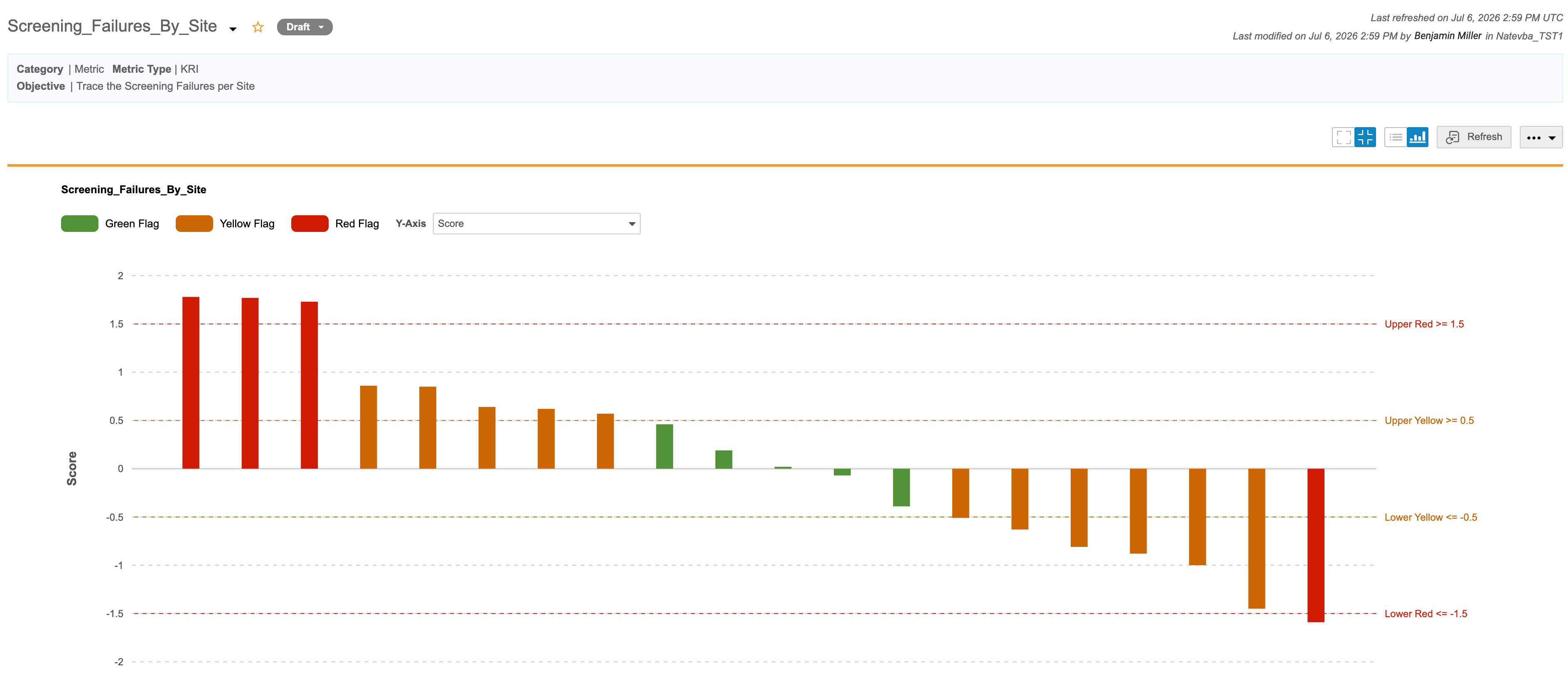
指标可视化页面已加载。X 轴是分组。图中会绘制上限和下限的黄色及红色阈值线。可视化中显示的分组基于表格视图中应用的筛选器。
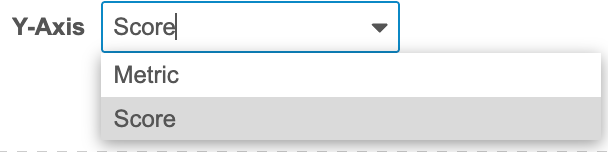
- (可选:适用于二项比率和非二项比率公式。)单击 Y 轴的下拉列表,在分数(Score)和指标之间切换。
限制
指标存在以下限制:
- 每个指标都必须具有唯一的名称。
- 指标不能另存为视图、集合、列表(审查或自定义)或检查。
- 指标不能与其他条目关联或在 CQL 中引用。
- 视图、集合、核心列表、审查列表和检查不能另存为指标。只能通过自定义(私密或公开)列表创建和保存指标。
- 不能在指标上创建或查看 PD、观察或质疑。
- 每项研究最多可创建 50 个指标。
- 如果任一输入变量在表单或列级别包含设盲数据,或者指标输入数据中的任何行应用了行级盲法,则整个指标将被设盲,无论是否存在条件性揭盲规则。无权访问设盲数据的用户仍会在指标页面列表中看到该指标,但无法查看指标数据,系统会显示一条 UI 消息,提示该指标已设盲。