查看导入审计日志
DQS 在导入(Import)> 审计日志(Audit Log)页面记录审计事件。Workbench 会在数据包审计日志中为处理和重新处理的每个数据包导入生成一个条目。当数据包被批准或拒绝时,Workbench 会在导入批准审计日志中生成一个条目。你可以按源(Source)筛选任意时间段内的审计日志,然后通过列(如状态(Status)或上传者(Uploaded By))进一步细化结果。
审计日志记录了从 21R3 版本发布时开始的事件。
先决条件
默认情况下,具有标准 CDMS 数据管理员(CDMS Data Manager)、CDMS 首席数据管理员(CDMS Lead Data Manager)和 CDMS 超级用户(CDMS Super User)研究角色的用户可以执行下述操作。如果贵组织使用用户定义的研究角色,则你的角色必须授予以下权限:
| 类型 | 权限标签 | 控制 |
|---|---|---|
| “标准”选项卡 | 工作台选项卡 | 能够通过工作台(Workbench)选项卡访问和使用 Data Workbench 应用程序 |
| 功能权限 | 查看导入 | 能够访问“导入(Import)”页面 |
如果你的“研究”包含受限数据,你必须具有“受限数据访问(Restricted Data Access)”权限才能查看该数据。
了解有关“研究角色”的更多信息。
访问审计日志
你可以从 DQS 的导入(Import)区域访问审计日志。可以从导航抽屉(Navigation Drawer)(),或在选择研究(Study)后从研究页面上的研究菜单()导航到导入区域。
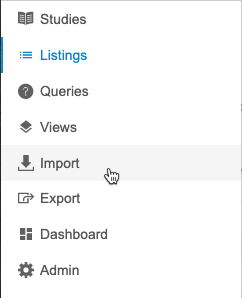
|
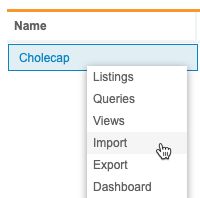
|
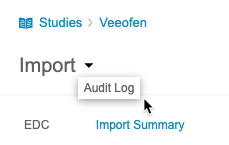
进入导入 (Import) 区域后,从导入 (Import) 菜单中选择审计日志 (Audit Log)。
你还可以通过单击来源(Source)的审计日志(Audit Log)来查看特定来源的审计日志。
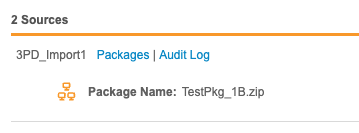
这将打开审计日志 (Audit Log) 页面。
日志类型
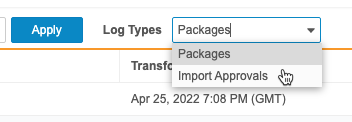
有三种日志类型:数据包审计(Package Audits)、导入批准(Import Approvals)和源审计(Source Audits)。数据包审计日志用于记录将数据包导入到 Workbench 的操作。导入批准日志用于记录与批准和拒绝已修改的第三方数据包相关的事件。源审计日志记录了已被删除的源。
可以使用日志类型(Log Types)下拉列表在三种日志类型之间切换。
数据包审计日志列
数据包审计日志包含以下列:
| 柱形图 | 描述 |
|---|---|
| 研究 | 研究的名称(研究编号) |
| 来源 | 源 的名称 |
| 数据包 | 数据包的文件名 |
| 类型 | 数据包的类别,可以是参考或数据 |
| 上传日期 | 数据包 的上传日期 |
| 上传者 | 将数据包 上传至服务器的用户 |
| 转换开始 | 数据包开始转换的日期和时间 (UTC) |
| 转换完成 | 转换导入数据包的日期和时间 (UTC) |
| 加载开始 | 导入数据包加载的开始日期和时间 (UTC) |
| 加载完成 | 导入数据包加载的完成日期和时间 (UTC) |
| 加载者 | 加载数据包的用户的名称 |
| 导入日期 | 导入数据包的导入日期和时间 (UTC) |
| 状态 | 导入数据包的状态 |
| 审计日期 | 审计记录的创建日期(UTC) |
导入批准审计日志列
导入批准审计日志包含以下列:
| 列 | 描述 |
|---|---|
| 研究 | 研究的名称(研究编号) |
| 源 | 源 的名称 |
| 数据包 | 数据包的文件名 |
| 上传日期 | 数据包 的上传日期 |
| 上传者 | 将数据包 上传至服务器的用户 |
| 决定 | 关于数据包的决定,批准或拒绝 |
| 决定者 | 审查数据包的用户的名称 |
| 决定日期 | 对数据包做出决定的日期 |
| 原因 | 审查者在批准或拒绝数据包时提供的原因 |
源审计日志列
源审计日志包含以下列:
| 柱形图 | 说明 |
|---|---|
| 研究 | 研究的名称(研究编号) |
| 来源 | 源 的名称 |
| 操作 | 记录的操作(例如“源已删除”) |
| 用户 | 执行操作的用户名称 |
| 审计日期 | 操作执行的日期时间(UTC) |
筛选审计日志
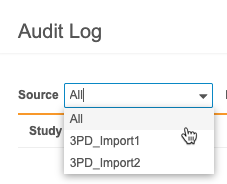
可以按源筛选任意时间段内的审计日志。要进一步缩小结果范围,请按以下列进行筛选:
- 上传者
- 上传日期
- 导入日期
- 状态
- 审计日期
默认情况下,审计日志按审计日期降序排列。
要筛选审计日志,请执行以下操作:
- 导航到导入 > 审计日志。
-
选择一个源。
- 在数据表中找到要筛选的列。
- 将鼠标悬停在列标题(Column Header)上以显示筛选图标(filter_list)。
- 单击筛选图标(filter_list)。
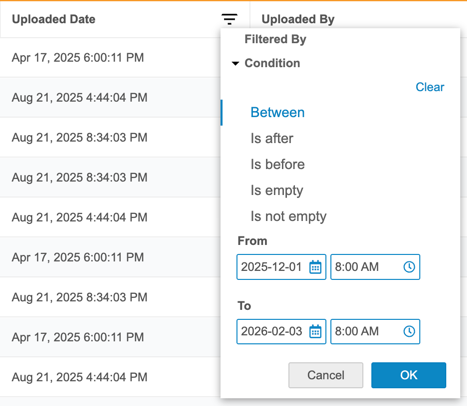
- 对于基于日期的列,选择条件(Condition)(例如介于(Between)或早于(Is before))。
-
输入自(From)和至(To)日期和时间。
- 单击确定。
-
对于基于值的列,单击选择值(Select Values)。这会打开选择值对话框。
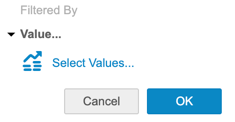
- 可以单独选择值,或单击全选(Select All)以选中所有值的复选框。
- 单击确定。
- 可选:单击条件菜单或选择值对话框中的清除(Clear)可重置列和页面。
应用列筛选器后,页面会在数据表上方显示活动(Active)筛选器标签以及总记录数。单击筛选器标签上的 X 即可将其移除。
下载审计日志
可以将审计日志下载为 CSV 文件。CSV 列出按导入日期降序排序的条目。
要下载审计日志,请执行以下操作:
- 导航到导入> 审计日志。
-
- 单击 下载。
-
- 保存 CSV 文件(“{Study_Name}-Ingestion_Audit_Trail-{DateTime}.csv”)并在选择的查看器中打开。