インポート監査ログの表示
DQSは、インポート(Import) > 監査ログ(Audit Log)ページに監査イベントを記録します。ワークベンチは、処理および再処理された各パッケージインポートについて、パッケージ監査ログにエントリを生成します。ワークベンチは、パッケージが承認または却下されると、インポート承認監査ログにエントリを生成します。監査ログは、任意の期間でソースでフィルタリングでき、列(ステータスやアップロード実行者など)で結果を絞り込むことができます。
監査ログは、21R3 リリース時からのイベントを記録します。
前提条件
標準のCDMS データマネージャ、CDMS リードデータマネージャ、CDMSスーパーユーザのスタディロールを持つユーザは、デフォルトで以下に説明するアクションを実行できます。組織がユーザ定義のスタディロールを使用している場合、ロールに以下の権限が付与されている必要があります。
| タイプ | 権限ラベル | 制御 |
|---|---|---|
| 標準タブ | ワークベンチタブ | ワークベンチタブからデータワークベンチアプリケーションにアクセスする権限 |
| 機能権限 | インポートの表示 | インポートページにアクセスする権限 |
治験に制限付きデータが含まれている場合、それを閲覧するには制限ありデータアクセス権限が必要です。
試験の役割について詳しくご確認ください。
監査ログにアクセスする
監査ログには、DQSのインポート領域からアクセスできます。ナビゲーションドローワー ()、または治験を選択した後、治験ページの治験メニュー () から、インポート領域に移動できます。
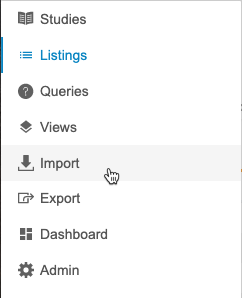
|
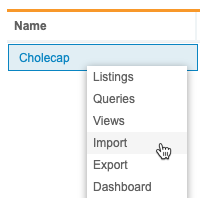
|
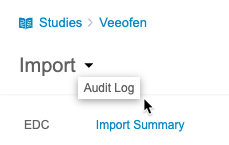
インポート エリアに入ったら、インポートメニューから監査ログを選択します。
特定のソースの監査ログを表示するには、ソース の監査ログをクリックします。
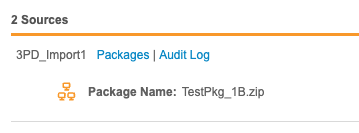
監査ログページが開きます。
ログタイプ
ログには、パッケージ監査、インポート承認、ソース監査の3種類があります。パッケージ監査ログは、ワークベンチへのパッケージのインポートを記録します。インポート承認ログは、変更されたサードパーティデータパッケージの承認と却下に関連するイベントを記録します。ソース監査ログには、削除されたソースが記録されます。
ログタイプドロップダウンを使用して、3 つのログタイプを切り替えることができます。
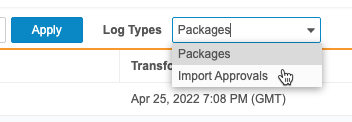
パッケージ監査ログ列
パッケージ監査ログには、以下の列があります:
| 列 | 説明 |
|---|---|
| 試験 | スタディの名前 (スタディ番号) |
| ソース | ソースの名前 |
| パッケージ | パッケージのファイル名 |
| タイプ | パッケージのカテゴリ(リファレンスまたはデータ) |
| アップロード日 | パッケージのアップロード日 |
| アップロード実行者 | パッケージをサーバにアップロードしたユーザ |
| 変換開始 | パッケージの変換が開始された日時 (UTC) |
| 変換完了 | インポートパッケージが変換された日時 (UTC) |
| 読み込み開始 | インポートパッケージが読み込まれた日時 (UTC) |
| 読み込み完了 | インポートパッケージの読み込み完了日時 (UTC) |
| ロード別 | パッケージをロードしたユーザの名前 |
| インポート日 | インポートパッケージがインポートされた日時 (UTC) |
| ステータス | インポートパッケージのステータス |
| 監査日 | 監査記録の作成日(UTC) |
インポート承認監査ログ列
インポート承認監査ログには、以下の列があります:
| 列 | 説明 |
|---|---|
| 試験 | スタディの名前 (スタディ番号) |
| ソース | ソースの名前 |
| パッケージ | パッケージのファイル名 |
| アップロード日 | パッケージのアップロード日 |
| アップロード実行者 | パッケージをサーバにアップロードしたユーザ |
| 決定 | パッケージの [承認] または [却下] の決定 |
| 決定別 | パッケージをレビューしたユーザの名前 |
| 決定日 | パッケージが決定された日 |
| 理由 | レビュー者がパッケージの [承認] または [却下] を実行する際に提示した理由 |
ソース監査ログの列
ソース監査ログには以下の列があります。
| 列 | 説明 |
|---|---|
| 試験 | スタディの名前 (スタディ番号) |
| ソース | ソースの名前 |
| アクション | 記録されたアクション(例:「ソース削除」) |
| ユーザ | アクションを実行したユーザの名前 |
| 監査日 | アクションが実行された日時(UTC) |
監査ログをフィルタリングする
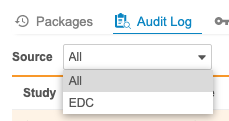
監査ログは、ソースによって任意の期間でフィルタリングできます。結果をさらに絞り込むには、以下の列でフィルタリングしてください。
- アップロード実行者
- アップロード日
- インポート日
- ステータス
- 監査日
デフォルトでは、監査ログは監査日の降順で表示されます。
監査ログをフィルタリングする方法:
- インポート > 監査ログに進みます。
-
ソースを選択します。
- データシートのフィルタリングを行う列に移動します。
- 列ヘッダーにカーソルを合わせると、フィルタリングアイコン((filter_list))が表示されます。
- フィルタアイコン((filter_list))をクリックします。
- 日付ベースの列の場合は、条件(Between、Is beforeなど)を選択します。
-
開始日時と終了日時を入力してください。
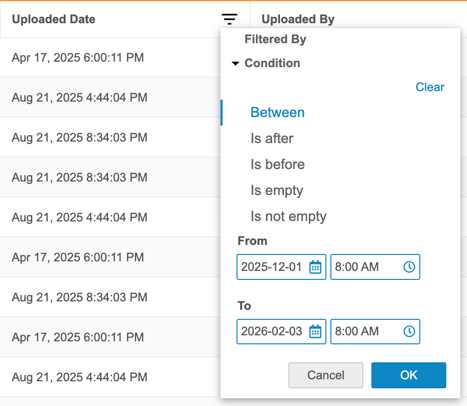
- OK をクリックします。
-
値ベースの列の場合は、値の選択をクリックします。値の選択ダイアログが開きます。
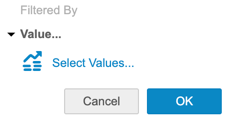
- 値を個別に選択するか、すべて選択をクリックしてすべての値のチェックボックスを選択します。
- OK をクリックします。
- 任意:条件(Condition)メニューのクリアをクリックするか、値の選択ダイアログで選択して、列とページをリセットします。
列フィルタを適用すると、ページでは、データシートの上に有効フィルタタグとレコードの総数が表示されます。フィルタタグのXをクリックして削除します。
監査ログをダウンロードする
監査ログを CSV ファイルでダウンロードできます。CSVは、インポート日付の降順で並べられたエントリがリストアップされます。
監査ログをダウンロードする方法:
- インポート >監査ログに進みます。
-
- ダウンロードをクリックします。
-
![[ダウンロード] ボタン](/ja/gr/img/workbench/import/audit-log/download-button.png)
- CSV ファイル (“{Study_Name}-Ingestion_Audit_Trail-{DateTime}.csv”) を保存し、任意のビューアで開きます。