パッケージ構成のインポート
可用性:Veeva DQS(旧称:CDB)は、DQSライセンスを保有するお客様のみがご利用いただけます。詳細は Veeva のサービス担当者までお問い合わせください。
DQSへのサードパーティデータのインポートを準備する際の主要な作業の1つとして、インポートするデータと同梱する必要があるマニフェストファイルを構成することが挙げられます。このマニフェストファイルは、指定されたソースに対するインポート動作を構成するため、およびデータプロパティと必須マッピングを記述するためにDQSが使用するJSON(JavaScript Object Notation)ファイルです。インポートパッケージを構成するには、構成が必要な属性と、その属性を適切に構成する方法を理解しておく必要があります。
DQSには、ファイルを容易に作成できるように、DQSマニフェストビルダー構成ツールが用意されています。DQSマニフェストビルダーは、使いやすいインタフェースでマニフェストファイルのすべての構成オプションを順を追って案内するウィザード形式のツールです。これを使用すると、すべてのインポートオプションが提示されるため、JSONの知識がなくてもマニフェストファイルを作成できます。
DQSマニフェストビルダーでは、新規ファイルを一から構成するか、既存のファイルをインポートして変更するかを選択できます。マニフェストビルダーには、以下の 4 つのステップがあります:
- パッケージの構成: スタディの名前およびソースなどのパッケージレベルのプロパティに加え、入力データを EDC データにマッチングさせる方法を定義します。
- データファイルの追加: インポート用の CSV をアップロードするか、データをロードするための CSV ファイルテンプレートを作成します。ユーザがCSVファイルをアップロードすると、ヘッダー行が読み取られ、ファイル構成ステップで使用するためにそれらの値が自動的に追加されます。
- ファイル構成: ファイル固有のマッピング、データタイプ、各列のプロパティ (長さ、フォーマット、および精度など) を定義します。利用可能なプロパティは、選択したデータタイプに依存します。デフォルトでは、データタイプはテキストになり、長さは500に設定されます。
- 概要: すべての構成の概要をプレビューし、構成済みのマニフェストファイルと、インポートパッケージ内の各ファイルのヘッダー行を持つ CSV ファイルを含む ZIP パッケージを生成します。構成はマニフェストビルダーに保存されないため、構成を維持管理する唯一の方法は、ZIPパッケージを生成することです。
DQSマニフェストビルダーへのアクセス
DQSマニフェストビルダーにアクセスするためにVaultにログインする必要はありません。DQSマニフェストビルダーには、ダイレクトリンクによってアクセスできます。URL は、一般、限定、およびプレリリースの各 Vault で異なります。以下のリンクをクリックすると、該当するバージョンのマニフェストビルダーが開きます。
パッケージ構成
マニフェストファイルを作成するには:
- [マニフェストビルダー] に進みます。
- マニフェストファイルのインポート (既存の manifest.json ファイルから構築する) または新規マニフェストファイルの作成 (最初から始める) を選択します。
- 次へをクリックします。
- 試験名を入力します。これはDQS内の試験名と完全に一致している必要があります。
- ソースの名前を入力します。
- OpenEDC を使用している場合は、プライマリソースチェックボックスを選択します。
- 厳格なインポートを有効にするには、はいを選択します。それ以外の場合は、いいえのままに設定します。厳格なインポートを有効にすると、マニフェストファイルで定義された列のみがインポートされます。ファイル内の他のすべてのはインポートされません列
- スタディとのマッチングでは、名前または外部 ID を選択します。これは、DQSがスタディとのマッチングに使用するフィールドです。
- 施設とのマッチングでは、名前または数字 を選択します。これは、DQSが施設とのマッチングに使用するフィールドです。
- EDC の事象とマッチングさせたい場合は、はいを選択します。それ以外の場合は、いいえのままに設定します。詳しくは、以下の事象マッチングを参照してください。はいを選択した場合:
- 事象とのマッチングでは、名前または外部 ID を選択します。これは、DQSが事象とのマッチングに使用する事象定義上のフィールドです。
- DQSがインポートした事象を既存の事象にマッチングできないときに新しい事象を作成する場合は、CDBがインポートした事象を既存の事象にマッチングできないときに新規事象を作成(Create new Event in CDB when the Event from the Import cannot be matched to an EDC Event)にチェックを入れたままにします。それ以外の場合は、チェックボックスのチェックを外します。このオプションを選択すると、新しい事象のために「{source_name}_default_egd」という名前の事象グループが作成されます。
- CSV ファイルの事象にマッチしない場合、事象のデフォルトとして使用する事象の名前を入力します。
- 次へをクリックします。
データファイルの追加
データの入った CSV ファイルが既にある場合は、マニフェストの構成時にそれらをインポートして使用することができます。それ以外の場合、新規の CSV ファイル (ヘッダーのみ) を作成し、マニフェストの構成に使用して後ほどデータに追加することができます。
ハイフンのタイプ: ハイフンには「ハイフンマイナス」と「Unicodeハイフン」の 2 つのタイプがあります。ハイフンマイナスは、通常、キーボードの- (ハイフン)キーを押すと得られるキーです。ほとんどのモダンフォントでは、これらの文字は視覚的に同一です。Veeva DQSでは、データインポートにおいてハイフンマイナスの使用のみがサポートされています。Unicode ハイフンを含めると、インポートは失敗します。
データファイルのインポート
アップロード領域をクリックして、CSV ファイルを参照および選択するか、またはファイルをアップロード領域にドラッグアンドドロップします。次へをクリックして次のステップに進みます。
新規データファイルの追加
- 新規データファイルの追加をクリックします。
- ファイル名を入力します。
-
データファイルを追加するには、ステップ1およびステップ2を繰り返します。
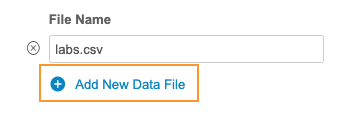
- ファイルを削除するには、削除 () をクリックします。
- 次へをクリックします。
コードリストの追加
コードリストは、サイトユーザが定義済みのコードリストから選択するデータコレクションアイテムの一種です。これらのコードには、デコードが割り当てられています。デコードは、わかりやすいコードラベルです。
コードリストのインポート
DQSマニフェストビルダーウィザードのステップ3で、CSVテンプレートを使用してソースのコードリストをインポートできます。テンプレートは下記およびマニフェストビルダーのインタフェースで入手できます。
テンプレートの基準
インポートを成功させるには、コードリストのインポートテンプレートは以下の基準を満たす必要があります。
- フォーマット:CSV
- 列ヘッダー(すべての列はファイル内に存在する必要がありますが、空白でもかまいません):
- コードリスト名*
- コードリスト外部 ID
- コードリストの説明
- コードリストアイテムコード*
- コードリストアイテムデコード*
- 必要な値:各行のコードリスト名、コードリストアイテムコード、およびデコードには値が必要です(上記でアスタリスク(*)が付いています)。
- 一意のアイテムコード:同じコードリスト名内に重複するコードリストアイテムコードは存在できません。これは、CSVファイル内、またはマニフェストファイルに既に保存されている既存のコードリストに対しても同様です。
- 一貫性のあるコードリスト外部ID & 説明:コードリスト名が複数の行に表示される場合、対応するコードリスト外部IDとコードリストの説明は、それらのすべての行にわたって同一である必要があります。
コードリストをインポートするには:
- コードリストをインポート(Import Codelist(s))をクリックします。これにより、アップロード領域が開きます。
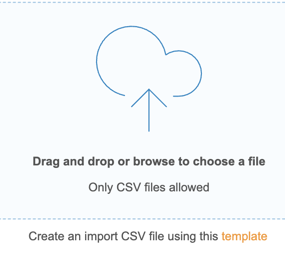
- 任意:テンプレートをクリックして、インポートコードリストテンプレートをダウンロードします。これにより、「import-codelist-workbench-template.csv」という名前のCSVファイルが生成されます。
-
アップロード領域内をクリックして、コードリストCSVファイルを参照および選択するか、またはアップロード領域にドラッグアンドドロップします。
-
ファイルを選択するとプレビュー表が表示され、そこでインポートステータスによって行をフィルタリングできます。

- 任意:インポートステータスでフィルタリングするには、インポートの準備完了(Ready for Import)またはエラー(Errors)をクリックします(該当する場合)。表をデフォルトの順序に戻すには、リセットをクリックしてください。
- 保存をクリックします。
- 次へをクリックします。
既存のコードリスト:CSVファイルをインポートして既存のコードリストにコードリストアイテムを追加する場合、コードリストの外部IDと説明は変更されません。システムはこれらの値を無視します。
新しいコードリストの追加
インポートファイルを設定して、コードリストタイプのアイテムの値とコードを含めることができます。
新しいコードリストを追加するには:
-
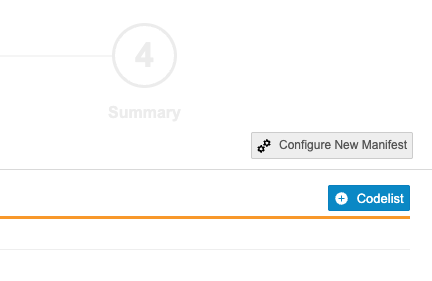
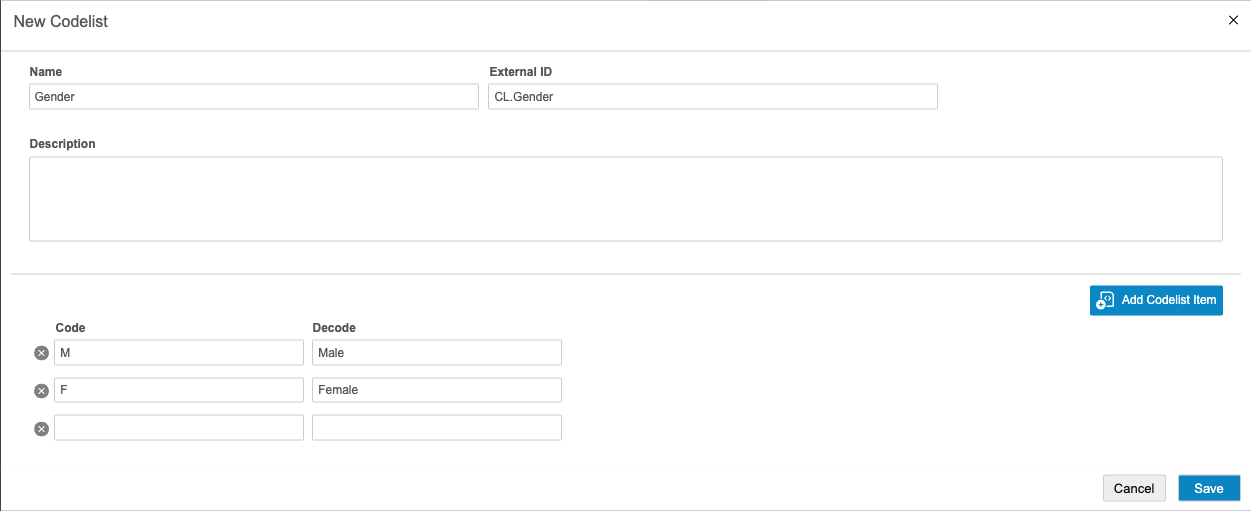
+ 新規コードリストをクリックします。新規コードリストダイアログが開きます。
- コードリストの名前を入力します。
- オプション: コードリストの外部IDと説明 を入力します。
-
各コードリストアイテムにコードとデコードを入力します。
-
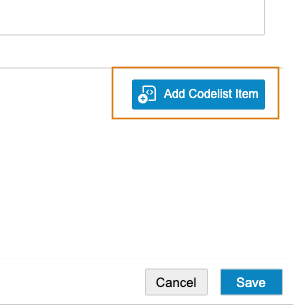
コードリストアイテムに追加の行が必要な場合は、コードリストアイテムの追加 (Add Codelist Item)をクリックして新しい行を追加します。
-
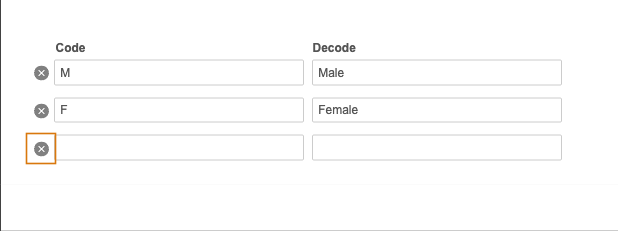
コードリストアイテムを削除するには、削除 (Remove)をクリックします。
- 終了したら、保存をクリックします。
これで、アイテム構成でこのコードリストを参照できるようになります。

コードリストの編集
コードリストを編集するには:
- マニフェストビルダーで、コードリスト (Codelists)ステップに移動します。
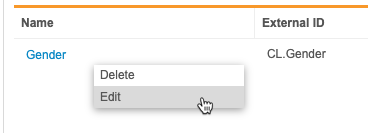
- 編集したいコードリストの名前にカーソルを合わせると、アクション (Actions) ()メニューが表示されます。
-
アクション()メニューから、編集 (Edit)を選択します。
- 変更を実行します。
- 終了したら、保存をクリックします。
コードリストの削除
コードリストを削除するには:
- マニフェストビルダーで、コードリスト (Codelists)ステップに移動します。
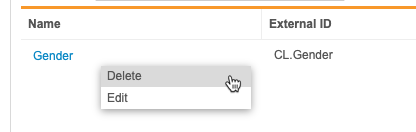
- 削除したいコードリストの名前にカーソルを合わせると、アクション()メニューが表示されます。
-
アクション()メニューから、削除 (Delete)を選択します。
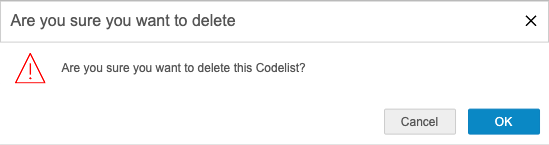
- 確認ダイアログで OK をクリックします。
ファイル構成
各 CSV ファイルに対して、以下の 4 つの構成ステップを実行します: 列のマッピング、項目のマッピング、列、および一意の識別子の並べ替え。ファイル選択ヘッダーでファイルを切り替えます。
列のマッピング
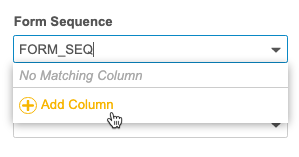
ステップ3.1でデータアイテムを表していない列をマッピングすることができます。列が存在しない場合に列をマッピングするには、フィールドに必要な列のヘッダーを入力し、列の追加 (Add Column)をクリックします。これにより、列のヘッダーがドロップダウンに追加されます。
列をマッピングするには:
- スタディの列を選択します。
- 施設の列を選択します。
- 被験者の列を選択します。
- 事象マッチングに列の値を使用する場合は列へのマッピングを選択するか、インポート済みのデータを事象デフォルトに自動的に追加する場合はファイルを特定の事象デフォルトに設定を選択します。
- 事象の列を選択します。
- 任意の作業: フォームラベルを入力します。Workbench はこれをフォームのラベルとして使用します。フォームラベル を入力しない場合、Workbench は名前 (CSV ファイル名で提供) を使用します。
- 厳格なインポートでは、パッケージに渡り同じ選択を使用するため、パッケージレベルと同じを選択できます。それ以外の場合、データファイルにおける厳格なインポートの有効化にははいを選択し、無効にする場合はいいえを選択します。厳格なインポートを有効にすると、マニフェストファイルで定義された列のみがインポートされます。ファイル内の他のすべてのはインポートされません列
- フォームおよびフォーム順序の列を指定するには (ファイルに複数のフォームにまたがるデータがある場合)、詳細オプションチェックボックスを選択します。次に以下を実行します:
- フォームの列を選択します。
- フォームシーケンスの列を選択します。
- 次へをクリックします。
列ヘッダー: エクスポートパッケージの生成時にエラーが発生する可能性があるため、列ヘッダーとして「Studyname」、「Sitename」、「Subjectname」を使用しないでください。
項目のマッピング
ここで、データをインポートするデータ項目ごとに列を追加することができます。各項目に、追加のプロパティを指定することができます。
名前の上書き: デフォルトでは、Workbench は項目の列 (列の見出し) を項目の名前として使用します。ヘッダーの名前の上書きチェックボックスを選択し、各項目の行に項目名の値を入力することで、これを上書きすることができます。
- 項目の追加をクリックします。
- 項目列に、項目の値を含むヘッダーを入力します。
- 名前の上書きチェックボックスを選択した場合は、項目の名前 として使用する項目名を入力します。
- 項目ラベルを入力し、項目ラベルとして使用します。
- データタイプを選択します。選択したデータタイプに応じて、該当する構成列(長さ、最小値、最大値、精度、フォーマット、コードリスト)を設定できます。
- 該当するフィールドに値を入力または選択します。アイテムのデータ型を変更すると、そのアイテムの構成列に以前設定された値はすべてクリアされることに注意してください。
- 各項目について、ステップ 1 からステップ 4 を繰り返します。
- オプション: 盲検化オプションを構成します。詳しくは以下を参照してください。
- 別の項目を追加するには、ステップ 1 からステップ 6 を繰り返します。
- 終了したら、次へをクリックして続行します。
盲検化オプション
盲検化オプションチェックボックスを選択すると、ワークベンチはこのファイルのすべてのデータを盲検化チェックボックス、盲検化済み列および行の盲検化を決定の列を項目列テーブルに追加します。
このファイルのすべてのデータを盲検化を選択すると、このファイルのすべてのデータが制限付きになることが示されます。特定の項目のみに制限するには、盲検化済み列チェックボックスを選択します。
フォームに、行を盲検化するかどうかを示すブーリアン型の項目がある場合、その項目の行の盲検化を決定するチェックボックスを選択します。
Data Type Validations
マニフェストビルダーは、データ型設定の誤りを防止します。以下の表は、各データ型の設定ガイドラインを示しています。
| データタイプ | プロパティ | 範囲 | バリデーションメッセージ |
|---|---|---|---|
| テキスト | 長さ | 1-3000 | テキストの長さは1~3000である必要があります |
| 整数 | 長さ | 1-19 | 整数の長さは1~19である必要があります |
| 最低 | −9,223,372,036,854,775,808 | 整数の最小値を−9,223,372,036,854,775,808未満にすることはできません | |
| 最高 | 9,223,372,036,854,775,807 | 整数の最大値は9,223,372,036,854,775,807を超えることはできません | |
| 浮動 | 長さ | 1-24 | 浮動小数点の長さは1~24である必要があります |
| 最低 | −999,999,999,999,999,999,999,999 | 整数の最小値を−999,999,999,999,999,999,999,999未満にすることはできません | |
| 最高 | 999,999,999,999,999,999,999,999 | 整数の最大値は999,999,999,999,999,999,999,999を超えることはできません | |
| 日付 | フォーマット | フォーマット選択が必須です | 必須フィールドがありません |
| 日時 | フォーマット | フォーマット選択が必須です | 必須フィールドがありません |
| 時間 | フォーマット | フォーマット選択が必須です | 必須フィールドがありません |
| ブーリアン | 該当なし | 該当なし | ブーリアンデータ型には、設定プロパティはありません。 |
| コードリスト | コードリスト | 関連するコードリスト定義を選択する必要があります | アイテム[%Item Def name%]のデータ型はコードリストに設定されていますが、コードリストが選択されていません |
マニフェストビルダーは、設定エリアから移動した後にのみ、不足している要件をチェックします。
列の並べ替え
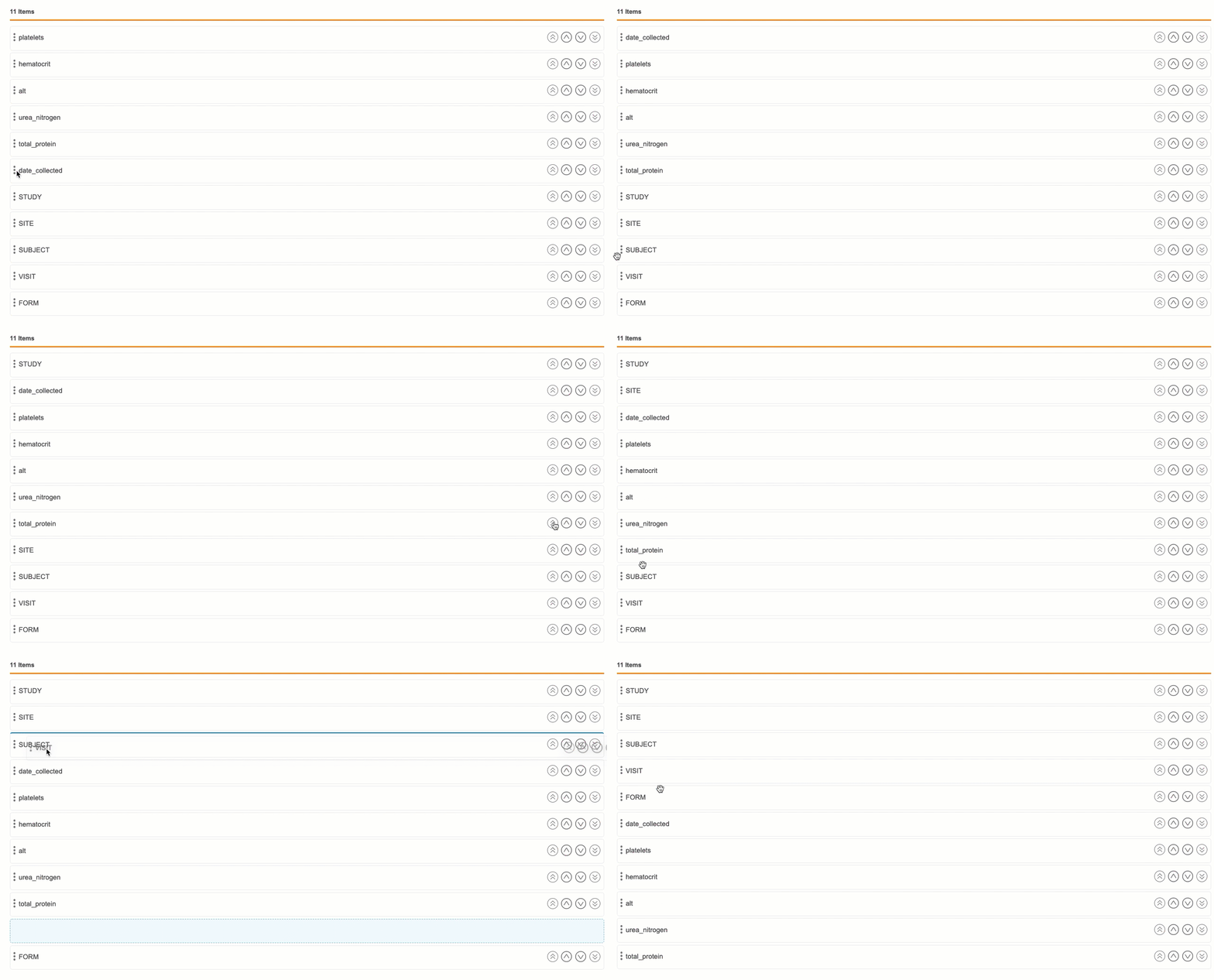
項目の列を希望の順序で追加していない場合は、並べ替えることができます。最上部、昇順、降順、および最下部ボタンを使用するか、列を希望する順序にドラッグアンドドロップします。終了したら、次へをクリックします。
一意の識別子
繰り返されるフォームまたは項目グループがファイルに含まれている場合、追加の構成が必要です。
繰り返されるフォームまたはアイテムグループがファイルに含まれていない場合、データには、症例のビジットで繰り返されるフォームまたはアイテムグループが含まれていますか? (Does your data contain forms or item groups that repeat within a visit for a subject?)にいいえを選択し、次へをクリックします。
繰り返されるフォームまたは項目グループがある場合、以下のステップを実行します:
- はい、繰り返されるフォームまたは項目グループがありますを選択します。
- グループ化を定義する各列で、グループ識別子チェックボックスを選択します。
- グループ内のフォームまたは項目グループを明確に識別する各列の固有の識別子チェックボックスを選択します。
- 終了したら、次へをクリックします。
ファイルを削除する方法
ステップ 3 ではいつでも、マニフェスト構成からファイルを削除することができます。
ファイルを削除するには:
- ファイル選択ヘッダーで削除するファイルを特定します。
-
ファイル (File)メニュー()から、削除を選択します。

- 確認ダイアログで、タブの削除をクリックします。
概要のレビュー
概要ページでは、各データファイルの構成情報が表示されます。ここで、構成を注意深くレビューします。
概要からの構成編集
パッケージ構成パネルの編集をクリックしてパッケージレベルの詳細を変更することができます。これを行うには、ステップ 1.2 へ戻ります。
ファイルレベルの構成を変更するには:
- ファイル選択ヘッダーで削除するファイルを特定します。
-
ファイルメニュー()から、編集を選択します。
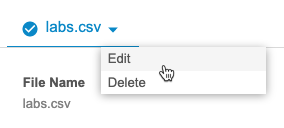
- これを行うには、選択したファイルに関するステップ 3.1 に戻ります変更を加え、ステップ 4 に戻るまで、各ステップで次へをクリックします。
概要の生成
構成のレビューが終わったら、インポートパッケージを生成することができます。
-
マニフェストの生成 (Generate Manifest)をクリックします。

- 選択した場所にマニフェストファイルを保存します。
- CSV ファイルを最初から作成した場合は、用意した CSV ファイルをビルダーにインポートするのではなく、パッケージを解凍して CSV ファイルにデータを追加します。
生成済みパッケージのインポート
インポートパッケージにすべてのデータが格納されたら、ディレクトリを ZIPファイルに圧縮します。次に、ワークベンチにインポートができます。