観察の管理
クエリを生成する前に、相違点についてはデータマネージメントチームによる確認や、あるいは複数のチーム間での協議が必要です。観察により、データマネージャはクエリを生成する前に同僚と協力することが可能になります。
フォーム項目、単機能フォーム項目、およびイベント日付で、EDC またはサードパーティデータを使用して観察を作成できます。観察は、項目が表示されているところならどこにでも表示されるため、データが表示されているすべてのリストで観察がデータに追従します。これは、コア、レビュー、カスタムのデータリストに適用されます。
未解決または保留中の観察が少なくとも 1 つ関連する各セルに、観察のデコレーションが表示されます。セルの値が変わっても、観察はリストに残ります。
可用性:Veeva DQS(旧称:CDB)は、DQSライセンスを保有するお客様のみがご利用いただけます。詳細は Veeva のサービス担当者までお問い合わせください。
前提条件
CDMS リードデータマネージャおよびCDMS データマネージャの標準研究ロールを持つユーザは、以下に説明するアクションを自動的に実行できます。組織がユーザ定義のスタディロールを使用している場合、ロールに以下の表に示す権限が付与されている必要があります。
CDB データプロバイダのスタディロール、またはそれに基づくロールを持つユーザは、管理者>ユーザからソースによるリストにアクセス権を割り当てる必要があります。
| タイプ | 権限ラベル | 制御 |
|---|---|---|
| 標準タブ | ワークベンチタブ | ワークベンチタブからデータワークベンチアプリケーションにアクセスする権限 |
| 機能権限 | API アクセス | Vault EDC API にアクセスし使用する権限(この権限は、CDBを使用するため、およびCDB内のEDCデータに対してクエリを発行するためにも必要です) |
| 機能権限 | 観察を作成 | 新規観察を作成する権限。 |
| 機能権限 | 観察を表示 | 観察の表示機能。 |
| 機能権限 | 観察をクローズ | 観察をクローズする機能。 |
| 機能権限 | 観察に返信 | 観察に返信し、そのステータスを保留中またはオープンに設定する機能。 |
治験に制限付きデータが含まれている場合、それを閲覧するには制限ありデータアクセス権限が必要です。
試験の役割について詳しくご確認ください。
ワークベンチでオブザベーションを表示する
すべてのオブザベーションとオブザベーションメッセージはオブザベーションページで表示できます。また、、オブザベーションをフィルタリングおよびソートし、オブザベーションの詳細パネルからオブザベーションが作成されたリストに移動することができます。
調査のすべてのオブザベーションを表示する:
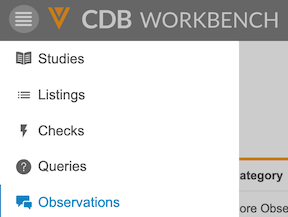
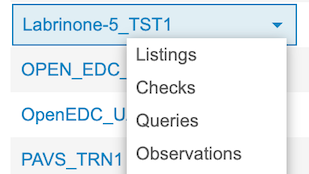
研究ページから該当する研究を選択します。次に、ナビゲーションドロワーまたは研究メニューから、オブザベーションページを開きます。
|
|
オブザベーション詳細パネル
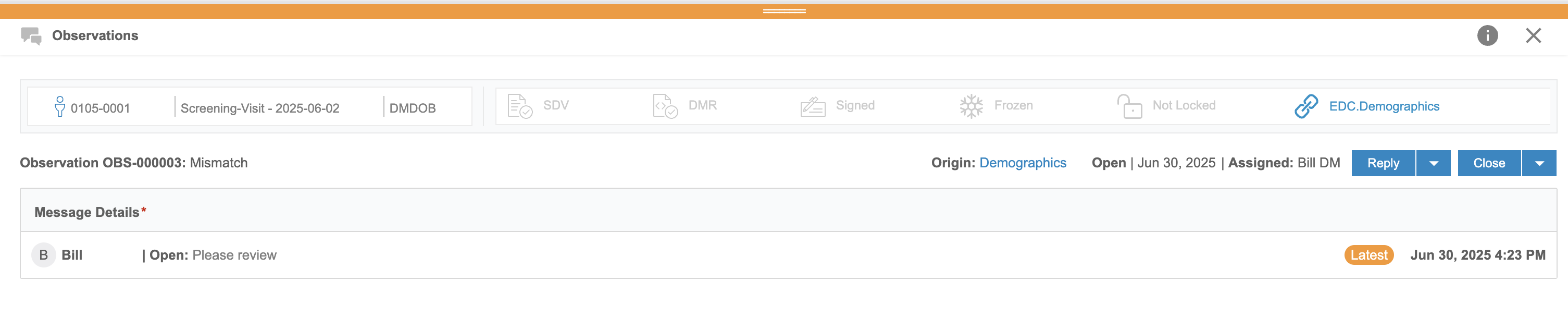
オブザベーションの詳細パネルで個々のオブザベーションを操作することができます。オブザベーションの詳細パネルを開くには、表示したいオブザベーションをクリックします。パネルを閉じるために、終了 (x) をクリックするか、オブザベーションを 2 回クリックします。オブザベーション詳細パネルは、上端をドラッグすることでサイズを変更することもできます。
オブザベーションの詳細パネルからオブザベーションが作成されたリストに移動するには、元フィールドのリンクをクリックします。
概要リンク
オブザベーション結果を掲載したすべてのリストには、ページ上部にサマリーリンクがあります。これらのリンクをクリックすると、特定のリストから作成された観察のみが表示されるようにフィルタリングされた [すべての観察] ページに移動します。リンクはステータス別に分類されています: 未解決、保留中、終了 。

観察ステータス
各観察は以下の (3つの) ステータスを持つことができます: 未解決、保留中、または終了。これらのステータスは、行なわれたアクションの内容と、観察に行われる必要があるものを示します。いずれかの観測が オープン または 保留中 のステータスである場合、それは 未解決と見なされます。
観察タブでどのステータスを選択したかによって、未解決または保留中ステータスに移動します。
| ステータス | デコレーション | 意味 |
|---|---|---|
| 未解決 |

|
未解決は、観察が未対応であることを示します。これは、新規作成されたすべての観察に割り当てられるステータスです。 |
| 待機中 |

|
保留中は観察が応答を受け取ったことを示します。 |
| 未解決&保留中 |

|
このデコレーションは、 オープン と 保留中 の両方のステータスがある場合に表示されます。それはそれ自体がステータスではありません。ステータスは 3 つだけです: オープン、 保留中、および完了。 |
| 終了 | - - | 終了は、観察にさらなる措置や協議が不要であることを示します。終了の観察ではデコレーションは表示されませんが、詳細パネルでは引き続き表示されます。 |
観察のデコレーション
観察は、行とセルの両方のレベルで、デコレーションで強調表示されます。行レベルのデコレーションは、レビュー列にあります。行レベルのデコレーションの上にカーソルを置くと、レコードに少なくとも 1 つの未解決、保留中の、または未処理の観察 (ステータスが未解決、または保留中) が含まれている場合、ヒントが表示されます。ヒントは、デコレーションの上にカーソルを置くと、観察にリンクされた個々のセルにも表示されます。終了ステータスの観察ではデコレーションは表示されませんが、詳細パネルでは引き続き表示されます。

観察を作成
個別に、または一括アクションで観察を作成することができます。観察を作成すると、未解決ステータスに移動します。
個別にオブザベーションを作成するには:
- リストに移動します。
- 観察を作成したいセルをクリックします。
-
観察タブから、観察を作成をクリックします。
![[観察] タブと [観察を作成] ボタン](/ja/gr/img/workbench/observations-tab.png)
-
ドロップダウンメニュー(不一致、範囲外、または予想外) からカテゴリを選択します。
![[観察] パネルのカテゴリドロップダウンメニュー](/ja/gr/img/workbench/observations-category-individual.png)
- オブザベーションの詳細を記録する。
- 保存をクリックします。
一括アクションで複数の観察を作成するには:
- リストに移動します。
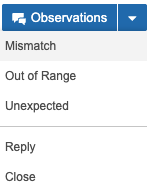
- 右上のナビゲーションバーの観察をクリックします。
-
ドロップダウンメニュー(不一致、範囲外、または予想外) からカテゴリを選択します。選択したカテゴリがリストの上に表示されます。
-
観察を作成するセルをクリックします。
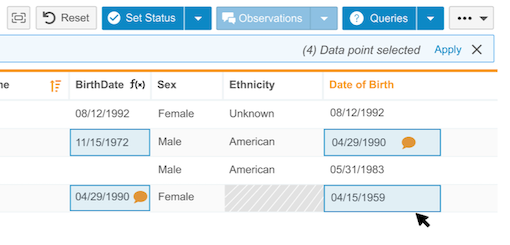
- 適用をクリックします。
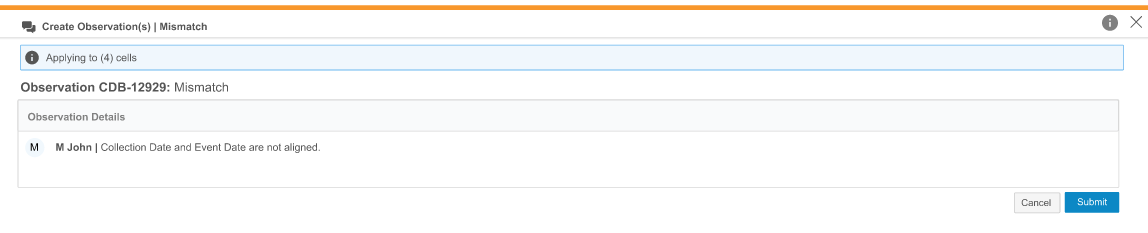
- オブザベーションの詳細を記録する。
- 提出をクリックします。
ロック済みフォーム項目またはイベント日付では、観察の作成、応答、またはクローズはできません。
オブザベーションの割り当て
すべてのリストを表示およびオブザベーションを表示権限を持つユーザは、オブザベーションに割り当てることができます。オブザベーションの割り当てにより、複数のレビュー、データ項目に関する同僚間の質問、またはその他の共同作業を追跡することができます。
オブザベーションページからユーザを割り当てるには:
- オブザベーションを含む行をクリックします。
- 観察詳細パネルから、返信 > 割り当てをクリックします。
- 割当ドロップダウンメニューからユーザ名を選択します。
-
メッセージフィールドにメッセージを入力します。
![[観察の割り当て] ダイアログ](/ja/gr/img/workbench/observations-assign-users.png)
- 保存をクリックします。
観察への応答
観察タブで観察への応答が可能です。観察に応答すると、選択した内容に応じて、ステータスが未解決または保留中に変わります。
観察に応答するには:
- リストに移動します。
- 観察を含むセル をクリックします。
- 返信をクリックします。
- 任意の作業: 観察のステータスを開くまたは保留中に設定します。
- メッセージを入力します。
- 保存をクリックします。
観察のクローズ
個別に、または一括アクションで観察をクローズすることができます。観察をクローズすると、終了に移動します。未解決または保留中の場合、観察をクローズることができます。
個別に観察をクローズするには:
- リストに移動します。
- 観察を含むセル をクリックします。
-
閉じるをクリックします。
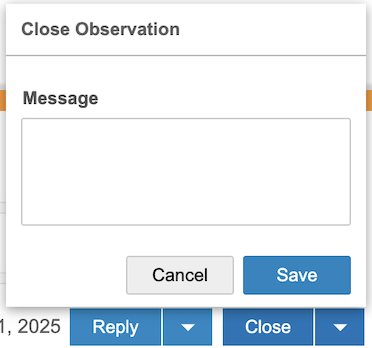
- 任意の作業: メッセージを入力します。
- 保存をクリックします。
一括アクションで複数の観察をクローズするには:
- リストに移動します。
- 観察を含むセル をクリックします。
- 閉じるをクリックします。
- 任意の作業: メッセージを入力します。
- 保存をクリックします。
オブザベーションのエクスポート
研究内のすべてのオブザベーションとオブザベーションメッセージを CSV ファイルとしてエクスポートできます。CSV ファイルには、オブザベーションリストと同じ列が含まれ、リストで適用したソートやフィルタは、エクスポートされたリストにも適用されます。
オブザベーションをエクスポートするには:
- 研究のオブザベーションページに移動します。
- エクスポートするオブザベーションリストのタイトルをクリックします。
-
観察メニューから、CSV の生成を選択します。
![[CSV を生成] ボタン](/ja/gr/img/workbench/generate-csv-observations.png)
- CSV ファイルをダウンロードするには、ページをリフレッシュし、ページ右上のCSV をダウンロードアイコン () をクリックしてください。