リストデーターの並び替え & フィルタリング
並び替え&フィルタリングメニューを使用すると、CQLエディタで関連するステートメントを編集することなく、簡単にリストデータを並び替えたりフィルタリングすることができます。並び替え順やフィルタを更新するたびに、ワークベンチによって適用された CQL ステートメントが更新されます。これにより、必要なビューをすばやく簡単に作成することができます。その後、リストを保存して後で戻すことができます。
並び替え & フィルタメニューを開くには、並び替えやフィルタリングを適用したい列のヘッダーをクリックします。
既に列に並び替えまたはフィルタが適用されている場合、ワークベンチにはソートアイコン (昇順または降順) とフィルタアイコン (filter_list) が表示されます。列のヘッダーでこれらをクリックすると、並び替えまたはフィルタを編集することができます。並び替えやフィルタリングされていない列を、並べ替えたりフィルタリングすることも可能です。
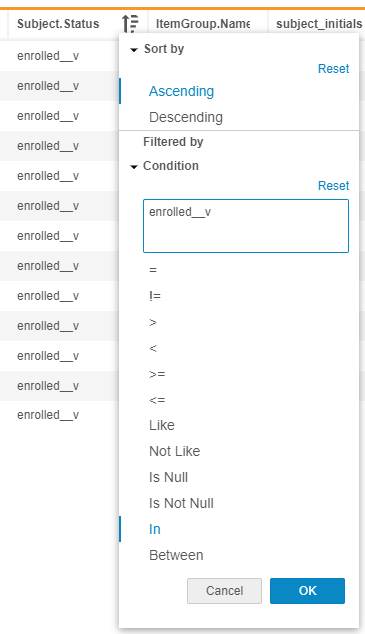 メニュー
メニュー
リストの並べ替え方
並び替え & フィルタメニューで、1 つの列を並べ替えることができます。マルチソート (複数の列による並べ替え) を適用する場合、CQL エディタを使用してリストの ORDER BY 句を更新します。
既知の問題: 現在のリリースでは、繰り返し品目グループ内の任意の列でソートすることができません。
列で並べ替えるには:
- データシートの並べ替えを行う列に移動します。
- 列にまだ並べ替えまたはフィルタが適用されていない場合、列ヘッダーにカーソルを合わせると、フィルタアイコン (filter_list) が表示されます。
- フィルターアイコン (filter_list) をクリックします。並び替え & フィルタメニューが開きます。
- 並べ替え条件で、 [昇順 (A → Z)] または [降順 (Z → A)] を選択します。
- OK をクリックします。ワークベンチによって、データシートが選択した並べ替え順序で並べ替えられます。ワークベンチの列ヘッダーには、並び替えアイコン (昇順または降順) が表示されます。
- 任意: 並べ替え順序を保持するには、リストを保存します。
並び替え & フィルタリングメニューを使用して並べ替え順序を適用すると、リストのCQLステートメントのORDER BY句が自動的に置き換えられます。
列の並び替え順序をリセットする方法
並び替えをリセット (削除) してリストをデフォルトの順序に戻すには、並び替え & フィルタメニューを開いてリセットをクリックします。

リストをフィルタリングする方法
また、並び替え & フィルタメニューを使用して、リストをフィルタリングすることもできます。比較演算子 (必要に応じてフィルタリングする値) を選択し、フィルタとして使用します。
なお、条件付きフィルタは CQL ステートメントの既存のフィルタ (WHERE 句) に追加されます 。CQL ステートメントの WHERE 句を完全に置き換えるには、CQL ステートメントを編集して WHERE 句を削除する必要があります。
現在のリリースでは、ワークベンチは[並び替え & フィルタリング]メニューから適用されるフィルタについて、すべてのデータをフィルタリング用の文字列として扱います。CQL ステートメントの WHERE 句を使用すると、より高度なフィルタを適用できます。データグリッドでフィルタリングする場合は、次の点を考慮してください:
- 等号 (
=) 演算子を使用して日付列をフィルタリングする場合、条件フィルタの値は YYYY-mm-dd の日付形式 (2020-04-24) で入力する必要があります。 - YYYY、mm、dd 形式の日付レコードに対して like (
%) 演算子を使用して日付列をフィルタリングできますが、スペル表記や省略表記の月をフィルタリングすることはできません。例えば、%2020%は有効ですが、%Nov% はフィルタで無効となります。 - 列に単位が混在している場合 (例えば、高さ列にインチとフィートの両方の値が混在する場合)、現在のリリースではワークベンチはデータグリッドからフィルタを適用する際に単位を考慮できないため、CQL エディタを使用して列をフィルタリングすることをお勧めします。
条件付きフィルタを使用してリストをフィルタリングするには、次の手順を実行します:
- データシートのフィルタリングを行う列に移動します。
- 列のヘッダーにカーソルを合わせると、フィルタリングアイコン (filter_list) が表示されます。
- フィルターアイコン (filter_list) をクリックします。並び替え & フィルタメニューが開きます。
- 条件で、演算子を選択します。列内の値が、入力された値と選択された演算子を使用して、ワークベンチによって比較されます。利用可能な比較演算子については、CQL リファレンスを参照してください。
- 必要に応じて、比較対象となる比較値を入力します。なお、使用できる値は静的な値のみで、関数を使用することはできません。日付には、YYYY-MM-DD を使用します。
-
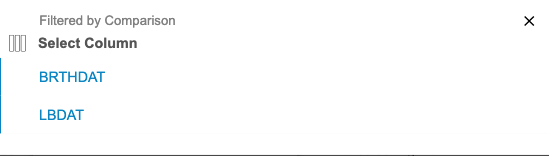
フィルタリングには比較を使用することもできます。演算子を選択して、比較 () をクリックします。次に、利用可能な列から選択します。
- OK をクリックします。
フィルタのリセット方法
列のフィルタをリセット (削除) するには、並び替え & フィルタメニューを開いて、リセットをクリックします。リスト全体のすべてのフィルタをリセットするには、CQL フィルタを開き、CQL ステートメントから WHERE 句を削除します。
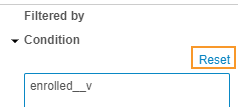
並び替え & フィルタメニューのみを使用してリストをフィルタリングしている場合、リセットすると、その列からすべてのフィルタが削除されます。並び替え & フィルタリングメニューとCQLエディタの両方を使用してリストをフィルタリングしている場合、ワークベンチはフィルタを最後に適用されたCQLステートメントのWHERE句にリセットします。
リストの並び替え & フィルタをすべてリセット
すべてのリスト列で、並べ替えとフィルタリングをリセットできます。これにより、リストは最後に保存された状態にリセットされます。
すべての列をリセットするには、リセットをクリックします。
