指標の使用
Veeva DQSが提供する指標は、許容されるリスク範囲からの逸脱を特定できる主要リスク指標(KRI)と品質許容限界(QTL)を追跡可能にすることで、リスクに基づく試験の品質管理を支援します。臨床試験で指標を活用すれば、患者の安全性、データの完全性、または試験結果に影響を与える可能性のあるリスクを監視し、軽減できます。主要リスク指標(KRI)および品質許容限界(QTL)を試験、施設、国、または被験者レベルで定義、可視化、監視する指標を簡単に作成することができ、潜在的な問題の特定と解決を迅速化できます。本番環境では指標が1日1回更新され、DQSワークベンチ内から試験データのリスクに関する最新情報が得られるため、外部の指標追跡システムの設定や維持管理に時間を費やす必要がなくなります。
指標へのアクセス
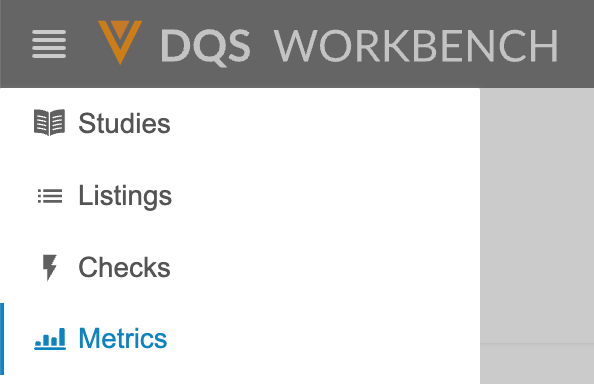
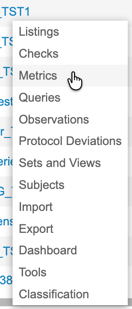
指標には、Veeva DQSの指標(Metrics)セクションからアクセスできます。指標領域には、ナビゲーションドロワー()から移動できるほか、試験を選択した後、試験ページの試験アクション(Actions)メニュー()から移動することもできます。
|
|
DQSの他の一覧ページと同様に、指標一覧ページも並べ替えやフィルタリングができます。
指標を開く方法
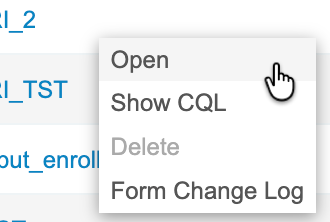
指標ページで指標のタイトル(Title)をクリックすると、その指標が開きます。また、以下の手順に従って指標メニューから指標を開くこともできます。
-
試験の指標に移動します。
-
リスト上で、開く指標を見つけます。
-
タイトルにカーソルを合わせて、指標メニューを表示します。
-
指標メニューから開く(Open)を選択します。
指標の検索
タイトル、カテゴリ(Category)、目的(Objective)、説明(Description)、ソース(Source)、ステータス(Status)の各列を使用して、特定の指標を検索できます。この検索では「含む」を使用します。
検索方法:
-
ワークベンチの試験に移動します。
-
ナビゲーションバーの最上部で、検索(Search)()をクリックします。

-
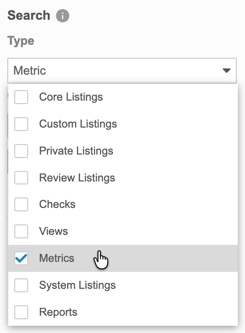
デフォルトでは、ワークベンチはすべててのオブジェクトタイプを検索します。タイプドロップダウンのチェックボックスを選択または解除して、ワークベンチが検索するオブジェクトを変更することができます。
-
検索する列を選択します。デフォルトではタイトルになっています。
-
検索テキストを入力します。
-
検索をクリックするか、Enter キーを押して検索します。
-
結果セクションにある指標のタイトルをクリックして、指標を開きます。
ワークベンチは、検索パネルの結果セクションに検索結果を表示します。
閉じる() をクリックして、検索パネルを閉じます。
並び替え & フィルタリング
指標ページを以下の列で並べ替えおよびフィルタリングすることができます。
- タイトル
- 現在のステータス
- カテゴリ
- 目的
- 作成日
- 作成者
- 変更日
- 変更者
既に列に並び替えまたはフィルタが適用されている場合、ワークベンチにはソートアイコン (昇順または降順) とフィルタアイコン (filter_list) が表示されます。列のヘッダーでこれらをクリックすると、並び替えまたはフィルタを編集することができます。並び替えやフィルタリングされていない列を、並べ替えたりフィルタリングすることも可能です。
指標リストの並べ替え
定義済み(Defined)と未定義(Undefined)の各サブタブで、指標リストを並べ替えることができます。
指標リストを並べ替えるには:
- 並べ替えたい列のヘッダーにカーソルを合わせます。
- 並べ替え (filter_list) をクリックすると、並べ替えメニューが表示されます。
-
並べ替え順(Sort By)の下で、昇順(Ascending)または降順(Descending)をクリックします。
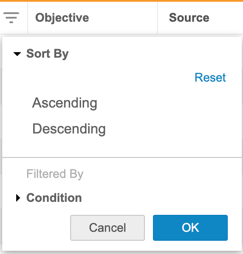
- OK をクリックします。
列にすでに並び替え順が適用されている場合、ワークベンチは並び替えアイコン (昇順または降順) を表示します。列ヘッダーでこれらをクリックすると、並び替え順を変更または削除できます。
並び替え順をリセット (削除) するには、並び替えメニューを開き、リセットをクリックします。
指標リストのフィルタリング
定義済み(Defined)と未定義(Undefined)の各サブタブで、指標リストをフィルタリングできます。
指標リストをフィルタリングするには:
- 並べ替えたい列のヘッダーにカーソルを合わせます。
- 並べ替え (filter_list) をクリックすると、並べ替えメニューが表示されます。
-
条件(Condition)の下で、フィルタリング条件を選択します。
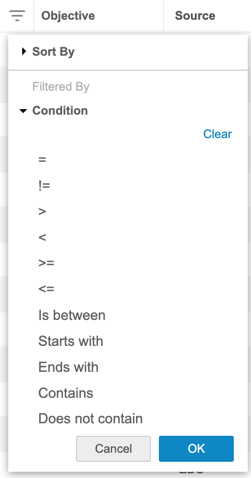
- OK をクリックします。
フィルタを解除するには、並べ替えメニューを開き、条件の下のクリア(Clear)をクリックします。
指標の作成および編集
指標を作成するには、以下の各列タイプを少なくとも1つ含むカスタムリストが必要です。
- 「GROUP BY」ステートメントに含まれる少なくとも1つの項目
- 少なくとも1つの数値または整数列
これらの列タイプのいずれかが欠落している場合、そのリストを指標として保存しようとするとエラーメッセージが表示されます。
必須の列タイプを含むカスタムリストから、そのリストを指標として保存することで、指標を作成できます。指標の作成には次の2つのステップがあります。
- カスタムリストを指標として保存する。
- 指標の統計設定を定義する。
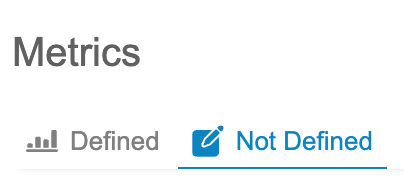
指標の定義プロセスを、指標を保存する前に終了した場合、その指標は未定義として保存されます。未定義ステータスにある指標は、指標ページの未定義サブタブから表示および編集できます。
指標の作成
指標を作成するには:
- 指標に含めるフィールドやグループ化を指定して、カスタムリストを作成します。
- 作成したカスタムリストに移動します。
-
リストのアクションメニューから名前を付けて保存(Save As)にカーソルを合わせ、指標をクリックします。
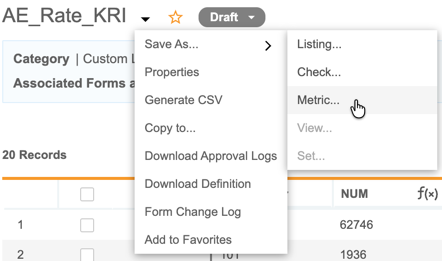
-
名前を付けて指標を保存(Save Metric As)ダイアログで、タイトルとカテゴリを入力します。必要に応じて、この指標の目的と説明を入力します。タイトルにスペースを含めることはできません。
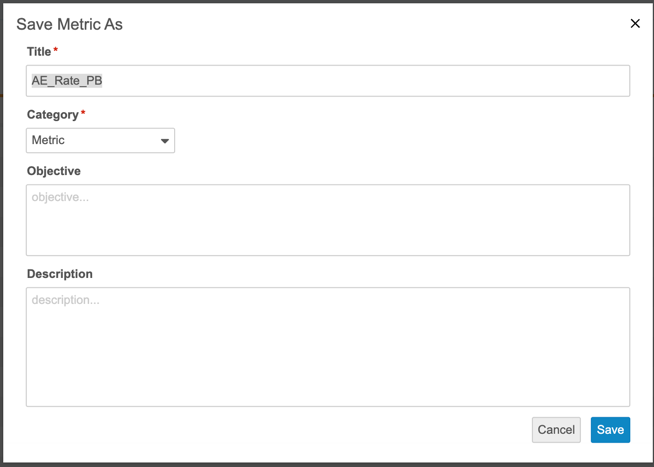
-
保存をクリックします。指標の作成(Create Metric)ページが開きます。この時点で指標作成ワークフローを終了すると、その指標は未定義ステータスで保存されます。指標の作成ページに入力したプロパティは保存されません。
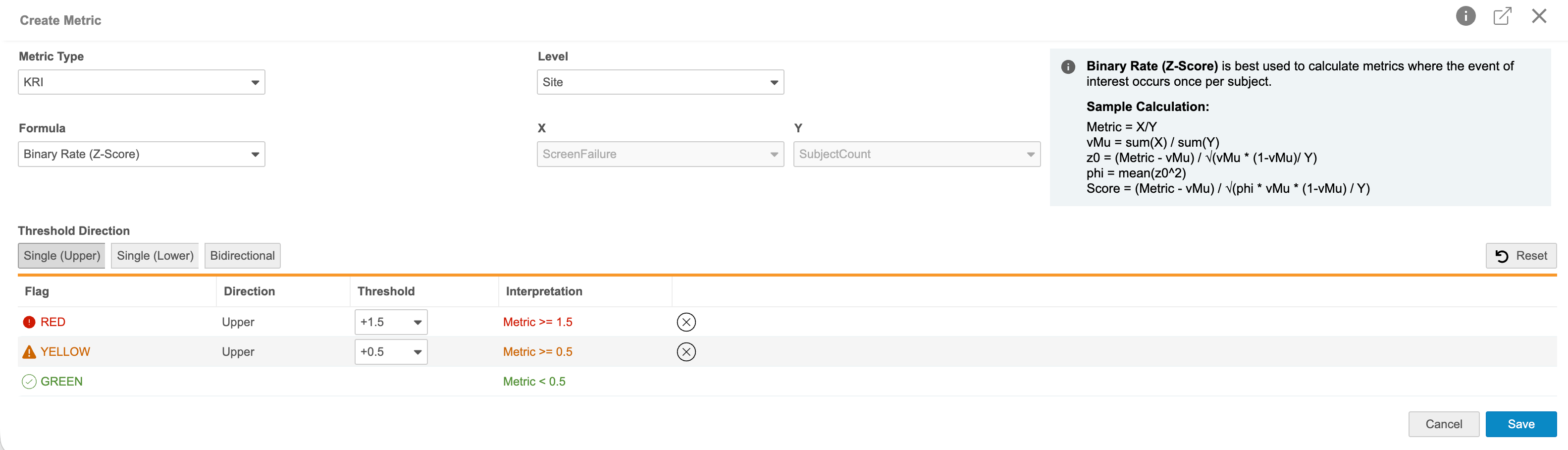
-
指標の作成ページで、指標タイプを選択します。

-
指標のレベル(Level)を選択します。
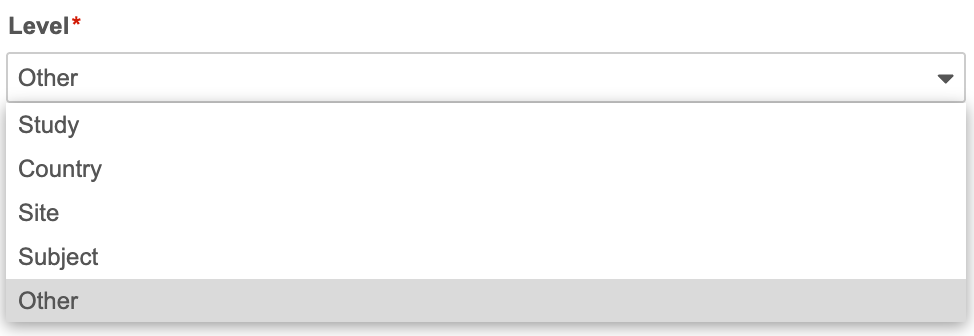
-
処方を選択します。
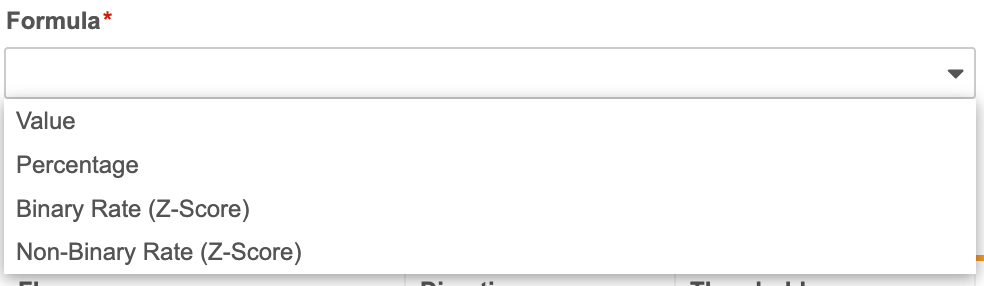
-
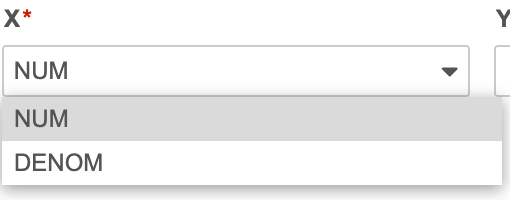
数式のXとなる列を選択します。
-
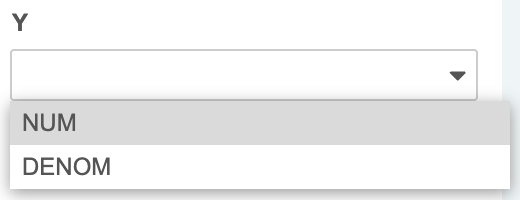
(数式として値(Value)を使用しないすべての指標の場合)数式のYとなる列を選択します。
-
しきい値の方向(Threshold Direction)を選択します。上限(Upper)、下限(Lower)、または上限と下限(双方向)のしきい値を設定できます。

-
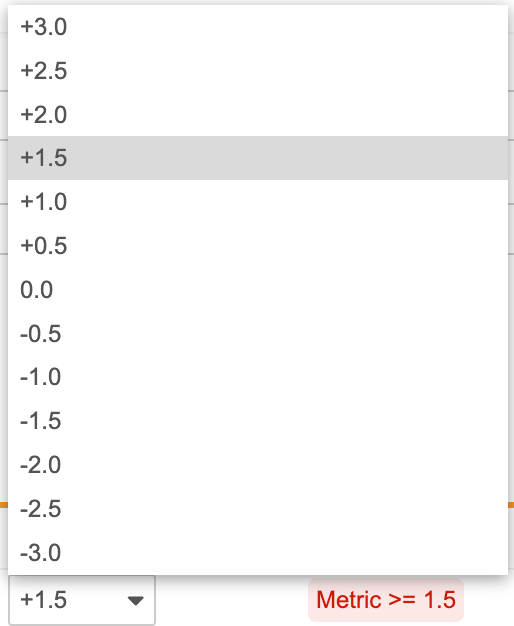
しきい値(Threshold)を選択します。表示されるしきい値の選択肢は、選択した数式によって異なります。単方向のしきい値の場合は少なくとも1つ、双方向のしきい値の場合は少なくとも2つのしきい値を定義する必要があります。単方向のしきい値は最大2つまで、双方向のしきい値は最大4つまで定義できます。
- (任意)削除(Delete)アイコン()をクリックして、しきい値を削除します。
- 保存をクリックします。
指標の編集
指標ページから指標のプロパティを変更できます。
基となる指標データの編集:指標で使用されている基となるデータを編集するには、元のリストを編集して新しい指標を作成し、以前の指標を削除する必要があります。
指標を編集するには:
- 試験メニューまたはナビゲーションドロワーを使用して、試験の指標ページに移動します。
- 編集する指標のタイトルをクリックして、指標を開きます。
-
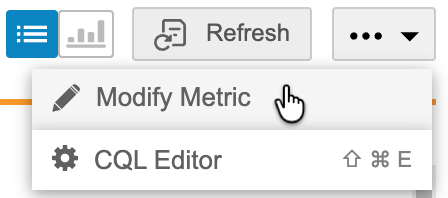
アクションメニュー()から指標の変更(Modify Metric)をクリックします。
-
指標の作成ダイアログで、必要な変更を加えます。
- 保存をクリックします。
指標設定オプション
指標タイプ
以下の表に、使用可能な指標タイプを示します。
| 指標タイプ | 説明 | メモ |
|---|---|---|
| KRI | 主要リスク指標:リスクベースの品質管理フレームワークにおいて、試験の特定のレベルでデータを評価し、許容されるリスク範囲からの逸脱を特定します。 | この分類はあくまで目安であり、指標の基となる計算には影響しません。 |
| QTL | 品質許容限界:リスクベースの品質管理フレームワークにおいて、試験全体レベルで定義され、試験全体にわたる体系的な試験データの問題を特定します。 | この分類はあくまで目安であり、指標の基となる計算には影響しません。 |
レベル
以下の表に、指標を設定可能なレベルを示します。
| レベル | 説明 |
|---|---|
| 試験 | 試験全体のデータを追跡します。 |
| 施設 | 施設ごとにデータを追跡します。 |
| 国 | 試験実施国レベルでデータを追跡します。 |
| 被験者 | 被験者レベルでデータを追跡します。 |
| その他 | グループ化基準が他のいずれのレベルにも該当しない場合に使用する、カスタマイズ可能な分類。 |
数式
以下の表に、使用可能な指標の数式を示します。
| 数式 | 説明 | メモ |
|---|---|---|
| 値 | Xとして設定された列の出現回数を単純にカウントします。 | 値は、関心イベントが特定の基準の発生回数の単純なカウントである指標に最適です。 計算例: 指標 = X |
| パーセンテージ | Yを母数としたXの割合。 | パーセンテージは、しきい値が固定された目標や基準である(試験の他の部分との相対的な比較ではない)指標を計算するのに最適です。 計算例: 指標 = (X/Y) * 100 |
| バイナリレート(Zスコア) | 被験者ごとに最大1回しか発生しないイベントについて、サンプルサイズで調整された統計比率。 | バイナリレートは、関心イベントが被験者ごとに1回発生する指標を計算するのに最適です。 計算例: 指標 = X/Y vMu = sum(X) / sum(Y) z0 = (指標 - vMu) / √(vMu * (1-vMu)/ Y) phi = mean(z0^2) スコア = (指標 - vMu) / √(phi * vMu * (1-vMu) / Y) |
| 非バイナリレート(Zスコア) | 被験者ごとに複数回発生する可能性があるイベントについて、サンプルサイズで調整された加重統計比率。 | 非バイナリレートは、関心イベントが被験者ごとに複数回発生する可能性がある指標を計算するのに最適です。 計算例: 指標 = X/Y vMu = sum(X) / sum(Y) z0 = (Metric - vMu) / √(vMu / Y) phi = mean(z0^2) スコア = (指標 - vMu) / √(phi * vMu / Y) |
しきい値の方向
動的しきい値は、選択した数式に応じて変わります。
以下の表に、使用可能なしきい値の方向を示します。
| 方向 | 説明 | メモ |
|---|---|---|
| 単一(上限) | 指標が定義された上限を超えると、フラグが付けられます。 | 上限しきい値の演算子は常に≥です。 緑は、その上の行の入力より小さい(<)ことを示します。 |
| 単一(下限) | 指標が定義された下限を下回ると、フラグが付けられます。 | 下限しきい値の演算子は常に≤です。 緑は、その下の行の入力より大きい(>)ことを示します。 |
| 双方向 | 指標が定義された上限を超えるか、または定義された下限を下回ると、フラグが付けられます。 | 上限しきい値の演算子は常に≥、下限しきい値の演算子は常に≤です。 緑は、その下の行の入力と上の行の入力の範囲内にあることを示します。 |
指標の承認とデプロイ
1つの試験につき最大50個の指標をデプロイできます。指標の承認とデプロイの詳細については、こちらを参照してください。
指標の表示および可視化
指標を表示および可視化することで、指標に設定したしきい値を満たすフラグ付きデータを簡単に特定できます。グループ数が200未満の指標については、積み上げ棒グラフによる可視化がサポートされています。指標のグループ数が200を超える場合は、指標の列にフィルタを適用して、グループ数を200未満に減らすことができます。本番環境では指標は1日1回更新され、テスト環境では15分ごとに手動で更新できます。
リストのヘッダー
リストのヘッダーと同様に、指標ページのヘッダーには、その指標のカテゴリ、目的、関連フォーム(Associated Forms)が表示されます。カテゴリと目的は指標の作成時に定義され、関連フォームは元となるカスタムリストの作成時に定義されます。ヘッダーに表示される日付は以下のとおりです。
- 最終リフレッシュ日:日付:その指標が最後にリフレッシュされた日付。
- 最終変更日:日付:その指標が最後に変更された日付。

指標を表示するには:
- 試験メニューまたはナビゲーションドロワーを使用して、試験の指標ページに移動します。
- 表示する指標のタイトルをクリックして、指標を開きます。
- 指標リストが開き、各レコードとそれに関連付けられたフラグの色が表示されます。
- (任意)指標の列で並べ替えやフィルタリングを行います。指標データは、他のリストデータと同様に並べ替えやフィルタリングができます。
-
チャート表示(Chart View)ボタンをクリックして、データを積み上げ棒グラフで表示します。
-
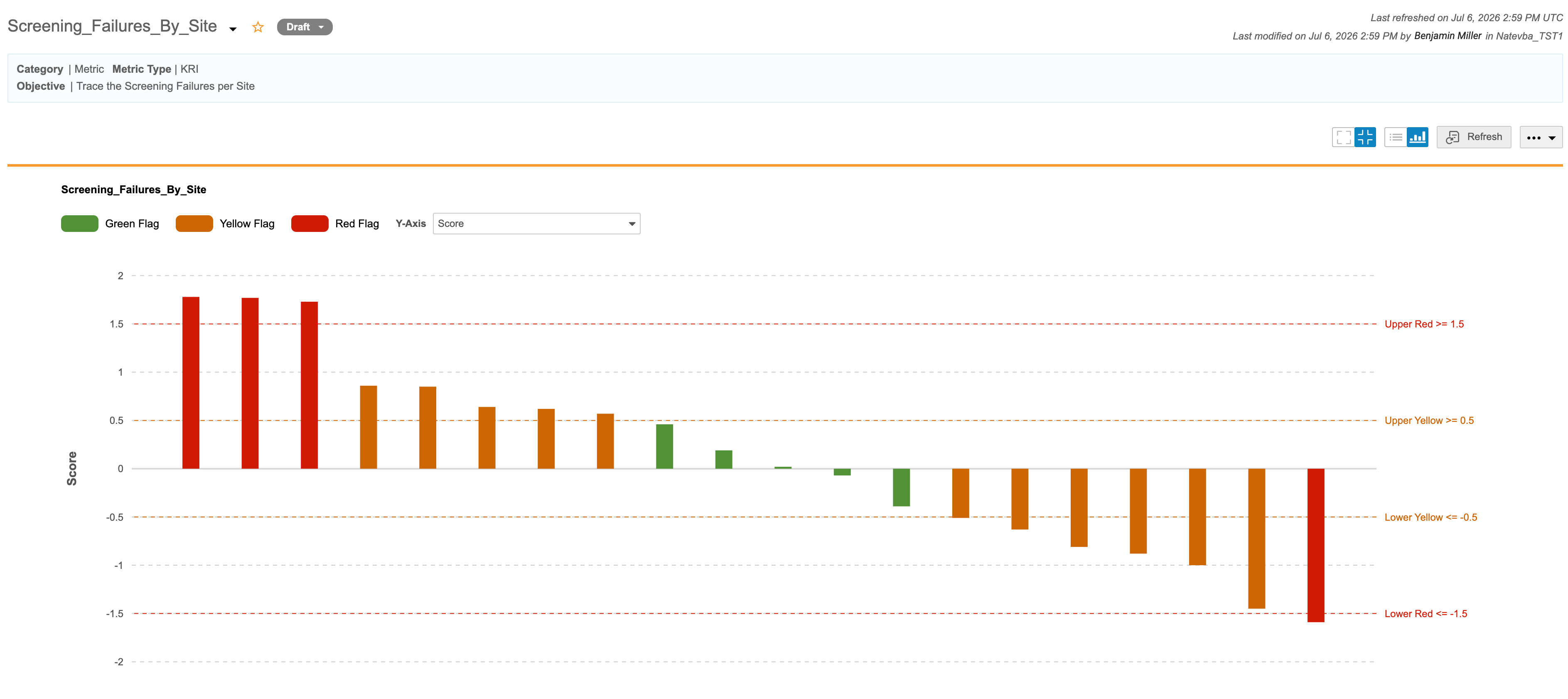
指標可視化ページが読み込まれます。X軸はグループを示します。黄色および赤色の上限しきい値と下限しきい値を示す線がプロットされます。可視化に表示されるグループは、表ビューで適用されたフィルタに基づきます。
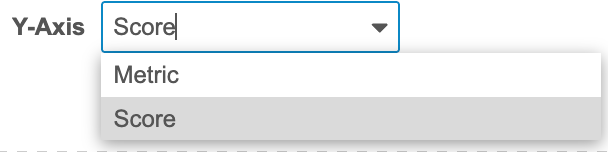
- (任意:数式がバイナリレートおよび非バイナリレートの場合)Y軸のドロップダウンをクリックして、スコア(Score)と指標を切り替えます。
制限
指標には以下の制限が適用されます。
- 各指標に一意の名前を付ける必要があります。
- 指標をビュー、セット、リスト(レビューまたはカスタム)、またはチェックとして保存することはできません。
- CQLで指標を他の項目と結合する、または参照することはできません。
- ビュー、セット、主要リスト、レビューリスト、およびチェックを指標として保存することはできません。指標は、カスタム(公開か非公開かは問わない)リストからのみ作成および保存できます。
- 指標上でPD、観察、クエリを作成または表示することはできません。
- 作成可能な指標の最大数は試験あたり50個です。
- 入力変数のいずれかにフォームレベルまたは列レベルで盲検化データが含まれている場合、または指標入力データのいずれかの行に行レベルの盲検化が適用されている場合は、条件付き盲検化解除ルールにかかわらず、その指標全体が盲検化されます。盲検化データへのアクセス権がないユーザは、指標ページのリストでその指標を見ることはできますが、指標データを表示することはできず、代わりにその指標が盲検化されていることを示すUIメッセージが表示されます。