리스팅 액세스 및 카테고리 구성
DQS 구성에서 목록 권한 및 카테고리를 전역적으로 관리할 수 있습니다. 카테고리의 리스팅에 대해 특정 스터디 역할(Study Role)에서 사용할 수 있는 세부 작업(보기, 검토 상태 설정, 생성, 수정 등)을 지정할 수 있습니다. 이를 통해 사용자는 리스팅 액세스를 특정 카테고리로 제한하여 관련 데이터에만 전적으로 집중할 수 있으므로 검토 프로세스의 효율성을 높일 수 있습니다.
Workbench의 이 영역에서 리스팅, 확인 및 뷰에 사용할 수 있는 카테고리도 관리할 수 있습니다.
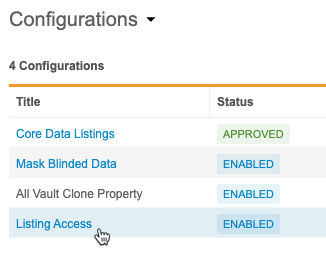
애플리케이션의 이 영역에 액세스하려면 탐색 서랍(Navigation Drawer) 또는 스터디 메뉴에서 Workbench의 구성 > 리스팅 액세스로 이동하십시오.
전제 조건
기본적으로 표준 CDMS Super User(CDMS 슈퍼 사용자) 스터디 역할 또는 Vault 소유자 보안 프로필이 있는 사용자는 아래에 설명된 작업을 수행할 수 있습니다. 조직에서 사용자 정의 연구 역할을 사용하는 경우 역할에서 다음 권한을 부여해야 합니다.
| 유형(Type) | 권한 레이블 | 제어 |
|---|---|---|
| 표준 탭 | Workbench(Workbench) 탭 | Workbench(Workbench) 탭을 통해 데이터 Workbench 애플리케이션에 접속하고 이를 사용할 수 있는 기능 |
| 기능적 권한 | CDB 구성 | 구성 영역에서 모든 스터디에 적용되는 구성을 Workbench에서 수행하는 기능 |
스터디 역할에 대해 자세히 알아보십시오.
카테고리 관리
카테고리별로 액세스를 제한하려면 카테고리를 생성해야 합니다. 카테고리는 액세스 제어에 사용되는 것 외에도 Workbench UI의 다양한 영역에 표시됩니다.
카테고리 생성
카테고리를 생성하려면:
-
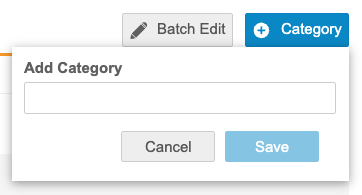
+ 새 범주를 클릭합니다.

-
텍스트 입력 필드에 카테고리 이름을 입력합니다.
-
저장을 클릭합니다.
카테고리 이름은 30자로 제한됩니다.
다음 문자열은 카테고리 이름에 사용할 수 없습니다.
- 핵심 리스트
- 핵심 쿼리
- 핵심 관찰
- 핵심 프로토콜 위반
- 검토 리스팅
- 커스텀 리스팅
- 보기
- 설정
- 이 상자를
- "WB_Export$"로 시작
카테고리 비활성화
카테고리가 더 이상 사용되지 않으면 비활성화할 수 있습니다. 이렇게 하면 리스팅 생성 또는 수정 중에 카테고리가 선택되는 것을 방지할 수 있습니다. 시스템 관리 카테고리는 비활성화할 수 없습니다.
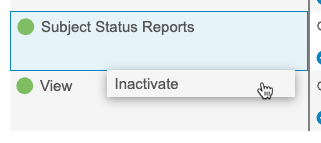
카테고리가 비활성 상태인 경우 Workbench는 이름 옆에 녹색 원 대신 열린 원을 표시합니다.
카테고리를 비활성화하려면:
- 구성 > 리스팅 액세스의 카테고리로 이동합니다.
- 카테고리 위로 마우스를 가져가면 카테고리 메뉴()가 표시됩니다.
- 카테고리 메뉴에서 비활성화(Inactivate)를 선택합니다.
카테고리 활성화
카테고리를 활성화하려면:
- 구성 > 리스팅 액세스의 카테고리로 이동합니다.
- 카테고리 위로 마우스를 가져가면 카테고리 메뉴()가 표시됩니다.
- 카테고리 메뉴에서 활성화(Activate)를 선택합니다.
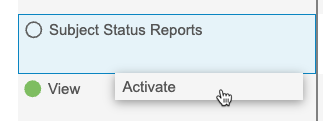
카테고리가 활성화되면 리스팅을 생성하거나 수정할 때 선택할 수 있습니다.
사용 가능한 작업
카테고리별로 다음 작업에 대한 액세스를 제어할 수 있습니다.
- 보기
- 검토 상태 설정
- 생성
- 수정
- CQL 편집기
- 게시
- 삭제
액세스 그리드에서 Workbench는 해당 카테고리에 대해 사용자가 사용할 수 있는 각 권한의 아이콘을 표시합니다. 이 범례(애플리케이션 헤더에도 있음)에는 아이콘과 함께 해당 작업이 나열됩니다.

상속된 권한
해당 작업에 대한 권한이 없는 역할에는 리스팅 접근 권한을 제공할 수 없습니다. 예를 들어 역할에 리스팅 수정 권한이 없는 경우 역할은 리스팅 수정에 대한 액세스 권한을 가질 수 없습니다.
리스팅 액세스에서 특정 카테고리에 대해 상속된 권한을 제거할 수 있습니다.
이 표에는 표준 스터디 역할에 대한 상속된 권한이 나열되어 있습니다.
| 표준 스터디 역할 | 상속된 권한 |
| CDMS Lead Data Manager(CDMS 책임 데이터 매니저) | 보기, 검토 상태 설정, 생성, 수정, CQL 편집기, 게시 |
| CDMS 데이터 관리자 | 보기, 검토 상태 설정, 생성, 수정, CQL 편집기, 게시 |
| CDMS CDB 프로그래머 | 보기, 생성, 수정, CQL 편집기, 삭제 |
| CDMS CDB 읽기 전용(CDMS CDB Read Only) | 보기 |
액세스 지정(Assigning Access)
역할 및 카테고리별로 액세스를 지정할 수 있습니다.
Listing Access Does Not Impact Export Categories: 목록 접근은 내보내기 사용 가능 카테고리에 영향을 주지 않습니다.
단일 역할 및 카테고리에 대한 액세스를 지정하려면:
- 액세스를 지정하려는 역할 및 카테고리를 그리드에서 찾습니다.
- 편집하려는 역할 및 카테고리의 테이블 그리드에서 역할/카테고리 셀 내부를 클릭하십시오.
-
권한 체크박스를 선택하거나 지워 역할과 카테고리에 권한을 추가하거나 제거할 수 있습니다.
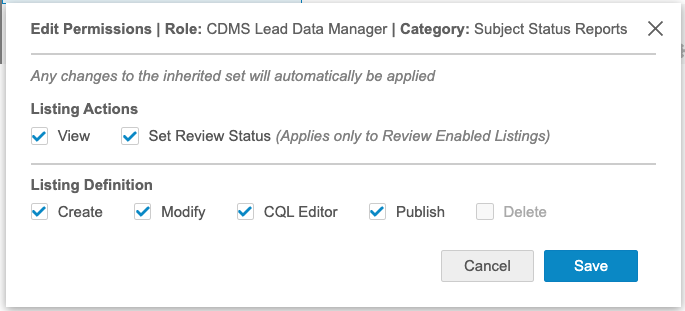
- 완료되면 저장을 클릭합니다.
또한 단일 일괄 작업으로 모든 카테고리에 대해 스터디 역할에 동일한 권한을 할당할 수 있습니다. 일괄로 모든 카테고리에 걸쳐 스터디 역할에 대한 액세스를 편집하려면:
-
일괄 편집(Batch Edit)을 클릭합니다.
-
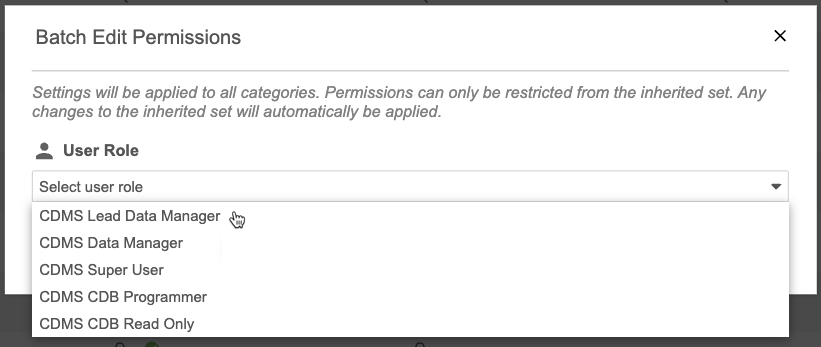
편집할 사용자 역할을 선택합니다.
-
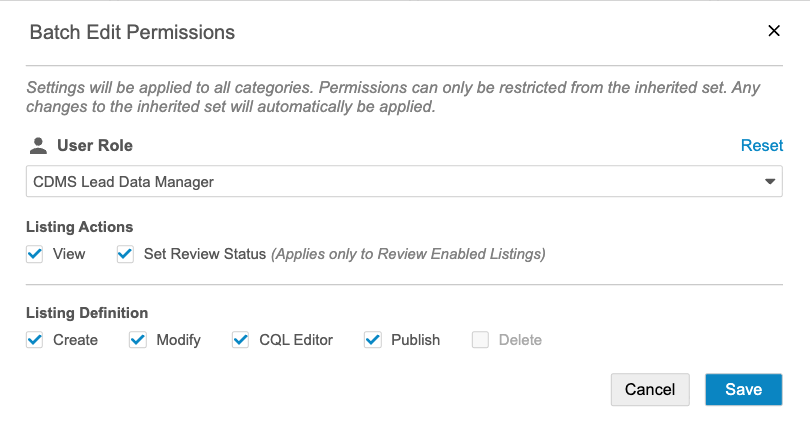
권한 체크박스를 선택하거나 지워 역할과 카테고리에 권한을 추가하거나 제거할 수 있습니다.
-
완료되면 저장을 클릭합니다.
구성 검토 & 승인
카테고리 및 액세스 할당이 완료되면 본인이나 조직의 다른 사람이 이를 검토하고 승인할 수 있습니다.
구성을 검토 준비 완료로 표시
구성을 검토 준비 완료로 표시하면 TST 스터디에 적용되며 구성이 TST 환경에서 테스트할 준비가 되었음을 나타냅니다.
구성을 준비로 표시하는 방법은 다음과 같습니다.
- 상태(Status) 메뉴에서 검토 준비 완료를 선택합니다.
- 선택 사항: 이유(Reason)를 입력합니다.
- 저장을 클릭합니다.
검토 준비 완료에서 초안으로 돌아가기
초안 상태로 되돌리는 방법은 다음과 같습니다.
- 상태(Status) 메뉴에서 초안(Draft)을 선택합니다.
- 선택 사항: 이유(Reason)를 입력합니다.
- 저장을 클릭합니다.
구성 승인
구성을 승인하려면:
- 상태 메뉴에서 승인(Approve)을 선택합니다.
- 선택 사항: 이유(Reason)를 입력합니다.
- 저장을 클릭합니다.
DQS가 구성을 승인됨 상태로 이동합니다.
구성을 프로덕션에 배포
구성이 승인되면 전체 사용을 위해 스터디의 프로덕션 환경에 배포할 수 있습니다.
구성을 배포하려면:
- 상태 메뉴에서 배포(Deploy)를 선택합니다.
- 선택 사항: 이유(Reason)를 입력합니다.
- 저장을 클릭합니다.
인식할 수 없는 역할
연구 역할이 프로덕션 환경에 존재하지 않는 경우, DQS는 액세스 그리드에 경고 아이콘으로 표시하여 인식되지 않은 역할임을 나타냅니다. 이는 TST 환경의 EDC에서 스터디 역할을 생성했지만 해당 역할이 아직 프로덕션 환경에 배포되지 않은 경우에 발생할 수 있습니다. EDC의 프로덕션에 스터디 역할이 배포되면 이 경고는 지워집니다.
권한 제거
EDC 사용자 관리자가 이전에 리스팅 액세스에 구성된 스터디 역할에서 권한을 제거하면 Workbench는 해당 권한을 비활성화됨으로 표시합니다.
상속된 권한 세트에 대한 모든 변경 사항은 자동으로 적용됩니다.
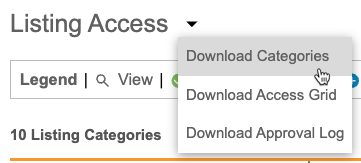
카테고리 다운로드
기록 보관 및 오프라인 검토를 위해 카테고리의 CSV 파일을 다운로드할 수 있습니다.
카테고리를 다운로드하려면:
- 리스팅 액세스로 이동합니다.
-
리스팅 액세스 메뉴에서 액세스 그리드 다운로드(Download Access Grid)를 선택합니다.
- CSV 파일을 저장합니다.
- 원하는 애플리케이션에서 CSV 파일을 검토합니다.
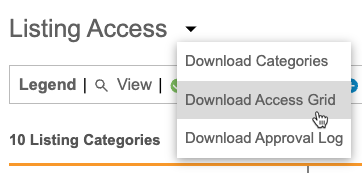
액세스 그리드 다운로드
기록 보관 및 오프라인 검토를 위해 액세스 그리드의 CSV 파일을 다운로드할 수 있습니다.
액세스 그리드를 다운로드하려면:
- 리스팅 액세스로 이동합니다.
-
리스팅 액세스 메뉴에서 액세스 그리드 다운로드(Download Access Grid)를 선택합니다.
- CSV 파일을 저장합니다.
- 원하는 애플리케이션에서 CSV 파일을 검토합니다.
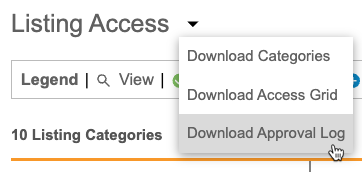
승인 로그 다운로드
기록 보관 및 오프라인 검토를 위해 승인 로그의 CSV 파일을 다운로드할 수 있습니다.
승인 로그를 다운로드하는 방법은 다음과 같습니다.
- 리스팅 액세스로 이동합니다.
-
리스팅 액세스 메뉴에서 승인 로그 다운로드(Download Approval Log)를 선택합니다.
- CSV 파일을 저장합니다.
- 원하는 애플리케이션에서 CSV 파일을 검토합니다.