눈가림된 데이터 마스킹
전제 조건
표준 CDB 관리자 또는CDMS 슈퍼 사용자 연구 역할 또는 Vault 소유자 보안 프로필이 있는 사용자는 기본적으로 아래에 설명된 작업을 수행할 수 있습니다. 조직에서 사용자 정의 연구 역할을 사용하는 경우 역할에서 다음 권한을 부여해야 합니다.
| 유형(Type) | 권한 레이블 | 제어 |
|---|---|---|
| 표준 탭 | Workbench(Workbench) 탭 | Workbench(Workbench) 탭을 통해 데이터 Workbench 애플리케이션에 접속하고 이를 사용할 수 있는 기능 |
| 기능적 권한 | CDB 구성 | 구성 영역에서 모든 스터디에 적용되는 구성을 Workbench에서 수행하는 기능 |
스터디에 제한된 데이터가 포함되어 있는 경우 제한된 데이터 접근 권한이 있어야 해당 데이터를 볼 수 있습니다.
스터디 역할에 대해 자세히 알아보십시오.
마스킹 정보
블라인드 데이터 마스킹 기능을 활성화하면 마스킹 구성을 사용하여 블라인드 데이터의 표시를 정의할 수 있습니다. 기본적으로 눈가림된 데이터는 눈가림된 데이터에 접근할 수 없는 사용자(제한된 데이터 접근권한이 없는 사용자)의 Workbench에 표시되지 않습니다.
조건부 눈가림 해제 기능을 활성화한 경우 해당 기준에 따라 마스킹되는 데이터 셀이 제어됩니다. 이 기준은 Vault 내의 모든 스터디에 적용됩니다.
내보내기에서 마스킹된 아이템에는 문자 데이터 형식이 적용되며, 이는 manifest.json 파일과 SAS 데이터 형식에 반영됩니다.
Workbench UI에서 마스킹된 아이템은 아이템 값 대신 "BLINDED"로 표시됩니다. 또한 데이터 유형에 따라 마스킹된 항목에 대해 특정 값을 갖도록 선택할 수 있습니다.
눈가림된 데이터 마스킹을 활성화하는 방법
Vault에서 눈가림된 데이터 마스킹 기능을 활성화하는 방법은 다음과 같습니다.
- Workbench를 엽니다.
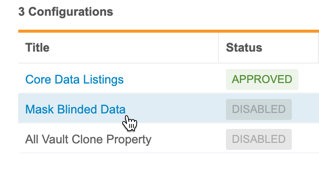
- 탐색 창(Navigation Drawer)을 통해 구성(Configurations)으로 이동합니다.
-
눈가림된 데이터 마스킹(Mask Blinded Data)을 클릭하여 해당 구성 영역을 엽니다.
- 활성화 토글을 켜기(On)로 전환합니다.
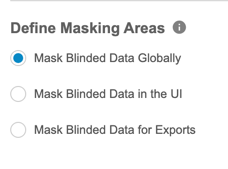
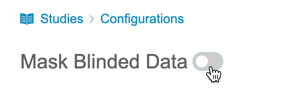 이렇게 하면 기능이 활성화되고 마스킹 영역 정의(Define Masking Areas) 옵션이 표시됩니다.
 - 마스킹 영역을 선택합니다.
- 전체적으로 눈가림된 데이터 마스킹(Mask Blinded Data Globally): Workbench UI와 내보내기 패키지 모두에서 눈가림된 데이터에 마스킹을 적용합니다.
- UI에서 눈가림된 데이터 마스킹(Mask Blinded Data in the UI): Workbench UI에서만 눈가림된 데이터에 마스킹을 적용합니다. 이 옵션을 사용하면 내보내기 패키지에는 마스킹이 없습니다.
- 내보내기에서 눈가림된 데이터 마스킹(Mask blinded Data for Exports): 내보내기 패키지에만 마스킹을 적용합니다. 이 옵션을 사용하면 Workbench UI에는 마스킹이 없습니다.
- 선택 사항: 다양한 데이터 유형과 관련된 마스킹된 값을 활성화하려면 데이터 유형별 마스킹 활성화(Enable data type-specific masking)를 선택하십시오.
- 저장을 클릭합니다.
마스킹 선택은 기능을 비활성화할 때 초기화됩니다.
데이터 유형별 마스킹 기능이 사용되면 DQS는 다음을 사용하여 데이터를 마스킹합니다.
| Data Type | 마스킹된 값 |
|---|---|
| 텍스트 | "BLINDED" (문자열) |
| 불린 방식 | "BLINDED" (문자열) |
| 날짜 | 1583년 1월 1일 |
| 날짜 시간* | 1583년 1월 1일 오전 12:00 |
| 시간 | 00:00:00 |
| 정수 | -2147483648 |
| 소수점 | -9999.9999 |
*날짜 시간 유형 항목의 경우, 데이터 유형 마스킹을 활성화하면 SAS 내보내기 파일의 데이터 유형이 datetime19로 변환됩니다.
알려진 문제: 검토 리스팅에서 십진수(-9999.9999) 마스크는 -10000으로 반올림됩니다.