규칙 눈가림 해제
제3자 원본 데이터를 조건부로 눈가림 해제하는 규칙을 정의할 수 있습니다.
필수 구성 요소
이 기능을 사용하려면 먼저 Vault에서 눈가림된 데이터 마스킹 기능을 활성화해야 합니다. 눈가림된 데이터 마스킹을 활성화하는 방법을 참조하십시오.
CDMS Lead Data Manager(CDMS 책임 데이터 매니저) 또는 CDMS Super User(CDMS 슈퍼 사용자) 표준 스터디 역할을 보유한 사용자는 기본적으로 아래에 설명된 작업을 수행할 수 있습니다. 조직에서 사용자 정의 연구 역할을 사용하는 경우 역할에서 다음 권한을 부여해야 합니다.
| 유형(Type) | 권한 레이블 | 제어 |
|---|---|---|
| 표준 탭 | Workbench(Workbench) 탭 | Workbench(Workbench) 탭을 통해 데이터 Workbench 애플리케이션에 접속하고 이를 사용할 수 있는 기능 |
| 기능적 권한 | 원본 관리 | CDB에서 제3자 데이터를 가져온 후 소스를 보고 관리하는 기능 |
| 기능적 권한 | 맹검 해제 규칙 관리 | CDB에서 데이터의 조건부 눈가림 해제를 위한 눈가림 해제 규칙을 생성하고 관리하는 기능 |
스터디에 제한된 데이터가 포함되어 있는 경우 제한된 데이터 접근 권한이 있어야 해당 데이터를 볼 수 있습니다.
스터디 역할에 대해 자세히 알아보십시오.
눈가림 해제 규칙 액세스
눈가림 해제 규칙에 액세스하려면 스터디의 가져오기 페이지로 이동해야 합니다. 스터디를 연 후 스터디(Study) 메뉴 또는 탐색 창(Navigation Drawer)에서 가져오기(Import)로 이동할 수 있습니다.
소스 카드에서 눈가림 해제 규칙 링크를 클릭합니다.

그러면 눈가림 해제 규칙(Unblinding Rules) 페이지가 열립니다. 이 페이지에는 원본의 모든 폼이 나열됩니다. 여기에서 폼을 열고 눈가림 해제 규칙을 구성할 수 있습니다.
눈가림 해제 규칙(Unblinding Rules) 페이지에는 다음 열이 표시됩니다.
| 열 | 설명 |
|---|---|
| 폼(Form) | 폼의 이름. 연결된 폼 이름을 클릭하면 폼에 대한 눈가림 해제 규칙이 열립니다. |
| 구성된 규칙 | DQS는 양식에 눈가림 해제 규칙이 구성된 경우 이 열에 녹색 체크 표시를 표시합니다. |
| 상태(Status) | 규칙에 오류가 있는 경우 이 열에 경고 아이콘이 표시됩니다. |
| 규칙 생성 날짜 | 눈가림 해제 규칙이 생성된 날짜 및 시간 |
| 최종 수정일 | 눈가림 해제 규칙이 마지막으로 수정된 날짜 및 시간 |
| 최종 수정인 | 눈가림 해제 규칙을 마지막으로 수정한 사용자의 사용자 이름 |
| 마지막 적용 날짜 | 눈가림 해제 규칙이 마지막으로 적용된 날짜 및 시간 |
눈가림 해제 규칙 생성
폼당 하나의 눈가림 해제 규칙을 생성할 수 있습니다. 규칙이 참로 평가되면 DQS는 선택한 항목의 눈가림을 해제합니다. 여러 아이템 값을 기반으로 규칙을 생성할 수 있습니다.
규칙 내에서 그룹을 생성할 수 있습니다. 그룹 내의 모든 조건은 AND 논리를 사용합니다. 그룹은 OR 논리로 평가됩니다. 규칙에는 최대 6개의 그룹이 있을 수 있습니다.
눈가림 해제 규칙 & 기존 데이터: 눈가림 해제 규칙을 생성하거나 편집할 때 해당 규칙은 이미 DQS로 가져온 데이터에는 적용되지 않습니다. 새 규칙이나 규칙 변경 사항을 적용하려면 재처리가 실행되거나 새 패키지를 가져올 때까지 기다려야 합니다.
- 눈가림 해제 규칙(Unblinding Rules)에서 폼(Form)을 클릭하여 엽니다.
- 아이템을 선택합니다.
- 연산자(Operator)를 선택합니다. 사용 가능한 연산자는 데이터 형식에 따라 다릅니다.
- 아이템 값을 비교할 값(Value)을 입력합니다.
- 그룹에 포함하려는 모든 조건에 대해 2~4단계를 반복합니다.
- 조건을 제거하려면 (제거(Remove))을 클릭합니다.
- 새 그룹을 생성하려면 그룹 추가(Add Group)를 클릭합니다. 그런 다음, 해당 그룹의 각 아이템 조건에 대해 2~4단계를 반복합니다.
- 눈가림 해제할 아이템(Items to Unblind)에서 눈가림 해제할 아이템 선택(Select Items to Unblind)으로 아이템(Items)을 끌어옵니다. 이렇게 하면 규칙 조건이 충족될 때 해당 아이템이 눈가림 해제됨으로 표시됩니다.
- 선택 사항: 모두 선택(Select All)을 클릭하여 눈가림 해제를 위한 모든 아이템을 선택합니다.
- 완료되면 저장(Save)을 클릭합니다.
규칙 평가: 규칙은 규칙이 생성될 때가 아니라 데이터를 가져오는 동안 평가됩니다.
데이터 형식별로 사용 가능한 연산자
규칙에 사용할 수 있는 연산자는 아이템의 데이터 형식에 따라 다릅니다.
- 텍스트
- Equals
- Is not equal to
- Contains
- In
- Not in
- 정수, 부동 소수점
- Equals
- Is not equal to
- Less than
- Less than or equal to
- Greater than
- Greater than or equal to
- In
- Not in
- 날짜, 날짜 시간
- Equals
- Is not equal to
- Less than
- Less than or equal to
- 초과
- 이상
- 불린 방식
- 은(는) 다음과 같습니다.
- 은(는) 다음과 같지 않습니다.
눈가림 해제 규칙 편집
눈가림 해제 규칙을 편집하는 방법은 다음과 같습니다.
- 눈가림 해제 규칙(Unblinding Rules)으로 이동합니다.
- 폼(Form)을 클릭하여 엽니다.
- 편집을 클릭합니다.
- 원하는 대로 변경합니다.
- 저장을 클릭합니다.
눈가림 해제 규칙 배포 워크플로 관리
눈가림 해제 규칙에 대한 배포 워크플로를 사용하면 규칙 준비 상태를 추적하고 테스트를 거쳐 승인된 규칙만 프로덕션에 도달하도록 할 수 있습니다. 워크플로는 배포 상태, 눈가림 해제 규칙 승인 로그를 제공하고 프로덕션 환경에서의 편집을 금지합니다.
세 가지 배포 상태가 있습니다.
- 초안: 새로운 규칙이나 수정된 규칙의 초기 상태입니다.
- 승인 준비 완료: 규칙이 테스트를 거쳐 검토 대기 중임을 나타냅니다.
- 승인됨: 프로덕션 배포에 대해 승인된 규칙임을 나타냅니다.
기본적으로 모든 새 규칙에는 초안 상태가 할당됩니다.
배포 상태 변경
눈가림 해제 규칙 관리 권한이 있는 사용자는 배포 상태를 변경할 수 있습니다.
배포 상태를 변경하려면:
-
(테스트 환경의) 눈가림 해제 규칙에서 폼을 클릭하여 엽니다.
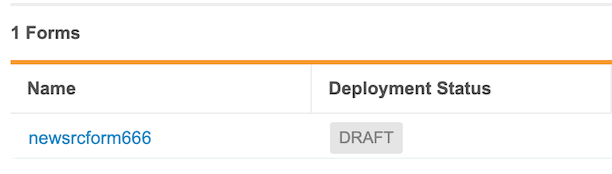
- 배포 상태 드롭다운에서 새 상태를 선택합니다: 초안, 승인 준비 완료 또는 승인됨.
-
선택사항: 배포 상태 대화 상자에 변경 사유를 입력하십시오.
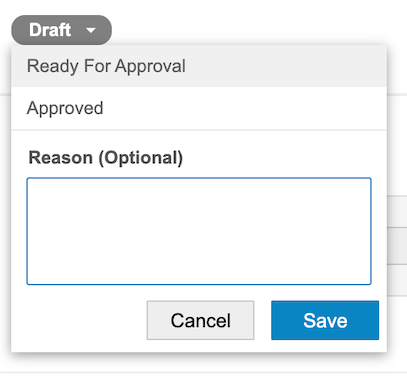
- 저장을 클릭합니다. 사유는 눈가림 해제 규칙 승인 로그에 저장됩니다.
상태가 승인 준비 완료 또는 승인됨인 규칙을 편집하고 저장하면 DQS가 자동으로 상태를 초안으로 되돌립니다. 규칙을 다시 배포하려면 규칙을 다시 승인해야 합니다. 프로덕션에 규칙을 배포하면 최신 데이터 소스의 새로 고침이 트리거됩니다.
눈가림 해제 규칙 비활성화
눈가림 해제 규칙을 삭제할 수 없습니다. 규칙 실행을 중지하려면 테스트 환경에서 규칙을 비활성화한 다음 프로덕션에 변경 사항을 배포해야 합니다.
규칙을 비활성화하려면:
- (테스트 환경의) 눈가림 해제 규칙에서 폼을 클릭하여 엽니다.
-
아래쪽 캐럿을 클릭하고 눈가림 해제 규칙 비활성화(Inactivate Unblinding Rule)를 선택합니다.
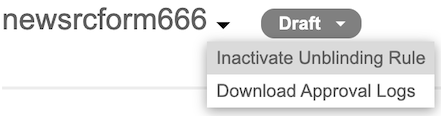
-
비활성화를 클릭합니다.
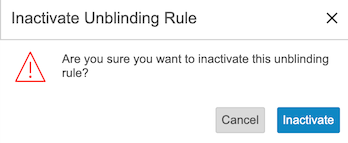
- 선택 사항: 이전 단계를 되돌리려면 아래쪽 캐럿에서 눈가림 해제 규칙 활성화(Activate Unblinding Rule)를 선택하십시오.
-
빨간색 알약 모양은 눈가림 해제 규칙이 비활성 상태임을 나타냅니다.

- 비활성 규칙을 프로덕션에 배포합니다.
눈가림 해제 규칙 승인 로그 다운로드
DQS는 눈가림 해제 규칙 승인 로그와 함께 모든 배포 상태 변경에 대한 감사 내역을 유지합니다.
승인 로그를 다운로드하는 방법은 다음과 같습니다.
- 눈가림 해제 규칙(Unblinding Rules)에서 폼(Form)을 클릭하여 엽니다.
- 아래쪽 캐럿을 클릭하고 승인 로그 다운로드(Download Approvals Log)를 선택합니다.
- CSV 파일을 저장합니다.
- 원하는 애플리케이션에서 CSV 파일을 검토합니다.
눈가림 해제 규칙 승인 로그 열
눈가림 해제 규칙 승인 로그 CSV 파일에는 다음 열이 포함되어 있습니다.
| 열 | 설명 |
|---|---|
| Vault ID | 규칙이 생성된 Vault의 ID입니다. |
| 연구 이름 | 규칙이 생성된 스터디 이름입니다. |
| 출처 | 규칙이 생성된 스터디입니다. |
| 폼 이름 | 규칙이 생성된 폼입니다. |
| 그룹 1~6 | 각 특정 그룹에 대한 조건입니다. |
| 눈가림 해제할 항목 | 규칙이 true로 평가될 때 눈가림 해제된 항목입니다. |
| 작성자 / 작성일 | 원래 규칙 생성의 사용자와 타임스탬프입니다. |
| 최종 수정자 / 수정일 | 가장 최근 수정의 사용자와 타임스탬프입니다. |
| 배포 상태 | 현재 배포 상태(초안, 승인 준비 완료, 승인됨)입니다. |
| 전환한 사용자 / 전환일 | 배포 상태 변경의 사용자와 타임스탬프입니다. |
| 전환 코멘트 | 상태 변경 중에 제공된 사유입니다(null일 수 있음). |