26R1の新機能
プレリリース日:2026年3月16日および23日| リリース日:2026年4月10日および17日Veeva Clinical Data 26R1をお届けします。以下の新機能をご覧ください。新機能の有効化に関する情報は、26R1昨日の有効化に関する詳細をご覧ください。
クリニカルデータ
このセクションの機能は、Veeva EDC および CDB のすべてのアプリケーション領域に適用される変更です。
ファイル添付
使用例
データ入力においてファイル添付に対応するようになったため、EDC以外のカスタムソリューションやサードパーティ製ファイルストレージソフトウェアは不要になりました。eCRFに臨床データファイルを添付できるようになったことで、医療記録、経過記録、JPEG形式の病理スライド画像、CTスキャンレポート、心電図、X線、放射線のPDFレポート、および医療機器占有デバイスデータファイルといった被験者ソースドキュメントをケースブックに含めることができます。EDCアプリケーション内でこれらの添付ファイルを臨床データと並べて直接表示、レビュー、検証することができます。個別または一括ダウンロードにより、スタディ期間中およびスタディ完了後の両方でファイルを簡単にエクスポートできます。
説明
スタジオ
スタジオで新しい項目タイプ「ファイル添付(File Attachment)」を利用できるようになりました。スタディデザイナーがフォームの項目を設計する際に使用できます。ファイル添付項目は、非繰り返しフォーム、繰り返しフォーム、および繰り返し項目グループと非繰り返し項目グループの両方に含めることができます。
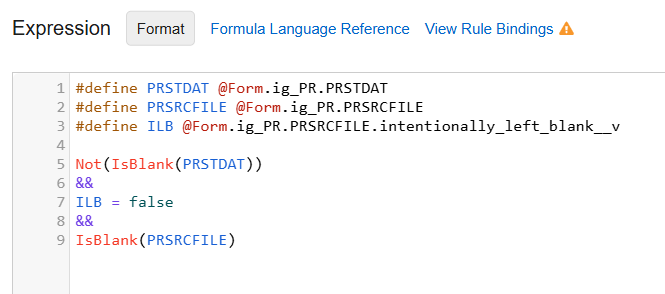
ファイル添付項目は、必須チェック、プログレッシブディスプレイ、およびファイルが添付されたことを確認するためのユーザ定義ルールといったルール内で使用できます。
ファイル添付ルールの例
システムの整合性を維持するため、意図的に設計上の制限がいくつか設けられています。ファイル添付項目タイプは、以下の用途では使用できません。
- 「派生値の設定(Set Derived Value)」または「症例ステータスの設定(Set Subject Status)」ルールの対象として
- データローダ設定
- 医学的評価
この更新により、スタディデザイン仕様書(SDS)、差分レポート、および空白のPDFと注釈付きPDFの両方にファイル添付項目が含まれるようになりました。デザインを最大限に再利用するために、これらの項目タイプをライブラリやその他のスタディからコピーすることもできます。
データ入力
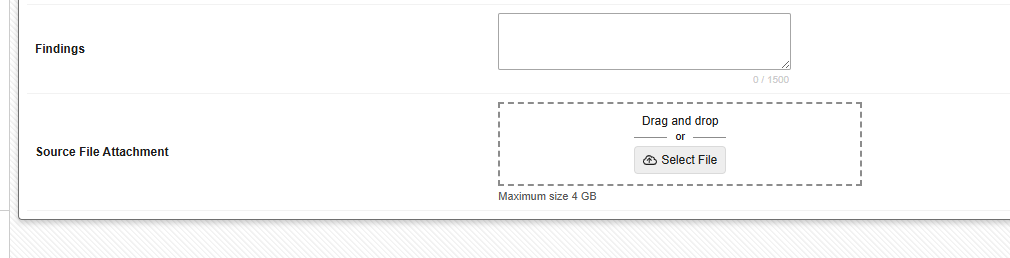
施設ユーザは、簡単なファイルセレクターを使用するか、ファイルをフォームに直接ドラッグアンドドロップすることで、最大4GBまでのサイズのファイルをコンピュータから設定済みのファイル添付項目にアップロードできます。
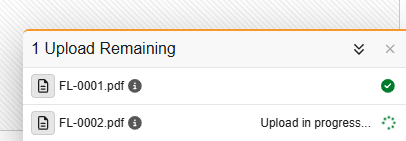
アップロードを開始する前に、ユーザはファイルに保護された医療情報(PHI)または個人識別情報(PII)が全く含まれていないことを確認するよう求められます。アップロードが開始すると、画面右下に専用の「アップロードドロワー(Upload Drawer)」が表示され、ユーザは他のフォームで作業を続けながら、アップロードの進行状況を追跡できます。アップロード作業中も、ユーザはデータ入力内で自由に作業を続けることができます。
添付ファイルビューアで表示できるファイルタイプの完全なリストについては、ここをご覧ください。アップロードできない以下のファイルタイプを除き、すべてのファイルタイプをアップロードできます。
| Format Name | MIME Type(s) |
|---|---|
| Portable Executable (Windows Executable) |
|
| Executable and Linkable (Linux Executable) |
|
| Appleディスクイメージ (macOS Executable) |
|
| Mach-O (Legacy MacOS Executable) |
|
| DICOMファイル - Veeva EDC画像機能の使用により、これらのファイルタイプにはすでに対応しています。 |
|
アップロード時、システムではファイル名を匿名化し、匿名化されたファイル名を割り当てることで、元のファイル名から潜在的なPHI/PIIが保持されないようにします。その他の項目と同様に、ファイルのアップロード、削除、再追加など、ファイル添付項目に関連するあらゆるアクションは監査証跡にキャプチャされます。フォーム送信後にファイルが変更された場合、ユーザは変更理由を入力する必要があります。施設がソースファイルを利用できない場合、ファイル添付項目を意図的に空白(ILB)としてマークすることもできます。
レビュー
ファイルが正常に添付されると、モニタやデータマネージャなどの承認されたユーザは、内蔵ビューアを使用してファイルを表示したり、レビューのためにダウンロードしたりできます。このファイルは、コーダーUIのフォームビュー内でも表示できます。ファイル添付項目は他の項目と同様に機能し、照会、プロトコール逸脱としてのマーク付け、SDV/DMRのレビュープランへの組み込み、署名、フリーズ、およびロックが可能です。エンドユーザによるこれらのアクションは、監査証跡でも表示できます。
データ入力、レビュー、監査証跡、一覧、および抽出において、項目にはシステムによって割り当てられた匿名化された名前とファイル拡張子が表示されます。これは、ファイル名とファイル名にPHI/PIIが含まれている可能性がある場合のプライバシーとセキュリティの確保に役立ちます。匿名化されたファイル名もCDBに表示されます。
EDCツールでは、スタディ管理者は新しい「添付ファイル抽出(File Attachment Extract)」ジョブを確認できます。このジョブでは、スタディ内の添付ファイルをVaultのファイルステージングサーバーに一括送信し、ダウンロードされた添付ファイルを取得できるようにします。ジョブが完了すると、ユーザにメール通知が届きます。
API
施設ユーザはファイルを添付する必要があります。APIでは項目にファイルを追加することはできません。APIコールは、添付ファイル項目のメタデータの取得に対応しています。
有効化 & 設定
データモデル2のスタディのスタジオ設定で自動的に利用できます。
詳細
EDCアプリケーションタブの新しい安定したURL
使用例
当社は、製品のアクセシビリティを高めるための何年にもわたる取り組みの一環として、Veeva EDCのユーザインターフェースとユーザエクスペリエンスの改善に取り組んでいます。このリリースには、この取り組みの一環として、より安定したURLルーティングが含まれています。
説明
Veeva EDCのアプリケーション(Application)タブが、安定したURLで利用できるようになりました。詳細については、以下の表をご覧ください。
| 新しい基本URL | EDCタブ名 |
|---|---|
| #/app/page/data-entry | データ入力 |
| #/app/page/review-studies | レビュー(Review)> マイスタディ(My Studies) |
| #/app/page/review-study-sites | レビュー > マイスタディ実施施設(My Study Sites) |
| #/app/page/protocol-deviations | レビュー > プロトコール逸脱(Protocol Deviations) |
| #/app/page/assessments | アセスメント |
| #/app/page/studio-library | スタジオ(Studio)> ライブラリ(Library) |
| #/app/page/studio-studies | スタジオ > スタディ(Studies) |
| #/app/page/imaging | 画像診断 |
| #/app/page/coder | コーダー |
| #/app/page/labs | ラボ |
| #/app/page/edc-tools | ツール(Tools)> EDCツール(EDCTools) |
| #/app/page/coder-tools | ツール > コーダーツール(Coder Tools) |
| #/app/page/system-tools | ツール > システムツール(System Tools) |
| #/app/page/safety-integrations | ツール > 安全性統合(Safety Integrations) |
| #/app/page/job-manager | ジョブマネージャ |
| #/app/page/my-training | マイトレーニング |
| #/app/page/clinical-reporting | 臨床報告 |
| #/app/page/randomization | ランダム化 |
| #/app/page/data-loader | データローダ |
| #/app/page/workbench | ワークベンチ(CDB)(Workbench(CDB)) |
既存のページおよびブックマークされたページは、新しいアプリケーションタブページにリダイレクトされます。ただし、予期しないURLパターンが使用されている場合、既存のブックマークが機能しなくなる場合があります。
有効化 & 設定
この機能は自動的に使用可能となります。
データ入力
このセクションでは、治験責任医師および治験コーディネーターが治験実施データを入力する作業領域であるデータ入力タブに対する変更を紹介します。
削除にマーク済みのイベントグループの改善
使用例
イベントグループ(Event Groups)内のデータにより、動的イベントグループのルール結果がtrueではない場合、施設ユーザに対してより明確に示されるようになります。これにより、施設はデータのリセットが必要になる可能性のあるイベントグループ内のイベントやフォームをより適切に確認できるようになります。また、施設が誤って繰り返しイベントグループの新しいインスタンスを追加することを防ぎます。
説明
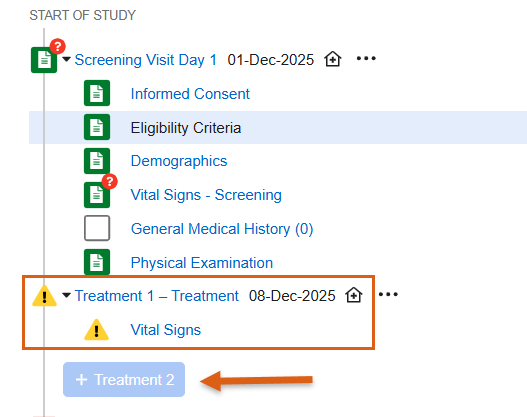
ルールによってデータを含むイベントグループを削除すべきであると判断された場合、システムではそのイベントグループに新しいフォームやイベントが追加されるのを防止するようになりました。繰り返しイベントグループの場合、「+新規(+New)」ボタンは無効になります。ユーザが次のイベントグループを追加しようとすると、「入力された他のデータに基づき、このイベントは必要なくなったため、このアクションを実行することができません。(This action cannot be performed because this event group is no longer required based on other data entered.)」というメッセージが表示されます。
ルールがfalseになった場合、イベントグループまたはそれに関連付けられたイベント(Events)やフォーム(Forms)にデータが含まれていない際には、以前と同様にシステムでは引き続きそれらが自動的に削除されます。
有効化 & 設定
この機能は自動的に使用可能となります。
2段階イベントリセット
使用例
イベントやフォームをリセットする際、2段階の処理により施設が本当にデータのリセットを希望しているかを実行前に確認できるようになりました。この処理は、IRTシステムなどの外部ソースからデータが入力される場合に特に役立ちます。2段階処理を利用することで、データ削除時の制御と保護が強化され、外部システムによるデータ再送信の必要性も削減されます。
説明
すべてのフォームデータを消去する
データを含むフォームが1つ以上含まれるイベントでは、イベントアクション(Event Actions)メニューにイベントですべてのフォームデータを消去する(Clear All Form Data at Event)という新しいオプションが表示されます。施設ユーザは、このオプションを選択する際に変更理由を入力してから、「CLEAR」と入力してアクションを確定する必要があります。施設ユーザがこのオプションをより理解できるように、実行されるアクションを詳しく説明する新しいダイアログを追加しました。ダイアログ内の追加テキストでは、他のシステムからのデータが保持されることが施設に通知されます。この手順により、施設はフォームデータをリセットすると同時に、IRTデータなどの外部システムから送信されたデータを保護できます。
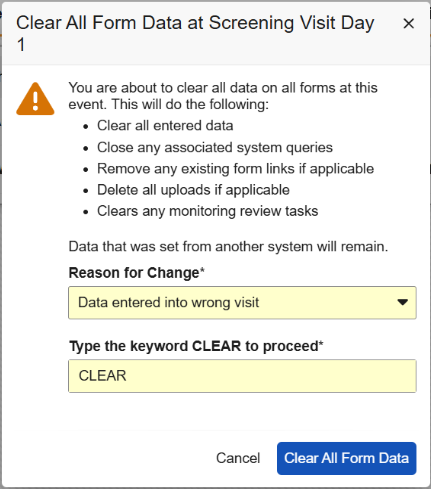
フォームデータを消去しても、イベントデータ、訪問方法、および外部データは残ります。フォームに別のイベントにあるフォームへの項目フォームリンクが含まれている場合、データを消去する前にそのリンクを削除する必要があります。同一イベント内のフォーム間の項目フォームリンクは削除されます。フォームからフォームへのリンクは、フォームが同じイベント内にあるか、異なるイベント内にあるかにかかわらず、常に削除されます。
オープンまたは回答済みの手動クエリもすべてそのまま残ります。システムクエリは閉じられます。
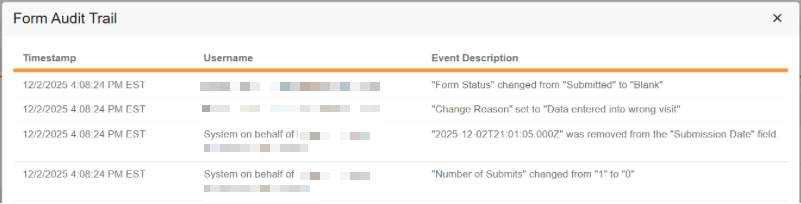
消去されたフォームおよび項目データは、監査証跡UIで表示できます。
イベントリセット
イベントですべてのフォームデータを消去する手順が完了すると、イベント内に外部データがあり、その他のフォームデータがない場合には、イベントのリセット(Reset Event)オプションが表示されます。イベントのリセットダイアログでは、施設ユーザが変更理由を入力し、「RESET」という単語を入力する必要があります。イベントを完全にリセットすると、以下の処理が行われます。
- 他のシステムから設定された値を含め、すべてのデータを削除する
- フォームクエリとシステムイベントクエリをすべて削除する
- すべての項目およびフォームレコードを削除する
- 該当する場合、イベントの日付と訪問方法を消去する
外部データがない場合、イベントのリセットオプションは、イベントですべてのフォームデータを消去するオプションと同時に表示されます。
イベントリセット中に実行されたアクションは、監査エクスポートまたは監査を含むPDFファイルに表示されます。
予定外のイベントの場合、予定外のイベントを削除するオプションは、イベントですべてのフォームデータを消去する手順が完了した場合にのみ実行可能です。
フリーズ済みおよびロック済みデータ
ユーザは、フリーズ済み(Frozen)またはロック済み(Locked)のフォームやイベントに対してイベントですべてのフォームデータを消去するまたはイベントのリセットアクションを選択できません。無効になっているメニューオプションにカーソルを合わせると、施設ユーザがこれらのアクションを実行できない理由を詳しく説明する情報メッセージが表示されます。
制限されたデータ
ユーザは、他のフォームデータが存在しない場合、削除にマーク済み(Marked for Removal)のイベントやフォームを含むイベントをリセットできます。制限付きフォームは引き続き利用可能で、制限付きデータにアクセスできるユーザのみが閲覧できます。イベントは引き続きリセットされます。制限付きデータを含む予定外のイベントは、制限付きユーザと制限なしユーザの両方によって削除にマーク済みのイベントとして表示されます。
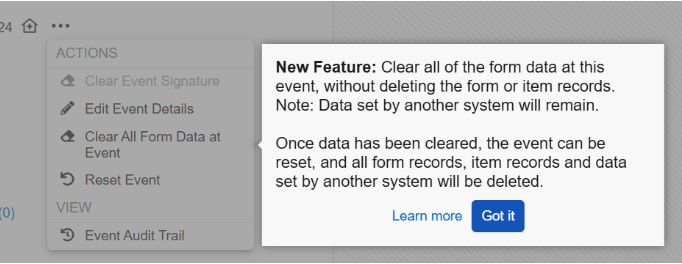
リリース後初めてイベントアクションメニューにアクセスすると、ヘルプテキストが表示されたポップアップにより施設ユーザに新機能が通知されます。
有効化 & 設定
データモデル2を使用しているVaultおよびスタディでは自動的に利用できます。
フォームリセットダイアログとフォームILBダイアログの更新
使用例
アプリケーション全体の他のダイアログとの整合性を保つため、フォームリセット(Form Reset)ダイアログとフォームを意図的に空白のままにする(Form Intentionally Left Blank)(ILB)ダイアログ内の特定のUIコンポーネントと情報を更新しました。
説明
このリリースでは、フォームリセットダイアログとフォームを意図的に空白のままにする(ILB)ダイアログ内の警告アイコンと情報アイコンが拡大され、ダイアログテキストの背景にある黄色と青色の背景ボックスが白色に変更されました。
フォームリセットダイアログが以下のように変更されました。
- 「関連付けられたシステムクエリを閉じる(Close any associated system queries.)」が「すべてのシステムクエリと閉じられた手動クエリを削除する(Delete all system queries and closed manual queries)」に更新されました。
- 「「RESET」と入力してこのフォームをリセットする確認をしてください(Type “RESET” to confirm that you want to reset this form)」という文言が、「キーワードRESETを入力して次に進みます(Type the keyword RESET to proceed)」に更新されました。
意図的に空白のままにする(Intentionally Left Blank)ダイアログが以下のように変更されました。
- ボタンのテキストが「送信(Submit)」から「空欄としてマーク(Mark as Blank)」に変更されました。
有効化 & 設定
この機能は自動的に有効化されます。
データレビュー
このセクションでは、治験アソシエートおよびデータマネージャが使用する作業領域であるレビュータブの変更、またはデータ入力タブ内のレビュー機能の変更について説明します。
スナップショットのUI/UXの一貫性とラベルの更新
使用例
この機能により、スナップショットのUI/UXの一部が更新され、レビュー時のアプリケーション全体の一貫性が向上します。準備完了状態(Ready State)の選択肢のラベルもより具体的に変更され、選択されているスナップショットの種類が明確になりました。
説明
スナップショットを作成および修正する際、保存して結果を取得(Save and Get Results)ボタンと保存(Save)ボタンが常に有効になりました。必須フィールド、ロジックまたは文字長超過に関する画面上の検証エラーは、保存ボタンのいずれかを選択すると、赤色で表示され、該当するエラーメッセージがフィールドのすぐ下に表示されます。エラーメッセージのテキストも、アプリケーション全体で類似メッセージと一貫性を持たせるように更新されました。
情報テキストと準備完了状態ラベルが更新され、準備完了条件が対象となるイベント/フォームを検索する既存の機能が明確になりました。
フォーム領域で、含まれるフォーム(Included Forms)フィールドが範囲内のすべてのイベントのすべてのフォーム(All forms in all events within rage)に設定されている場合、準備完了状態のラベルは以下のように更新されます。
- イベントのすべてのフォームが完了
- イベントのすべてのクエリが回答済み
- イベントのすべてのクエリがクローズ済み
- イベントがSDV完了
- イベントがDMR完了
- イベントが署名済み
選択済みのフォームのみ(Selected forms only)が選択されている場合、準備完了状態のラベルは以下のように更新されます。
- フォームが完了
- フォームのすべてのクエリが回答済み
- フォームのすべてのクエリがクローズ済み
- フォームがSDV完了
- フォームがDMR完了
- フォームが署名済み
準備完了状態チェックボックスのラベルが更新されると、スナップショットレポートに反映されます。
有効化 & 設定
この機能は自動的に使用可能となります。
レポート内のプロトコール逸脱名でレビュータブを開く
使用例
データマネージャとCRAは、レポート(Reporting)領域のカスタムレポートからレビュータブの特定のプロトコール逸脱(Protocol Deviation)レコードへ、すばやく移動できるようになります。プロトコール逸脱レコードのリンクが改善されたことで、EDCのタブ間を移動する際のユーザワークフローが維持されます。
説明
レポート機能において、プロトコール逸脱名に付随する下線付きリンクをクリックすると、レビュータブ内の該当レコードに移動します。カスタムレポートを表示中にプロトコール逸脱名(例:PDV-0001のようなリンク)をクリックすると、システムにより自動的にレビュータブ内の該当するプロトコール逸脱レコードに移動します。
有効化 & 設定
この変更は、プロトコール逸脱名(Protocol Deviation Name)列を含む新規および既存のカスタムレポートに自動的に適用されます。
臨床コーディング
以下は、Veeva Coder の臨床コーディング領域である Veeva Coder の新機能です。
コーダーでのフォームからフォームへのリンクの表示
使用例
コーダーは、正確なコーディング判断を行うために、完全な臨床的背景情報を必要とします。現時点では、コーダーユーザは、フォームからフォームへのリンクを通じてコードリクエストに関連付けられた参照フォームにリンクされたフォームのデータを簡単に表示することができません。この機能強化により、リンクされたフォームからの重要なコンテキストEDCデータが、特定のコードリクエストのアクションメニュー内で直接アクセスできるようになり、コーダーに必要なすべての情報を1か所で提供することで効率性と正確性が向上します。
説明
アクションメニューのフォームリンク
リストビュー(List View)では、特定のコードリクエストのアクションメニューに、新しいフォームリンク(FORM LINK)サブセクションが追加されました。標準のCDMS Clinical Coder、CDMS Clinical Coder Administrator、およびCDMS Clinical Coder Managerのロールが更新され、「フォームリンクの表示(View Form Linking)」権限が追加されました。これにより、コーダーはEDC内のフォームからフォームへのリンクを介してリンクされたデータを表示できるようになります。
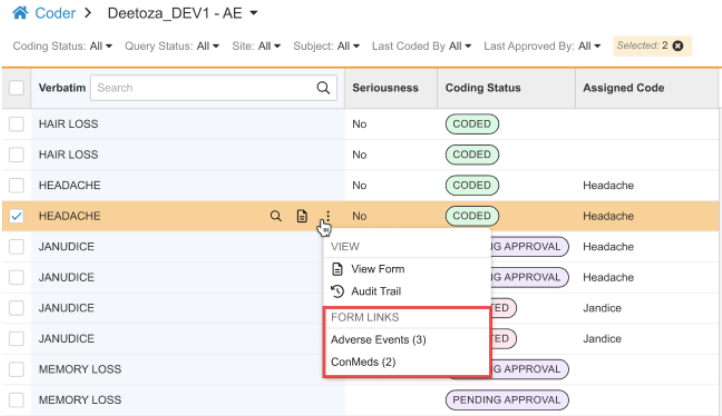
フォームからフォームへのリンクが存在する場合、このサブセクションには、作成されたフォームからフォームへのリンクの各タイプに対するアクションが表示されます。フォームリンクセクションは、データ入力で既存のフォームリンクが追加されている場合にのみ表示されます。各アクションのラベルは、リンクされたフォーム定義のショートラベル(Short Label)です(有害事象(Adverse Events)または併用薬(ConMeds)など)。フォームショートラベルに翻訳が設定されている場合、それらが表示されます。括弧内の数字は、現在のコードリクエストに関連付けられている、そのタイプのフォームからフォームへのリンクの数を示しています。フォームリンクアクションをクリックすると、リンクされたフォームごとに1行ずつ表示されるダイアログが開きます。列は、リンクされたフォームに入力された項目と一致します。

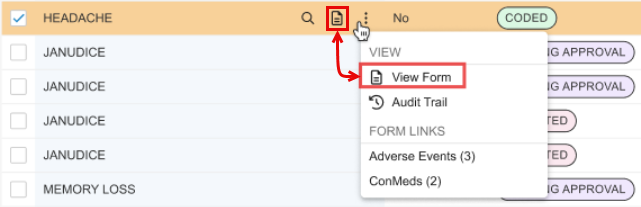
フォームの表示(View Form)アクション
一貫性を保つために、アクションメニューにはコードリクエスト用のフォームの表示アクションが含まれています。フォームの表示アイコン()をクリックすると、コードリクエスト行にある独立したアクションを複製します。
有効化 & 設定
この機能は即座に使用可能となります。この機能を使用するには、カスタムロールに「フォームリンクの表示」権限を付与する必要があります。
詳細
WHODrug B3/C3のフィールドラベルの更新
使用例
2026年3月、WHODrugはデータファイルに変更を加える予定であり、互換性を維持するためにVeevaはインターフェースラベルを更新する必要があります。この更新により、臨床試験が最新のグローバル辞書構造、特にB3およびC3形式に準拠していることが保証されます。これらの変更を採用することで、システムではWHODrugが提供する辞書ファイルとスタディチームが使用するコーディング環境との間の不一致を防ぐことができます。
説明
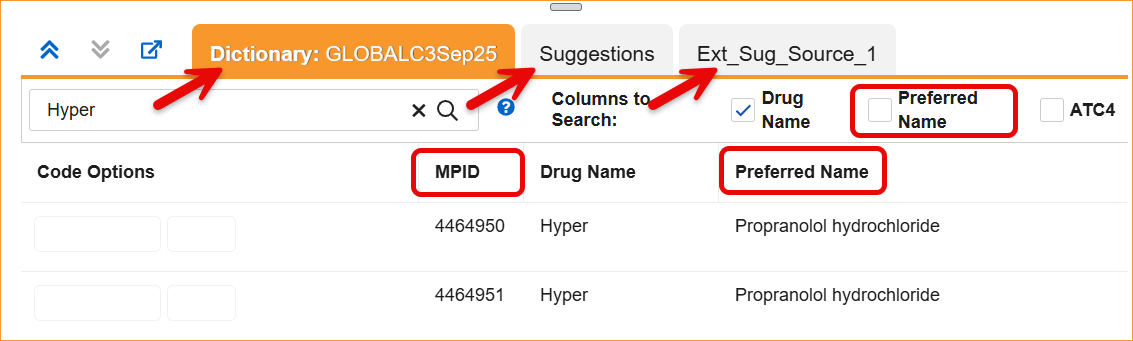
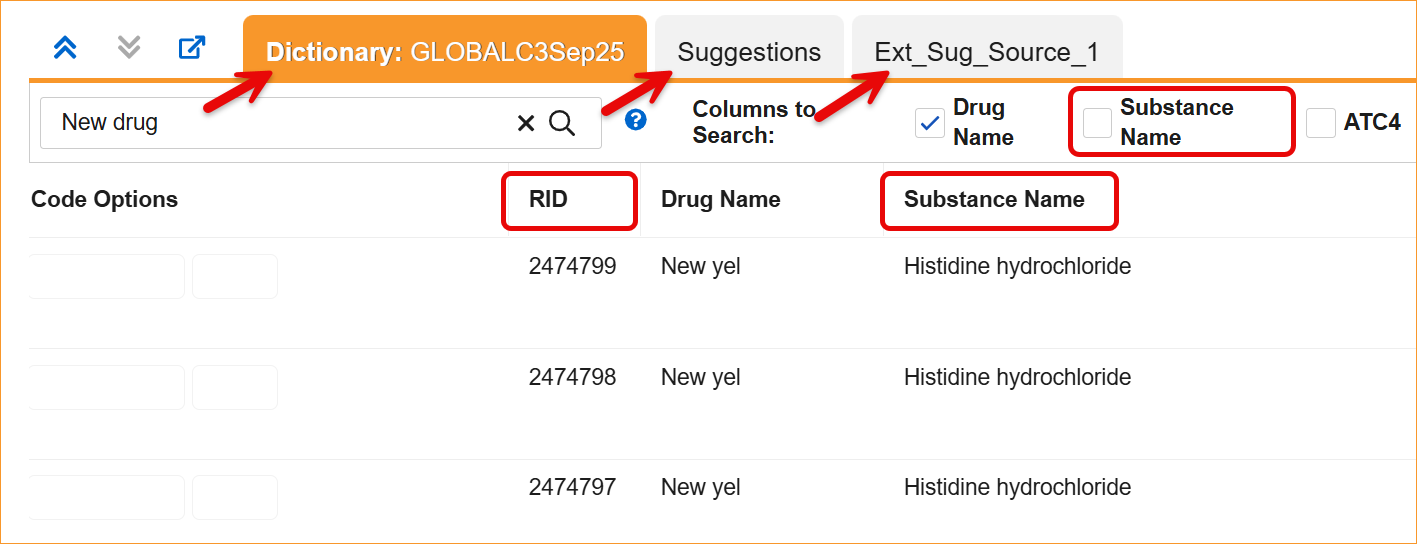
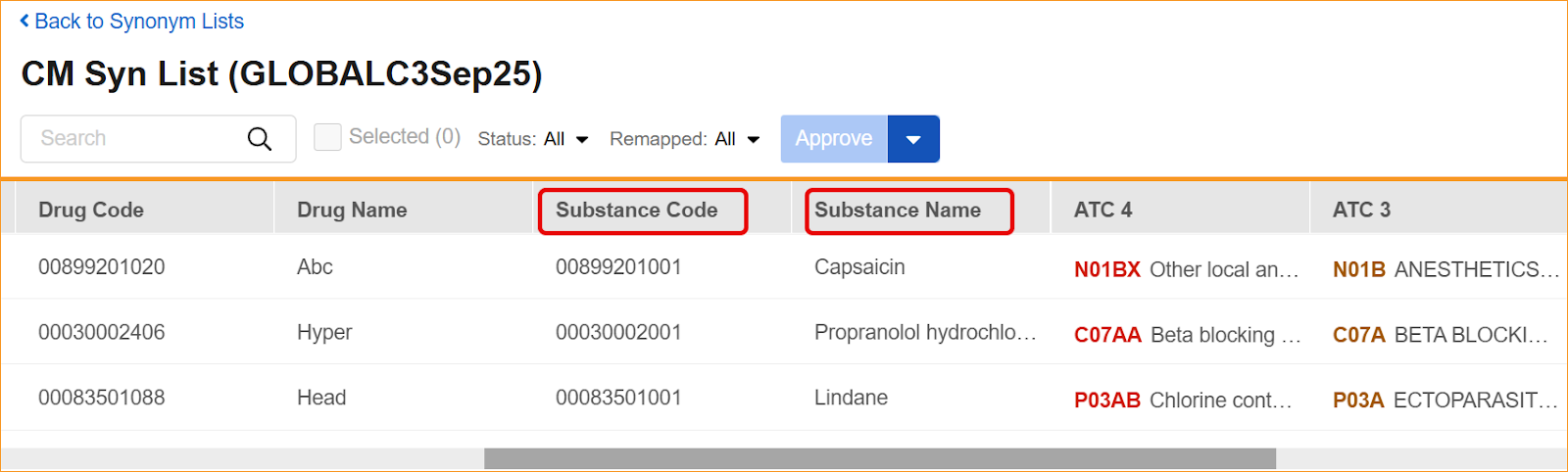
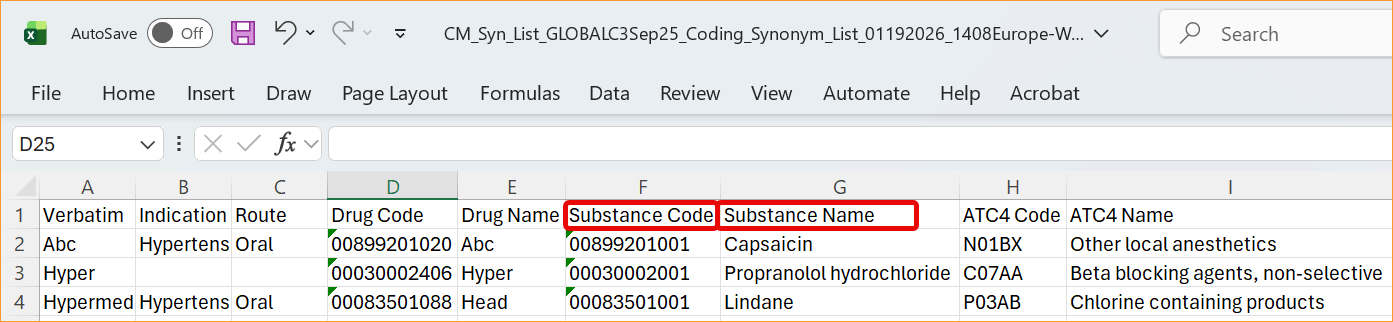
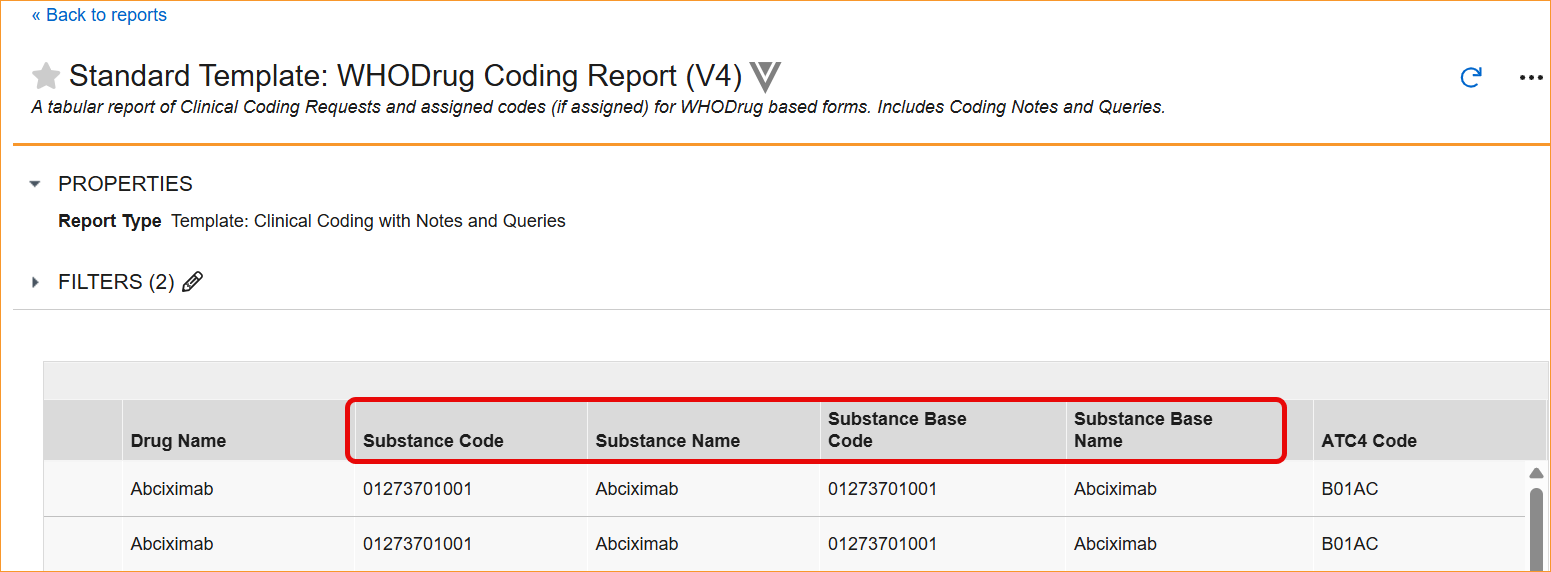
本システムは、システム全体にわたるラベルおよびロジックの一連の更新を通じて、更新されたWHODrug B3およびC3に対応するようになりました。最も重要な変更点は、新しい辞書用語に合わせて標準コーディングフィールドの名称が変更されることです。具体的には、推奨名(Preferred Name)が成分名(Substance Name)に、推奨コード(Preferred Code)が成分コード(Substance Code)に、推奨(Preferred)が成分(Substance)に、一般(Generic)が一般名(Generic Name)に更新されました。C3辞書の場合、MPID列のラベルがRIDに変更されました。
これらの更新は以下の領域に反映されます。
- コーディングパネル:辞書(Dictionary)、推奨(Suggestion)、および外部推奨(External Suggestion)パネルの列ヘッダーとフィルタに更新されたラベルが表示されるようになりました。
- シノニムリスト:インポートおよびエクスポート処理、およびシノニムリスト詳細(Synonym List Detail)グリッドでは、更新されたヘッダーが必要となり、表示されるようになりました。
- レポートと抽出:WHODrugコーディングレポート(V4)、バージョン管理のインパクトレポート、固有用語レポートなどの標準レポートが更新され、新しい列エイリアスが追加されました。
- スタディデータ抽出(26R1バージョン以降):WHODrug B3またはC3辞書機能を使用するデータセット(フォーム)では、列ヘッダーとSASラベルの名前が変更されます。名称は、推奨用語ではなく成分に焦点を当てるように変更されますが(推奨コード→成分コード、推奨名→成分名、推奨ベースコード(Preferred Base Code)→成分ベースコード(Substance Base Code)、推奨ベース(Preferred Base)→成分ベース(Substance Base))、技術的な安定性を確保するために、基となるデータ型と長さは全く同じままです。
26R1リリースではコーダーインターフェースとスタディデータ抽出が更新されていますが、APIやCDBなどの他の領域は、この新しい用語に合わせて今後のリリースで更新される予定です。
有効化 & 設定
この機能は自動的に使用可能となります。
コーダーでクエリのフリーズ状態とロック状態を表示する
使用例
現在、コーダーユーザはコーディングリクエストに関連付けられたEDCデータがフリーズしているかどうかを知ることができず、フリーズ済みデータを照会した際に遅延が発生し、施設からのクエリ回答によってデータのフリーズを解除する必要があることが判明するという状況が生じています。この機能により、Veeva Coderのクエリパネル(Query Panel)にバナー形式の明確な視覚的インジケータが追加され、コーダーは他のチームによるアクションが必要なデータを迅速に特定できるようになります。これにより、コーダーのワークフローが改善され、クエリのためにデータのロックやフリーズを解除する必要がある場合の処理速度が向上します。
説明
この機能強化により、コーダーのクエリパネル内にバナーが表示され、特定の報告用語のソースEDCデータのロック済みまたはフリーズ済みステータスが表示されます。データがロック済みの場合の動作は変わらず、ロック済みデータに対してクエリを投稿することはできません。バナーは、検索クエリテンプレート(Search Query Templates)ボックスまたは「クエリの送信(Submit a Query)」という自由テキストフィールドの上に表示されます。ビューモードに応じて、コーダーユーザには以下の情報が提供されます。
ロック済みデータ
-
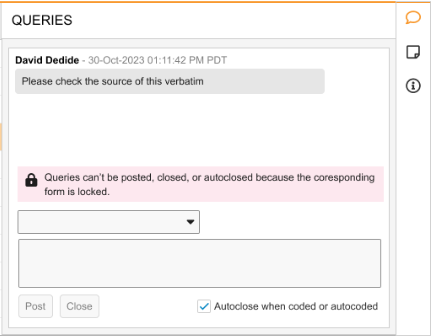
リストモード(List Mode)エラーバナーテキスト:「対応するフォームがロック済みのため、クエリを投稿、終了、または終了できません。(Queries can't be posted, closed, or autoclosed because the corresponding form is locked.)」
-
グループモード(Grouped Mode)エラーバナーのテキスト:「対応するフォームがロック済みであり、クエリを受信できません。(The corresponding forms are locked and cannot receive queries.)」
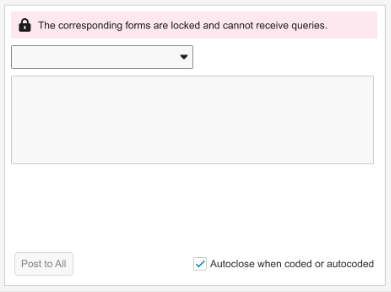 グループモード(Grouped Mode)ビューでは、グループ内の少なくとも1つのフォームがロックされている限り、バナーが表示されます。
データがロック済みの場合、検索クエリテンプレートボックス(存在する場合)とクエリの送信テキスト入力フィールドは無効になり、クエリアクションを実行できなくなります。これは既存のデザインからの変更点です。以前はエラーバナーの代わりに、フォームがロック済みであるという情報が「クエリの送信」テキスト入力フィールドに直接表示されていましたが、今後はその情報は表示されなくなります。
フリーズ済みデータ
-
リストモード情報バナーテキスト:「データはフリーズしています。(Data is frozen.)」
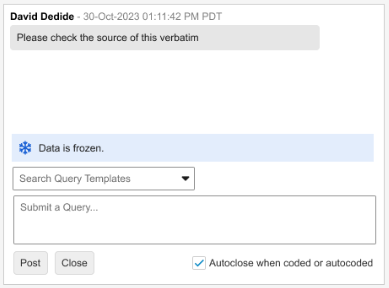
-
グループモード情報バナーテキスト:「対応するデータはフリーズしています。(The corresponding data is frozen.)」
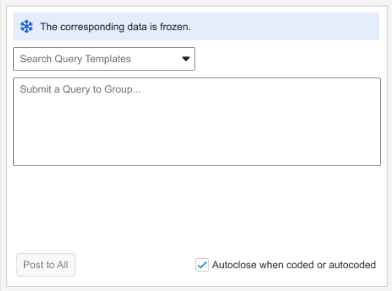 グループモードビューでは、コードリクエストのグループ内の少なくとも1つの報告用語がフリーズしている限り、バナーが表示されます。
ロック済みデータとは異なり、データがフリーズしている場合、クエリ入力フィールドは有効なままです。フリーズはデータソースに影響を与えますが、クエリ入力機能を妨げるものではありません。
有効化 & 設定
この機能は自動的に使用可能となります。
詳細
削除されたコードに対するJDrugのオートコーディング機能の改善
使用例
この機能強化は、JDrug辞書に依存する、日本で臨床試験を実施するチームにとって不可欠です。これにより、「ゴースト」コード入力の問題が解決します。ゴーストコードとは、辞書から公式に削除されたにもかかわらず、自動システムによって依然として検出される可能性のある項目のことです。このソリューションにより、自動コーディング処理がアクティブかつ有効なエントリのみに一致するようにすることで、現在の日本のコーディング基準への準拠を維持し、廃止されたコードを特定するための手動レビューの必要性を排除できます。
説明
自動コーディング処理中に、システムでは「メンテナンスフラグ(Maintenance Flag)」の値「C」を含むJDrugコードを自動的に除外するようになりました。「C」フラグは、そのコードが現在の辞書バージョンで削除されていることを示し、システムではこれらのエントリを自動一致の対象外として扱います。これにより、自動コーディングの結果が正確かつ最新のものであり、辞書パネルから手動で選択できるコードと完全に一致することが保証されます。
有効化 & 設定
この機能は自動的に使用可能となります。
監査証跡における編集済みコーダークエリメッセージの追跡機能の改善
使用例
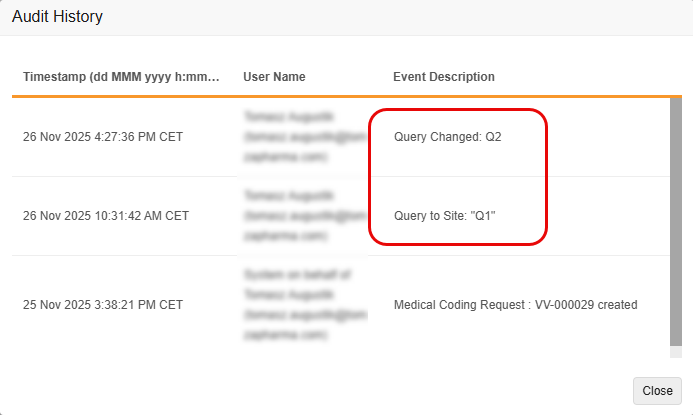
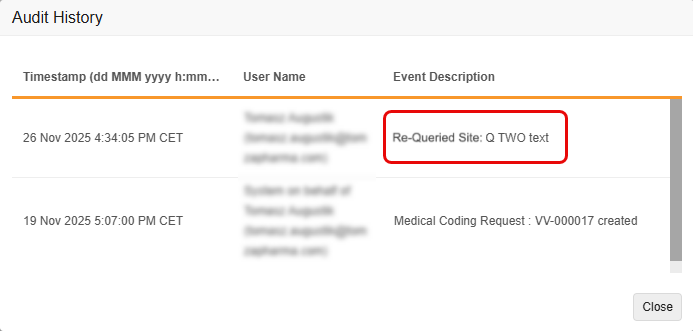
現在、コーダー(Coder)タブとレビュータブの両方にアクセスできるユーザが、コーダー関連のクエリに関連付けられたメッセージをレビュータブから編集した場合、システムの監査証跡には、その編集が、Vault Coderにおける個別のイベントとして正確に反映されません。これにより、クエリのメッセージに対する変更の履歴を追跡することが困難になります。
この機能強化により、コーダークエリメッセージに対するすべての変更を明確な個別の監査エントリとして追跡できるようになります。その結果、監査の完全性が向上し、規制遵守と監査のニーズが満たされます。
説明
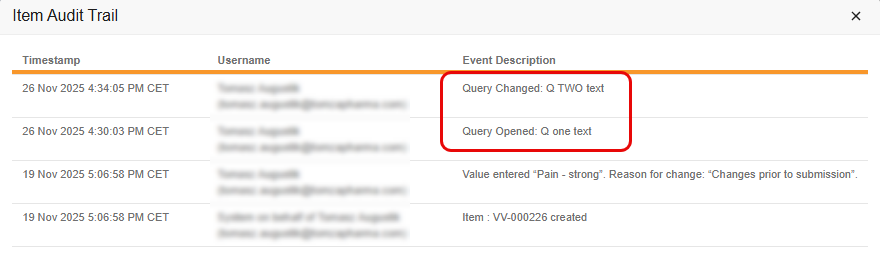
この機能により、コーダー関連のクエリのメッセージを編集するたびに、(元の監査エントリが新しいメッセージで更新されるのではなく)新しい個別の監査エントリが作成されます。この変更により、元のクエリメッセージとその後のすべての編集が明確に記録され、監査証跡で確認できるようになります。また、EDCにおけるアイテム監査証跡とCoderにおける監査履歴との整合性も向上します。
有効化 & 設定
この機能は自動的に使用可能となります。
コーディング管理
以下は、Veeva コーダーの管理領域であるコーダーツールの新機能です。
コーディングシステムのラベルをVeeva Coderに更新
使用例
最近、VaultアプリケーションのブランディングがVault[アプリケーション]からVeeva[アプリケーション]に更新されたことに伴い、コーディングシステムの製品名とすべてのシステム参照において、更新後の名称である「Veeva Coder」が使用されるようになりました。この変更により、すべてのVeevaアプリケーションにわたって製品名の一貫性が確保されます。
説明
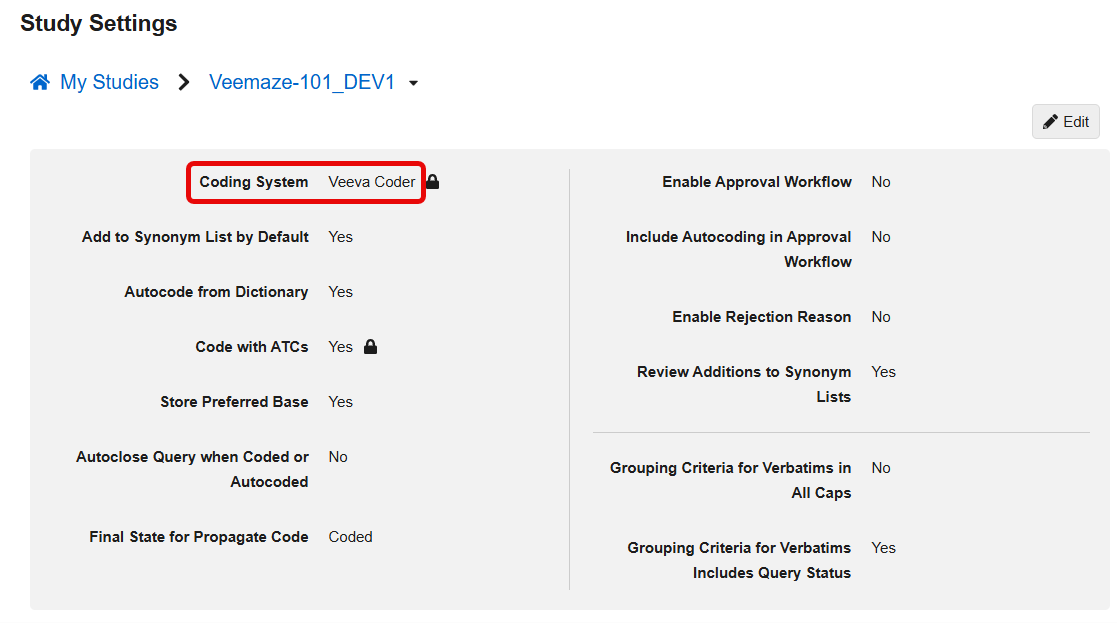
この機能は、すべてのシステム参照において(コーダーツール(Coder Tools)>スタディ設定(Study Settings)を含む)、コーディングシステムの製品名の表記を更新します。今回のリリースで、コーディングシステムのラベルがVault CoderからVeeva Coderに更新されました。
有効化 & 設定
この機能は自動的に使用可能となります。
画像診断
以下は、Veeva EDC の画像診断モジュールである Veeva EDC イメージングの新機能です。
画像診断:非同期型個別試験ダウンロード
使用例
非同期処理により、画像検査をダウンロードするときの操作性が改善されます。ユーザは通常のワークフローを継続できるため、生産性が向上します。施設ユーザ、CRA、データマネージャ、イメージングスペシャリストは、もはや画像のダウンロードが完了するまでログインしたまま待つ必要はありません。アプリケーションの他の領域で作業を続けることができ、ブラウザを完全に閉じることもできます。
説明
データ入力、レビュー、評価の画像ビューア、またはイメージング(Imaging)タブの検査リストからダウンロードリンクをクリックすると、検査ダウンロードの非同期処理が開始されます。処理が開始されたことを知らせる簡潔な通知が表示されます。
既にダウンロードが開始された検査を再度ダウンロードしようとすると、実行中のリクエストが認識され、ダウンロードの重複が防止されます。複数の異なる検査を同時にダウンロードできます。
ダウンロード処理中は、通常のワークフローを再開したり、アプリケーション内の他の領域に移動したり、ブラウザウィンドウを閉じたりすることができます。
ダウンロードの準備が完了すると、そのファイルを直接ダウンロードするためのリンクを含むメールが届きます。ダウンロードリンクは7日間有効で、その後削除されます。期限を過ぎた場合は、ダウンロードを再度開始する必要があります。
有効化 & 設定
今回の更新は、Veeva EDCの画像を使用している早期アダプターで自動的に利用可能になります。
詳細
画像診断:DICOM匿名化プロファイルの更新
使用例
DICOM画像には、機密性の高い患者健康情報や個人識別情報(PHI/PII)を含むメタデータが大量に含まれていることがよくあります。この機能により、システムのDICOM非識別化プロセスおよびプロファイルを最新のDICOM規格(具体的には2025c)に準拠させることができます。この自動化された非識別化プロセスは、新しく定義されたタグにも対応しており、システムが確実にリスクを低減してコンプライアンスを維持できるようにします。
説明
Veeva EDCイメージングのセキュリティプロファイルが更新され、DICOM規格で定義されているリリース2025cまでのすべてのタグが含まれるようになりました。これにより、使用可能なすべてのタグがタグブラウザに正しく表示されます。
既存の非識別化プロセスが更新され、新しいDICOMタグが非識別化の対象となりました。
- DICOMファイルごとに、「DEID」(非識別化)のフラグが立てられた新しいタグが識別されます。
- これらの新しいタグの元の値は、非識別化されたダミー値に置き換えられます。
今回のアップデートはシステムのデータ管理に対するバックグラウンドの変更であり、既存のユーザエクスペリエンス(UX)やワークフローに変更はありません。
リリース2024cから2025cの間に非識別化プロファイルに組み込まれたDICOMタグのリスト:
| 属性名 | タグ | ダミー値 |
|---|---|---|
| Ethnic Group Code Sequence | (0010,2161) | SQ |
| Ethnic Groups | (0010,2162) | UC |
| Gender Identity Code Sequence | (0010,0044) | SQ |
| Gender Identity Comment | (0010,0045) | UT |
| Gender Identity Sequence | (0010,0041) | SQ |
| Histological Diagnoses Code Sequence | (0008,1304) | SQ |
| Montage Channel Label | (0040,B03F) | LO |
| Montage Name | (0040,B03B) | LT |
| Name to Use | (0010,0012) | LT |
| Name to Use Comment | (0010,0013) | UT |
| Person Names to Use Sequence | (0010,0011) | SQ |
| Primary Diagnosis Code Sequence | (0008,1302) | SQ |
| Principal Diagnosis Code Sequence | (0008,1301) | SQ |
| Pronoun Code Sequence | (0010,0015) | SQ |
| Pronoun Comment | (0010,0016) | UT |
| Secondary Diagnoses Code Sequence | (0008,1303) | SQ |
| Sex Parameters for Clinical Use Category Code Sequence | (0010,0046) | SQ |
| Sex Parameters for Clinical Use Category Comment | (0010,0042) | UT |
| Sex Parameters for Clinical Use Category Reference | (0010,0047) | UR |
| Sex Parameters for Clinical Use Category Sequence | (0010,0043) | SQ |
| Third Person Pronouns Sequence | (0010,0014) | SQ |
有効化 & 設定
この機能は自動的に使用可能となります。
詳細
アセスメント
以下に、Veeva EDC の評価領域に関する新機能を示します。
医学的評価グリッドの更新
使用例
これまでは、医学的評価レコードを検索するにはプロトコール番号を完全に入力する必要があり、並べ替えのオプションも限られていました。今回のアップデートにより、高度なフィルタリング機能とワイルドカード検索機能が実装され、ワークフローをより効率的に管理できるようになりました。これは、複数のスタディを管理しているユーザに特に役立ちます。
説明
医学的評価グリッドがアップグレードされ、全体的なインターフェースとデータ管理機能が向上しました。
主な改善点は次のとおりです。
- フィルタリングの改善:検索機能において、部分一致検索とワイルドカード検索によるプロトコール番号のフィルタリングがサポートされました。
- 列の固定:スクロール中にコンテキストを維持するため、「評価」(Assessment)列が先頭列として固定されるようになりました。
- 列のサイズ調整:列幅の自動設定機能が追加され、表示されるデータに合わせて列幅が調整されるようになりました。列のサイズを手動で変更するとき、セル内のテキストを切り捨てるか折り返すかを選択することもできます。

有効化 & 設定
これらの変更は、リリースで自動的に使用可能となります。
治験デザインおよび設定
この領域の機能は、Veeva EDC の治験デザインおよび設定領域である Studio に適用されます。
スタジオケースブックバージョンの更新
使用例
スタディデザイナーは、ケースブックバージョンの作成および編集時に表示される新しいフィールドを使用して、修正に関するより充実した参考情報を提供できます。本番環境移行後の変更の開発およびテスト中に、ケースブックバージョン名と外部IDを更新できるようになりました。
説明
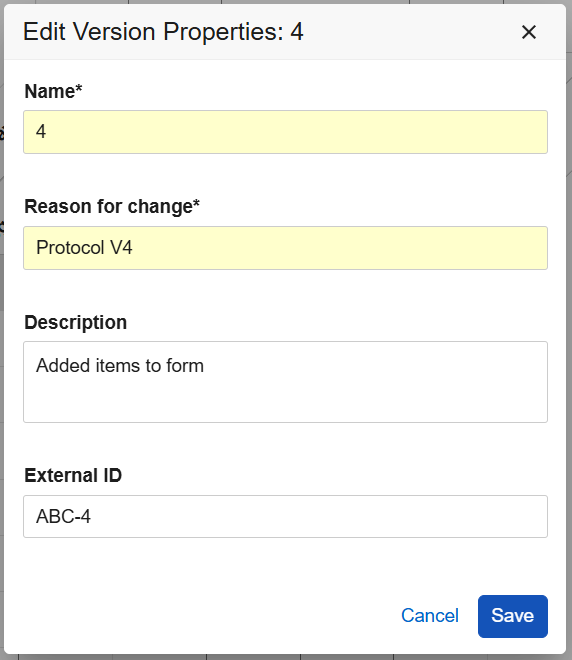
ケースブックバージョンを編集または作成するとき、新しいケースブックバージョンごとに外部IDを一意に設定できるようになりました。スタディデザイナーは、未公開のスタディバージョンのケースブック定義(バージョン)名、変更理由、説明、外部IDを更新できます。
新規バージョンの作成(Create New Version)ダイアログに、新しいオプションフィールドとして、説明(Description)と外部ID(External ID)が追加されました。ケースブックバージョンの編集(Edit Casebook Version)ダイアログには、変更理由(Reason for change)フィールドと外部IDフィールドが追加され、スタディデザインの更新時にこれらの値を変更できます。また、わかりやすくするため、編集ダイアログのタイトルが「バージョンプロパティの編集(Edit Version Properties):[バージョン番号]」に更新されました。
各フィールドには以下の文字数制限があり、この制限を超えるとエラーメッセージが表示されます。
- 名前(128文字)
- 変更理由(255文字)
- 説明(256文字)
- 外部ID(128文字)
スタジオに新しく追加されたバージョンプロパティの表示(View Version Properties)メニューオプションから、既に公開されているバージョンとバリデーション中(Validating)ステータスにあるバージョンのプロパティを表示できます。これを選択すると、ケースブックバージョンの表示(View Casebook Version)ダイアログが読み取り専用で開きます。
有効化 & 設定
この機能は自動的に使用可能となります。
詳細
スタジオ:Vault全体でのラボおよび画像診断フォームのコピー
使用例
別のVaultにあるラボフォームやイメージングフォームをコピーすると、デザインの再利用性がさらに拡大し、スタディ内でフォームをゼロから作成する際に必要な手作業が軽減されます。
説明
別のVaultにある他のスタディまたはライブラリからイベントグループ、イベント、またはフォームをコピーするとき、ラボパネル、ラボフォーム、およびイメージングフォームとそれらに関連するアイテムグループ、アイテム、コードリスト、フォームプロパティがコピーの一部として含まれるようになりました。ラボフォームおよびイメージングフォームは、コピー元とコピー先の両方のスタディでラボまたはイメージングの設定が有効になっている場合にのみ、フォームのコピー(Forms Copy)ダイアログで選択できます。
ラボフォームの場合、フォームを正常にコピーするには、検査項目、グローバルコードリスト、および単位がコピー先のスタディに存在している必要があります。
画像診断の場合、フォームを正常にコピーするには、モダリティのグローバルコードリストがコピー先のスタディに存在している必要があります。
有効化 & 設定
この機能は、グローバルラボまたはイメージングが有効になっているスタディで自動的に使用可能となります。
スタジオ:デザイン変更のバリデーション
使用例
スタジオのアドホックバリデーション機能が拡張され、スタディデザイナーは、ルールなどのバージョン管理されていないデザイン変更がバリデーション済みの状態であることを確認できるようになりました。これまでは、バリデーションは主にケースブックに結び付けられていました。このアップデートにより、バージョン管理されていない要素のみを更新した場合でも、バリデーションステップを実施できるようになります。この変更により、デザイン要素を開発(DEV)環境からテスト(TST)環境に展開する前に、すべてのデザイン要素の正確性を検証できます。
説明
スタディのバリデーションプロセスが、ケースブック定義から治験インスタンスへと移行されました。あらゆるスタディデザインの変更(ルール、レビュープラン、フォームリンク、評価、安全性設定などのバージョン管理されていない要素を含む)に対して、スタジオアクションメニューのバリデーション(Validate)オプションが使用できるようになりました。デザインに何らかの変更を加えると、スタディステータスは進行中(In Progress)に戻り、開発(DEV)環境のスタジオアクションメニューにバリデーションオプションが表示されます。
データ競合を防ぐため、バリデーションジョブの実行中には、翻訳のインポートを含む編集および保存機能はロックされます。
バリデーションが完了すると、スタディステータスがバリデーション済み(Validated)に更新され、バリデーションオプションは無効になります。マウスオーバーメッセージによってユーザはジョブ領域にリダイレクトされ、そこで最新のバリデーションからの出力を取得できます。
有効化 & 設定
この機能は自動的に使用可能となります。
スタディコピーに含まれている症例ID生成設定
使用例
この機能は、スタジオの既存のスタディ設定コピー機能に症例ID生成の設定を追加します。
説明
スタディのコピーを開始する際、以下の症例ID(Subject ID)生成の詳細が含まれるようになりました。
- フォーマット(Format):症例IDに使用される構造。
- タイプ(Type):選択された特定の生成タイプ。
- 範囲開始および終了(Range Start & End):症例IDの採番に対して定義された具体的な数値範囲の上限と下限。
有効化 & 設定
この機能は自動的に使用可能となります。
スタジオコピーログ:新しい概要タブとログメッセージ
使用例
スタジオでデザインをコピーするとき、出力ファイルにコピーの選択内容の概要が含まれ、ログに詳細情報が追加されるようになりました。これにより、コピー操作の結果がわかりやすくなり、特定のルールが無効とマークされた理由またはスキップされた理由を知ることができます。
説明
スタジオコピージョブの出力ファイルに、専用の「概要」(Summary)タブが追加されました。この新しい概要タブには、タイムスタンプ、コピー元Vault、コピー元スタディ、環境の詳細、および選択されたコピーオプションが表示されます。より詳細なメッセージは、「ステータスメッセージ」(Status Message)列に示されます。ログ(Log)タブに新しく追加された「メモ」(Notes)列には、さらに詳しいステータスメッセージが表示され、以下の特別なケースにおいてより詳細な情報を提供します。
- ルールがコピーされました - コピー先の定義と一致するように名前が更新されました
- ルールがコピーされましたが無効とマーキングされています - コピー先にスタディ参照がありません
- コピー先に1つまたは複数の参照が見つからなかったため、ルールをコピーできませんでした
- ルールがスキップされました、ルールの識別子を解決できませんでした
有効化 & 設定
この機能は自動的に使用可能となります。
フォーム名とスケジュール駆動型デフォルトに関する付録オプション(スタジオPDF内)
使用例
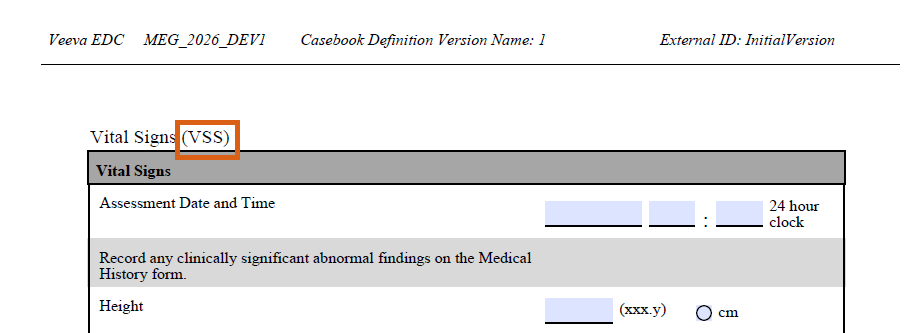
スタジオPDFの生成時に明確さを高める新しいオプションが追加され、デザイナーは組織のニーズに合わせてPDFの体裁をさらに調整できるようになりました。これは、特定のデフォルトデータ設定を使用する場合や、2つの異なるフォームデザインに同じラベルが付いている場合(例:バイタルサイン(VSとVSS))に特に役立ちます。
説明
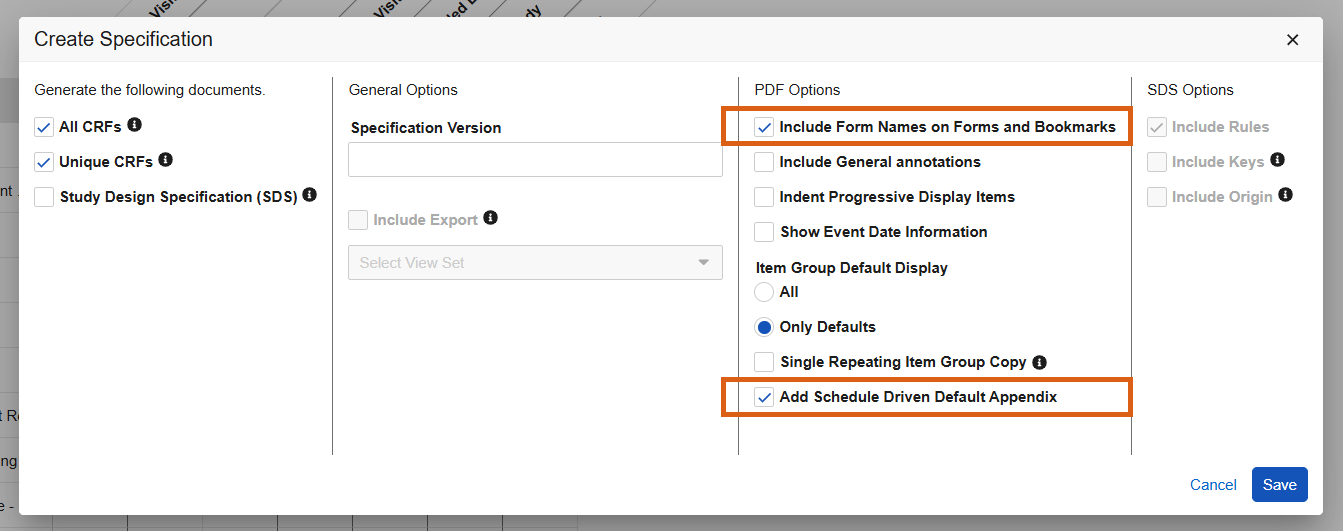
スタジオで仕様PDFを生成するとき、仕様の作成(Create Specification)ダイアログ に以下の新しいチェックボックスが表示されます。
- フォームとブックマークにフォーム名を含める(Include Form Names on Forms and Bookmarks)
- スケジュール駆動型デフォルト付録を追加する(Add Schedule Driven Default Appendix)
フォーム名は、PDF内のフォームラベルの横とブックマークの横に括弧で囲んで表示されます。
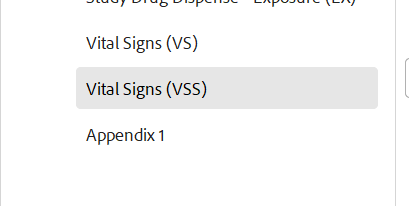
「スケジュール駆動型デフォルト付録を追加する」オプションが選択されていて、フォームデザインでスケジュール駆動型デフォルトが使用されている場合は、付録がPDFの最後に追加されます。
デザイナーの時間を節約するため、「一般的な注釈を含める」(Include General Annotations)を選択すると、「スケジュール駆動型デフォルト付録を追加する」もデフォルトで選択されます。
APIを使用してPDF生成を自動化する場合、ジョブ開始リクエストでinclude_form_names_forms_bookmarksとschedule_driven_default_appendixという2つの新しいリクエストパラメータを使用できます。これらのオプションは、「すべてのCRF」(All CRF)または「固有のCRF」(Unique CRF)も生成する場合にのみ「true」に設定できます。
有効化 & 設定
これらの変更はスタジオで自動的に利用可能になります。
詳細
- 試験仕様書の作成(YNA comment: Need to be changed globally.)
アイテムの前回の送信値をメールメッセージに表示する
使用例
スタディデザイナーは、メール送信ルールのメッセージにアイテムの以前の値を含めるよう設定できるようになりました。メール本文に以前の値と現在の値を示すことは、有害事象(AE)やその他のフォームに関連するメールを送信する場合に特に役立ちます。
説明
スタジオでユーザ定義ルールを設定するとき、メールメッセージに含めるトークンとして、.previous_submit_value__vアイテム属性が使用できるようになりました。この追加されたトークンはメール送信ルールのアクション(Action)セクションにあり、メール本文でこのトークンを使用してそのアイテムの以前のデータ値を指定できます。
例:${Custom.@Form.igAE.AESER.previous_submit_value__v}
有効化 & 設定
この機能は自動的に使用可能となります。
詳細
スタジオのヘルプコンテンツの拡充
使用例
スタジオのプロパティパネルにあるヘルプコンテンツの文字数制限が拡張され、より長文の説明を入力できるようになりました。これにより、データを入力する施設ユーザによりわかりやすい情報を提供できます。
説明
スタジオのオブジェクトプロパティパネルにあるヘルプコンテンツ(Help Content)フィールドの文字数制限が1,500文字に引き上げられました。この変更は、イベントグループ、イベント、フォーム、アイテムグループ、アイテムのヘルプコンテンツフィールドに適用されます。文字数が1,500文字を超えると警告が表示され、保存する前に文章を短くするよう求められます。
有効化 & 設定
この機能は自動的に有効化されます。
エクスプレッションエンジンv2ルールに対する相互交換の強制
使用例
この機能は、Expression Engine v2を使用するスタディ内のルールに対して、一貫した相互交換の動作を強制します。これにより、@Form浮動識別子と完全修飾識別子が混在しているルールがその意図された動作に従うようになり、一方の識別子が送信されたときに他方が期待どおりに再評価されます。
説明
Rules Expression V2を使用するスタディでは、新しく作成されたルールと、そのスタディにコピーされたルールにおいて、相互交換(Reciprocal)の値が強制的に「はい」に設定されます。Vaultオーナーが管理領域(企業管理者、ルール定義)でこの値を編集することはできません。
ルールの相互交換設定の違いは、複数のスタディを比較する際に考慮されます。これは、比較するスタディで使用されているExpression Engineのバージョンが異なる場合でも変わりません。相互交換フィールドの値が「いいえ」から「はい」に変更されたルールは、バリデーションテストスクリプトファイルにも含まれます。
有効化 & 設定
この機能は、Expression Engine v2を使用するスタディにおいて自動的に使用可能となります。
有効な派生アイテム設定の強制
使用例
スタジオに新しく実装された制限とバリデーション機能により、スタディデザイナーは、派生アイテムに関連するシステム編集チェック、プログレッシブディスプレイ、およびデフォルトデータを適切に設定できるようになり、これらの不適切なスタジオ設定に起因する本番環境の問題を予防できます。
説明
システム編集チェック(アイテムプロパティ)
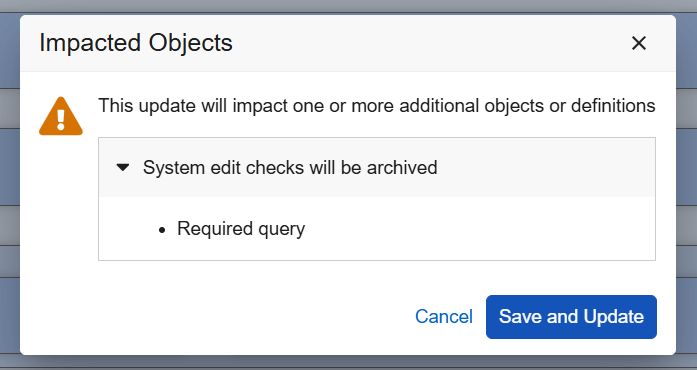
アイテムのアイテムタイプ(Item Type)を派生(Derived)に変更して保存すると、そのアイテムに関連付けられている有効なシステム編集チェック(例:必須、将来の日付、範囲チェック)が自動的にアーカイブされます。そのため、施設ユーザが修正できないアイテムについては、データ入力時に「必須」、「将来の日付」、「範囲」のチェックは自動生成されません。派生アイテムに以前に編集チェックが追加されていた場合は、どのシステム編集チェックの設定がアーカイブされるかを知らせる新しいダイアログが表示されます。
プログレッシブ表示
視認性が抽出に含める(Include in Extracts)のみに設定されている場合、プログレッシブディスプレイルールで派生アイテムは使用できなくなりました。派生アイテムを修正するとき、ディスプレイの視認性(Display Visibility)プロパティが抽出に含めるのみに設定されていて、かつプログレッシブディスプレイルールが含まれている場合は、プログレッシブディスプレイルールが自動的にアーカイブされ、新しい影響を受けるオブジェクト(Impacted Objects)ダイアログが表示されます。その後、そのアイテムまたはアイテムグループのプロパティパネルには、プログレッシブディスプレイセクションは表示されなくなります。
既存の無効な設定(アイテムグループまたはアイテムに関する設定)については、ドラッグアンドドロップエディタ内に警告アイコンと通知が表示されます。プログレッシブディスプレイのクリア(Clear Progressive Display)ボタンが付いた警告バナーがプロパティパネル内に表示され、ユーザはこのボタンを使用して設定を修正し、プログレッシブディスプレイルールをアーカイブできます。
ケースブックバリデーションの実行時にも、派生アイテムを含む無効なプログレッシブディスプレイ設定がスタディに含まれている場合は警告が表示されます。
デフォルトデータ
派生アイテムは、デフォルトデータの設定に使用可能な列として表示されなくなりました。デフォルトデータとして設定されているアイテムのアイテムタイプを「派生」に変更することはできません。
スタディデザイナーは、アイテム列の横にある新しい消しゴムアイコン を使用して、デフォルトデータ用に設定された列全体を消去できるようになりました。以前に派生アイテムがデフォルトデータに含まれていた場合、その列には警告アイコンが表示され、オレンジ色でハイライトされます。グリッドの上部に赤いバナーが表示されている場合は、その列を削除しないとデフォルトデータの設定変更を保存できないことを示します。
ケースブックバリデーションの実行時にも、派生アイテムを含む無効なデフォルトデータ設定がスタディに含まれている場合は警告が表示されます。
有効化 & 設定
この機能は自動的に使用可能となります。
スタジオルール:明示的な空白処理の強制
使用例
これまでは、ルールエディタの空白処理(Blank Handling)フィールドがデフォルトで空欄になっていたため、欠落データがどのように処理されるかについて混乱を招くことがよくありました。特に数値フィールドの場合、ルール実行時に空欄は「0」として扱われます。しかし、多くの場合、このようなフィールドは「null」として扱うことが意図されています。この空欄オプションをなくすことで、ルールの動作がより予測可能になり、デザイナーに設定を必要に応じて自ら変更しなければならないと気づかせることができます。
説明
ルールエディタが更新され、新しく作成するすべてのルールに、空白フィールドの処理方法に関する明示的な設定が含まれるようになりました。新しく作成するすべてのルールにおいて、空白処理フィールドは空欄ではなく、デフォルトでNullとして(As Null)に設定されます。さらに、空欄オプションは選択肢からなくなりました。ルールを設定する際、Nullとして、またはゼロとして(As Zero)の2つの明確な選択肢が提示されます。
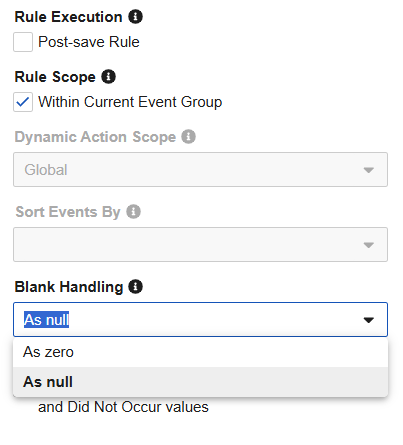
既存のルールは、現在のロジックに支障をきたさないようにするため、変更されません。既存のルールで値が空欄になっている場合は、スタディデザイナーが手動で新しいオプションを選択しない限り、空欄のままになります。古いルールの空白処理を編集した場合、保存する前に、2つの明示的なオプションのいずれかを選択するよう求められます。
有効化 & 設定
この機能は、Expression Engine v2を使用するスタディにおいて自動的に使用可能となります。
詳細
ルールメールがスタディの言語とロケールで表示される
使用例
これまでは、メール送信ルールによって送信されるメールは、そのメール送信をトリガーしたデータ入力を行った施設ユーザの言語/ロケールで表示されていました。今回のリリースにより、メールのデータはスタディの言語とロケールで表示されるようになります。この変更により、ユーザの言語/ロケールがスタディの言語/ロケールと異なる場合でも、データとメールの内容の整合性が取れます。
説明
スタディ言語が適用されている場合、メール送信ルールに含まれる以下のデータポイントは、スタディの言語とロケールで表示されます。
- 日付 & 日時品目
- コードリストアイテム
- 訪問方法
- イベント日付
スタディ言語が適用されていない場合、メールに含まれるデータポイントは、ユーザの言語とロケールで表示されます。
メールの件名と本文のその他の要素は、スタディデザイナーが設定したルールアクションに従って表示されます。
有効化 & 設定
この機能は自動的に使用可能となります。
スタジオ:コアデータ定義の検証
使用例
スタディの構築時には通常、組織で定められた標準やメタデータリポジトリへの準拠が求められます。組織の標準に基づいて作成されたコアデータ定義JSONファイルがある場合、スタジオで作成したスタディデザイン定義をそのJSONファイルに対して検証できるようになりました。スタディデザイナーとライブラリアンは、スタディデザインをスタジオ内で直接ソース標準に照らし合わせて検証するために、JSON形式の「コアデータ定義」(CDD)ファイルをアップロードして管理できます。これにより、スタディチームは、スタディのコンプライアンスを確保しながら、リスクベーステストによってバリデーション作業の負担を軽減できます。
説明
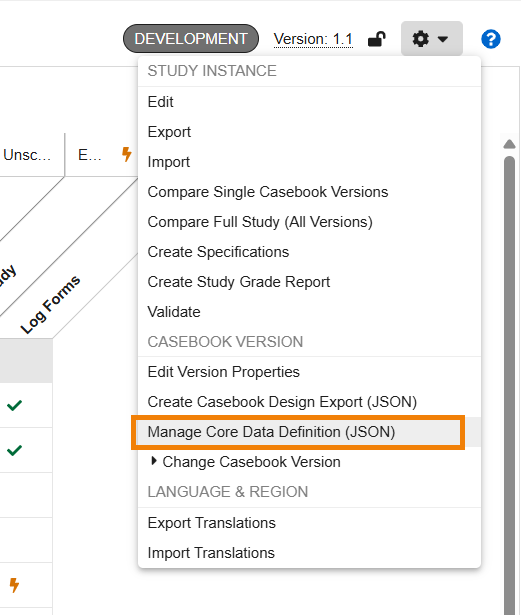
スタディデザイナーは、スタジオのアクションメニューに新しく追加された「コアデータ定義の管理(JSON)」(Manage Core Data Definition(JSON))アクションを使用して、.json形式のコアデータ定義ファイルをアップロード、削除、再追加できます。「ケースブックデザインのエクスポートの作成(JSON)」(Create Casebook Design Export(JSON))と新しい「コアデータ定義の管理(JSON)」アクションは、メニューのケースブックバージョン領域にまとめて配置されています。
「バリデーション」を選択したとき、コアデータ定義ファイルが存在していれば、スタディのバリデーション(Validate Study)ダイアログに以下の2つの新しい「はい/いいえ」オプションが表示されます。
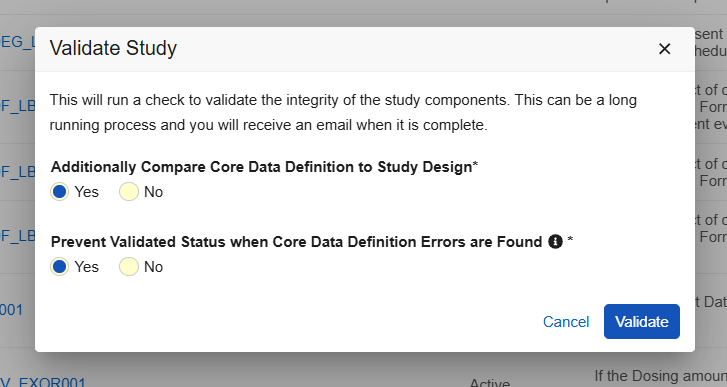
「コアデータ定義をスタディデザインに対して追加で比較する」(Additionally Compare Core Data Definition to Study Design)を選択すると、スタディデザインがコアデータ定義ファイルと照合され、その結果を示す独立した.csvファイルが、スタジオのバリデーションファイルとともにzipファイルにまとめて提供されます。また、バリデーション出力へのリンクを含むメール通知が送信されます。
「コアデータ定義エラーが見つかった場合、バリデーション済みステータスにしない」(Prevent Validated Status when Core Data Definition errors are Found)を選択すると、エラーが見つかった場合にスタディはバリデーション済みステータスになりません。この場合、スタディの展開に失敗する可能性があります。スタディデザインの展開(Deploy Study Design)ダイアログに、「コアデータ定義の検証結果を無視する」(Ignore Any Core Data Definition Findings)という新しいオプションがあります。このオプションを選択すると、データ定義のバリデーションが無視され、コアデータ定義に対するデザインエラーが検出された場合でも正常に展開できます。
有効化 & 設定
この機能はスタジオで自動的に利用可能になります。
治験管理
このセクションの機能は、システムツールまたは Veeva EDC の治験レベル管理領域である EDC ツールに適用されます。
ジャストインタイムのVeevaID登録と高度なユーザ管理のためのPerson__sys
使用例
この機能は、ジャストインタイムのVeevaID登録モデルを利用することで施設スタッフのオンボーディングをより効率的に行う方法を導入します。これまでは、ユーザアカウントが即座に作成されていたため、一度もログインしない可能性のある個人のアカウントが大量に作成されるという問題がありました。26R1では、完全なユーザアカウントの作成は、VeevaIDの登録が完了するまで遅延されます。これにより、スポンサーは可視性を大幅に向上させることができ、管理者は招待状ステータスを追跡できます。
説明
このアップデートでは、施設ユーザの詳細とスタディへのアクセスを管理するため、まだ正式に登録されていないユーザは、標準のperson_sysオブジェクトで保留中(Pending)ユーザとして扱われます。
ユーザグリッドにVeevaID登録(VeevaID Registration)という新しい列が追加され、招待状送信済み(Invited)、登録済み(Registered)、期限切れ(Expired)、取り消し済み(Revoked)などのリアルタイムのステータスがそこに表示されます。
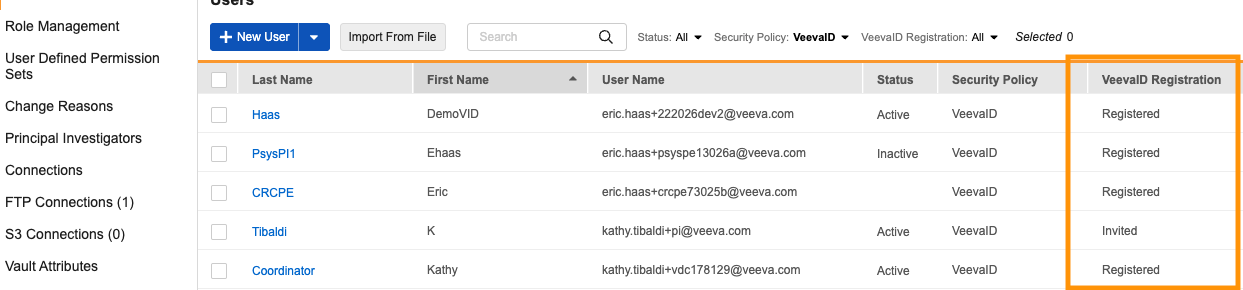
新しい施設ユーザの追加時に有効化日(Activation Date)を設定することで、指定された日付まで招待状の送信を保留できます。
VeevaID登録メールが更新され、Vault名と登録後にサインインするためのリンクがメールに追加されました。CDMSトレーニングを使用している場合、この初回登録メールは、これまでTraining Vaultから送信されていたメールに代わるものです。施設ユーザは、VeevaIDの登録完了後、スタディとロールアクセスに関する詳細が記載された2通目のメールを受け取ります。
ユーザのVeevaID招待履歴が、システムツールのユーザページに表示されるようになりました。
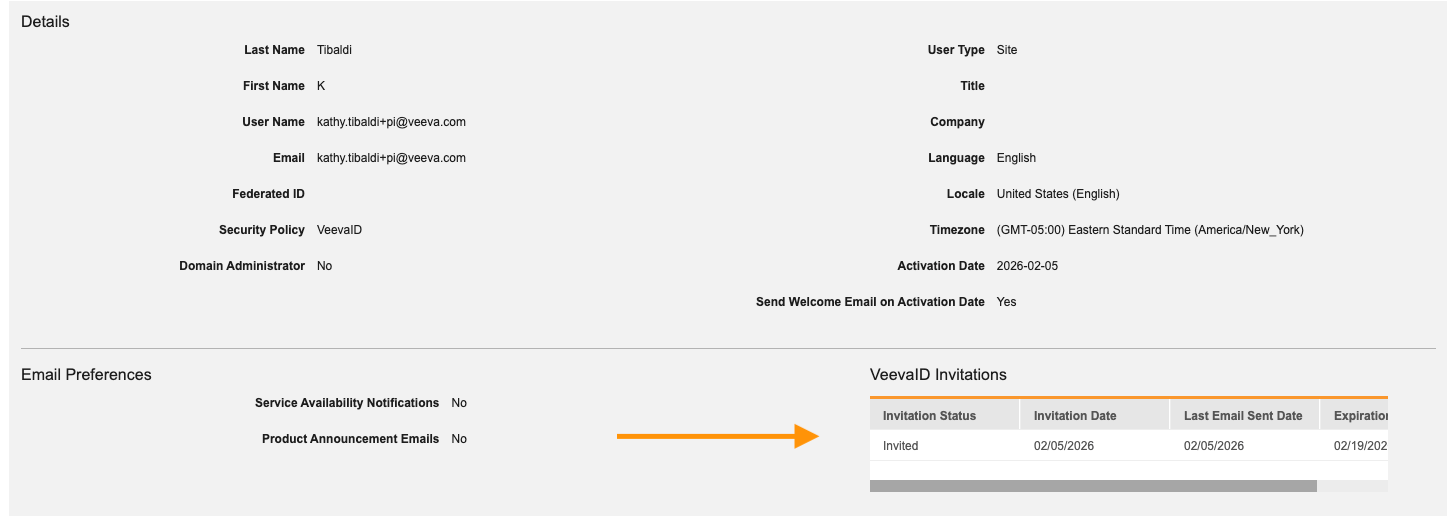
VeevaIDの登録をまだ完了していない施設ユーザには、72時間ごとにリマインダーメールが送信されます。リマインダーメールは、登録が完了するか、管理者が招待を取り消すか、初回送信日から14日経過して招待状の有効期限が切れるまで、この間隔で繰り返し送信されます。登録が完了するまでの間、いつでも新しい招待状を送信できます。
管理者は、新しく提供されたVeevaID登録レポートを使用して、1つまたは複数のスタディにおける登録状況を分析できます。
Person_sysレコードは、スポンサータイプのユーザに対して作成されます。ただし、ユーザの作成および管理プロセスに変更はありません。
ユーザ取得APIも更新されました。今回のリリースにより、このエンドポイントは以下のように動作します。
user__sysがまだ存在しない場合(つまり、招待状は送信済みだがVeevaIDの登録はまだ済んでいない保留中の施設ユーザの場合)は、person__sysレコードを返します。user__sysが存在しないためにperson__sysを返す場合は、以下が適用されます。user_idは空の文字列になります。user_nameはuser_emailと同じになります。
- Vaultオーナーのレコードは返しません。
有効化 & 設定
この機能は、お客様のVault全体に段階的に有効化されます。有効化の前に通知が届きます。早期参加をご希望の場合は、担当のサービスコンサルタントにご相談ください。この機能とCentralized Principal Investigator Management機能は結び付けられており、単一のリリースの一部として同時にリリースされます。
イベントベースのレビュープラン
使用例
これまでは、ある特定のフォームのレビュー要件は、スタディスケジュール全体にわたってそのフォームのすべてのインスタンスに適用されていました。そのため、異なるイベントに対して異なるレビュー要件を実装する場合は、同じフォームの異なるバージョンを作成する必要がありました。この機能により、フォームをトリガーしたイベントに基づいてフォームに対する特定のレビュー要件を設定できるようになるため、リスクベースのレビュープランをより簡単に実装できます。
説明
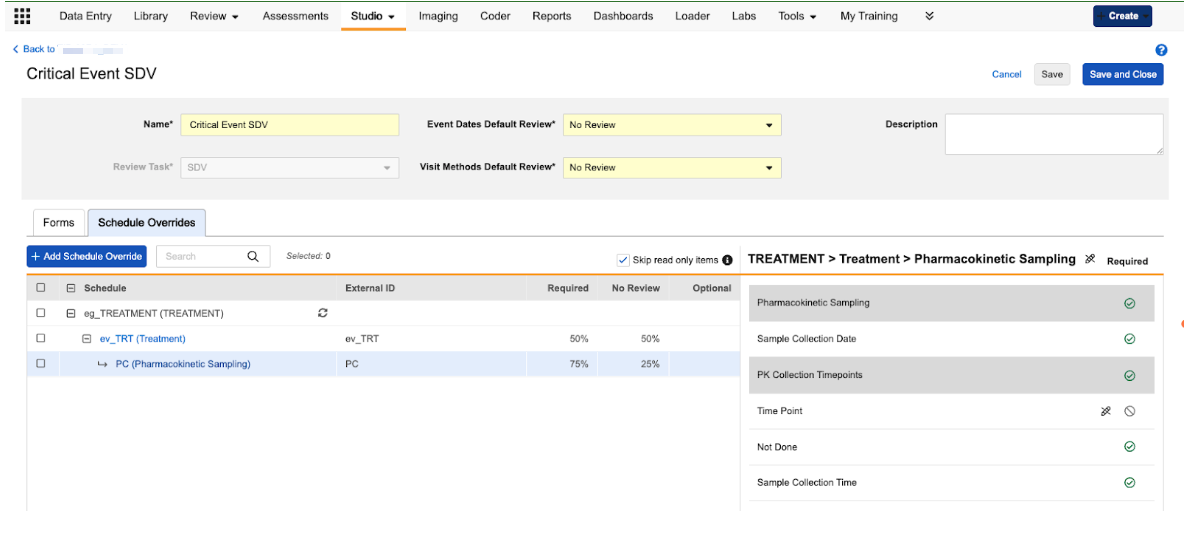
スタジオのレビュープラン(Review Plan)設定領域に、スケジュールオーバーライド(Schedule Overrides)という新しいタブが導入されました。このタブで、特定の訪問(イベント)またはそれらの訪問内の特定のフォームに対して固有のレビュールールを定義できます。
スケジュールオーバーライドタブに移動すると、スタディスケジュールから特定のイベントやフォームを選択してオーバーライドを作成できます。オーバーライドを追加した後、以下のことができます。
- イベントレベルの要件を設定する:単一のイベントに対して、イベント日(Event Date)と訪問方法(Visit Method)に関する特定のレビュー要件を設定します。
- フォームレベルの要件を設定する:特定の訪問中にそのフォームが入力された場合にのみ適用される、フォーム上の項目に対する固有のレビュー要件を定義します。
- オーバーライドを一括管理する:一括設定(Set As)ツールを使用して複数のオーバーライドを一度に更新するか、設定のコピー(Copy Configuration)オプションを使用して単一のイベント/フォームインスタンスの特定の設定をスケジュール全体にわたって他のインスタンスに適用します。
その他の更新
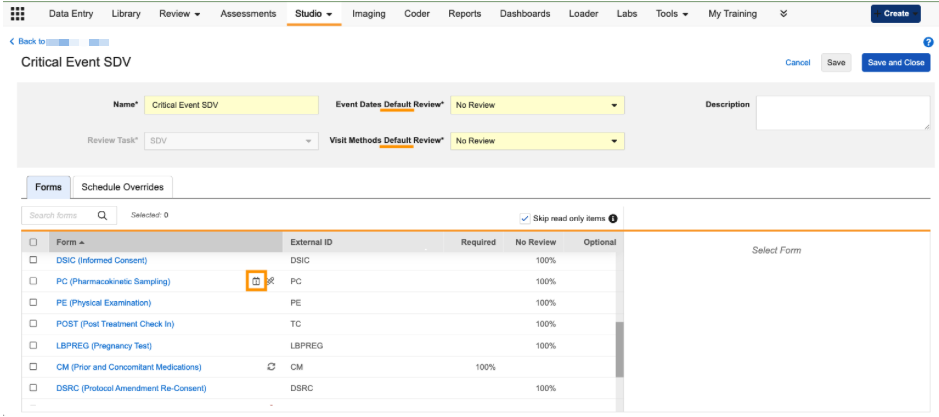
- レビュープランにおけるイベント日および訪問方法レビューフィールドの見出しに、デフォルト値のラベルが付けられました。
-
フォームグリッドに、レビュープラン内のフォームにスケジュールオーバーライドが設定されていることを示すアイコンが表示されます。
- スタディデザイン仕様(SDS)ジョブが更新され、以下のスケジュールオーバーライドの詳細が追加されました。
- イベント日レビュー(Event Date Review)と項目必須(Item Required)の列が、イベント日デフォルトレビュー(Event Dates Default Review)と項目レビュー要件(Item Review Requirement)に更新されました。
- 訪問方法デフォルトレビュー(Visit Methods Default Review)、イベントグループラベル(Event Group Label)、イベントグループ名(Event Group Name)、イベントラベル(Event Label)、イベント名(Event Name)、イベント日レビュー要件(Event Date Review Requirement)、訪問方法レビュー要件(Visit Method Review Requirement)、フォームラベル(Form Label)、アイテムグループラベル(Item Group Label)の各列が新しく追加されました。
- 訪問方法必須(Visit Method Required)列の後にフォーム名(Form Name)列が表示されるようになりました。
- 差分レポートが更新され、スケジュールオーバーライドが反映されました。
有効化 & 設定
この機能は自動的に使用可能となります。
テストデータ検証ジョブ
使用例
未公開のスタディバージョンの更新中に、テストデータに既に関連付けられているデザイン定義が削除され、その結果、スタディデータ抽出(SDE)やPDFの生成時にエラーが発生する場合があります。新しいテストデータ検証ジョブは、スタディデザインでサポートされなくなったデータを特定することで、このような「破壊的変更」の影響を受ける症例を正確に識別できます。個々のデータまたは症例をリセット、削除、または削除用の退避施設に移動することができます。これにより、残りの有効なテストデータを保持し、テストプロセスにかかる時間を節約できます。
説明
ジョブ管理(Manage Jobs)権限を持つユーザは、EDCツール(EDC Tools)>ジョブ履歴(Job History)から新しいテストデータ検証(Test Data Verification)ジョブを実行して、以前のデザインを破壊するような変更がスタディデザインに加えられたことで無効になったデータを特定できます。この新しいジョブは、スタディを精査して無効になったデータがないか探します。具体的には、削除されたイベント、フォーム、アイテムグループなどの定義の欠落や、システムエラーを引き起こす可能性のあるデータ型の変更を検出します。
ジョブが完了すると、ジョブの出力をダウンロードするためのリンクを含むメールがユーザに送信されます。生成されたCSVファイルには詳細情報とケースブックの場所が含まれており、無効なデータを簡単に見つけることができます。出力ファイルでは、問題が主に次の2つのカテゴリに分類されます。
- 定義の削除:これは、スタディデザイナーが未公開バージョンにおいて、その環境内で既にテストデータが関連付けられている定義(フォームやイベントなど)を削除した場合に発生します。
- 定義の変更:これは、既存のアイテムのデータ型、長さ、または精度が変更された結果、以前に入力された値をシステムがもはや処理できなくなった場合に発生します。例えば、フィールドのデータ型を数値から日付に変更した場合などがこれに該当します。
有効化 & 設定
この機能は、開発およびテスト環境で自動的に使用可能となります。
詳細
治験責任医師の中央管理
使用例
治験責任医師(PI)の管理がより柔軟になり、スポンサーは治験責任医師の詳細をシステムユーザアカウントから切り離して追跡できるようになりました。今回のアップデートにより、PIについてより多くの情報(治験実施施設の主要連絡先としての情報)を収集できるようになり、単にPIレコードを作成するだけでなくそれらのレコードの管理もできる専用ツールがスポンサーに提供されます。
説明
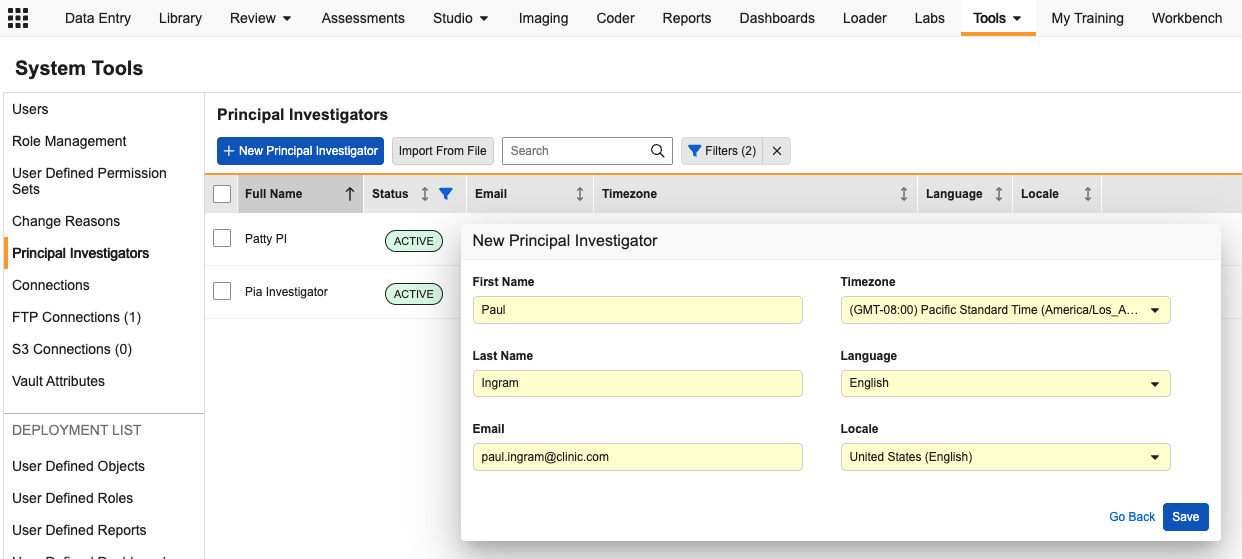
この機能は、標準のPerson__sysオブジェクトを使用してPI管理をサポートし、治験責任医師データを取得するより堅牢な方法を提供します。管理者は、システムツールに新しく追加された治験責任医師(Principal Investigators)タブを使用して、すべてのPIを単一のグリッドで表示および検索できます。
治験責任医師タブには以下が含まれます。
- 有効なすべての治験責任医師レコードの包括的な概要。氏名(Full Name)、ステータス(Status)、メールアドレス(Email Address)、タイムゾーン(Time Zone)、言語(Language)、ロケール(Locale)など。
- 連絡先情報の編集機能、レコードを有効化/無効化する機能、重複する治験責任医師を単一の有効なレコードに統合する機能。
- 新しいPIレコードを個別に作成する、または一括インポートによって作成するオプション。PIレコードは、引き続きEDCツールの施設作成画面から作成することもできます。その画面には、PIレコードに追加された詳細情報を入力するためのフィールドがあります。
- 次のアクセス許可を持つユーザ管理者およびカスタムロールに限定されたアクセス権限:システムツールタブ、ユーザの表示、ユーザの編集、およびすべての施設スタディレベルのアクセス。
このタブのPI情報は、データ入力(Data Entry)タブとレビュータブでの表示に使用され、スタディファイル形式(SFF)抽出、スタディデータ抽出(SDE)、CDB、安全性ケースに含まれます。
この機能がご使用のVaultで有効化されると、既存のPIレコードがこの新しいタブに表示されます。メールアドレスが以前に収集されていない場合、ユーザメールアドレスは「dev.null@veeva.com」として表示されます。タイムゾーン、言語、ロケールには、対応するVault設定が自動的に入力されます。これらの値は治験責任医師タブから個別に更新でき、インポート機能によって一括で更新することもできます。
カスタムレポートに対する影響
この機能が有効化された後、スタディ実施施設(site_v)オブジェクトの治験責任医師フィールドは非推奨となるため、現在この治験責任医師フィールドを使用しているカスタムレポートでは、代わりに主要連絡先(Primary Contact)フィールドを参照するように更新する必要があります。
有効化 & 設定
この機能は、お客様のVault全体に段階的に有効化されます。有効化の前に通知が届きます。早期参加をご希望の場合は、担当のサービスコンサルタントにご相談ください。この機能とPerson__sys for Just-in-Time VeevaID Registration & Enhanced User Management機能は結び付けられており、単一のリリースの一部として同時にリリースされます。
詳細
FTP配信の更新
使用例
この機能は、Vaultへのアウトバウンド接続と、CDBエクスポートを配信するときの外部FTP接続を区別できるようにする新しいオプションを提供します。
説明
システムツールとEDCツールのFTP UIが更新され、Veeva VaultのCDB配信方法に新しいサブタイプが追加されました。これにより、Vaultにエクスポートを配信できます。このサブタイプは、新規接続を作成する際、または既存のCDB FTP接続を変更する際に、その接続を通じてエクスポートをVaultファイルステージング領域に配信したい場合に選択します。
有効化 & 設定
この機能は自動的に使用可能となります。
データ変更抽出の日付範囲の拡張
使用例
スポンサーは、スタディの完全性を確保するために、臨床データの変化を長期にわたって評価しなければならないことがよくあります。今回のリリース以前は、データ変更抽出の対象期間が90日に制限されていたため、1年間のアクティビティを網羅するためにはレポートを複数回に分けて実行する必要がありました。今回のアップデートにより、最大1年間分のデータを一度に抽出できるようになったため、この手作業が不要になります。これにより、スタディの長期的なデータ傾向や監査証跡をより効率的に監視できます。
説明
この機能は、データ変更抽出の最大日付範囲を90日から1年(閏年を考慮して366日)に拡大します。抽出を実行する際、カスタムの日付範囲を選択するか、「過去X日間」(In the last)フィルタを使用して最大366日までの任意の期間を指定できます。
生成されたファイルをそのまま使えるようにするため、この機能にはExcelâ„¢出力に対する安全対策が組み込まれています。選択した条件が1,048,576行の制限を超える可能性がある場合は、エラーメッセージが表示されます。このような場合は、日付範囲を狭めるか、ファイル形式を行数制限のないCSVに切り替えるよう求められます。
プレリリースに関する注意事項:監査証跡データは、Vaultのプレリリースコピーには含まれていません。したがって、DCEには、プレリリース版Vaultの作成後または更新後に行われたデータ変更のみが表示されます。
有効化 & 設定
この機能は自動的に使用可能となります。
症例進捗リスト:完了およびクリア状態に関するロジックを更新
使用例
これまでは、症例に特定のレビュープランが割り当てられていない場合、またはレビュー準備ができたデータがない場合、一部の進捗状況の列がデフォルトで「いいえ」に設定されていました。そのため、その症例に完了待ちの作業がない場合でも、全体的なクリーン(Clean)列の値が「いいえ」となり、誤解を招いていました。この機能により、症例進捗リストのロジックが改善され、「クリーン」ステータスのレポートに実際のデータレビューの状態がより正確に反映されるようになりました。
説明
症例進捗の計算に使用するロジックが改善され、ユーザのリストや抽出結果の精度が向上しました。レビュープランが割り当てられていない場合、またはデータが不要な場合は、該当するフィールドがデフォルトでいいえになるのではなく、空白のままになります。
クリーン列のロジックが更新され、このような空白値が認識されるようになりました。入力完了(Entry Complete)、ロック済み(Locked)、署名済み(Signed)、すべてのクエリが終了(All Queries Closed)の各列がすべてはいで、かつ症例SDV完了(Subject SDV Complete)と症例DMR完了(Subject DMR Complete)がはいまたは空白の場合、その症例はクリーンとみなされます。
有効化 & 設定
この機能は自動的に使用可能となります。
マッピングされていないトレーニング要件に対するユーザ管理サポート
使用例
この機能は、管理者が、トレーニング要件がマッピングされていないロールに割り当てられたユーザに誤ってスタディへのアクセス権を付与してしまうことを防ぐために、重要な安全対策を導入します。これにより、規制監査や手動でのトレーニングステータスの更新に伴うリスクを回避できます。
説明
今回のアップデートにより、トレーニングのコンプライアンスに対して次の大きな改善が導入されます。それは、マッピングされていないスタディに対してデフォルトのトレーニングステータスを設定する機能、トレーニングがロールにマッピングされていない場合の警告機能の強化、Vault全体でのトレーニングステータスの再計算を簡素化する新しいツールの3つです。
マッピングされていないスタディに対するデフォルトのトレーニングステータス
管理者は、トレーニング要件が定義されていないスタディにユーザが割り当てられた場合に自動的に適用される特定のトレーニングステータスを定義できるようになりました。これにより、マッピングが存在しないという理由だけでデフォルトでアクセス権が付与されることがなくなります。
システムツールでは、管理者はVaultトレーニング接続のアクション(…)メニューに移動し、学習システムの編集(Edit Learning System)を選択して、必要に応じて表示したり更新したりすることができます。デフォルト設定は、現在の機能に合わせてトレーニング済み(Trained)です。
ユーザ管理に関する警告機能の強化
ロールをユーザに割り当てる際、システムはトレーニング要件を確認するためのリアルタイム検証を実行するようになりました。要件が見つからない場合、目立つ警告ダイアログが表示され、管理者は先に進む前にリスクを認識することを要求されます。
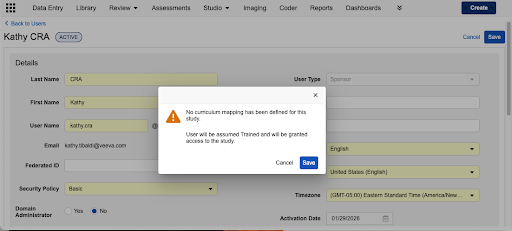
以下のような警告事項が考えられます。
- スタディのマッピングがありません(No Mapping for the Study):スタディにカリキュラムが定義されていない場合、システムは管理者に警告し、新しいデフォルトステータスを適用します。
- マッピングされたスタディにおけるマッピングされていないロール(Unmapped Role in a Mapped Study):スタディにトレーニング要件があり、割り当てられた特定のロールにトレーニング要件がない場合は、カリキュラムがそのロールに割り当てられていない旨の警告が表示されます。ユーザはトレーニング済みとみなされ、スタディへのアクセス権が付与されます。
- すべてのスタディへのアクセス(All Studies Access):Vault内のすべてのスタディに対してユーザアクセスを許可する際、そのロールに対してトレーニングがマッピングされているスタディがない場合(LMSが有効でない場合でも)、警告が表示され、ユーザにデフォルトのトレーニングステータスが割り当てられます。
これらの警告は、スタディやロールにマッピングが欠落している場合、ユーザインポートプロセス中にも表示されます。
Recalculate Training Statusツール
システムツールで、新しいトレーニングステータスの再計算(Recalculate Training Status)アクションが利用できます。このアクションによって、有効化されたユーザは、選択したスタディで選択したユーザ(またはアクティブなすべてのユーザ)のトレーニングデータを更新することができます。これは、トレーニング要件が変更される場合や、デフォルト設定が更新される場合に有用です。この新しいアクションには、CSVレポートを生成するプレビューモードが含まれており、実際のジョブを実行する前に、現在のトレーニング完了状況に基づいてどのユーザがアクセス権を失う可能性があるかを確認できます。
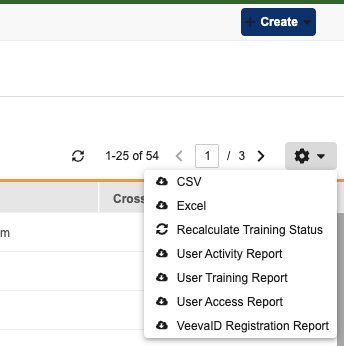
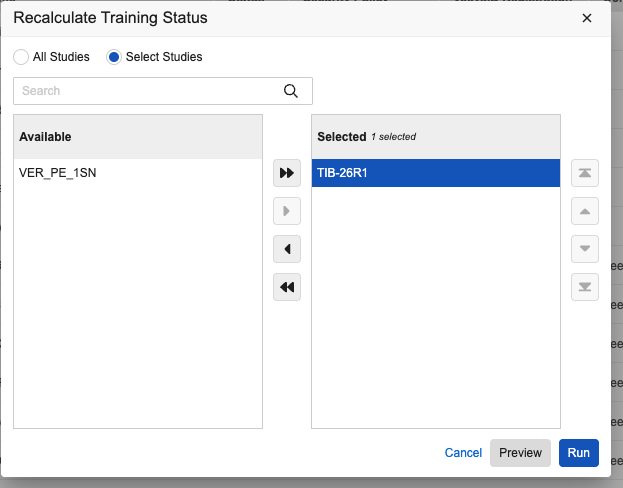
Vaultトレーニング接続はサポートされていないため、この機能はプレリリースではテストできません。
有効化 & 設定
この機能はリリース後にすべてのVaultで自動的に有効になり、EDCツールで学習システムの有効化(Enable Learning System)がはいに設定されているすべてのスタディに適用されます。デフォルトのトレーニングステータスは、現在の機能に合わせてトレーニング済みに設定されます。
詳細
大量のルールジョブのサポート
使用例
従来、スタディ管理者がルールジョブで100を超えるルールを実行する必要がある場合、複数のジョブを実行する必要がありました。これからは、1つのジョブにさらに多くのルールを含めることができるようになりました。ルールジョブの容量を増やすことで、スタディ管理者が実行する個別のジョブの数を減らすことができ、効率が向上します。
説明
このリリースにより、1回のルール実行ジョブで最大300個のルールを選択して実行できるようになりました。
有効化 & 設定
この機能は自動的に使用可能となります。
詳細
イベントおよびフォーム進捗リスト:列順序の更新
使用例
イベントおよびフォーム進捗リストのレイアウトを更新し、一貫性と読みやすさを向上させました。これらの変更により、関連するシーケンス情報がグループ化され、データマネージャやモニタがそれぞれのグループ内のイベントやフォームを時系列順に追跡しやすくなります。
説明
この更新は、次の内容に適用されます。
- CSVの抽出データ:イベントおよびフォーム進捗リストの両方について生成されたCSVファイル。
- レポートテンプレート:これらのリストに使用される標準レポートテンプレート。
下流の既存データとの互換性を維持するため、これらの列順序の変更はバージョン付き抽出(イベント進行状況のバージョン付き抽出およびフォーム進行状況のバージョン付き抽出)には適用されません。
有効化 & 設定
この機能は自動的に使用可能となります。
スタディ展開:「システムデータを含める」オプションの移動
使用例
以前は、展開中にシステムデータを含めるオプションがメインのスタディ展開ダイアログに目立つように表示されていたため、通常のスタディ更新時にユーザが誤ってこれらの設定を含めてしまうことがありました。今回の更新により、意図された場合にのみシステムデータが展開されるように、保護層が追加されます。
説明
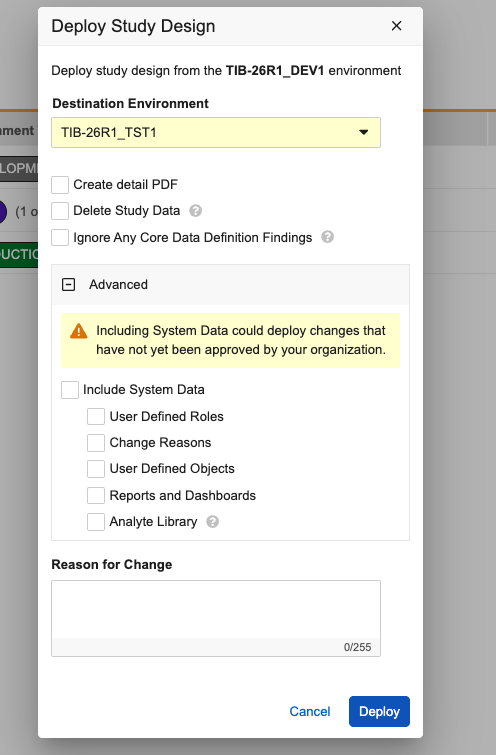
展開プロセスを改善し、意図しないVault展開を最小限に抑えるため、スタディ展開ダイアログでは、システムレベルの設定がデフォルトで非表示になりました。ダイアログウィンドウの下部に、新しい詳細(Advanced)セクションが追加されました。このセクションはダイアログが開いた状態では折りたたまれたままになり、詳細なPDFの作成やスタディデータの削除といった標準的な展開タスクに集中できるようになっています。
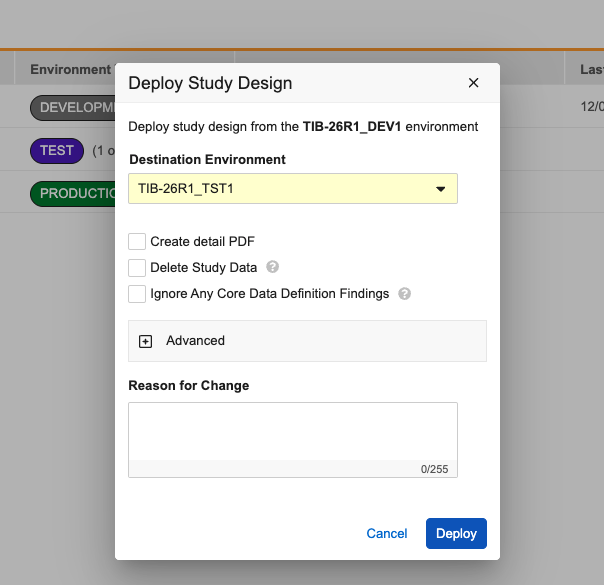
展開にVaultレベルの変更を含めるには、詳細セクションをクリックして展開します。内部では、このデータを含めることで組織によってまだ承認されていない変更が展開される可能性があることを知らせる警告メッセージが表示されます。このセクションでは、以下を含めることができます。
- ユーザ定義のロールとオブジェクト
- 変更理由
- レポートとダッシュボード
- Analyte ライブラリ
有効化 & 設定
この機能は自動的に使用可能となります。
詳細
ルールジョブ出力ファイルの再設計
使用例
ルールジョブ(EDCツール)の出力ファイルが再設計され、ルール実行結果に関するより包括的な詳細と、使いやすさの向上を実現しました。この変更により、スタディデザイナーとリードデータマネージャは、ルール実行時の想定される動作をより完全に理解できるようになります。
説明
この機能により、実行ルールジョブの結果出力に、現在使用されているZIP形式のCSVファイルセットに代わり、新しい単一のExcelファイルが導入されます。
新しいExcelファイルには、別々のタブが5つ含まれています。
- 概要タブ:ジョブID、Vaultとスタディ名、選択されたルールの数、含まれる症例数など、ジョブの概要を表示します。
- 症例(Subjects)タブ:ジョブに含まれるすべての症例を一覧表示し、作成および削除されたフォーム、開かれたクエリおよび終了したクエリ、変更された症例ステータス、更新された派生値など、各症例に対して発生したすべての変更の概数を示します。
- ルールの概要(Rule Summary)タブ:ジョブに含まれるすべてのルールを一覧表示し、ルールによって影響を受ける症例の総数、およびそのルールによって実行された各特定アクションの総数(作成および削除されたフォームの数、変更された派生アイテムの数、または変更された症例ステータスの数など)を概数で示します。
- ルール詳細(Rule Details)タブ:ジョブで実行されたすべてのルールと、それぞれのルールに対してケースブックに記録されたアクションを一覧表示します。実行ごとに、ケースブック内でそのアクションが行われた具体的な場所が含まれています。アクション詳細列には、必要に応じて具体的な結果に関する追加情報が表示されるようになりました。これには、対象がロック済、フリーズ済、または存在しないために予想されるアクションが未実施だったシナリオも含まれます。アクションラベルが更新され、正確性と明確性が高まりました。
- エラー(Errors)タブ:ジョブ中に発生したあらゆるエラーの詳細が表示されます。これには、ルール名とルールが失敗した症例が含まれます。読みやすさを向上させてエラー管理を効率化するために、技術的な障害の詳細や広範なコード参照を削除し、特定のエラーIDに置き換えました。
プレビューモードで実行されたルール実行ジョブの結果には、本番稼働のジョブの結果と同レベルの詳細が含まれるようになりました。
スタディ言語が適用されている場合、ルール実行ジョブファイルの内容がスタディ言語で表示されるようになりました。
有効化 & 設定
この機能は自動的に使用可能となります。
詳細
有効化の変更:展開UIと処理の改善
説明
25R3リリースでは、「デプロイUIと処理の改善」機能が段階的リリースとして有効化され、Veevaサポートが必要となりました。この機能は、すべてのお客様にご利用いただけるよう、より広く提供されるようになりました。
この機能は、すべてのVaultでAuto-onに更新され、デプロイのバックエンド処理が、展開プロセス全体の一部として、一連のより小さなパッケージで実行されるようになりました。詳細については、25R3のリリースノートを参照してください。
有効化 & 設定
この機能は、リリースで自動的に利用可能になります。
ジョブ履歴へのSDSおよびスタジオ検証の組み込み
使用例
スタディデザイン仕様およびスタジオ検証ジョブ結果は、他のスタディジョブと同様に一元管理され、より正式に追跡されるようになりました。これは、設計者がメール通知を削除したり紛失したりした場合に、設計ドキュメントとバリデーションを一元的に保管するのに役立ちます。
説明
検証ジョブおよびスタディデザイン仕様(SDS)ジョブが、EDCスタディジョブフレームワークの一部として含まれるようになりました。ジョブの出力ファイルとログは自動的に保存され、ジョブ履歴(EDCツール)内の特定のジョブIDに関連付けられます。ジョブ履歴内で、情報アイコンにカーソルを合わせると、ファイル生成時に選択された項目が表示されます。
コアデータ定義を含めるように検証ジョブを実行すると、出力にはスタジオ検証とコアデータ定義検証の両方を含むZIPファイルが含まれます。
ジョブを開始したユーザには、出力ファイルをダウンロードするための直接リンクが記載された確認メールが引き続き送信されます。
有効化 & 設定
この変更は、リリースで自動的に利用可能になります。
EDCからレガシーCDBワークベンチのエクスポートジョブを削除
説明
今回のリリースでは、EDCツールから従来のCDB エクスポートジョブオプション(および残りのスケジュール済みインスタンス)が削除されます。24R2リリースでは、EDCからCDBへの増分データ取り込み機能が導入され、このエクスポートの必要がなくなりました。
有効化 & 設定
この更新は、リリース時に自動的に適用されます。
ランダム化
このセクションでは、Veeva EDCのランダム化モジュールの新機能を紹介します。
新規スタディのEDCランダム化を無効にする
使用例
この変更により、お客様は、今後実施されるすべての治験において、Veevaの現行のランダム化機能、またはサードパーティベンダーのサービスを利用することが確実になります。
説明
このリリースに伴い、新規スタディを作成する際に、従来のEDCランダム化設定は利用できなくなります。EDCランダム化を利用した既存のスタディは引き続き中断なく実施されますが、新たに作成されるスタディには以下の変更が影響します。
- スタジオ設定:新しいスタジオスタディ設定では、「Veeva ランダム化の有効化」(Enable Veeva Randomization)オプションが表示されなくなります。
- 新規スタディ作成:New Studyインタフェースから「ランダム化設定をインポート」(Import Randomization Configuration)オプションが削除されました。また、EDCランダム化が有効になっている既存のスタディをユーザがコピーした場合、新しいコピーではその設定が自動的に無効になります。
- レポートとルール:ランダム化リファレンスは、スタディデザイン仕様(SDS)、差分レポート、ライブラリ、または新規スタディのルールに表示されなくなります。
有効化 & 設定
この変更は、新しいスタディで直ちに利用可能です。現在EDCランダム化を使用している既存のスタディには影響はありません。
ラボ
このセクションでは、Veeva EDC のラボモジュールの新機能を紹介します。
正常範囲における下限/上限年齢値に対する修飾子サポート
使用例
治験チームは、多くの場合、極めて細かく区分された年齢層に応じて、検査正常範囲を定義する必要があります。従来、このシステムでは、年齢範囲の境界は一般的に両端を含むものとして解釈されていました。この機能により、チームは、数学演算子を使用して、年齢の境界が両端を含むか含まないかを明示的に定義できます。この機能は、例えば、「12歳未満」(<12)と「12歳以下」(≤12)といった被験者の範囲を区別するなど、ソースデータの正確性を維持する重要な役割を果たします。
説明
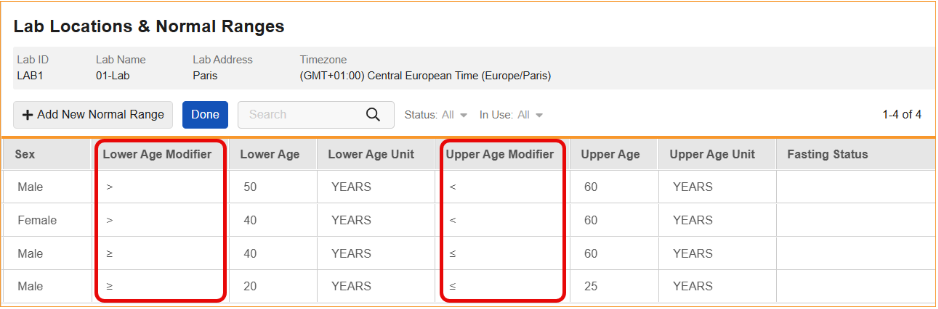
この更新では、ラボ参照範囲レコードに下限年齢修飾子(Lower Age Modifier)フィールドと上限年齢修飾子(Upper Age Modifier)フィールドが追加されます。これらのフィールドでは、年齢値を判定するための特定の演算子を選択できます。
- 下限年齢修飾子:以上(≥)またはより大きい(>)。
- 上限年齢修飾子:以下(≤)または未満(<)。
これらの修飾子は、ラボ所在地と正常範囲(Lab Locations & Normal Ranges)グリッドに表示されるようになり、対応する年齢値の前に新しい列が配置されます。
データの整合性を維持するため、システムが追加の検証ルールを適用するようになりました。年齢値が定義されている場合は、修飾子が必要です。逆に、修飾子を選択した場合は、対応する年齢値を入力する必要があります。いずれかの条件が満たされない場合、エラーメッセージが表示されます。
さらに、このシステムでは、数値年齢と修飾子の両方を評価することで、重複する範囲が特定されます。例えば、≥12歳と定義された範囲は、<12歳と定義された範囲と重複しないと認識されます。論理的な矛盾が発生した場合(例えば、下限年齢を>12歳、上限年齢を<12歳に設定するなど)、ユーザはレコードを保存できなくなります。
さらに、標準テンプレート:ラボ参照範囲レポートは、これらの更新をサポートするように変更され、下限年齢修飾子列と上限年齢修飾子列を表示できるようになりました。
これらの変更に対応するため、SYS_LABRANGESデータセットのSDEに以下の列が追加されました。
- LABLOWERAGEMODIFIER
- LABUPPERAGEMODIFIER
有効化 & 設定
この機能は自動的に使用可能となります。
詳細
正常範囲の下限値および上限値への末尾ゼロの自動追加の無効化
使用例
現在、ユーザが下限基準(Lower Normal)範囲値または上限基準(Upper Normal)範囲値を入力すると、システムは分析物の精度設定に基づいて末尾に自動的にゼロを追加してからレコードを保存します。この動作は、保存されたデータがユーザの入力した内容と完全に一致しないため、問題を引き起こす可能性があります。さらに重要なことに、分析物の精度が後で更新された場合、古い基準値の更新(Update Outdated Normals)ジョブを実行すると、末尾のゼロが追加され、SDV、DMR、署名などの下流プロセスが破損する可能性があります。
説明
この機能により、システムにおける下限基準範囲値および上限基準範囲値の保存方法を変更し、保存されたデータの末尾にゼロが追加されることなくユーザの入力と一致するようになります。
このリリースでは、末尾のゼロの自動追加機能が削除されたため、下限基準範囲値および上限基準範囲値は、ユーザが入力したとおりに保存されるようになりました。この機能はデータの整合性を維持し、分析物の精度の変化によって引き起こされる下流での検証の中断を防ぎます。
以前の動作: 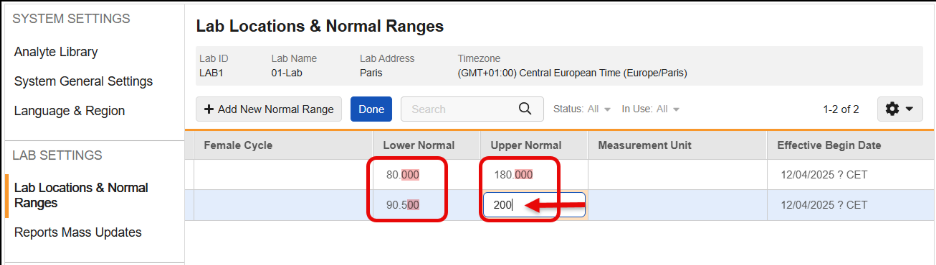
更新された動作: 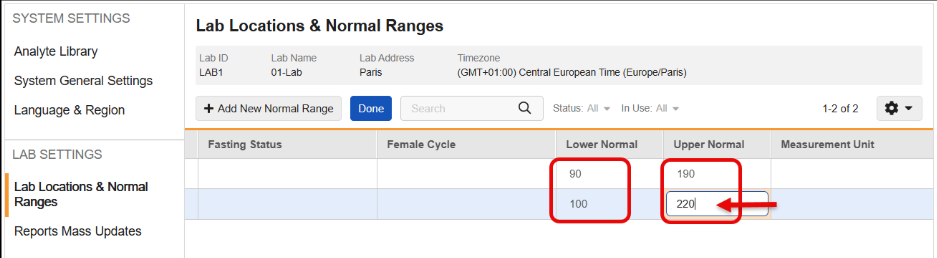
この機能により、数字または単位データタイプではない分析物をユーザが保存することが防止され、そのような場合のエラーメッセージも更新されます。
有効化 & 設定
GRではこの機能は自動的に有効化されます。LR有効化については、Veevaサポートにお問い合わせください。
役割管理およびセキュリティ
このセクションでは、システムツール > 役割管理およびシステムツール > ユーザエリアの機能強化に加え、Veeva Clinical Data の標準的な治験の役割、セキュリティ、およびアクセスコント役割の変更について紹介します。
新しいクエリチーム
使用例
新たに3つの専門クエリチームが追加され、クエリの割り当てと管理をよりきめ細かく制御できるようになりました。
説明
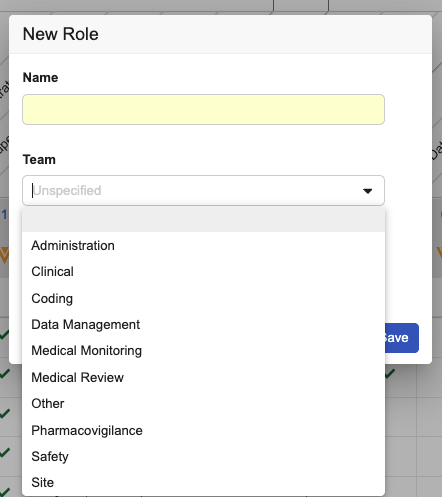
このリリースでは、Veeva EDCに「医療モニタリング」「メディカルレビュー」「医薬品安全性監視」という3つの新しいクエリチームが導入されます。これらの新しいチームは、管理者がカスタムロールを作成する際または名前変更する際に、チーム(Team)ドロップダウンメニュー内で選択可能なオプションとして利用できるようになりました。さらに、これらのチームは、スタジオ内のスタディ設定にある「システムクエリのクエリチーム」(Query Team for System Queries)ドロップダウンメニューから選択することもできます。これらの新しいチームに標準ロールは追加されていません。
有効化 & 設定
この機能は自動的に使用可能となります。
詳細
「安全設定の管理」権限の「スタディデザイン」セクションへの移動
使用例
スタジオで行われている設定作業と安全設定の管理権限をより適切に整合させるため、この権限をロール管理(Role Management)タブに移動しました。
説明
システムツール > ロール管理において、安全設定の管理権限が、スタディ管理(Study Administration)セクションから スタディデザイン(Study Design)セクションに移動しました。この変更は、ロール管理 UI における権限の表示方法のみに関するものです。この変更は、実際の権限や、標準ロールまたはカスタムロールには一切影響を与えません。
有効化 & 設定
この更新は、リリース時に自動的に適用されます。
接続と統合
このセクションの機能は、Veeva Clinical Data との新たな接続または統合、もしくは既存機能の拡張に関するものです。
Clinical Operations-EDC接続:CTMSのみにおける接続されたスタディのプロトコール逸脱管理
使用例
この機能により、Veeva EDCとVeeva CTMSとの連携が向上します。Clinical Operations-EDC接続は一方向であるため、EDCでプロトコール逸脱(PD)に変更を加えると、CTMSで管理されているデータが意図せず上書きされる可能性があります。この機能強化により、関連するスタディにおけるEDCの編集機能が制限され、プロトコール逸脱の主要な管理ツールとしてCTMSが確立されます。
説明
Veeva CTMSに接続されたスタディの場合、この更新により、EDCにおけるプロトコール逸脱の操作方法が変更されます。EDCでPDが作成されると、EDC内の逸脱フィールドを編集する機能は無効になります。
CTMSで管理されているプロトコール逸脱を表示する場合、以下の事項が適用されます。
- 編集(Edit)ボタンは無効になっています。ボタンにカーソルを合わせると、そのレコードがCTMSで管理されていることを説明するツールチップが表示されます。
- ユーザは、プロトコール逸脱の詳細とその監査証跡をすべて閲覧できます。
ユーザは、アクションメニューのプロトコール逸脱を無効化(Inactivate Protocol Deviation)という新しいオプションを使用して、EDCでプロトコール逸脱を手動で無効化できます。このオプションは、逸脱がすでにCTMSで無効としてマークされている場合に役立ちます。
プロトコール逸脱を無効化を選択すると、確認ダイアログが表示されます。ユーザは変更理由を入力する必要があります。CTMSで逸脱が非アクティブになっていなかった場合、接続はEDCで行われた変更に基づいてステータスを更新します。
有効化 & 設定
この機能は、Veeva CTMSに接続されたEDCスタディで自動的に利用できます。
詳細
Clinical Operations-EDC接続:部分的なSDVとDMRがCTMSで「進行中」と表示される
使用例
Clinical Operations-EDC接続を介して接続されたスタディの場合、SDVおよびDMRのステータスはVeeva EDCからVeeva CTMSに転送されます。現在のSDVおよびDMRの被験者訪問(Subject Visit)ステータスをより正確に反映および考慮するため、SDVまたはDMRが部分的に実行された場合にシステムは未開始(Not Started)および完了(Completed)に加えて進行中(In Progress)を表示します。この追加情報は、CTMSで新たに設定可能になったフィールドで利用できます。制限なしデータと制限付きデータの取り扱い方法は変更ありません。
説明
- 未開始:現在、訪問に対して、SDVまたはDMR を必要とするデータポイントでSDV済みまたは DMR済みのものはありません。これには、イベント日、訪問方法、およびすべての項目が含まれます。
- 進行中:現在、訪問に対して、SDVまたはDMRを必要とするデータ ポイントのうち、少なくとも1つは、SDV済みまたはDMR済みです。これには、イベント日、訪問方法、およびすべての * 項目 * が含まれます。
- 完了:現在、訪問に対して、SDVまたはDMRを必要とするデータポイントは、すべてSDV済みまたはDMR済みです。これには、イベント日、訪問方法、およびすべての項目が含まれます。
SDVまたはDMRステータスは、イベントまたはフォームがリセットされたとき、あるいはSDVまたはDMRプランが変更されたときに自動的に更新されます。追加およびオプションのSDVまたはDMRは、ステータス計算には含まれません。
有効化 & 設定
この機能は、臨床業務 -EDC 接続を使用するスタディで自動的に有効になります。この機能をテストするには、Veeva CTMSとの統合環境が必要です。EDC単体ではテストできません。新しいステータスは、関連するすべてのイベントに埋め戻され、リリース週末中に自動的にCTMSに転送されます。そのため、CTMSで設定された新しいステータスは、リリース後すぐには表示されない場合があります。
Clinical Operations-EDC接続:接続されたスタディのためにEDCスタディの国名が保持される
使用例
EDCのスタディ実施国(Study Country)名は、CTMSのスタディ実施国名と異なる場合があります。以前は、Clinical Operations-EDC接続を介してスタディ実施国がVeeva CTMSからVeeva EDCに転送されると、EDCのスタディ実施国名がCTMSのスタディ実施国名で上書きされていました(例:「British Indian Ocean Territory」と「British Indian Ocean Territory(the)」)。上書きすると、ルールプログラミングやその他の統合機能に問題が発生する可能性があります。
説明
Clinical Operations-EDC Connectionを介して新しいスタディ実施国が作成されると、国コードに基づいてCTMSとEDCとの間で国がマッピングされます。EDCでは、新しいスタディ実施国名はEDCの国名と一致します。
接続を介してスタディ実施国が更新された場合、EDCでは現在のスタディ実施国名は変更されません。現在の名前がCTMSのスタディ実施国名である場合は、そのまま維持されます。現在の名前がEDCのスタディ実施国名である場合は、そのまま維持されます。
接続を介して、国コードマッピングに基づいて別の国を指すようにスタディ実施国が更新されるというまれなケースでは、EDCのスタディ実施国名は新しくマッピングされたEDC国名と一致します。
CTMSのスタディ実施国名は、EDCのものと異なる場合があります。EDCでは、スタディ実施国名は、26R1より前に作成されたスタディ実施国と、それ以降に作成されたスタディ実施国で異なる場合があります。
有効化 & 設定
この機能は、臨床業務 -EDC 接続を使用するスタディで自動的に有効になります。この機能をテストするには、Veeva CTMSとの統合環境が必要です。EDC単体ではテストできません。
Clinical Operations-EDC接続:同一の問題に関するスタディ実施国およびスタディ実施施設別のユーザ例外メッセージの集約
使用例
スタディまたはスタディ実施国レベルでのデータ同期の問題によって、Clinical Operations - EDC接続のユーザ例外メッセージ(UEM)が必要になった場合、影響を受けるスタディ実施国またはスタディ実施施設ごとに、同じエラーメッセージを含む複数のUEMが作成される可能性があります。例えば、スタディがロックされていても、Clinical Operations - EDC接続がまだ切断されていない場合、Veeva CTMSとVeeva EDCとの間の同期を必要とする変更を行うと、ロックによってデータの同期が妨げられるため、すべてのスタディ実施国とすべてのスタディ実施施設に対してUEMが作成されます。UEMの数を減らすため、同じエラーの影響を受けるすべてのスタディ実施国をリストするメッセージと、すべてのスタディ実施施設をリストするメッセージが1つずつ作成されるようになりました。
説明
同じClinical Operations-EDC接続の問題が複数のスタディ実施国またはスタディ実施施設に影響する場合、スタディ実施国に対して1つのUEMが作成され(影響を受けるすべてのスタディ実施国をリスト)、スタディ実施施設に対して1つのUEMが作成されます(影響を受けるすべての スタディ実施施設をリスト)。どちらのUEMにも、リストされているすべてのスタディ実施国またはスタディ実施施設に影響するエラーメッセージが表示されます。
スタディ実施国とスタディ実施施設は、それぞれUEMの項目データ(Item Data)セクションに記載されます。これは、「スタディがロックされています」(Study is locked)および「一致するスタディ実施国レコードが見つかりません」(Matching Study Country record cannot be found)というエラーメッセージに適用されます。
有効化 & 設定
この機能は、臨床業務 -EDC 接続を使用するスタディで自動的に有効になります。この機能はEDCのみでテストすることはできず、Veeva CTMSとの統合テストが必要です。
詳細
Safety-EDC接続:すべてのEDC Vaultで利用可能な接続設定
使用例
Veeva Safety Vaultに1つまたは複数のVeeva EDC Vaultを接続するためのSafety-EDC接続の設定に、Veevaサポートへの問い合わせが不要になりました。
説明
Safety-EDC接続の設定は、Veevaサポートの介入なしに、VaultオーナーとSafety管理者によって実行できるようになりました。
有効化 & 設定
この変更は自動適用されます。
Safety-EDC接続:アイテム値に基づく新たなスタディ薬管理と識別
使用例
臨床試験では、治験責任医師が選択する被験者別または来院別の医薬品承認申請、国別の治験薬投与、あるいは様々な下位スタディ要件など、複雑な治験薬投与計画が必要となることがよくあります。従来は、「治験薬名」の定義は、治験薬の安全設定ごとに固定された構成に限定されていました。そのため、治験薬ごとに1つの治験薬EDCフォームを作成する必要があり、より複雑なスタディデザインのサポートが困難になっていました。
Safety - EDC接続スタディにおいて、今回新たに動的アプローチを導入し、データ入力時に施設側がEDCフォーム上で投与する治験薬を選択できるようにしました。これにより、複数の治験薬を含む複雑なスタディにおけるEDCフォームの作成プロセスが大幅に効率化されるとともに、どの薬剤が投与されたかに関わらず、データが安全システムに正しく送信されることが保証されます。
このため、スタジオの安全性統合設定領域に新しい治験薬(Study Drug)ダイアログが導入され、「治験薬名(Study Drug Name)」SafetyフィールドをEDC項目値に、より柔軟にマッピングできるように設定可能になりました。この新機能により、Safety - EDC接続スタディにおける治験薬記録の、より堅牢かつ柔軟な管理が可能になります。
説明
新しい治験薬設定
Safety-EDC接続を使用するスタディの場合、スタジオ> 安全性統合(Safety Integration)の下に新しい 治験薬タブが利用可能になります。

ここから、スタディデザイナーは、名前(Name)(スタディごとに一意)、盲検化(Blinding)適応症、および治験薬の投与されないと分類された場合は除外(Excluded When Classified Not Administered)設定を含む、新しい治験薬レコードを作成できます。
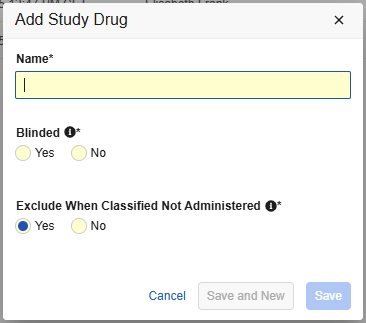
治験薬の記録を管理するには、スタジオ > 安全性統合 > 安全性設定(Safety Settings)の設定と同じ権限が適用されます。
安全性データタイプ:治験薬
治験薬安全性データタイプを設定する際、治験薬の定義元(Study Drug Defined From)オプションでは、スタディデザインからの特定の医薬品(Specific drug from study design)を指定でき、静的な治験薬名を置き換えます。ただし、治験薬名を入力するフリーテキストフィールドは、設定済みの治験薬レコードを選択できるメニューに置き換えられました。新しい治験薬レコードは、ドロップダウンメニューから直接作成してすぐに選択することもできます。
あるいは、データ入力時の項目値(Item values in data entry)を設定することができ、データ入力の際に投与された治験薬を識別できるようになりました。
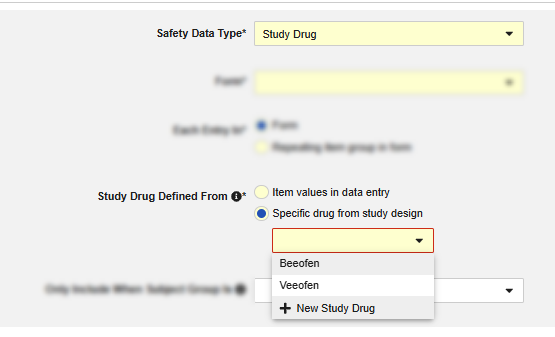
データ入力時の項目値が選択されている場合、項目設定ステップでのマッピングに新しい治験薬名オプションが利用可能になります。マッピングされた項目がコードリストタイプである場合、スタジオ検証では、コードリストのすべてのコードがスタディ内の治験薬レコードの名前と一致することが求められます。
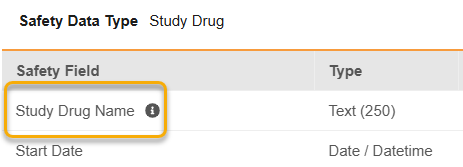
安全性データタイプ:安全性ケース開始イベント
安全性ケース開始イベント安全性データタイプの項目設定ステップにおけるSafetyフィールドについては、以下が適用されます。
| セーフティフィールド | JSON名 | E2B対応部位 |
|---|---|---|
| 研究製品を使用して実施された処置 | AE_PRODUCT_ACTION_TAKEN | G.k.8 |
| 試験薬の投与再開時に副作用 / 有害事象は再発したか | AE_PRODUCT_ACTION_RECUR | G.k.9.i.4 |
| 投与中止に関する回答 | AE_PRODUCT_ACTION_DECHALLENGE | 該当なし(26R1からのSafety-EDC接続用の新しい標準フィールド) |
| 試験薬の評価方法 | AE_PRODUCT_ASSESS_METHOD | G.k.9.i.2.r.2 |
| 試験薬の評価結果 | AE_PRODUCT_ASSESS_RESULT | G.k.9.i.2.r.3 |
| 試験薬の評価ソース | AE_PRODUCT_ASSESS_SOURCE | G.k.9.i.2.r.1 |
- 治験薬列のドロップダウンには、治験薬安全性データタイプで設定されている治験薬に加えて、EDCフォーム名が先に表示され、その後に治験薬名が表示されるようになりました(以前は治験薬名のみ)。
-
「治験薬の定義元」オプションが「データ入力時の項目値」に設定されている治験薬安全性データタイプごとに、治験薬列のドロップダウンに設定済みのEDCフォーム名が「データ入力時に設定」(set in data entry)とともに表示されます。これは、治験薬がデータ入力時に施設によって選択されることを示しています。
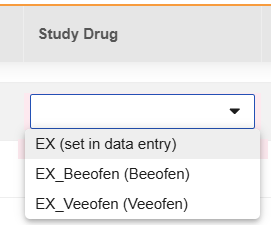
-
治験薬列で動的な治験薬(「データ入力時に設定」)を選択した場合、新しい列「治験薬項目」(Study Drug Item)は、それぞれのSafetyフィールドの「設定済み項目」(Configured Item)と同じ項目グループから「治験薬名」項目を選択する必要があります。テキストまたはコードリストタイプの項目のみが許可されます。

- 「各エントリーイン」(Each Entry In)の選択とは関係なく、繰り返し項目グループまたは非繰り返し項目グループにマッピングできるようになりました。
すべての変更はSDSに反映されます。これには治験薬列のデータ入力時に設定、新しい列治験薬項目、および設定済みの治験薬レコード用の新しいタブが含まれます。
EDCフォームをコピーすることで、この新機能がサポートされます。治験薬はスタディごとに異なるため、治験薬レコードはスタディ間でコピーできません。
機能リリース時に既存のスタディに何が起こるか
機能リリース時には、各治験薬安全性データタイプの既存のすべての治験薬に対して、新しい治験薬レコードが作成されます。治験薬レコードは、以下の値で作成されます。
- 名前:それぞれの治験薬安全性データタイプ(Study Drug Safety Data Type)> フォームのプロパティ(Form Properties)で設定された「治験薬名」というフリーテキスト
- 盲検化済み:それぞれの治験薬安全性データタイプ > フォームのプロパティでの設定どおり
- 投与されないと分類された場合は除外:それぞれの治験薬安全性データタイプ > 組入基準(Inclusion Criteria)での設定どおり
その後、新しい治験薬レコードがそれぞれの治験薬安全性データタイプに関連付けられます。今回の変更は、現在の安全性ケースの作成やフォローアップ移行には影響を与えません。
新しく作成される治験薬レコードでは、治験薬の名前はスタディごとに一意である必要がありますが、このリリースに関連した変換中に重複が作成される可能性があります。
有効化 & 設定
この機能は、Veeva Safety-EDC接続を使用するスタディで自動的に有効になります。
既存のSafety - EDC接続スタディに関するメモ:機能リリース時には、各治験薬安全性データタイプの既存のすべての治験薬に対して、新しい治験薬レコードが作成されます。その後、新しい治験薬レコードがそれぞれの治験薬安全性データタイプに関連付けられます。今回の変更は、現在のEDC動作、安全性ケースの作成、フォローアップ移行には影響を与えません。詳細については、機能説明を参照してください。
安全性統合:スケジュールを作成したユーザとは独立したフォローアップスキャンジョブ
使用例
安全性フォローアップスキャンジョブは、安全性データ送信に不可欠な要素です。その実行がスケジュールを作成したユーザに依存しないようにしました。
説明
フォローアップスキャンジョブは、スケジュールを作成したユーザとその権限に依存しなくなりました。26R1より前は、スケジュールを作成したユーザは、適切な権限でスタディにアクセスできる必要がありました。今後は、スケジュールされたフォローアップスキャンジョブは、作成されると、スケジュールを作成したユーザのスタディアクセスや権限とは無関係に実行されるようになります。
Vaultは引き続きジョブスケジュール履歴を記録しますが、スタディ固有のEDCツール >ジョブスケジュール(Job Schedule)のUIからは利用できなくなります。これは今後の機能に向けた準備です。
有効化 & 設定
この機能は、安全性-EDC 接続または E2BLink を使用する治験で自動的に有効になります。
Safety-EDC接続:新しい標準安全性フィールドと調整された設定制限
使用例
Safety-EDC Connectionにより、E2B準拠データだけでなく、追加の安全関連EDCデータも転送できます。Veeva Safety標準データモデルに準拠し、EDCからVeeva Safetyへ転送可能な標準安全性フィールドの種類をさらに拡大しました。
説明
以下のセクションでは、安全性データタイプ別の変更点について説明します。
今回のリリースでは、安全性ケース開始イベント、併用薬、治験薬のフォームタイプにおいて、最もよく使用される項目を上部に表示するように、いくつかのSafetyフィールドの順序を変更しました。表示順序の変更は、スタディビルド体験を向上させるためのものであり、EDC機能には一切影響しません。
安全性ケース開始イベント
安全性ケース開始イベントフォームタイプには、(予期せぬ)妊娠症例の転送をサポートするために、以下の新しいフィールドが追加されました。
Veevaは、一般的な妊娠に関する質問(帝王切開の種類、胎児・乳児の状態など)を、スタディビルドにおける既存の妊娠情報項目の隣に配置することを推奨します。
また、Veevaは、複数の出生児に対応するため、出生児に関する質問はすべて繰り返し項目グループに含めることを推奨しています。
- 帝王切開の種類
- 胎児・乳児の状態
- 出生児の名またはイニシャル
- 子の名
- 子の姓
- 出生児の生年月日
- 子の年齢
- 出生児の年齢ユニット
- 出生児の性別
- 出生児の体重(kg)
- 出生児の身長(cm)
- 出生児のGPメディカルレコード番号
- 出生児の病院レコード番号
- 出生時の妊娠週数
- 出生時の妊娠週数ユニット
- 胎児の転帰
- 胎児・乳児の状態
- 出産転帰
- 出生児の頭囲
- 出生児アプガールスコア(1分後)
- 出生児アプガールスコア(5分後)
- 出生児アプガールスコア(10分後)
安全性ケース開始イベントにおいて、治験薬および併用薬情報の転送をサポートするために、以下の新しいフィールドが利用可能になりました。
- 投与中止に関する回答
- 併用薬に対して実施されたアクション
- 併用薬の再発に関する回答
- 併用薬投与中止に関する回答
- 併用薬の評価方法
- 併用薬の評価結果
- 併用薬の評価ソース
これらのうち、出生児の年齢ユニット、出生時の妊娠週数ユニット、併用薬の評価方法、併用薬の評価ソースは静的値を許容します。
治験薬ごとに投与中止に関する回答に回答する必要があり、併用薬に関するすべての項目は、項目とフォームをリンクしてペアリングする必要があります。
安全ケース開始イベント安全データタイプの以下のSafetyフィールドは、「各エントリーイン」が「フォーム」に設定されている場合にのみ使用可能になりました。
妊娠ケース、妊娠の発生、出生数、治験薬曝露時に妊娠していた、最終月経日(妊娠ケース)、妊娠受胎日、出産予定日、妊娠転帰日、妊娠転帰、出産方法
以下のフィールドは、静的値を許容するようになりました。
妊娠ケース、治験薬曝露時に妊娠していた、医療従事者確認済み、親経路(コード)、バッチ/ロット番号、頻度の値、経路(コード)、投与施設、適応症報告済み、適応症報告済み(コーディングLLT)
併用薬
併用薬フォームタイプでは、以下のフィールドが利用可能です。
- 適応症報告済み
- 適応症報告済み(コーディングLLT)
治験薬
治験薬フォームタイプでは、以下のフィールドが利用可能です。
- 適応症報告済み
- 適応症報告済み(コーディングLLT)
死亡例
死亡例フォームでは、以下の新しいフィールドが利用可能です。
これらのフィールドにより、施設での使いやすさを高めたスタディデザインが可能になります。すなわち、タイプが事前に設定され、フォーム上で個別に表示されていれば、施設ユーザはタイプを選択することなく原因を入力できます。
- 死因 - 報告に基づく分類
- 死因 - 報告に基づく分類(コーディングLLT)
- 死因 - 剖検に基づく分類
- 死因 - 剖検に基づく分類(コーディングLLT)
有効化 & 設定
この機能は、安全性-EDC 接続を使用する治験で自動的に有効になります。既存の接続とスタディについては、管理者はシステムツール > 接続 > Safetyの下で「Vault Safetyをスキャン」ジョブを再実行し、新しく導入されたSafetyフィールドの翻訳値に対して使用可能なVeeva Safetyオプションを表示する必要があります。
安全性統合:新しいソース、メールアドレス、電話番号を含む報告者情報の詳細
使用例
報告者情報は、person__sysオブジェクトから取得されるようになりました。この変更は、EDC全体でデータソースとしてperson__vをperson__sysオブジェクトに置き換えて、他のすべてのVaultアプリケーションとの統合を改善する変更の一環です。
この新しいソースオブジェクトにより、Safety-EDC Connection接続において、安全性ケースの報告者のメールアドレスと電話番号を転送できるようになりました。
説明
スタジオ > 安全性統合 > 安全性設定で設定された報告者情報は、Safety-EDC接続とE2BLinkケースの作成の両方でperson__sysオブジェクトから取得されるようになりました。これは、既存のデータや機能に変更をもたらすものではありません。
Safety-EDC接続では、person__sysオブジェクトから報告者情報を取得することで、報告者の電子メールと電話番号も転送できるようになりました。スタジオ > 安全性統合 > 安全性設定で、報告者に対して報告者情報を安全ケースに含めるために完全な施設情報(Full Site Information)が選択されている場合、報告者ユーザに対して設定されていれば、報告者のメールアドレスと電話番号も転送されるようになりました。
有効化 & 設定
person__sysオブジェクトから取得した報告者情報は、Safety - EDC接続またはE2BLinkを使用するスタディで自動的に有効になります。
設定されている場合、Safety - EDC接続を使用するスタディにおける新しい安全性ケースについて、報告者のメールアドレスと電話番号の転送が自動的に有効になります。既存の安全性ケースにはフォローアップメッセージは送信されず、フォローアップメッセージに含まれる報告者情報も変更されません。これは、初回送信後は報告者情報が変更できないためです。
EDC API
以下は EDC API の新機能です。詳細な機能情報については、開発者ポータルのリリースノートを参照してください。
EDC API 機能
このリリースには、以下の EDC 開発者向けの機能が含まれています:
- ユーザ取得およびユーザアップロードのための新しいユーザ情報データソース
- スタディデザイン定義のエンドポイントの取得
- ケースブックデザインのエクスポート(CDE)の更新
- スタディデザイン定義のエンドポイントの変更
- コアデータ定義(CDD)ファイル管理エンドポイント
- データ定義検証とデザイン仕様エクスポートを使用したジョブの開始
EDC クリニカルレポーティング
以下は、Veeva EDC臨床報告アプリケーションの新機能です。
臨床報告スタディのためのSFF機能強化
使用例
SFFの改良により、下流システムにおけるこのフォーマットの価値が高まります。
説明
このリリースには、以下のSFFの改善点が含まれています。
- SFF抽出に、データのソース名を表示するソース(Source)列が追加されました
- クエリファイルに、起源(Origin)情報とクイッククエリの新しい列が追加されました
- SYS_Links CSVファイルに、項目とフォームのリンク情報が含まれるようになりました
- SFFフルパッケージが、ローカルVault時間の正午に利用可能になりました
有効化 & 設定
これらの機能は、リリースで自動的に更新されます。
詳細
臨床報告におけるJDrugコーディング辞書のサポート
使用例
Veeva CoderでJDrugコーディング辞書を使用するスタディの場合、臨床報告でJDrugが利用可能になることで、併用薬などの薬剤形態に関する日本語コード用語を含むエクスポートが可能になります。
説明
JDrugコーディング辞書の値が、SFFおよびRaw形式のエクスポートで利用できるようになりました。Raw形式のエクスポートに関する更新では、MedDRA、WHODrug、およびJDrug辞書が設定されているすべてのフォームに、辞書タイプ(DictionaryType)とUserCodedByという新しい列が追加されました。JDrug辞書値は、Veeva EDCでJDrugコーディング辞書を使用して設定されたフォームに適用されます。
有効化 & 設定
この機能は自動的に使用可能となります。
臨床報告におけるリストデータグリッドの改善
使用例
リストにおける画面サイズ利用の改善により、小型画面を使用しているユーザや、リスト行を表示したままセル詳細パネルを新しいウィンドウに移動することでデータの表示をより集中させたいユーザは、データの確認が容易になり、ユーザエクスペリエンスが向上します。
説明
このリリースでは、リスト画面が改善され、利用可能なスペースをより効率的に活用できるようになりました。セル詳細パネルを開くと、グリッドが自動的に最大化されます。詳細パネルを新しいウィンドウに移動して、リストデータを完全に表示できます。ユーザは新しいダイアログを使用して列の表示/非表示を切り替えることもできるため、個々の列を表示または非表示にするために列を1つずつ選択する必要がなくなりました。
その他の機能強化には以下が含まれます。
- グリッドを展開(Expand Grid)ボタンが更新され、グリッドを最大化または最小化できるようになり、データグリッドに利用できる画面スペースが拡大されました。
- クエリまたはプロトコール逸脱のセル装飾を選択すると、セル詳細パネルの該当セクションが開きます。
- コンテキストフィルタリング:新しいグリッドレベルのオプションにより、ユーザは特定のセル値に基づいて結果を即座にフィルタリングできます。任意のセルにカーソルを合わせるだけで、フィルタのショートカットが表示されます。
有効化 & 設定
これらの変更は、リリース時に自動的に適用されます。
臨床報告ラボラベルの増分インポート更新
使用例
ラボモジュールでラベルが変更された際に増分インポートを使用することで、軽微な変更によるスタディデータの完全な再処理が不要になります。
説明
ラボコードリストまたはユニットアイテムに加えられたラベル変更は、EDCからの増分インポートに追加されるようになりました。これは、ラボのグローバルバージョンを使用するスタディにのみ適用されます。
有効化 & 設定
この機能は、リリース時に自動的に利用可能になります。
マニフェストとエクスポートログへのジョブIDの追加
使用例
ワークベンチおよび臨床報告のエクスポートジョブに固有の識別子を持たせることで、トラブルシューティングと追跡可能性の効率化が図れます。
説明
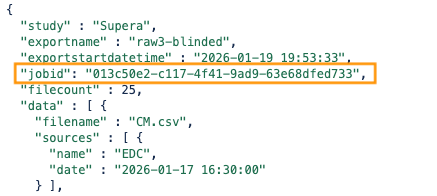
このリリースでは、ワークベンチと臨床報告の両方のエクスポートジョブの、manifest.jsonエクスポートファイルとエクスポートジョブログにジョブIDが追加されます。
有効化 & 設定
この機能は、リリース時に自動的に利用可能になります。
詳細
臨床報告ユーザセッション管理
使用例
ユーザセッションを同期させることで、ユーザが臨床報告で作業しているときにログアウトされた場合でも混乱を回避できます。
説明
臨床報告のユーザセッションは、Vaultセッションを維持し、Vaultの設定と同期することで、EDCと臨床報告におけるアクセスがVaultの設定に従って一貫性を保つようにします。
有効化 & 設定
この機能は、リリースで自動的に利用可能になります。
臨床データベース (CDB)
以下はVeeva CDBアプリケーションの新機能です。
可用性: 臨床データベース (CDB) は CDB ライセンスを保有するお客様のみにご利用いただけます。詳細は Veeva のサービス担当者までお問い合わせください。
レビュー一覧アイテム値の変更検出
使用例
データマネージャは、全面的な再レビューを実施することなく、データ変更の影響を迅速に評価できるようになり、レビューサイクルを大幅に短縮できます。
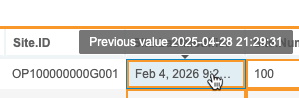
レビュー状態が設定されると、CDBは値が変更されたセルを自動的に特定し、明確に示します。ユーザは、ハイライト表示されたセルにカーソルを合わせることで、直前のデータ値を即座に確認できます。
変更内容を正確に把握することで、データマネージャは変更を無視するか、対象を絞ったクエリを作成するか、レビュー状況を更新するかを迅速に判断できます。
説明
レビューステータスが設定された後にリスト内のデータが変更された場合、CDBはそれらの変更を詳細に可視化するようになりました。システムは行全体にフラグを立てるのではなく、更新されたセルを具体的に特定して表示します。
- 視覚的なハイライト:変更されたセルは自動的に枠線で囲まれ、すぐに識別できます。
- 履歴情報:ハイライト表示されているセルにカーソルを合わせると、直前の値が表示されます。
- 合理化された解決:行レベルで「データ変更」インジケータを解除すると、すべてのセルのハイライトが同時に解除されます。
- 簡素化されたステータス更新:レビューステータス間を直接遷移できます(例えば、レビュー済み(Reviewed)から保留中(Pending)へ)。未レビュー(Unreviewed)にリセットする中間ステップは不要です。
有効化 & 設定
この更新は、リリース時に自動的に有効になります。
リストアクセス
使用例
この機能により、ユーザは特定のカテゴリへのリストアクセスを制限することで、関連データのみに集中できるようになり、レビュープロセスがより効率的になります。
説明
設定ユーザは、CDB設定を通じて、リストの権限とカテゴリをグローバルに管理できるようになりました。この継承を考慮したグリッドにより、スタディロールが実行できる細かなアクション(表示、レビューステータスの設定、作成、変更など)をカテゴリに基づいて定義できます。
新しいリストアクセスページは、CDBの設定権限を持つユーザが利用できます。
その操作を行う権限を持たないロールに、リストアクセス権を付与することはできません。例えば、ロールにリストの変更権限がない場合、ロールはリストを変更するアクセス権を持つことはできません。
有効化 & 設定
この機能は自動的に使用可能になりますが、CDBの設定権限を持つユーザがリストカテゴリを追加し、それらのカテゴリへのアクセス制限を設定する必要があります。
インポートエラーおよび警告コードの集約
使用例
警告コードとエラーコードをグループ化することでログが簡素化され、データマネージャはサードパーティのデータインポートに関連する問題を迅速に特定できるようになります。
説明
インポート(Import)ページの問題ログには、パッケージ処理中に識別された固有のエラーコードと警告コードを集約する問題概要(Issues Summary)タブが別途追加されました。
有効化 & 設定
この機能は、リリースで自動的に利用可能になります。
詳細
マニフェストビルダーの更新
使用例
マニフェストビルダーの機能強化により、データ品質が向上し、サードパーティデータやOpenEDCデータをインポートするためのマニフェストファイル(.json)を作成する際のユーザエクスペリエンスが改善します。
説明
マニフェストビルダーに以下の機能が追加されました。
- マニフェストビルダーにおける、以下のデータ型に対する必須フィールド検証:
- テキスト(長さが必須)
- 浮動小数点(長さと精度が必須)
- 日付、日時、時刻(フォーマットが必須)
- コードリスト(コードリストが必須)
- 設定検証結果はマニフェストビルダーに表示されます。
- テキストの長さは1~3000文字にする必要がある
- 整数の最小値は-9,223,372,036,854,775,808以上にする必要がある
- 整数の最大値は9,223,372,036,854,775,807以下にする必要がある
- 浮動小数点数の長さは1~24桁にする必要がある
- 浮動小数点数の精度は0~7桁にする必要がある
- 浮動小数点の最小値は-999,999,999,999,999,999,999,999以上にする必要がある
- 浮動小数点の最大値は999,999,999,999,999,999,999,999以下にする必要がある
- コードリストをアップロードする機能:
- 新しいコードリストをアップロードするか、既存のコードリストにアイテムを追加する
- インポートテンプレート(CSV形式)が利用可能
- テキストのデフォルト値が500に設定されました
- マニフェストに新しいアイテムを追加しても、アイテムマッピングの作成時にエラー行が表示されなくなります
- データ型が変更されると、入力されたプロパティはすべてクリアされます
有効化 & 設定
これらの機能はリリース時に自動的に使用可能になります。
詳細
盲検解除ルールの展開
使用例
サードパーティデータの盲検解除ルールをより適切に制御できるようにするため、ユーザはCDBワークベンチアプリケーションからルールを本番環境に展開できるようになりました。
説明
盲検解除ルールを導入することで、承認された更新のみが本番環境に追加されることが保証されます。これには、ルールが誰によって、何のために、いつ展開されたかを記録する、展開履歴の監査が含まれます。
この機能により、一度スタディの展開が有効になると、本番環境における盲検解除ルールは編集できなくなります。すべての編集はテスト環境で行う必要があります。新しい承認ログ(ダウンロード可能)には、テスト環境でルールが最後に変更された日時に関する情報が記載されます。
有効化 & 設定
この機能は、展開が有効になっているテストスタディで自動的に使用可能となります。
詳細
監査インポートの更新
使用例
監査証跡のインポートに追加された新しい列とフィルタにより、インポートされたデータパッケージに関する詳細情報が提供され、複数の監査レコードを表示する際にリストを絞り込むことが可能になります。
説明
サードパーティデータパッケージの監査には、2つの新しい列(監査日(Audit Date)(監査レコードが作成された日付)とタイプ(Type)(パッケージが参照データかサードパーティソースデータかを示す))が追加されます。
新しいフィルタを使用すると、ユーザはアップロード日、アップロード実行者(ユーザ)、インポート日、またはステータスに関連するレコードを表示することもできます。
有効化 & 設定
この機能は、リリースで自動的に利用可能になります。
詳細
新しいサードパーティデータ型の検証
使用例
データ型の検証により、データがマニフェストで記述された値に準拠していることが保証され、インポート時のデータ品質の向上とエラー検出につながります。
説明
このシステムでは、マニフェストで設定された数値およびテキストデータ型に対する新しい検証機能に加え、MySQL BigINT型の数値(つまり、9桁を超える数値)のサポートが追加されました。
テキストのアイテム定義の検証により、設定された長さが0より大きく3000以下であることが保証されます。3000より大きい場合はD-039、長さが1より小さい場合はD-040という新しい警告が表示され、テキストフィールドの最小長と最大長に準拠していない場合はマニフェスト内の値が設定されます。
マニフェストで浮動小数点として定義された数値には、アイテム定義の長さが少なくとも1であり、24桁を超えないことを保証するために、警告D-041からD-046を含む新しい検証が適用されます。設定された最小値は-999,999,999,999,999,999,999,999より小さくできません。また最大値は999,999,999,999,999,999,999,999より大きくできません。
マニフェストで整数として定義された数値には、設定された最小値と最大値がサポートされている範囲内にあることを確認するために、警告D-049からD-052を含む新しい検証が適用されます。設定された最小値は-9,223,372,036,854,775,808より小さくできません。また最大値は9,223,372,036,854,775,807より大きくできません。
有効化 & 設定
この機能はリリース時に自動的に使用可能になります。
詳細
承認保留時のサードパーティデータインポート通知
使用例
ユーザは、アップロードしたパッケージが承認保留中で、CDBワークベンチ内で対応が必要な場合に通知を受け取るようになりました。
説明
サードパーティのデータパッケージをアップロードしたユーザは、そのパッケージが承認保留中で承認が必要な場合、通知を受け取るようになりました。これは、当該供給元からの最初のパッケージであるか、以前に承認されたパッケージマニフェストの変更であるかに関わらず発生します。
この機能は、Veeva EDCとOpenEDCの両方のスタディに適用されます。
有効化 & 設定
この機能はリリース時に自動的に使用可能になります。
詳細
「症例トラッカーを消去する」への列の追加
使用例
追加された列により、特に繰り返し発生するイベントグループを使用する場合に、スタディにおける症例をより適切に確認したり、イベントスケジュールの中で症例がどの位置にあるかを把握したりすることが可能になります。
説明
症例トラッカーを消去する(Clean Patient Tracker)には、サブスタディ(Substudy)と最新イベントグループ(Latest Event Group)の列が追加され、トラッカーを表示する際に、より多くのコンテキストとフィルタオプションが提供されるようになりました。
有効化 & 設定
この機能はリリース時に自動的に有効になります。
CDBにおけるJDrugコーディング辞書のサポート
使用例
Veeva CoderでJDrugコーディング辞書を使用するスタディの場合、CDBでJDrugが利用可能になることで、併用薬などの薬剤形態に関する日本語コード用語を含む、より充実したリストが可能になります。
説明
JDrugコーディング辞書の値が、CQL、SFF、およびRaw形式のエクスポートで利用できるようになりました。Raw形式のエクスポートに関する更新では、MedDRA、WHODrug、およびJDrug辞書が設定されているすべてのフォームに、辞書タイプ(DictionaryType)とUserCodedByという新しい列が追加されました。新しいJDrug辞書値は、Veeva EDCでJDrugコーディング辞書を使用して設定されたフォームに適用されます。
有効化 & 設定
この機能は自動的に使用可能となります。
詳細
リストのフィルタメニューを再設計
使用例
フィルタ機能の改善により、リスト、ビュー、チェック、プロトコール逸脱、クエリ、および観察をより効率的に確認できるようになりました。
説明
フィルタは、データ型に関わらず、以下の同様の動作をします。
- 演算子セレクターがドロップダウンメニューに変更されました
- 消去(Clear)はフィルタをデフォルトの状態に戻します
- OKはフィルタメニューを閉じて、選択したオプションに基づいてリストを更新します
- キャンセル(Cancel)は何も操作せずにフィルタメニューが閉じます
- OKとキャンセルは常に表示されます。オプションの一覧ですべてのフィルタオプションを表示するためにスクロールバーが必要な場合でも同様です。
- 入力フィールド内で<kbd>Enter</kbd>を押すと、フィルタの変更が適用され、フィルタメニューが閉じます。
列のデータ型に応じて更新が行われました。
- テキストフィールド(値のリストが既知の場合、例えばコードリストなど)では、各アイテムがチェックボックスリストに表示されます。デフォルトではアイテムはチェックされていませんが、「すべて選択」オプション、またはリストをフィルタリングして選択したアイテムのみを表示するオプションがあります。さらに、「含む」、「完全一致」、「一致しない」を選択するオプションがあり、選択するとテキストボックスが表示され、自由形式のテキストを入力できます。
- 値のリストが不明な場合(例えばEDCへの自由入力テキストであるAETERM列など)、デフォルトで「含む」オプションが選択されます。さらに、「含まない」、「で始まる」、「で終わる」、「空である」、「空ではない」、「含まれる」、「含まれない」、「完全一致」、「一致しない」などのオプションを選択できます。
- 「完全一致」または「一致しない」を選択した場合に、テキスト比較オプションが表示されます。
- 数値オプションには、「等しい」、「等しくない」、「空である」、「空でない」、「より大きい」、「以上」、「より小さい」、「以下」、「含まれる」、「含まれない」、「範囲内」があります。「含まれる」と「含まれない」演算子については、カンマ区切りの値のリストを入力できます。
- 「等しい」、「等しくない」、「より大きい」、「以上」、「より小さい」、「以下」のいずれかを選択すると、数値比較オプションが表示されます。
- 測定単位(UOM)のオプションは変更ありません。値をフィルタリングする際に、測定単位のドロップダウンが表示され、異なる単位で収集されたデータをフィルタリングできます。
- 単位比較オプションは、「等しい」、「等しくない」、「より大きい」、「以上」、「より小さい」、「以下」のいずれかが選択されている場合に表示されます。ユーザが比較(Compare)ボタンをクリックすると、入力フィールドはドロップダウンリストに置き換えられます。
- ブール値を使用すると、チェックボックスでリストを「True」、「False」、「空白」、「すべて選択」でフィルタリングできます。
- 日付、時刻、および日時の値は「以降」、「以前」、「空である」、「空ではない」、「の間にある」を表示します。
- 時刻、日付、および日時比較オプションは、「以降」または「以前」が選択されたときに表示されます。ユーザが比較ボタンを選択すると、入力フィールドがドロップダウンに置き換えられます。
ワークベンチのレビュー一覧のフィルタを使用すると、レビューステータス、クエリステータス、および観察ステータスに基づいてフィルタリングできます。これらのフィルタの更新内容は以下のとおりです。
- デフォルトでは、すべてのフィルタ値が選択解除される
- 「すべて」の選択を解除すると、そのカテゴリのすべての値のチェックがオフになる
有効化 & 設定
これらの更新は、リリース時に自動的に有効になります。
CDBグリッドの改善
使用例
リストにおける画面サイズ利用の改善により、小型画面を使用しているユーザや、リスト行を表示したままセル詳細パネルを新しいウィンドウに移動することでデータの表示をより集中させたいユーザは、データの確認が容易になり、ユーザエクスペリエンスが向上します。
説明
このリリースでは、リスト画面が改善され、利用可能なスペースをより効率的に活用できるようになりました。ユーザはセル詳細パネルをポップアップ表示できるようになり、グリッドが自動的に最大化されます。ユーザは新しいダイアログを使用して列の表示/非表示を切り替えることもできるため、個々の列を表示または非表示にするために列を1つずつ選択する必要がなくなりました。
有効化 & 設定
この変更は、リリース時に自動的に適用されます。
レビュー一覧のタイミングしきい値の更新
使用例
リフレッシュタイミングの更新により、実行時間の長いリストも限定的ながらリフレッシュされるようになりました。
説明
レビュー一覧のタイミングしきい値が更新され、実行時間が30秒以上5分以下のリストは、30秒以上のリストが50回連続した場合、毎日リフレッシュされるようになりました。CDBは、実行時間が5分を超えるリストを自動的に無効化します。
有効化 & 設定
この機能はリリース時に自動的に有効になります。
レビュー一覧におけるマイ観察割り当てフィルタ
使用例
レビュー一覧をフィルタリングして割り当てられた観察のみを表示することで、ユーザは自分に割り当てられた観察を簡単に見つけて対処できます。
説明
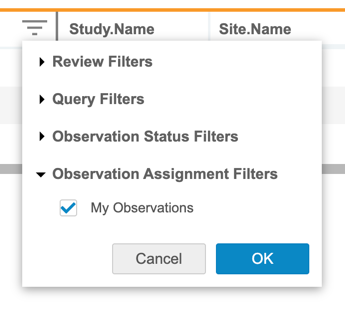
レビュー一覧のフィルタに新しいオプション、観察割り当て(Observation Assignment)が追加されました。このオプションを使用すると、現在のユーザに割り当てられた観察のみを表示するようにフィルタリングできます。
有効化 & 設定
この機能は、リリースと同時に自動的に利用可能になります。
リストデータグリッドの改善
使用例
リストにおける画面サイズ利用の改善により、小型画面を使用しているユーザや、リスト行を表示したままセル詳細パネルを新しいウィンドウに移動することでデータの表示をより集中させたいユーザは、データの確認が容易になり、ユーザエクスペリエンスが向上します。
説明
このリリースでは、リスト画面が改善され、利用可能なスペースをより効率的に活用できるようになりました。セル詳細パネルを開くと、グリッドが自動的に最大化されます。詳細パネルを新しいウィンドウに移動して、リストデータを完全に表示できます。ユーザは新しいダイアログを使用して列の表示/非表示を切り替えることもできるため、個々の列を表示または非表示にするために列を1つずつ選択する必要がなくなりました。
その他の機能強化には以下が含まれます。
- グリッドを展開(Expand Grid)ボタンが更新され、グリッドを最大化または最小化できるようになり、データグリッドに利用できる画面スペースが拡大されました。
- クエリ、観察、またはプロトコール逸脱のセル装飾を選択すると、セル詳細パネルの該当セクションが開きます。
- コンテキストフィルタリング:新しいグリッドレベルのオプションにより、ユーザは特定のセル値に基づいて結果を即座にフィルタリングできます。任意のセルにカーソルを合わせるだけで、フィルタのショートカットが表示されます。
有効化 & 設定
これらの変更は、リリース時に自動的に適用されます。
学習ファイルフォーマット API の機能強化
使用例
SFFの改良により、下流システムにおけるこのフォーマットの価値が高まります。
説明
このリリースには、以下のSFFの改善点が含まれています。
- SFF抽出には、データのソース名(EDCまたはサードパーティデータソース名)を示すソース(Source)列が追加されました
- クエリファイルに、起源(Origin)情報とクイッククエリの新しい列が追加されました
- ラベルファイルにサードパーティデータが含まれるようになりました(CDBワークベンチのみ)
- OpenEDCスタディのEDCツールから、SFFを有効にするオプションを削除しました(CDBワークベンチのみ)
- SYS_Links CSVファイルに、項目とフォームのリンク情報が含まれるようになりました
- SFFフルパッケージが、ローカルVault時間の正午に利用可能になりました
- サードパーティデータに関する追加のプロトコール逸脱情報を追加しました
有効化 & 設定
これらの更新は、リリース後、すべてのSFF APIパッケージに自動的に適用されます。
詳細
マニフェストとエクスポートログへのジョブIDの追加
使用例
ワークベンチおよび臨床報告のエクスポートジョブに固有の識別子を持たせることで、トラブルシューティングと追跡可能性の効率化が図れます。
説明
このリリースでは、ワークベンチと臨床報告の両方のエクスポートジョブの、manifest.jsonエクスポートファイルとエクスポートジョブログにジョブIDが追加されます。
有効化 & 設定
この機能は、リリース時に自動的に利用可能になります。
詳細
臨床報告ラボラベルの増分インポート更新
使用例
ラボモジュールでラベルが変更された際に増分インポートを使用することで、軽微な変更によるスタディデータの完全な再処理が不要になります。
説明
ラボコードリストまたはユニットアイテムに加えられたラベル変更は、EDCからの増分インポートに追加されるようになりました。これは、ラボのグローバルバージョンを使用するスタディにのみ適用されます。
有効化 & 設定
この機能は、リリース時に自動的に利用可能になります。
「症例が見つからない」警告が出た際のサードパーティデータの再処理
使用例
本番環境のスタディにおける自動再処理は、異なるタイミングでシステムに入力されるデータを整合させる方法を提供し、サードパーティプロバイダからのデータがケースブックレコードと一致することを保証することで、ソース間のデータ整合作業を不要にします。
説明
本番環境においては、サードパーティデータの自動再処理は警告に基づいて行われます。D-032の警告も再処理をトリガーするようになりました。警告メッセージが「症例名が見つかりません。症例名:[症例名]の施設決定に失敗しました」(Subject Name Not Found. Site determination failed for subject name: [subject name])に変更されました。
有効化 & 設定
この機能は、リリースで自動的に利用可能になります。
データ型に基づくサードパーティデータマスキング
使用例
データ型マスキングにより、盲検化列と盲検解除ルールを含むリストは、下流システムにデータを取り込む際にデータ型が維持されます。
説明
このリリースでは、CDBワークベンチの設定に新しいオプションが追加され、データ型マスキングをVault内のすべてのスタディに適用できるようになります。データ型マスキングは、整数型、小数型、日付型、時刻型、および日時型のデータ型に適用されます。
以下の値は、列のデータ型に基づいて値が盲検化されていることを示すために使用されます。
- 整数型の列は、UIおよびエクスポートで-2147483648と表示されます
- 小数型の列は、UIおよびエクスポートで-9999.9999と表示されます(このリリースでは、レビューリストは-10000と表示されます)
- 日付型の列は、UIでは「1583年1月1日」と表示され、エクスポートでは「1583-01-01」と表示されます
- 時刻型の列は、UIおよびエクスポートで00:00:00と表示されます
- 日時型の列は、UIでは「1583年1月1日12:00AM」と表示され、エクスポートでは「1583-01-01 00:00:00」と表示されます
SASの日時アイテムのファイル形式はDATETIME19に更新されます。
有効化 & 設定
この機能は、リリースで自動的に利用可能になります。
CDBユーザセッション管理
使用例
ユーザセッションを同期させることで、ユーザがCDBワークベンチで作業しているときにログアウトされた場合でも混乱を回避できます。
説明
CDBのユーザセッションは、Vaultセッションを維持し、Vaultの設定と同期することで、EDCとCDBにおけるアクセスがVaultの設定に従って一貫性を保つようにします。
有効化 & 設定
この機能は、リリースで自動的に利用可能になります。
CDB API
以下は CDB API の新機能です。詳細な機能情報については、開発者ポータルのリリースノートを参照してください。
CDB API 機能
このリリースには、以下の CDB 開発者向けの機能が含まれています:
- CDB取得クエリAPI
- 学習ファイルフォーマット API の機能強化
EDC Migrator
このセクションでは、Veeva EDC Migrator の新機能について説明します。
MigratorとYAMLビルダーの更新
使用例
移行プロセスの効率性を向上させるため、いくつかの機能強化を実施しました。以前は、スタディに必要でない場合でも、ユーザはメディカルコーディングの手順が完了するまで待たなければなりませんでした。現在は、時間を節約するためにこれをスキップできます。以前は、ラボフォームの設定に、異なるスタディ間で検査項目ごとに個別のマッピングが必要でしたが、現在はシステムがラボヘッダーファイルを使用して適切なデータ列を自動的に識別します。また、ラボ時間が不明な場合でも対応できるため、特定の時間を指定する必要がなくなり、より現実的なデータ取り込みが可能になります。移行中にラボ基準値が上書きされた場合、以前は変更理由がEDC監査証跡に表示されませんでしたが、現在は表示されるようになりました。最後に、ラボコードリストを標準項目として扱うことで、追加の設定手順が不要になりました。
説明
このリリースでは、以下の更新が導入されています。
- すべてのステップを実行(Execute All Steps)ダイアログに新しいメディカルコーディングをスキップ(Skip Med Coding)チェックボックスが追加され、ユーザはコーディング手順をスキップして、移行レポートでスキップ済み(Skipped)としてマークできるようになりました。
- ラボ基準値を上書きする理由を、EDC監査証跡内に直接表示するようになりました。
- YAML Builderは、ラボの結果を従来のコードリスト項目として扱うようになったため、列名が一致する場合に
labCodelistValueマッピングを行う必要がなくなりました。 - 「labheader.yaml」ファイルを利用して、異なるスタディ全体でラボ結果の検査項目値のソースデータ列を自動的に識別します。
- 現在、DateTime TimeNotRequiredテンプレートを使用して、不明なラボ時間を「UN」値に自動的に置き換えることで、バックエンドの要件を満たすようになりました。
有効化 & 設定
この機能は自動的に有効になりますが、移行中に機能させるには、移行中のスタディのスタディオプション、オープンクエリ付き署名の有効化(Enable Sign with Open Queries)を有効にする必要があります。
オープンクエリを含むケースブックへの署名に対するMigratorサポート
使用例
現在、移行プロセス中に、ケースブックにオープンクエリが含まれている場合、Migratorは電子署名を阻止します。これは、EDCのオープンクエリ付き署名の有効化設定がスタディに対して有効になっている場合でも発生します。この機能によりこの動作が不要になり、オープンクエリ付きの署名を許可するようにスタディが設定されている場合、移行されたスタディがソースデータで定義された正しい署名ステータスを保持することが保証されます。
説明
この機能強化により、対象となるスタディで対応するEDC設定が有効になっている場合、Migratorは、オープンクエリが含まれていても、ケースブックやフォームに電子署名を適用できるようになります。
移行中に、Migratorは、EDCツール > スタディオプション(Study Options)で、スタディに対してオープンクエリ付き署名の有効化設定が有効になっているかどうかを確認します。
- このオプションが無効になっている場合、Migratorの既存の動作が維持され、オープンクエリがあるケースブックには署名が適用されません。
- このオプションが有効になっている場合、Migratorは、オープンクエリが存在することを理由に妨げられることなく、移行入力データに示されている署名を適用します。
有効化 & 設定
この機能は自動的に有効になりますが、移行中に機能させるには、移行中のスタディのスタディオプション、オープンクエリ付き署名の有効化(Enable Sign with Open Queries)を有効にする必要があります。
MigratorのCDB増分設定を有効にする
使用例
従来、EDC-CDBの高速統合オプションは、移行環境において制限されていました。この更新により、管理者が移行スタディ設定でCDB統合の増分データフローを直接オンまたはオフにできるようになり、この制限が解消されます。
説明
この機能により、移行スタディにおけるデータ統合設定の可視性とコントロールが向上します。管理者は、移行(Migration)タイプとして指定された環境のスタディ設定で、CDB増分を有効にする(Enable CDB Incremental)設定を表示および編集できるようになりました。
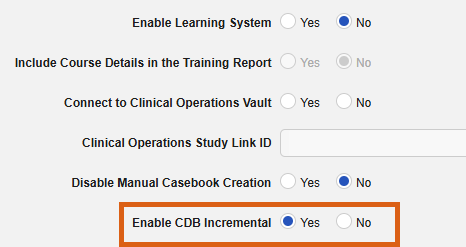
監視を効率化するために、設定の状態はスタディ環境グリッドのCDB増分(CDB Incremental)列にも表示され、ユーザはどの移行スタディが増分データ同期用に設定されているかを一目で確認できます。
有効化 & 設定
CDB増分を有効にする設定は、CDB増分機能が設定されている場合にのみ利用可能で編集可能です。この機能は、リリースと同時にMigratorで使用可能になります。
安全性統合:EDC切り替え時の安全性ケースデータ転送の抑制
使用例
従来のEDCシステムからVeeva EDCにスタディを移行する場合、従来のEDCによって開始された安全性ケースはすでにSafetyシステムに存在します。Veeva EDCへの移行中に、従来のEDCから安全関連データを読み込むと、Veeva EDCからの最初の安全性ケース転送が開始され、Safetyシステムに重複したケースが作成されるか、既存のケースにリンクする必要のある追加のインボックス項目によりシステムが煩雑になります。
この新機能により、安全性データをVeeva EDCに移行したり、Safetyシステムへの不要な安全性ケースメッセージの転送を発生させることなく、リリース手順を実行することが可能になります。これにより、EDCの移行またはリリース手順中の安全性ケース処理への負荷が大幅に軽減され、切り替え手順が完了すると通常のフォローアッププロセスが自動的に再開されます。
Safety-EDC接続の場合、この新機能により、必要に応じて、例えばリリース手順中に、安全性ケースのフォローアップメッセージの作成を抑制することも可能になります。
説明
この機能はEDCデータの移行をサポートするロジックを導入するもので、以下の内容を含みます。
- 開始すると、重複した最初の安全性ケース転送が開始されるか、例えばリリース管理中にEDCの更新によって発生する不要なフォローアップメッセージが抑制されます。
EDC移行手順を開始する前に、EDCデータの変更によって生成されるすべてのフォローアップメッセージが安全性システムに転送されることを確認するため、従来のEDCシステムで最終の完全な安全性スキャンを実行する必要があります。移行中、EDCの安全性データ、関連する安全性ケースのメタデータ、および移行インジケータが、VaultオーナーによってVeeva EDCにアップロードされます。最終的な移行手順の一環として、Veeva EDCで完全なアドホックフォローアップスキャンジョブが実行されます。Safety-EDC接続を使用するスタディの場合、移行されたスタディのケースは、Veeva Safetyに不要なインボックス項目を作成することなく、既存の Veeva Safetyケースに自動的にリンクされるようになりました。ただし、追加された症例情報はVeeva Safetyで更新され、Safetyチームが必要に応じて確認できるようになります。E2BLinkを使用するスタディの場合、ケースではE2B.XMLが作成されますが、これはAS2ゲートウェイには転送されず、正常な送信を模倣します。
安全性ケースは、Safetyシステムに登録されるようになりました。フォローアップスキャンジョブはスケジュールどおりに実行され、安全性ケースデータに変更があった場合はフォローアップメッセージが作成されます。
Safety-EDC接続の場合、この新機能は必要に応じて安全性ケースデータ転送を抑制するためにも使用できます。このためには、完全なアドホックフォローアップスキャンを実行する必要があり、Veeva EDCで影響を受けるすべての安全性ケースについて、Vaultオーナーが転送停止ケースであることを示す設定を行う必要があります。切り替え手順が完了したら、再度、アドホックフォローアップスキャンを実施する必要があります。このフルスキャンではVeeva Safetyへのフォローアップメッセージは送信されませんが、施設によって開始された実際の安全性ケースの更新については、通常のフォローアップスキャンジョブが自動的に再開されます。
有効化 & 設定
この変更は自動適用されます。