添付ファイルの使用
Veeva EDCでは、添付ファイル(File Attachment)アイテムタイプを使用して添付ファイルをアップロードできます。ファイル名は匿名化されており、添付ファイルはデータ入力(Data Entry)またはレビュー(Review)タブで表示できます。これらの添付ファイルは、EDC内で表示、レビュー、検証できます。個別ダウンロードや一括ダウンロードを使用すると、ファイルを簡単にエクスポートできます。添付ファイル機能により、EDC以外のカスタムソリューションやサードパーティ製ファイルストレージソフトウェアが不要になり、スタディファイルのアップロード、レビュー、ダウンロードが合理化され、効率的になります。
添付ファイルのアップロード
添付ファイルにPHI/PIIが含まれていないかを確認:すべてのファイルを徹底的に精査し、PHI/PIIが含まれていないことを確認することをお勧めします。ファイルにPHI/PIIが含まれている場合は、ファイルをアップロードせず、組織のプロセスに従ってファイルを匿名化します。
添付ファイルをアップロードするには:
- 添付ファイルアイテム(File Attachment Item)を含むフォーム(Form)に移動します。
-
ファイルを選択(Select File)をクリックします。グリッド化されていないアイテムの場合は、ファイルをドラッグ&ドロップ(Drag and drop)エリアにドラッグすることもできます。

-
PHI/PII 欠如を検証ダイアログで、VERIFY をクリックして検証してアップロードをクリックします。
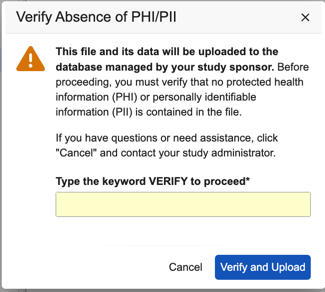
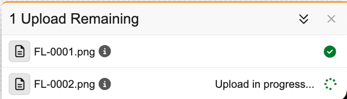
- システムではフォームへの添付ファイルのアップロードを開始し、添付ファイルのアップロードの進行状況を追跡するアップロードドロワーが表示されます。アップロードが進行中でもデータ入力を続けることはできますが、アップロードが完了するまでフォームを提出することはできません。アップロードがキャンセルされるため、Veeva EDC からログアウトしたり、データ入力タブから移動したりしないでください。
添付ファイルアイテムに関する制限
添付ファイルアイテムには以下の制限が適用されます。
- 添付ファイルアイテムのサイズは4GBを超えてはいけません。
- セキュリティ上の理由により、システムはWindows、macOS、およびLinux用の実行可能ファイルのアップロードを禁止しています。正確な識別を保証するため、システムはファイル拡張子ではなくMIMEタイプに基づいてファイル形式を検証します。
- DICOMファイルは、ファイル添付による使用がサポートされていません。
添付ファイルアップロードのキャンセル
進行中のアップロードをキャンセルするには:
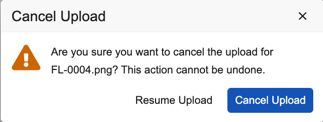
- アップロードドロワーで、読み込み円の上にカーソルを移動して、添付ファイルアップロードの横にあるキャンセルアイコン()を表示し、クリックします。
- アップロードのキャンセル(Cancel Upload)ダイアログで、アップロードのキャンセルをクリックします。アップロードがキャンセルされます。
アップロードした添付ファイルアイテムの削除
アップロードした添付ファイルを削除するには:
- 削除対象の添付ファイルアイテムを含むフォームに移動します。
- フォームの編集 (Edit Form) ボタンをクリックして、フォームを編集モードにします。
- 添付ファイルアイテムにカーソルを合わせると、アクションメニューが表示されます。
- 添付ファイルの削除(Delete Attachment)をクリックします。
- 添付ファイルの削除ダイアログで、削除(Delete)をクリックします。
添付ファイルビューアの使用
添付ファイルアイテムのアップロード後に、添付ファイルビューアを使用してファイルの内容をレビューできます。添付ファイルビューアで表示できるのは、Vaultレンディションでサポートされているファイルタイプのみです。
添付ファイルビューアで添付ファイルを開くには:
- 表示対象の添付ファイルアイテムを含むフォームに移動します。
-
添付ファイルをクリックすると、ビューアが新しいウィンドウで開きます。

- 任意:ブックマーク()を使用してセクション間を移動します。
- 任意:移動先()を使用して、ファイルの特定のセクションに移動します。
- 任意:ファイルを検索()して、特定のコンテンツを探します。
- 任意:パン()、現在のページをサムネイルとして表示()、現在のページを回転()、すべてのページを回転()、ズーム()、ビューアで現在のページを最大化()します。
サポートされているファイル形式
以下の表は、ファイル形式のリストと、添付ファイルビューアでの表示に関するサポートの詳細を示しています。
| 形式名 | 拡張子 | 閲覧者 | フルテキスト検索 |
|---|---|---|---|
| Adobe Encapsulated PostScript | *.eps | はい | はい |
| Adobe Illustrator | *.ai | はい | はい |
| Adobe InDesign(V19以前) | *.indd | はい | いいえ |
| Adobe InDesign パッケージ | *.zip | はい | いいえ |
| Adobe Photoshop | *.psd | はい | はい |
| AV1 Image File Format | *.avif | はい | はい |
| Bitmap | *.bmp | はい | はい |
| データ | *.cov、*.ext、*.inp、*.lst、*.op、*.param、*.r、*.sas、*.scm、*.jsl、*.ssc、*.sbml | はい | はい |
| 電子メールファイル | *.eml | はい | はい |
| グラフィックスインターチェンジフォーマット | *.gif | はい | はい |
| High-efficiency Image File | *.heif、*.heic | はい | はい |
| ハイパーテキストマークアップ言語 | *.html、*.htm | はい | はい |
| JPEG | *.jpg、*.jpeg | はい | はい |
| Microsoft Excel Workbook | *.xls、*.xlsx | はい | はい |
| Microsoft Office Data Connection | *.odc | はい | いいえ |
| Microsoft Outlook メールメッセージ | *.msg | はい | はい |
| Microsoft PowerPoint プレゼンテーション | *.ppt、*.pptx | はい | はい |
| Microsoft Word ドキュメント | *.doc、*.docx、*.docm、*.dotm、*.dot、*.dotx | はい | はい |
| ポータブル・ドキュメント・フォーマット | はい | はい | |
| Portable Document Format Portfolio | いいえ | いいえ | |
| ポータブル・ネットワーク・グラフィックス | *.png | はい | はい |
| RAW 画像 | *.raw | いいえ | いいえ |
| リッチテキストファイル | *.rtf | はい | はい |
| シェルスクリプト | *.bash、*.csh、*.sh | はい | はい |
| Scalable Vector Graphics | *.svg | はい | はい |
| TIFF 形式 | *.tif、*.tiff | はい | はい |
| テキスト | *.txt、*.csv | はい | はい |
| WebP | *.webp | はい | はい |
| XML (エクステンシブル マークアップ ランゲージ) | *.xml | はい | はい |
| ハングルワードプロセッサ (HWP) | *.hwp | はい | はい |
| ZIP アーカイブ形式 | *.zip | いいえ | いいえ |
添付ファイルのダウンロード
添付ファイルをダウンロードするには:
- ダウンロード対象の添付ファイルアイテムを含むフォームに移動します。
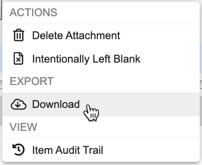
- 添付ファイルアイテムにカーソルを合わせると、アクションメニュー**アイコン(ICON)が表示されるため、そのアイコンをクリックします。
- ダウンロードをクリックします。ダウンロードが開始します。