파일 첨부 사용
Veeva EDC에서는 파일 첨부 아이템 유형을 사용하여 파일 첨부를 업로드할 수 있습니다. 파일 이름은 비식별화되며, 첨부된 파일은 데이터 입력(Data Entry) 또는 검토 탭에서 볼 수 있습니다. 그런 다음 이러한 첨부 파일을 EDC 내에서 보고, 검토하고, 검증할 수 있습니다. 개별 및 일괄 다운로드는 파일을 내보내는 쉬운 방법을 제공합니다. 파일 첨부 기능은 EDC 외부의 커스텀 솔루션이나 제3자 파일 저장 소프트웨어의 필요성을 제거하여 스터디 파일의 업로드, 검토 및 다운로드를 간소화하고 효율적으로 진행할 수 있도록 합니다.
파일 첨부 업로드
PHI/PII에 대한 파일 첨부 검토: 모든 파일을 철저히 검토하여 PHI/PII가 포함되어 있지 않은지 검증하시길 권장합니다. 파일에 PHI/PII가 포함되어 있는 경우 파일을 업로드하지 말고 조직의 프로세스에 따라 파일을 비식별화하십시오.
파일 첨부를 업로드하려면:
- 파일 첨부 아이템이 포함된 폼으로 이동합니다.
-
파일 선택(Select File)을 클릭합니다. 그리드 아이템이 아닌 경우 파일을 드래그 앤 드롭 영역으로 끌어다 놓을 수도 있습니다.

-
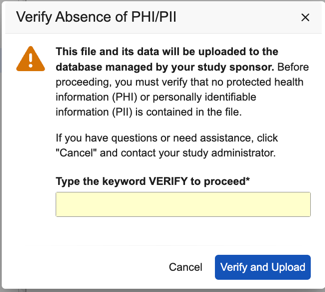
PHI/PII가 없는지 검증(Verify Absence of PHI/PII) 대화 상자에서 VERIFY를 입력하고 검증 및 업로드(Verify and Upload)를 클릭합니다.
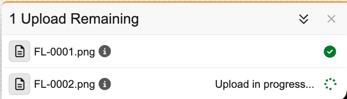
- 시스템이 파일 첨부를 폼에 업로드하기 시작하고 파일 첨부 업로드 진행 상황을 추적하는 업로드 서랍이 표시됩니다. 업로드가 진행되는 동안 데이터 입력을 계속 수행할 수 있지만 업로드가 완료될 때까지 폼을 제출할 수 없습니다. Veeva EDC에서 로그아웃하거나 데이터 입력(Data Entry) 탭에서 벗어나지 마십시오. 업로드가 취소됩니다.
파일 첨부 아이템의 제한 사항
파일 첨부 아이템에는 다음 제한 사항이 적용됩니다.
- 파일 첨부 아이템의 크기는 4GB를 초과할 수 없습니다.
- 보안상의 이유로 시스템에서는 Windows, macOS, 및 Linux용 실행 파일 업로드를 금지합니다. 정확한 식별을 위해 시스템은 파일 확장자가 아닌 MIME 유형을 기준으로 파일 형식을 검증합니다.
- DICOM 파일은 파일 첨부에 지원되지 않습니다.
파일 첨부 업로드 취소
진행 중인 업로드를 취소하려면:
- 업로드 서랍에서 로딩 원 위로 마우스를 가져가면 파일 첨부 업로드 옆에 취소 아이콘 ()이 표시되고 이를 클릭합니다.
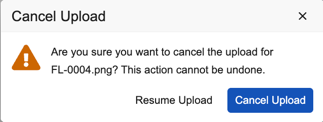
- 업로드 취소(Cancel Upload) 대화 상자에서 업로드 취소(Cancel Upload)를 클릭합니다. 업로드가 취소됩니다.
업로드된 파일 첨부 아이템 삭제
업로드된 파일 첨부를 삭제하려면:
- 삭제하려는 파일 첨부 아이템이 포함된 폼으로 이동합니다.
- 폼 편집(Edit Form) 버튼을 클릭하여 폼을 편집 모드로 전환합니다.
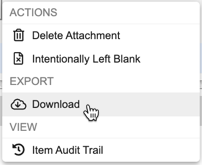
- 파일 첨부 아이템 위로 마우스를 가져가면 작업 메뉴가 표시됩니다.
- 첨부 삭제(Delete Attachment)를 클릭합니다.
- 첨부 삭제(Delete Attachment) 대화 상자에서 삭제(Delete)를 클릭합니다.
파일 첨부 뷰어 사용
파일 첨부 아이템을 업로드한 후 파일 첨부 뷰어를 사용하여 파일 콘텐츠를 검토할 수 있습니다. Vault 렌디션(Vault Renditions)에서 지원하는 파일 유형만 파일 첨부 뷰어에서 볼 수 있습니다.
파일 첨부 뷰어에서 파일 첨부 아이템을 열려면:
- 보려는 파일 첨부 아이템이 포함된 폼으로 이동합니다.
-
파일 첨부를 클릭하여 새 창에서 뷰어를 엽니다.

- 선택 사항: 북마크()를 사용하여 섹션 간에 이동합니다.
- 선택 사항: 목적지()을 사용하여 파일의 특정 섹션으로 이동합니다.
- 선택 사항: 파일에서 특정 콘텐츠를 찾으려면 검색()합니다.
- 선택 사항: 뷰어에서 초점이동(pan)(), 현재 페이지를 썸네일로 보기(), 현재 페이지 회전() 또는 모든 페이지 회전(), 확대/축소(), 현재 페이지 최대화()를 수행할 수 있습니다.
지원되는 파일 형식
다음 표는 파일 형식을 나열하고 파일 첨부 뷰어에서의 보기 지원에 대한 세부 정보를 설명합니다.
| 형식 이름 | 확장자 | 뷰어 | 전체 텍스트 검색 |
|---|---|---|---|
| Adobe Encapsulated PostScript 파일 | *.eps | 예 | 예 |
| Adobe Illustrator 파일 | *.ai | 예 | 예 |
| Adobe InDesign 파일 (V19 또는 이전 버전) | *.indd | 예 | 아니요 |
| Adobe InDesign 패키지 | *.zip | 예 | 아니요 |
| Adobe Photoshop 파일 | *.psd | 예 | 예 |
| AV1 Image File Format 파일 | *.avif | 예 | 예 |
| 비트맵 파일 | *.bmp | 예 | 예 |
| 데이터 | *.cov, *.ext, *.inp, *.lst, *.op, *.param, *.r, *.sas, *.scm, *.jsl, *.ssc, *.sbml | 예 | 예 |
| 전자 메일 파일 | *.eml | 예 | 예 |
| GIF 파일 | *.gif | 예 | 예 |
| 고효율 이미지 파일 | *.heif, *.heic | 예 | 예 |
| HTML 파일 | *.html, *.htm | 예 | 예 |
| JPEG 파일 | *.jpg, *.jpeg | 예 | 예 |
| Microsoft Excel 파일 | *.xls, *.xlsx | 예 | 예 |
| Microsoft ODC(Office Data Connection) 파일 | *.odc | 예 | 아니요 |
| Microsoft Outlook 메일 메시지 | *.msg | 예 | 예 |
| Microsoft Powerpoint 파일 | *.ppt, *.pptx | 예 | 예 |
| Microsoft Word 파일 | *.doc, *.docx, *.docm, *.dotm, *.dot, *.dotx | 예 | 예 |
| PDF 파일 | 예 | 예 | |
| PDF Portfolio 파일 | 아니요 | 아니요 | |
| PNG(Portable Network Graphics) 파일 | *.png | 예 | 예 |
| RAW Image 파일 | *.raw | 아니요 | 아니요 |
| 서식 있는 텍스트 파일(RTF) | *.rtf | 예 | 예 |
| Shell 스크립트 | *.bash, *.csh, *.sh | 예 | 예 |
| SVG(Scalable Vector Graphics, 확장 가능한 벡터 그래픽) | *.svg | 예 | 예 |
| TIFF 파일 | *.tif, *.tiff | 예 | 예 |
| 텍스트 | *.txt, *.csv | 예 | 예 |
| WebP | *.webp | 예 | 예 |
| XML 파일 | *.xml | 예 | 예 |
| 아래아한글(HWP) 파일 | *.hwp | 예 | 예 |
| ZIP 아카이브 파일 | *.zip | 아니요 | 아니요 |
파일 첨부 다운로드
파일 첨부를 다운로드하려면:
- 다운로드하려는 파일 첨부 아이템이 포함된 폼으로 이동합니다.
- 파일 첨부 아이템 위로 마우스를 가져가면 나타나는 작업 메뉴 **아이콘(ICON)**을 클릭합니다.
- 다운로드를 클릭합니다. 다운로드가 시작됩니다.