CDMSトレーニングインテグレーションを使用する
CDMSトレーニングLMS:2024年9月9日より、Absorb LMSに代わり、Veeva独自のLMSであるCDMSトレーニングが導入されました。
CDMSトレーニングインテグレーションを使用することで、適切な製品トレーニングを完了していないユーザがスタディにアクセスすることを防止できます。Veeva Clinical Dataは、CDMSトレーニング学習管理システムと統合されています。EDCツール > ラーニングシステムから、ユーザ定義ロールを含め、特定の治験の役割にCDMSトレーニングコースを割り当てることができます。それらの治験の役割を持つユーザは、Vault EDCで学習関連のレコードを表示できるようになる前に、割り当てられたコースを完了することが要求されます。システムは、それらのユーザのトレーニングが完了するまでは、研究アクセスを無効としてマークします。トレーニングを修了すると、システムはそれらのユーザの試験アクセスを有効に更新します。
前提条件
この機能は、試験ごとに有効にする必要があります。詳しくは以下を参照してください。
CDMS リードデータマネージャ、CDMS ユーザ管理者試験ロールを持つユーザは、デフォルトで EDC ツールを使用して上記のタスクを実行することができます。
この機能を有効にするには、Vault オーナーセキュリティプロファイルが必要です。
組織がユーザ定義の試験ロールを使用している場合、ロールに以下の権限が付与されている必要があります。
| タイプ | 権限ラベル | 制御 |
|---|---|---|
| 標準タブ | EDC ツールタブ | EDC ツールタブへのアクセス権限 |
| 機能権限 | 学習の管理 | EDC ツールから学習システムのカリキュラムを治験の役割に割り当てる権限 |
治験に制限付きデータが含まれている場合、それを閲覧するには制限ありデータアクセス権限が必要です。
Clinical Data VaultとCDMSトレーニングの接続
トレーニングを追加して割り当てる前に、まずVaultオーナーまたはVeevaサービスが、ご使用のVaultとCDMSトレーニングシステム間の接続を作成する必要があります。Veeva サービスの担当者と協力して、この接続を作成します。
VaultがCDMSトレーニングに接続されると、Vaultで次のアクションが実行されます。
- CDMSトレーニング用の学習システムオブジェクトレコードの作成。
- 各CDMSトレーニングコースのカリキュラムオブジェクトレコードの作成。
治験のインテグレーションの有効化
CDMSトレーニングインテグレーションを有効にするには:
- ツール >EDC ツール > スタディ設定 に移動します(スタディ設定目的)。
- 編集をクリックします。
- 学習システムを有効にするではいを選択します。
- 保存をクリックします。
保存をクリックすると、Vault によって次のアクションが実行されます:
- EDC ツールへの学習システムエリアの追加。このタブは、CDMS リードデータマネージャとCDMS ユーザ管理者にデフォルトで表示されます。
- 既存のすべてのユーザのLMS 試験アクセスフィールドが有効に設定されます。これにより、機能を有効にした時にユーザが試験からロックアウトされるのを防ぐことができます。この機能を有効にした後に追加したユーザは、トレーニングを完了するまで試験アクセスを持ちません。
これで、CDMSトレーニング学習インテグレーションがスタディに対して有効になります。リードデータマネージャは、カリキュラムを追加し、治験ロールに割り当てることができるようになりました。
学習システムを試験に追加する
学習システムを試験に追加するには:
- 治験のツール > EDC ツール > 学習システムへ移動します。
- + 新規学習システムをクリックします。
- 既存の接続(Existing Connection)で、CDMSトレーニング接続を選択します。
- 保存をクリックします。
学習システムの削除
学習システムを削除する必要がある場合は、いつでも削除することができます。学習システムを削除するには:
- 治験のツール > EDC ツール > 学習システムへ移動します。
- 削除したい学習システムにカーソルを合わせると、アクションメニューが表示されます。
-
アクションメニューから、削除を選択します。
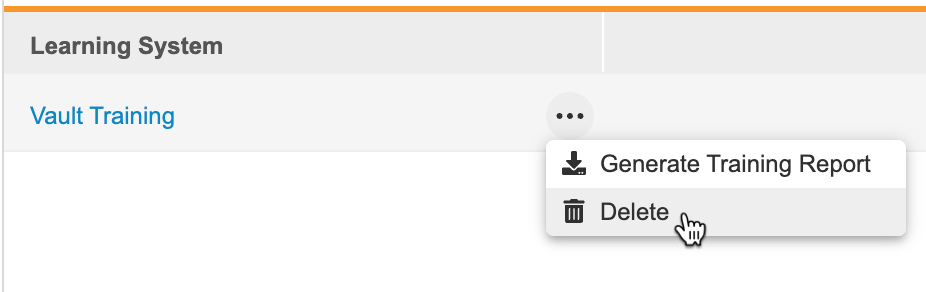
- 確認ダイアログで、削除をクリックします。
学習システムを削除すると、試験のすべてのカリキュラムの割り当てが削除されます。
カリキュラムの追加
スタディロールにカリキュラムを割り当てる前に、まずCDMSトレーニングから使用可能なすべてのカリキュラムを追加する必要があります。
カリキュラムを追加するには:
- 治験のツール > EDC ツール > 学習システムへ移動します。
- CDMS Vault Training をクリックします。Vault が CDMS Vault Training ページを開きます。
- カリキュラムの追加をクリックします。
CDMSトレーニングから使用可能なすべてのカリキュラムが、カリキュラムオブジェクトのレコードとしてVaultに追加されます。これで治験の役割にカリキュラムを割り当てることができるようになります。
試験ロールにカリキュラムを割り当てる
EDC ツール > 学習システムから、カリキュラム(トレーニングコース)を治験の役割に割り当てることができます。標準的な治験の役割へのカリキュラムの割り当てに関する Veeva の推奨をダウンロードすることができます。コースの一覧で提供されているコースについてさらに詳しくご覧ください。
ユーザ作成の前のマッピング: Veeva は、Vault 内で ユーザ を作成する前に治験の役割ロールにカリキュラムを割り当てる (トレーニングマッピング) ことを推奨します。最初にユーザを作成すると、そのユーザのトレーニングステータスを手動で更新する必要があります。
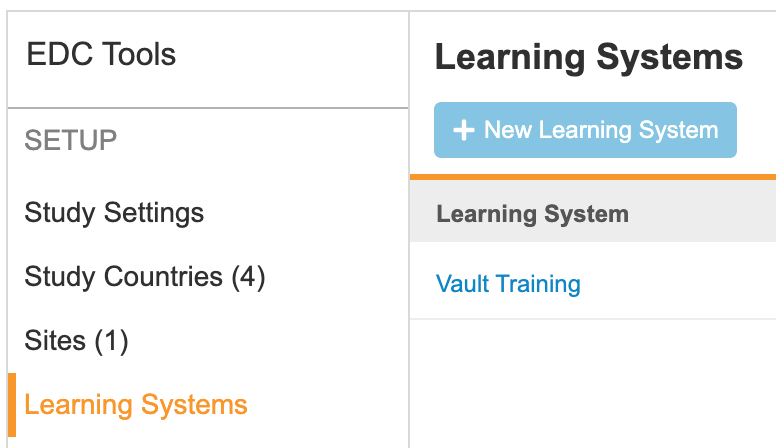
カリキュラムを割り当てるには:
- 治験のツール > EDC ツール > 学習システムへ移動します。
-
Vault Training をクリックします。Vault が CDMS Vault Training ページを開きます。
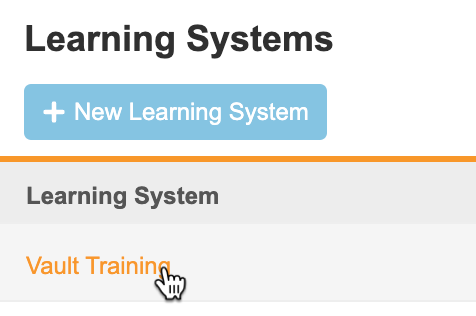
- アクションメニューから、編集を選択します。
- カリキュラムごとに、割り当てる試験ロールを 1 つ以上選択します
- 終了したら、試験に保存をクリックします。
- 任意の作業: カリキュラムマッピングに対する変更を他の試験にコピーするには:
- 保存メニューから、複数の試験に保存を選択します。
- 試験を選択ダイアログで、シャトルメニューを使用して試験を使用可能な試験から選択した試験に移動します。
- 複数の試験に保存をクリックします。
- 確認ダイアログで、保存をクリックします。選択した試験に変更内容がコピーされます。保存直後の変更 (デルタ) のみが他の試験に適用されます。Vault では、他の試験が現在の試験のカリキュラムマッピングの正確な複製物となるために更新されることはありません。
- キャンセル(Cancel)をクリックしてEDC ツール > 学習システムに戻ります。
以上で、選択した試験ロールにカリキュラムが割り当てられます。割り当ては、アプリケーションロールカリキュラムオブジェクトに記録されます。
別の試験から、カリキュラムの割り当てをコピーする
別の試験から割り当てをコピーしてカリキュラムを割り当てるには:
- 治験のツール > EDC ツール > 学習システムへ移動します。
- Vault Training をクリックします。Vault が CDMS Vault Training ページを開きます。
- アクションメニューから、コピー元治験を選択します。
- 試験からコピーダイアログで、コピー元の試験を選択します。
- コピーをクリックします。
カリキュラム割り当てのエクスポート
カリキュラム割り当ては Excel™ ファイルにエクスポートすることができます。このファイルはオンラインレビュー用に使用するか、またはマッピングを別の治験にインポートできます。
エクスポートするには:
- 治験のツール > EDC ツール > 学習システムへ移動します。
- Vault Training をクリックします。Vault が CDMS Vault Training ページを開きます。
- アクションメニューで、ファイルへエクスポートを選択します。
- Vault は、エクスポート時に存在するカリキュラム割り当ての Excel™ ファイルを生成します。このファイルを Microsoft Excel™ でレビューします。
ファイルを編集して、この治験または別の治験にインポートして、割り当てを適用できます。適切なカリキュラムとロールのセルに「はい」と入力します。
カリキュラム割り当てのインポート
エクスポート後、ファイルを編集し、治験にインポートして、割り当てを適用できます。適切なカリキュラムとロールのセルに「はい」と入力します。
- 治験のツール > EDC ツール > 学習システムへ移動します。
- Vault Training をクリックします。Vault が CDMS Vault Training ページを開きます。
- アクションメニューから、ファイルから読み込みを選択します。
- ファイルから読み込みダイアログで、ファイルフィールド内をクリックします。
- ファイルを参照し選択します。
- 既存の割り当てがある場合は、変更の処理方法を選択できます。
- ファイルから補足選択を追加を選択して、ロール割り当てに追加のカリキュラムを追加します。
- ファイルからのみ更新を選択して、既存の割り当てを上書きし、ファイル内の割り当てのみを使用します。
- ロードをクリックします。
- Vault は編集モードのグリッド内の変更を表示します。変更内容の確認
- 終了したら、試験に保存をクリックします。
- 任意の作業: カリキュラムマッピングに対する変更を他の試験にコピーするには:
- 保存メニューから、複数の試験に保存を選択します。
- 試験を選択ダイアログで、シャトルメニューを使用して試験を使用可能な試験から選択した試験に移動します。
- 複数の試験に保存をクリックします。
- 確認ダイアログで、保存をクリックします。選択した試験に変更内容がコピーされます。保存直後の変更 (デルタ) のみが他の試験に適用されます。Vault では、他の試験が現在の試験のカリキュラムマッピングの正確な複製物となるために更新されることはありません。
- キャンセル(Cancel)をクリックしてEDC ツール > 学習システムに戻ります。
CDMSトレーニング内のトレーニング
スタディロールにカリキュラムを割り当てると、スタディ内に新規ユーザのアカウントが自動的に作成され、それらのアカウントに適切なコースが割り当てられます。
メールベースの追跡:CDMSトレーニングでは、トレーニングを追跡するための一意の識別子としてユーザのメールアドレスを使用します。単一のメールアドレスに複数のEDCアカウントを紐付けているユーザは、1つのトレーニングプロファイルを共有でき、割り当てられたカリキュラムを一度修了するだけで済みます。
トレーニングレポート
場合によっては、組織のトレーニングの進捗状況について報告が必要なことがあります。トレーニングレポートをエクスポートすることで簡単に行うことができます。トレーニングレポートは、割り当てられたカリキュラム、各カリキュラムの完了日、試験アクセスの無効/有効などを含む、ユーザのトレーニングの進捗状況が記載された一連の CSV ファイルです。
トレーニングレポートには、各ユーザの以下の情報が記載されています:
- 姓
- 名
- メール
- ユーザタイプ
- 会社
- 学習システムユーザ名
- Vault ユーザ名
- ユーザステータス
- 試験
- 治験の役割
- 試験アクセス
- 施設アクセス
- 国アクセス
- トレーニングが必要です
- トレーニングステータス
- 試験に割り当てられた日付
- 最終変更日
- 割り当てられたカリキュラム
- 割り当てられたコース (この機能が有効な場合、以下の詳細を参照してください)
- トレーニング完了日
トレーニング完了日: トレーニング完了日は、トレーニングが完了した日の UTC 標準時午前 0 時として記録されます。
レポートの生成
特定の治験と施設、または すべての治験と施設に対して、ユーザインタフェースまたはAPIを通じてトレーニングレポートを生成できます。どちらの方法でも、一度に進行またはキュー処理ができるレポートジョブは1つだけです。
EDC ツールから特定の試験のトレーニングレポートを生成するには:
- 治験のツール > EDC ツール > 学習システムへ移動します。
-
アクションメニューで、 トレーニングレポートの生成(Generate Training Report)を選択します。
![[トレーニングレポートの生成]アクション](/ja/gr/img/edc-tools/learning-systems/generate-training-report-action.png)
- トレーニングレポートを生成するためのジョブが開始されます。完了すると、Vault からレポート (.zip) をダウンロードするためのリンクが記載されたメールが送信されます。
現在の Vault 内のすべての、または特定の試験のトレーニングレポートを生成するには:
- ツール > システムツール > ユーザー(Tools > System Tools > Users)に進みます。
-
- アクションメニューで、ユーザトレーニングレポートを選択します。
-
![[アクション]メニュー内の[ユーザトレーニングレポート]を選択します](/ja/gr/img/system-tools/users/user-training-report-action.png)
-
ユーザトレーニングレポートダイアログで、レポートから[治験に割り当てられた日付]値の日付範囲を選択します。
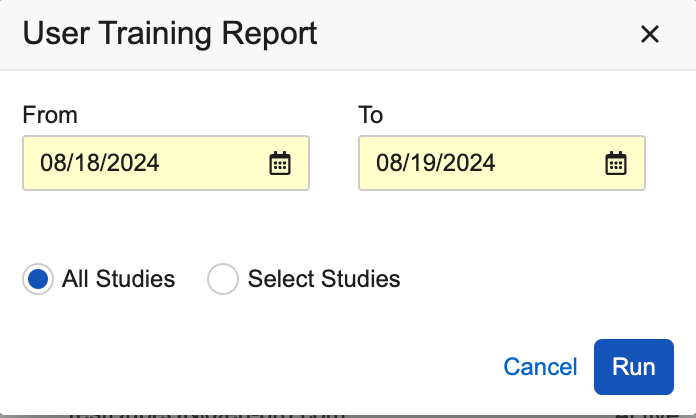
- すべての治験のトレーニングレポートを生成するには: すべての治験を選択します。
- 特定の治験のトレーニングレポートを生成するには: 特定の治験を選択します。
- シャトルメニューを使用して、該当する試験を使用可能な試験から選択した試験に移動します。
- 実行をクリックします。
- トレーニングレポートを生成するためのジョブが開始されます。完了すると、Vault からレポート (.zip) をダウンロードするためのリンクが記載されたメールが送信されます。
EDCツールから特定の治験のトレーニングレポートを生成するには:
- 施設(Sites)のツール > EDC ツール > 学習システムに移動します。
- アクションメニューで、トレーニングレポートの生成を選択します。
- トレーニングレポートを生成するためのジョブが開始されます。完了すると、Vault からレポート (.zip) をダウンロードするためのリンクが記載されたメールが送信されます。
現在のVault内のすべての、または特定の施設のトレーニングレポートを生成するには:
- ツール > システムツール > ユーザー(Tools > System Tools > Users)に進みます。
- アクションメニューで、ユーザトレーニングレポートを選択します。
- ユーザトレーニングレポートダイアログで、日付範囲を選択します。
- すべての施設のトレーニングレポートを生成するには:すべての治験を選択します。
-
選択された施設のトレーニングレポートを生成するには:施設の選択(Select Sites)を選択します。
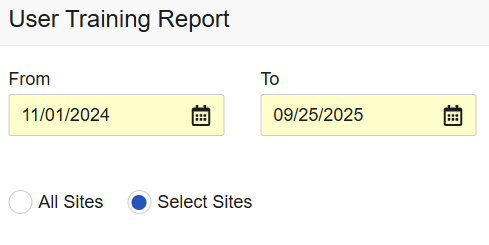
- シャトルメニューを使用して、該当する施設を使用可能な施設から選択した施設に移動します。
- 実行をクリックします。
- トレーニングレポートを生成するためのジョブが開始されます。完了すると、Vault からレポート (.zip) をダウンロードするためのリンクが記載されたメールが送信されます。
ユーザトレーニングレポートの日付選択: [ユーザトレーニングレポート] 台あぐで選択した日付範囲は、レポートの [治験に割り当てられた日付] 値に適用されます。他のユーザがその期間内にトレーニングを完了した場合でも、ダイアログで指定した日付の間に治験アクセス権を割り当てられたユーザのみがレポートに含まれます。日付は GMT タイムゾーンに基づき計算されます。
コース完了状況のトラッキング(21R2 &以前)の有効化
既定では、カリキュラムレベルでのトレーニングの完了状況がトラッキングされています。各カリキュラムには多数の個別コースが含まれています。コースレベルでトレーニングの完了状況をトラッキングして、それらのコースをトレーニングレポートに表示するように選択することができます。
有効化: 本機能は、21R3 リリース以降に作成された試験では自動的に有効になります。それより前のリリースで作成された試験の場合、この機能を有効にする必要があります。
この機能を有効にするには:
- ツール >EDC ツール > スタディ設定 に移動します(スタディ設定目的)。
- 編集をクリックします。
- トレーニングレポートに コースの詳細を含めるで、はいを選択します。
- 保存をクリックします。
ユーザトレーニングステータスの再計算
トレーニングステータスの再計算ジョブを使用して、単一またはすべてのVaultユーザのトレーニングステータスを更新できます。この機能は、現在の登録完了状況をトレーニングマッピングと照合し、ユーザのLMSトレーニングステータスをトレーニング実施済み(Trained)またはトレーニング未実施(Not Trained)に更新します。これは、次のようなシナリオで役立ちます。
- 既存ユーザのロールにカリキュラムをマッピングした後
- スタディ設定を更新するとき
- トレーニングマッピング未設定警告により、これまで要件が回避されていたユーザのステータスを正しく反映するため
ユーザのトレーニングステータスを再計算するには、再計算を行うユーザのロールに、該当するスタディに関するユーザの編集権限と*すべての施設(またはそれ以上)へのアクセス権が付与されている必要があります。
単一ユーザのトレーニングステータスを再計算する
単一ユーザのトレーニングステータスを再計算するには:
- ツール > システムツール > ユーザに進みます。
- 更新するユーザを探します。
-
ユーザの名前(Name)にカーソルを合わせて、アクションメニューを表示します。
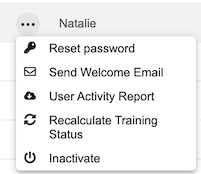
- トレーニングステータスの再計算(Recalculate Training Status)を選択します。
-
すべてのスタディまたはスタディを選択を選択します。
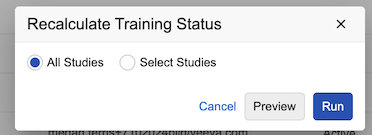
- 前の手順でスタディを選択を選択した場合、シャトルダイアログが開きます。シャトルボタンを使用して、該当するスタディを使用可能なスタディから選択したスタディに移動します。
- 実行をクリックして、トレーニングステータスの再計算確認ダイアログを開きます。
- 手順5ですべてのスタディを選択した場合は、トレーニングステータスの再計算確認ダイアログに直接進みます。
- 任意:前のいずれかのダイアログでプレビュー(Preview)をクリックして、ジョブをプレビューモードで実行します。プレビューモードでは、レコードは更新されず、システムで実行されるアクションのリストを含むCSVログファイル(例:Recalculate_Training_Status_Preview_2026_01_26_PST.csv)が生成されます。
-
トレーニングステータスの再計算確認ダイアログで、「CONFIRM」と入力して続行します。
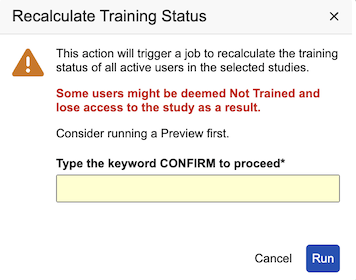
- 実行をクリックします。ジョブが完了すると、トレーニングステータスの再計算結果をCSVファイルとしてダウンロードするためのリンクを含むメールが届きます。
- 待機中のジョブ(Job Queued)ダイアログで、閉じる(Close)をクリックします。
トレーニングマッピング未設定警告
トレーニングマッピング未設定警告は、EDCツールで学習システムを有効にするが「はい」に設定されているスタディにのみ適用されます。
次のシナリオにおいて、システムツールでトレーニングマッピング未設定という警告が表示される場合があります。
- 新しいロール割り当てを手動で作成しようとしたとき
- 既存のロール割り当てを編集しようとしたとき
- ロール割り当てを一括インポートしようとしたとき
トレーニングマッピング未設定警告は、保存しようとしている特定のスタディとロールの組み合わせに対してカリキュラムが1つもマッピングされていないことを示しています。トレーニングステータスを無視してアクセスを許可(Ignore Training Status and Grant Access)をクリックすると、トレーニングチェックが省略され、ユーザにそのスタディへのアクセスが即時に許可されます。キャンセルをクリックすると、ロール割り当てが中止されます。チェックを省略してアクセスを許可した場合、この設定の要件を満たすマッピングが存在しないことから、そのユーザのLMSトレーニングステータスはトレーニング未実施のままになります。