EDC / Clinical Operations Vault 接続の設定 (Configuration for the EDC/Clinical Operations Connection)
スパーク統合を機能させるには、管理者が関連するレコードを設定し、接続をアクティブ化する必要があります。このセットアップには、Veeva EDC および Veeva Clinical Operations (CTMS または eTMF) Vault の両方で設定手順が必要です。
前提条件
- ご所属の組織は Clinical Operations Vault と EDC Vault を有している必要があります。
- ご所属の組織はセット症例ステータスルールを使用する必要があります。
必須権限
Vault オーナー権限を有するユーザは、デフォルトでこれらすべての設定アクションを実行できます。ご利用の Vault がカスタム設定のセキュリティプロファイルを使用して組織内のユーザが管理者エリアにアクセスできるようにするには、次の権限を有する必要があります:
| タイプ | 権限 | 制御 |
|---|---|---|
| セキュリティプロファイル | アプリケーション: 接続を管理する | 管理者 (Admin) > 接続 (Connections) とアクセスし、接続を確立する能力 |
| セキュリティプロファイル | オブジェクト: スタディ: 編集、 オブジェクト: スタディ: 編集、 オブジェクト: 国: 編集、 オブジェクト: スタディ施設: 編集 |
スタディ、スタディ実施国、国、およびスタディ実施施設オブジェクト内のレコードを編集する能力 |
Veeva EDC/Clinical Operations 接続コンポーネント
Veeva EDC/Clinical Operations 接続は、いくつかの主要コンポーネントに基づいて構築されていますが、その主要なものは 接続 (Connection) レコードそのものです。このレコードには、以下の標準の統合ポイントを持つデフォルトの統合レコードが含まれています: 統合ポイント (Integration Points)。
接続レコードは、Veeva Clinical Operations vault および Veeva EDC vault 双方の管理者 > 接続で使用できます:
- Veeva EDC では、接続の名前は CDMS から CTMS への接続 (
cdms_ctms_connection__v) です。 - Veeva Clinical Operations では、接続の名前は CDMS/Clinical Operations 接続 (
cdms_clinops_connection__v) です。
Vault 間接続は使用する前に接続を確立する必要があります。
設定の概要
次のタスクは接続を設定するために要求されます:
- Clinical Operations Vault: 関連するオブジェクトにフィールドとユーザアクションを追加します。詳細はこちらを参照してください.
- EDC Vault 内: 症例ステータスフィールドのセット症例ステータスが存在しない場合は作成します。
- EDC Vault 内: Create or update the スタディ状況および施設状況参照関係を必要に応じて作成または更新します。
- Clinical Operation と EDC Vault の両方で、オブジェクトとオブジェクトフィールド参照ルックアップをマッピングし、双方の Vault で既存のレコードを接続します。
- 両方の Vault の接続を確立します。
Clinical Operations Vault の設定については、こちらで説明を確認できます。
スタディ & 施設のステータスのルックアップを設定
EDC では、以下のフィールドに参照関係があります:
- スタディ (Study) > スタディステータス (Study Status): Clinical Operations のスタディライフサイクルは、EDC のスタディステータス選択リスト値にマッピングします。
- 施設 (Site) > 施設ステータス (Site Status): Clinical Operations の施設ライフサイクルは、EDC のスタディステータス選択リスト値にマッピングします。
Clinical Operations Vault にカスタムスタディまたは施設ライフサイクルのステータスがある場合、EDC Vault にさらに参照ルックアップを追加します。
- EDC Vault で、管理者 >接続 > CDMS から CTMS への接続 >参照ルックアップに進みます。
study_status__vまたはsite_status__v参照関係を選択します。- 追加をクリックします。
- ソースキーの場合は、Clinical Operations Vault からカスタムライフサイクル状態の名前を入力します。
- EDC 内で適切なターゲットキーを選択します。これはカスタム設定のライフサイクル状態に関連付けるスタディ状況です。
- 保存をクリックします。
- Clinical Operations のすべてのカスタムスタディまたは施設ライフサイクル状態にこれらの手順を繰り返します。
開発の相の参照関係を設定する
臨床操作の各開発の相は、EDC の開発の相にマッピングされる必要があります。スタディフェーズは EDC 内のシステム設定のフィールドと Clinical Operations 臨床操作内のカスタムフィールドであるため、このマッピングは手動で設定される必要があります:
- EDC Vault で、管理者 > 接続 > CDMS から CTMS への接続 > 参照ルックアップに進みます。
study_phase__v参照関係を選択します。- テンプレートのエクスポートをクリックします。
- エディタでエクスポートした CSV ファイルを開きます。
- Clinical Operations Vault で、管理者 > ビジネス管理者 > 選択リストに進み、スタディフェーズ 選択リストをクリックします。
-
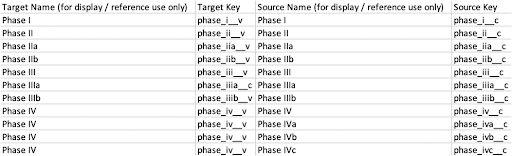
ソース名 (選択リスト値ラベル) とソースキー (選択リスト値名) を CSV ファイルにコピーアンドペーストします。Clinical Operations Vault の選択リスト値ラベル (Picklist Value Label) と選択リスト値名が、EDC Vault の選択リスト値ラベルと選択リスト値名と一致することを確認します。Clinical Operations の複数のアイテムを EDC の 1 つのアイテムにマッピングさせることができます。必要に応じて EDC にカスタム選択リスト値を追加することができます。エラーを防ぐため、Clinical Operations Vault の選択リスト値ごとにマッピングする必要があります。結果として生じる CSV ファイルは次の例のように見えることがあります:
- エディタで CSV ファイルを保存します。
- EDC Vault で、管理者 > 接続 > CDMS/Clinical Operations 接続 > 参照ルックアップに進み、
study_phase__v参照ルックアップに参照ルックアップテンプレートを読み込みます。
国オブジェクトのマッピング
国オブジェクトレコードは、スタディ国オブジェクトレコードを作成するために、EDC と Clinical Operations 間にマッピングされる必要があります。マッピングは自動的に行われますが、手動で行うこともできます。これにより、新規および既存の接続の自動マッピングが上書きされます。
自動マッピング
Clinical Operations および EDC の国は、国オブジェクト (country_v) の code_sys フィールドを利用して、Vault の標準国を使用して自動的にマッピングされます。ソースとターゲット Vault の国コードが一致すると、システムが自動的に接続されます。
手動マッピング
手動マッピングは、自動マッピングを上書きします。
スタディ実施国オブジェクトレコードを手動でマッピングするには:
- Clinical Operations と EDC Vault 両方で、Vault ローダを使用して国オブジェクトレコードをエクスポートします。編集不可フィールドを含めるチェックボックスを選択するようにしてください。
- 結果として作成された CSV ファイルをエディタで開きます。
- 入力用スプレッドシートファイルで
VLOOKUP関数を使用して、(EDC の) 適切なリンクフィールドに (Clinical Operations の) グローバル ID フィールドの値を入力します。VLOOKUP関数の使用に関する詳細情報は、お使いのスプレッドシートエディタのマニュアルをご覧ください。 VLOOKUP関数で国が自動的に解決されない場合、入力用スプレッドシートに追加します。1 つの Vault に存在するが他の Vault には存在しない国は、他の Vault で作成およびマッピングする必要があります。IDとlink__sysの列に入力したファイルを保存します。- EDC Vault に CSV ファイルを読み込みます。
既存レコードデータの接続
この Spark メッセージ接続の実装前の設定によって、Vault のバージョンごとに異なるデータがある場合があります。このセクションでは、それぞれの状況で行うことについて説明します。
このセクションに記載されるすべての手順は、Clinical Operations Vault の Vault CDMS への接続 (Connect to Vault CDMS)、または EDC Vault 内のスタディオブジェクトの Clinical Operations Vault への接続 (Connect to Clinical Operations Vault) を「はい」に設定する前に完了させる必要があります。
あなたの状態に最も一致するシナリオを見つけ、クリックして展開し、手順に従ってください。
- EDC でスタディを手動で作成し、CTMS のそのスタディのグローバル ID を EDC のそのスタディのリンクフィールドに追加します。
- CTMS の Vault CDMS への接続フィールドを“はい”に設定します。
- Spark メッセージ接続は、CTMS のデータで EDC のスタディを更新し、そのスタディに関する CTMS データのスタディ実施国と施設をすべて作成します。
- スタディごとに、CTMS のグローバル ID を取得し、その値を EDC で対応するスタディのリンクフィールドにコピーします。
- スタディ実施国ごとに、CTMS のグローバル ID を取得し、その値を EDC で対応するスタディ実施国のリンクフィールドにコピーします。
- 施設ごとに、CTMS のグローバル ID を取得し、その値を EDC で対応する施設のリンクフィールドにコピーします。
- CTMS の Vault CDMS への接続フィールドを“はい”に設定します。
- Spark メッセージ接続は、EDC のスタディ、スタディ実施国、および施設を CTMS のデータで更新します
- これらのステップは EDC 内の Vault ローダでのみ実行可能であることにも注意してください。
- CTMS で EDC からすべてのスタディ、スタディ実施国、および施設を作成します。
- スタディごとに、CTMS のグローバル ID を取得し、その値を EDC でそのスタディのリンクフィールドにコピーします。
- スタディ実施国ごとに、CTMS のグローバル ID を取得し、その値を EDC でそのスタディ実施国のリンクフィールドにコピーします。
- 施設ごとに、CTMS のグローバル ID を取得し、その値を EDC でその施設のリンクフィールドにコピーします。
- CTMS の Vault CDMS への接続フィールドを“はい”に設定します。
- Spark メッセージ接続は、EDC のスタディ、スタディ実施国、および施設を CTMS のデータで更新します。
- これらのステップは EDC 内の Vault ローダでのみ実行可能であることにも注意してください。
- これはこの Spark メッセージ接続に有効なケースではなく、この情報は外部 EDC システムからプルされた可能性があります。
- スタディ、スタディ実施国、および施設が前の設定セクションで説明した手順に従い CTMS に接続されることを確認してください。
- 被験者ごとに、EDC のグローバル ID を取得し、その値を CTMS で対応する被験者のリンクフィールドにコピーします。
- イベントごとに、EDC のグローバル ID を取得し、その値を CTMS で対応する被験者来院のリンクフィールドにコピーします。
- イベント定義の最新バージョンの場合、CTMS のプライベートキーを取得し、その値を EDC でその来院定義のリンクフィールドにコピーします。
- EDC の Clinical Operations Vault への接続フィールドを「はい」に設定します。
- Spark メッセージ接続は、CTMS の被験者、被験者来院、および来院定義を EDC のデータで更新します。
- これらのステップは CTMS 内の Vault ローダでのみ実行可能であることにも注意してください。
- スタディ、スタディ実施国、および施設が前の設定セクションで説明した手順に従い CTMS に接続されることを確認してください。
- CTMS の Vault CDMS への接続フィールドを“はい”に設定します。
- Spark メッセージ接続は、CTMS の被験者、被験者来院、および来院定義を EDC のデータで更新します。
統合ポイントの設定
プロトコール逸脱統合ポイントの設定
プロトコールからの逸脱データを EDC から Clinical Operations Vault 内の接続されたスタディに送信するように EDC Vault を設定できます。この機能が有効になっていると、システムはプロトコールからの逸脱を EDC から Clinical Operations に転送し、Clinical Operations 内でプロトコールからの逸脱を作成します。
これは一方向接続です。EDC はプロトコールからの逸脱を Clinical Operations に送信しますが、Clinical Operations はプロトコールからの逸脱用に一切のデータを EDC に送信しません。変更されたプロトコールからの逸脱または Clinical Operations で作成されたプロトコールからの逸脱のいずれかを対象とします。
この統合を設定するには、Clinical Operations Vault 内で次のアクション実行してください:
- カテゴリと重要度に対応するように選択リスト値を作成する。
- PD PV サブカテゴリオブジェクトから、サブカテゴリをカテゴリにマッピングする。
- カテゴリ、サブカテゴリ、および重要度の参照関係を追加します。
選択リスト値を作成する
カテゴリと重要度に対応するように選択リスト値を作成するには:
- Clinical Operations vault で、 管理者 > ビジネス管理者 > 選択リストに移動します。
- プロトコールからの逸脱 / 違反カテゴリ または プロトコール違反 / 逸脱重要度選択リストのいずれかを選択します。両方の選択リストに対してこれらの手順を実行する必要があります。
- 編集をクリックします。
- それぞれのカテゴリまたは重要度に対して:
- 選択リスト値ラベルを入力します。これは、スタジオで作成したカテゴリまたは重要度のラベルです。
- 選択リスト値名を入力します。これは、スタジオで作成したカテゴリまたは重要度の名前です。
- 保存をクリックします。
サブカテゴリをカテゴリにマッピングする
プロトコールからの逸脱サブカテゴリオブジェクトから、サブカテゴリをカテゴリにマッピングするには:
- Clinical Operations Vault 内で、管理者 > ビジネス管理者 > PD PV サブカテゴリ (PD PV Sub Categories) の順に移動します。
- + 作成をクリックします。
- PD PV サブカテゴリの場合は、EDC からサブカテゴリのラベルを入力します。
- カテゴリを選択してサブカテゴリと一致させます。このフィールドのオプションは、プロトコールからの逸脱 / 違反カテゴリ選択リスト内で作成した選択リスト値です。
- 保存をクリックします。
- サブカテゴリごとに手順 2-5 を繰り返します。
参照関係を追加
カテゴリ (in category_pdv__ctms)、サブカテゴリ (in pd_pv_subcategory__ctms)、および重要度 (in severity_pdv__ctms) の参照関係を作成できるようになりました。
参照関係を追加するには:
- Clinical Operations Vault で、管理者 > 接続 > CDMS/Clinical Operations 接続 (CDMS/Clinical Operations Connection) に進みます。
- 参照関係をクリックしてそのセクションを展開します。
- category_pdv__ctms、pd_pv_subcategory__ctms、またはseverity_pdv__ctmsの参照関係ターゲットオブジェクトがすでに存在する場合は、それをクリックして開きます。存在しない場合は[+ 追加]を追加します。
- 手順3に新しい参照関係ターゲットオブジェクトを追加した場合、[参照関係]ダイアログ内で次のオプションを選択します:
- category_pdv__ctms:
- 参照関係タイプ: 選択リスト
- ターゲットオブジェクト: プロトコールからの逸脱 / 違反カテゴリ
- pd_pv_subcategory__ctms:
- 参照関係タイプ: オブジェクト
- ターゲットオブジェクト: プロトコールからの逸脱 / サブカテゴリ
- severity_pdv__ctms:
- 参照関係タイプ: 選択リスト
- ターゲットオブジェクト: プロトコール違反 / 逸脱重要度
- category_pdv__ctms:
- + 追加をクリックします。
- ソースキーの場合は、スタジオでの入力通りに、カテゴリ、サブカテゴリ、または重要度の名前 (完全一致、大文字・小文字を区別する) を入力します。
- ターゲットキーの場合:
- category_pdv__ctms (カテゴリ) と severity_pdv__ctms (重要度) に対して、選択リスト値名を入力します。
- pd_pv_subcategory__ctms (サブカテゴリ) に対して、プロトコールからの逸脱サブカテゴリレコードの名前を入力します。
- 保存をクリックします。
- すべてのカテゴリ、サブカテゴリ、重大度に参照関係を追加するまで、上記のステップを繰り返します。
統合をアクティブ化する
プロトコールからの逸脱統合をアクティブ化するには:
- EDC Vault で、管理者 > 接続 > CDMS から CTMS への接続 (CDMS to CTMS Connection) の順に進みます。
- 統合をクリックしてそのセクションを展開します。
- リスト内で、クリックして CDMS から CTMS プロトコールからの逸脱データを開きます。
- 編集をクリックします。
- ステータスに対して、[アクティブ]を選択して統合をアクティブ化します。
- 保存をクリックします。
接続を確立する
両方の Vaults で必要な設定を完了したら、接続を確立 (アクティブ化) できます。接続が確立されると、Veeva EDC と Veeva Clinical Operations がデータ共有を開始します。
接続を確立するには:
- EDC Vault で、管理者 > 接続 > CDMS から CTMS への接続 (CDMS to CTMS Connection) の順に進みます。
- アクションメニューから、接続ファイルのダウンロードを選択します。
- 接続ファイルのダウンロードダイアログ内で、ダウンロードをクリックします。
- Clinical Operations Vault で、管理者 > 接続 > CDMS から CTMS への接続の順に進みます。
- アクションメニューから、ファイルから接続を選択します。
- [選択]をクリックし、手順 3 でダウンロードした接続ファイルを選択します。
- 続行をクリックします。
- 接続ファイルにリモート Vault ID が含まれる場合は、これで接続が確立されます。これで両方の接続レコードの状態がアクティブになります。
- 任意の作業: 構成ファイルにリモート Vault ID が含まれない場合は、両方 Vault に承認ワークフローが開始されます。各 Vault の接続 レコードに移動し、[完了]をクリックします。
- 任意の作業: 表示されるダイアログで、接続の承認を選択します。これで接続レコードの状態が承認済みになります。両方の Vault が接続を承認すると、両方のレコードがアクティブの状態に移動し、接続が確立されます。
接続の更新
初期設定後、Clinical Operations と EDC Vault 間の接続を手動で更新できます。手動で更新すると、EDC Vault が Clinical Operations Vault から Spark メッセージを受信した場合と同じ結果になります。手動更新を使用すると、国や施設のマッピングに関する接続関連の問題にすぐに対処できます。
接続を更新するには、Vault オーナーである必要があります。
該当する機能は、ユーザ例外メッセージ (User Exception Message) レベルの Clinical Operations に存在します。Clinical Operations 機能とは異なり、EDC は接続に基づき、特定のユーザ例外とは関係なく更新が行われます。詳細については、Clinical Operations Vault の更新と再処理 (Refreshing and Reprocessing) を参照してください。
接続を更新するには:
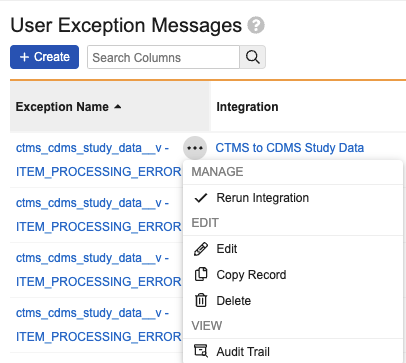
- EDC Vault で、管理者 > 接続 > ユーザ例外メッセージの順に進みます。
- 更新したいユーザ例外メッセージの横にカーソルを合わせ、アクションメニューを表示します。
- アクションメニューで統合の再実行を選択します。