プロトコール逸脱
スポンサーはVeeva Clinical Dataから、EDCとCDBの両方で スタディのプロトコル逸脱 を追跡できます。 プロトコル逸脱、または「PD」は、Workbenchで手動またはプログラムによって チェックを通じて作成できます。同様に、EDCで作成されたPDは、モニターによって手動で作成されるか、プログラムによって ルールで作成されます。この機能は、EDC と外部データ ソースの両方からのデータを含む、すべてのスタディデータにわたってプロトコル逸脱を作成および管理するための集中システムを提供することで、研究監視を効率化し、データ品質を向上させるように設計されています。
例えば、第三者機関の検査データに次のような結果が示された場合、プロトコル逸脱を記録することができます。 収集日 が EDCインフォームドコンセント日より前の場合、または第三者機関の検査値により被験者が研究から除外されるべきであると示されているが、それがEDCの I/E フォーム に反映されていない場合。
Workbench でデータを確認するときに PD を作成できるほか、EDC で作成された PD を確認することもできます。
前提条件
Workbench でプロトコル逸脱を操作する前に、スタディ設計者がこの機能を有効にし、Veeva EDC Studio で特定の構成タスクを実行する必要があります。
この機能の可用性は、Studio>設定の [プロトコル逸脱を有効にする] 設定によって制御されます。
スタディデザイナーは、プロトコール逸脱の作成時に参照する、カテゴリ、サブカテゴリ、重大度を作成する必要があります。詳細をご確認ください。
標準 CDMS データマネージャ、CDMS リードデータマネージャスタディロールを持つユーザは、デフォルトで以下で説明されているアクションを実行することができます。組織がカスタム治験の役割を使用する場合、ロールには以下の権限が付与されている必要があります:
| タイプ | 権限ラベル | 制御 |
|---|---|---|
| 標準タブ | ワークベンチタブ | ワークベンチタブからデータワークベンチアプリケーションにアクセスする権限 |
| 機能権限 | プロトコール逸脱の表示 | プロトコール逸脱を表示する権限 |
| 機能権限 | プロトコール逸脱の編集 | プロトコール逸脱を編集する権限 |
| 機能権限 | プロトコール逸脱の作成 | プロトコール逸脱を作成する権限 |
治験に制限付きデータが含まれている場合、それを閲覧するには制限ありデータアクセス権限が必要です。
試験の役割について詳しくご確認ください。
カテゴリー、サブカテゴリー & 重大度
プロトコールからの逸脱は、カテゴリとサブカテゴリおよび重症度に分類されます。これらのグループ化は組織の要件に基づいており、PD に関する追加情報を提供します。
Veeva EDC からのプロトコール逸脱
Workbench は Veeva EDC で作成されたすべての プロトコル逸脱 をインポートするため、EDC と Workbench で作成された逸脱を 1 か所で表示できます。
EDC で作成された PD は、Workbench のリストから表示できますが、編集することはできません。これらの PD に対して実行できる唯一のアクションは、 それらを非アクティブ化することです。
プロトコール逸脱の表示
スタディ の PD は、セルの詳細パネルまたは標準またはカスタムのプロトコル逸脱リストから表示できます。
セルの詳細パネル
Workbench は PD セル装飾を使用して、セルに プロトコル逸脱 が存在することを示します。PD アイコンが付いたセルをクリックすると、セルの詳細パネルが表示されます。次に、パネル ヘッダーの [プロトコル逸脱] をクリックして、そのタブを開きます。

ここから、PD の詳細を確認し、 非アクティブ化することができます。
プロトコール逸脱リスト
デフォルトでは、ワークベンチはスタディの各ソースに対してこのクエリリストのセットを含んでいます。例えば、スタディに EDC とラボという 2 つのソースがある場合、ワークベンチは 2 組のリストを生成し、ソース名でラベル付けします。
Workbench には、あらゆるソースからのすべての PD を含む すべてのプロトコル逸脱 リストも含まれています。
データ管理者は、これらのリストの並べ替えおよびフィルタが可能です。
プロトコル逸脱属性は CQL 経由でも利用できるため、PD 情報を表示するカスタム リストを作成できます。
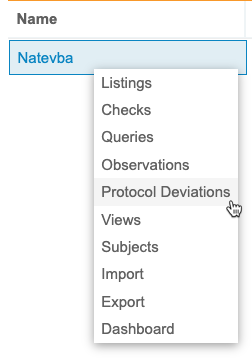
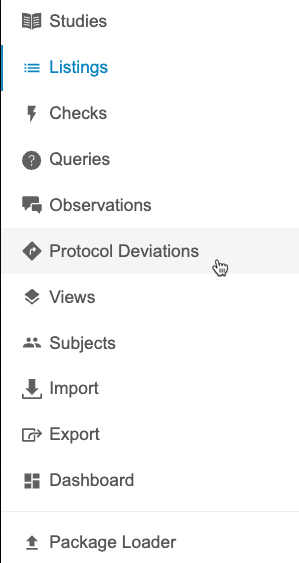
これらのリストには、 プロトコル逸脱 ページからアクセスできます。チェックページには、スタディページのスタディメニュー ()、またはスタディ選択後のナビゲーションドロワー () からアクセスすることができます。
|
|
[プロトコール逸脱] を作成
PD は一度に 1 つずつ作成することも、同じ分類を使用して一括で作成することもできます。
PD は症例、イベント、フォーム、またはアイテムレベルで作成できます。
- 症例レベルの PD の場合は、Subject.Nameに PD を作成します。
- イベントレベルの PD の場合は、Event.Date に PD を作成します。
- フォームレベルの PD の場合は、Form.Name に PD を作成します。
- アイテムレベルの PD の場合は、Item に PD を作成します。
単一の PD を作成するには:
- PD を作成するリストに移動します。
- PD を作成するデータ ポイントを含むセルを特定します。
- セルをクリックして、セル詳細パネルを開きます。
-
必要に応じて、パネルのプロトコール逸脱 をクリックして、そのタブを開きます。

-
PD を作成をクリックします。
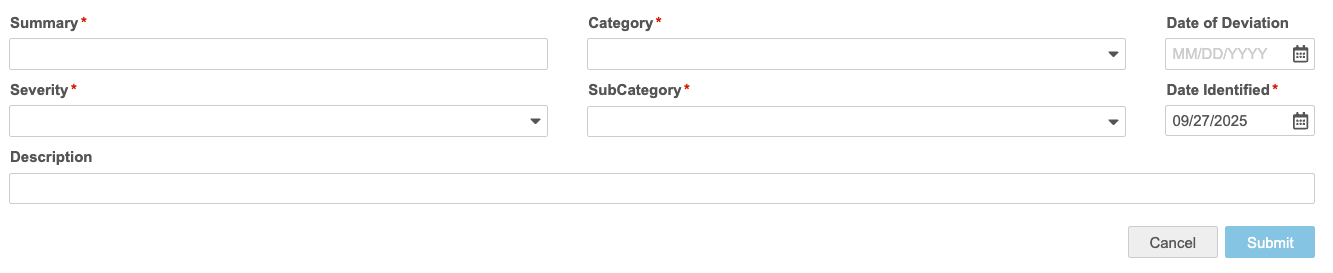
- PD の詳細を入力してください:
- 概要: PD の概要を説明します。
- カテゴリ: PD のカテゴリを選択します。
- 導出日: 導出日を入力または選択します。これは逸脱が発生した日付です。
- 重症度:逸脱の重要度を選択します。
- サブカテゴリ: PD のサブカテゴリを選択します。
- 特定日: 特定日を入力または選択します。これは逸脱が識別された日付です (逸脱日またはそれ以降に発生する可能性があります)。
- 説明 (任意の作業): PD の説明を入力します。
- 終わったら、送信をクリックします。
PD を一括作成するには:
- PD を作成するリストに移動します。
-
PDs をクリックします。

-
作成をクリックします。

-
PD を作成する 行 (チェックボックス) を選択します。

- 適用をクリックします。
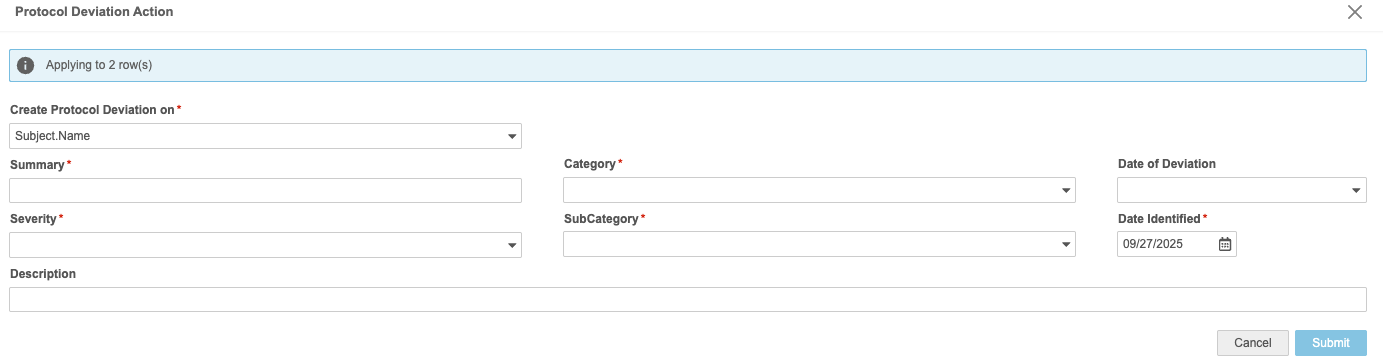
- プロトコール逸脱アクションパネルで、PD の詳細を入力します。これには、PD を作成する列の特定が含まれます。
- プロトコール逸脱の作成: PD を作成する列を選択します。
- 概要: PD の概要を説明します。
- カテゴリ: PD のカテゴリを選択します。
- 導出日: 導出日を入力または選択します。これは情報が導出された日付です。
- 重症度:PD の重要度を選択します。
- サブカテゴリ: PD のサブカテゴリを選択します。
- 特定日: 特定日を入力または選択します。これは導出が確認された日付です (導出日またはそれ以降に発生する可能性があります)。
- 説明 (任意の作業): PD の説明を入力します。
- 終わったら、送信をクリックします。
[プロトコール逸脱] を無効化
PD を無効化できます。PD を無効化して、それ以上のアクションが必要ないこと、または PD が適用されなくなったことを示します。デフォルトで、無効化に対応する変更理由は次の 2 つです: 更新情報と自明なデータ修正。
PD を無効化するには:
- 無効化する PD に移動します。
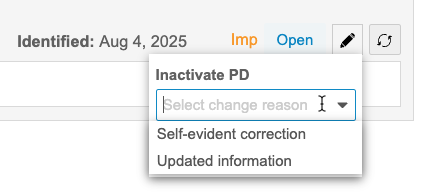
- プロトコール逸脱の詳細で、 無効化をクリックします。
-
変更理由を選択します。
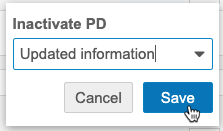
- 保存をクリックします。
プロトコル逸脱をCSVとしてダウンロード
プロトコル逸脱リストをダウンロードすることで、PD を CSV としてダウンロードできます。その他の形式の場合、必要な情報を含む エクスポート定義 を作成できます。
PD リストをダウンロードするには:
- ダウンロードしたいプロトコール逸脱リストに移動します。
- プロトコール逸脱メニュー () から、CSV を作成するを選択します。
- ワークベンチによって CSV ファイルが作成されます。完了すると、Workbenchは、ファイルをダウンロードするためのリンクを表示します。
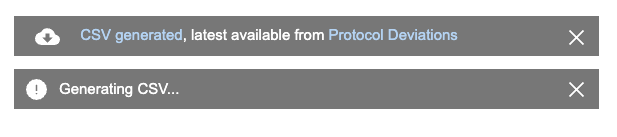
自分または他のユーザーがリストの CSV を生成すると、リストを開かずに「プロトコル逸脱」ページからそれをダウンロードすることもできます。
ダウンロード () をクリックして、ダウンロードします。アイコンの上にマウスを置くと、CSV を誰がいつ生成したかを確認できます。
