管理安全集成
Veeva EDC 支持将研究数据传输至安全系统。通过适当的集成配置,所有必需及补充的安全性相关 EDC 数据会以安全病例形式发送至安全系统。例如,临床试验中的严重不良事件、特别关注的不良事件以及意外妊娠。
安全集成需按研究逐个配置,因为每个研究的结构和时间表可能不同。研究设计者如需了解具体的安全集成配置步骤,可参考以下主题:
安全集成的管理涉及数据库、研究和环境三个层级的操作:
- Vault 层级操作:这为 EDC Vault 配置目标安全系统的一次性设置。
- Safety-EDC 连接 - 创建 Vault 间连接
- E2BLink - 配置 AS2 网关
- 设置使用基础连接的传输配置文件
- 按研究管理操作:每个研究均需执行以下操作。
- 激活集成功能
- 在“安全设置”中设置首次发送和后续跟进的计划
- 定义该研究的其他安全设置
- 将配置部署至生产环境(正常研究部署过程中会自动完成)。已上线研究的安全配置更改为无版本更改,可像其他研究中期无版本更改一样部署。
初始部署后需激活:首次部署研究的安全配置后,安全集成处于非活动状态。需在适当时机专门激活研究,才能开始创建和传输安全病例。请务必将此步骤纳入研究上线部署核对清单。
先决条件
必须由具有 Vault 所有者安全配置文件的用户创建 EDC 与第三方安全系统的连接(适用于 E2BLink 研究),或创建从 Veeva EDC 到 Veeva Safety 的 Vault 连接(适用于 Safety-EDC 连接研究)。
默认情况下,具有标准 CDMS Safety Administrator(CDMS 安全管理员)或 CDMS 首席数据管理员(CDMS Lead Data Manager)研究角色的用户可以执行下述操作。如果贵组织使用自定义角色,则你的角色必须授予以下权限:
| 类型 | 权限标签 | 控制 |
|---|---|---|
| “标准(Standard)”选项卡 | “安全集成”选项卡 | 能够访问工具(Tools)> 系统集成(Safety Integrations)选项卡 |
| 功能权限 | “安全集成(Safety Integrations)”选项卡 | 能够以只读模式在“工具”>“安全集成”中查看可用于研究(Study) 的安全配置 |
| 功能权限 | 管理安全集成 | 能够在“工具”>“安全集成”中修改可用于研究 的安全配置 |
| 功能权限 | 管理作业 | 能够创建、编辑和删除已计划的作业 |
仅在编辑安全集成的研究设置时,才需要管理作业(Manage Jobs)权限。
连接设置
Vault 与所选安全系统的连接设置流程取决于所使用的安全集成类型:E2BLink(AS2 网关)或 Veeva Safety-EDC 连接(Vault 间连接)。
E2BLink - 设置 AS2 网关
当使用第三方安全系统(非 Veeva Safety 的任何安全系统目标)时,必须使用 AS2 网关。Vault 通过网关配置文件指向目标网关。Veeva EDC 与外部系统间的文件传输需要特殊的加密密钥配置来建立连接。
配置内容包括以下操作:
- 添加安全传输配置文件。这会自动创建关联的网关配置文件,后续需配置证书及其他相关信息
- 两个系统均需设置特定的 IP 允许列表。确保双方均已完成配置。
- 联系 Veeva 服务代表,规划各环境所需的设置。可能需要 Veeva 技术服务部门参与。
需要 Vault 所有者权限:必须是具备 Vault 所有者安全配置文件的用户才能配置 AS2 网关。
在 Veeva EDC Vault 中配置网关配置文件的操作步骤如下:
- 导航到管理(Admin)> 设置(Settings)。
- 在左侧Vault 设置(Vault Settings)导航栏中,单击 网关设置(Gateway Settings)。
- 若列表中尚无网关配置文件,请添加安全传输配置文件。参见以下说明。
- 单击网关配置文件的标签(Label)将其打开。
- 单击编辑。
- 填写必要字段。以下表格提供各字段详情。
- 完成后,单击保存(Save)。
- 根据组织当前需求,将网关配置文件设置为适当的状态(活动或非活动)。
传输配置文件字段
下表列出传输配置文件对象中与安全配置相关的字段。该对象中未列入下表的字段对安全集成而言非必需或不相关。
| 字段 | 可编辑 | 必填 | 说明 |
|---|---|---|---|
| 标签 | 是(Yes) | 是(Yes) | 此字段默认值为在“系统工具(System Tools)”中添加安全传输配置文件时指定的值。 *建议不要编辑此字段(针对安全集成)。 |
| 名称 | 否(No) | 不适用 | 此值源自在系统工具中添加安全传输配置文件时指定的名称(Name)。 |
| 状态 | 是(Yes) | 是(Yes) | 配置文件可处于活动或非活动状态。编辑状态时,根据网关配置文件当前状态,会显示设置活动(Set Active)或设置不活动(Set Inactive)按钮(位于编辑(Edit)按钮旁)。 若网关配置文件处于非活动状态,任何活动的安全集成在每次尝试发送消息时都会失败。 |
| 说明 | 是(Yes) | 否(No) | 输入该配置文件的描述及需包含的注释信息。 |
| 申办方电子邮件地址 | 是(Yes) | 是(Yes) | 输入该研究申办方的相应电子邮件地址。此信息会包含在发送至网关的头部信息中。 |
| Vault URL | 否(No) | 是(Yes) | 这是安全系统/网关返回确认文件的 URL。此值由系统工具中的安全传输配置文件自动填充。 |
| 申办方证书 | 是(Yes) | 是(Yes) | 单击 选择(Choose),选择 Veeva EDC 端证书的私钥文件(Private Key File)。 |
| 申办方证书密码 | 是(Yes) | 是(Yes) | 输入 Veeva EDC 端证书的密码。 |
| 申办方证书过期日期 | 否(No) | 是(Yes) | Vault 会在上传私有密钥时从证书中读取此值。 |
| 申办方 ID | 是(Yes) | 是(Yes) | 在 Veeva EDC 中的安全配置语境中,“申办方”指你的 EDC Vault。此值应与系统工具中安全传输配置文件的发送方(Sender)值完全一致。 |
| 卫生局证书 | 是(Yes) | 是(Yes) | 单击 选择(Choose),上传 AS2 网关端证书的私钥文件(Private Key File)。 |
| 卫生局证书过期日期 | 否(No) | 是(Yes) | Vault 会在上传私有密钥时从证书中读取此值。 |
| 卫生局 ID | 是(Yes) | 否(No) | 在此语境中,卫生当局指安全系统本身。此值应与系统工具中安全传输配置文件定义的接收方(Receiver)值完全一致。 |
| 卫生局 URL | 是(Yes) | 否(No) | 在此语境中,这是安全目标的 AS2 网关 URL,即 Vault 发送代表 EDC 中安全病例的 E2B XML 文件的地址。 |
| 需要网关用户 | 否(No) | 否(No) | 此复选框始终处于选中状态,控制网关用户(Gateway User)字段的显示。 |
| 网关用户 | 是(Yes) | 否(No) | 从当前 Vault 中选择一名用户(User)作为该网关配置文件的所有者。Veeva EDC 不会向该用户发送任何与安全集成相关的特定提醒。此设置仅用于参考和联系。 |
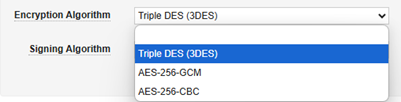
| 加密算法 | 是(Yes) | 否(No) | 此设置涉及两个系统间加密密钥(公钥/私钥)的仔细协调设置。请始终选择三重 DES(3DES)(Triple DES (3DES))。网关配置文件是 Veeva 其他应用程序的通用功能,但在 EDC 与安全集成的语境中,仅支持此选项。
|
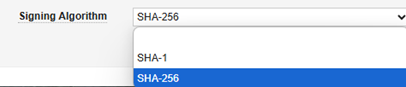
| 签名算法 | 是(Yes) | 否(No) | 此设置涉及两个系统间加密密钥(公钥/私钥)的仔细协调设置。请始终选择 SHA-256。网关配置文件是 Veeva 其他应用程序的通用功能,但在 EDC 与安全集成的语境中,仅支持此选项。
|
Veeva Safety-EDC 连接:建立 Vault 连接
当使用 Veeva Safety 作为安全系统目标时,你可通过专门的 Vault 连接实现集成。Vault 到 Vault 连接采用特定的 Vault 平台技术进行双向通信,无需使用 E2B 格式或证书。
需要 Vault 所有者权限:必须由具备 Vault 所有者安全配置文件的用户执行此配置。建议咨询 Veeva 服务代表以规划各环境(测试、生产等)的必要设置步骤。
配置 Safety-EDC 连接的操作步骤如下:
- 在 EDC Vault 中,导航到管理 > 连接。
- 在列表中找到安全集成专用连接:Safety-EDC 连接(Safety-EDC Connection)。在此配置阶段,连接状态为待处理(Pending)。
- 将鼠标悬停在该连接的名称上以显示操作菜单。
- 从操作(Actions)菜单()中,选择下载连接文件(Download Connection File),获取连接文件(.cfg)。
- 切换至 Safety Vault。
- 导航到管理(Admin)> 连接(Connections)。
- 在列表中找到安全集成专用连接:Safety-EDC 连接(Safety-EDC Connection)。在此配置阶段,连接状态为待处理(Pending)。
- 将鼠标悬停在该连接的名称上以显示操作菜单。
- 从操作菜单中,选择 从文件连接(Connect from File)。
- 上传步骤 4 中获取的连接文件(.cfg)。
- 上传成功后,滚动至工作流时间线(Workflow Timeline)部分并展开。
- 在详细信息(Details)列中,从操作菜单中选择重新分配(Reassign)。
- 选择你本人的用户(User)帐户。
- 单击继续。
- 单击完成结束工作流任务。
- 在审查连接(Review Connection)确认对话框中选择批准连接(Approve Connection)。
- 单击完成(Complete)。
- 返回 EDC Vault,对 Safety-EDC 连接执行第 11 - 17 步的操作。
连接激活后,Safety Vault 的管理员需完成后续配置步骤。
全部完成后,即可在 EDC Vault 中设置传输配置文件。
安全传输配置文件
安全传输配置文件适用于前文两类场景中配置的安全系统主连接:一是适用于 E2BLink 研究的 AS2 网关连接,二是适用于 Safety-EDC 连接研究的 Vault 到 Vault 连接。
对于 E2BLink 研究,需先添加安全传输配置文件。系统将自动创建关联的网关配置文件供 Vault 所有者配置证书等信息。
添加安全传输配置文件的操作步骤如下:
- 导航到工具> 系统工具。
- 在左侧导航面板单击连接。
- 单击安全(Safety)以打开相应子选项卡。
- 单击 + 新建连接(+ New Connection)。
- 填写必填字段。下表汇总了这些字段。
- 点击保存。
| 字段 | 适用类型 | 说明 |
|---|---|---|
| 名称 | 两者均为空 | 连接?的名称。 |
| 状态 | 两者均为空 | 状态指示配置文件是处于活动状态还是非活动状态。通常设为活动,需要停用所有研究集成时可设为非活动。 |
| 类型 | 两者均为空 | 所需的连接类型。E2B 基础连接选择 AS2 网关(AS2 Gateway);使用 EDC-Safety 连接则选择 Vault 安全(Vault Safety)。 |
| 通知电子邮件 | 两者均为空 | Vault 将向此字段填写的电子邮件地址或分发列表发送与本配置文件相关的关键提醒通知。支持输入多个地址(用分号 (;) 或回车分隔)。请参见下面的详细信息。 |
| Vault 安全收件箱类型 | Safety-EDC 连接 | 此字段必须选择 Vault Safety-EDC 连接。另一选项主收件箱(E2B)(Main Inbox (E2B))仅适用于在 Veeva Safety-EDC 连接功能发布前已通过 E2B 与 Veeva Safety 建立实时集成的研究。连接到 Veeva Safety 的任何新增研究都应使用 Vault Safety-EDC 连接收件箱。 |
| 发件人 | E2B | 发件人(与接收人共同)用于 AS2 网关的路由配置。此处输入的发件人值将用于所有 E2B XML 文件中的 E2B 字段:N.2.r.2 - 消息发送者标识符(N.2.r.2 - Message Sender Identifier)和 N.1.3 - 批量发送者标识符(N.1.3 - Batch Sender Identifier)。 此处输入的发件人值必须与网关配置文件中的 申办方 ID(Sponsor ID)值完全一致。 |
| 接收人 | E2B | 接收人(与发件人共同)用于 AS2 网关的路由配置。此处输入的发件人值将用于所有 E2B XML 文件中的 E2B 字段:N.2.r.3 - 消息接收方标识符(N.2.r.3 - Message Receiver Identifier)和 N.1.4 - 批量接收者标识符(N.1.4 - Batch Receiver Identifier)。 此处输入的接收人值必须与网关配置文件中的 卫生局 ID(Health Authority ID)值完全一致。 |
编辑现有连接的操作步骤如下:
- 进入工具(Tools)> 系统工具(System Tools)> 连接(Connections)> 安全(Safety),导航到相应的连接。
- 单击连接的名称将其打开。
- 进行更改。
- 完成后,单击保存(Save)。
Vault 提醒类型
安全传输配置文件包含通知电子邮件(Notification Emails)字段,用于指定接收该连接相关重要提醒的一个或多个电子邮件地址。
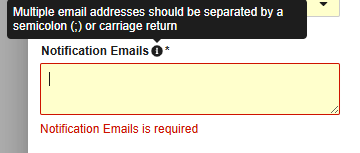
填写的电子邮件将接收所有使用该传输配置文件的研究的提醒。Vault 根据连接类型发送以下提醒:
| 提醒 | 适用类型 | 说明 |
|---|---|---|
| 传输失败 | 两者均为空 | 当安全传输配置文件背后的连接尝试向安全系统发送数据失败时(例如无法连接 AS2 网关服务器),系统会为每次失败发送提醒,且每条未发送成功的消息都会触发一次提醒。 需立即采取措施修正问题并重新尝试发送消息。 |
| 配置文件未激活 | 两者均为空 | 研究可能已设置并激活传输功能,但传输配置文件及/或其主要连接可能处于非活动状态。此类情况下,系统会为每条未发送成功的消息发送提醒。需立即采取措施修正问题并重新尝试发送消息。 |
| 证书到期 | E2B | 安全连接两端(Veeva和目标AS2网关)均需要 E2B XML 文件的加密证书。由于证书通常需要至少每年续期,系统会在这些时间点发出过期警告:到期前 3 个月、前 1 个月以及到期当天。 |
管理研究
访问安全集成
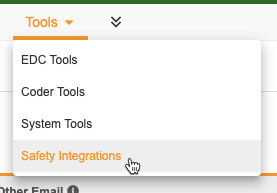
要访问“安全集成”区域,请导航到工具> 安全集成。可以通过从导航面板(Navigation Panel)打开“安全集成”来查看该页面中的特定配置区域。
安全设置
研究安全设置用于确定以下问题:
- 目标安全系统位于何处?
- 安全病例的重要首次发送应按何种计划执行?
- Vault 应按何种计划查找可能的数据更改,以触发向安全系统的后续发送?
- 若安全系统未能及时返回确认,EDC 将如何应对?(仅限 E2B)
部分设置在使用 E2B 格式(Veeva 外部安全系统)与 Safety-EDC 连接(使用 Veeva Safety)的研究间存在差异。
初始部署后未激活:研究的安全配置首次部署后,安全集成处于非活动状态。必须在适当时机专门激活研究,才能创建和传输安全病例。请务必将此步骤纳入研究上线部署核对清单。
配置研究安全设置的操作步骤如下:
- 导航到工具 > 安全集成
- 选择你的研究和研究环境。
- 单击编辑进行设置。
- 根据需求完成各项设置。
- 点击保存。
| 设置 | 研究类型 | 说明 |
|---|---|---|
| 安全系统连接配置文件 | 两者均为空 | 此设置指定研究将其安全病例数据发送的目标位置。可用的选项为 Vault 中处于活动状态的安全传输配置文件。有关详细信息,请参阅上文中的安全传输配置文件。 Veeva EDC 支持在单个 Vault 中同时使用两种集成类型(E2B 和 Safety-EDC 连接)。这在从其他安全系统迁移至 Veeva Safety 的场景中较为常见(例如,分阶段迁移特定研究项目)。如遇此情况,请谨慎为每个研究分配合适的配置文件。 |
| 研究传输状态(Study Transmission Status) | 两者均为空 | 在设置为是(Yes)之前,Vault 不会开始发送安全病例,即使其他配置已完成也是如此 初始部署后未激活:研究的安全配置首次部署后,安全集成处于非活动状态。必须在适当时机专门激活研究,才能创建和传输安全病例。请务必将此步骤纳入研究上线部署核对清单。 |
| 针对未提交的表单发送提醒(Alerting on Unsubmitted Forms) | 两者均为空 | 当设置为是时,如果安全病例启动事件表单的条目回答表明应触发传输,但研究中心尚未首次提交该表单,Vault 将向选定用户组发送电子邮件提醒。 |
| 确认文件延迟行为 | E2B | 对于非 Veeva 安全系统集成,E2B 文件需要双向流动。当 Veeva EDC 向安全系统发送内容后,它会等待对方返回正式的“ACK”确认文件后再发送下一条。若该分类出现严重延迟或安全设置存在问题,此设置可选择性将待处理的安全消息标记为转发,以便开展进一步跟进(即 EDC 中已发生更多数据更改)。
|
| 数据同步周期(天) | Safety-EDC 连接 |
Safety-EDC 连接不仅会发送安全病例数据,还会发送所有 EDC 未归类为“病例内”的其他数据。此设置专门控制这些额外数据流的关闭时机。例如:
若超过此天数阈值后,EDC 中的数据更新改变了实际病例内容(例如,严重性标准、严重程度等),EDC 仍会正常发送后续补充消息。以上述例子为例,若 2 月 13 日该叙述补充了更多信息,后续补充消息会在下次后续跟进作业运行时发送。 |
| 将收个新病例发送到安全系统的间隔 | 两者均为空 |
|
| 一天中的首次跟进扫描时间 | 两者均为空 | 选择一天中要运行首次跟进扫描 作业的时间。每日跟进扫描会查找自上次完成运行(例如 24 小时前)以来的变化。如果受试者在该时间段内有数据或链接更改,则将重新检查其所有安全病例以进行潜在的跟进转移。 |
| 一天中的第二次跟进扫描时间 | 两者均为空 | 选择一天中要运行第二次跟进扫描 作业的时间。每日跟进扫描会查找自上次完成运行(例如 24 小时前)以来的变化。如果受试者在该时间段内有数据或链接更改,则将重新检查其所有安全病例以进行潜在的跟进转移。 |
| 完全扫描跟进 | 两者均为空 |
|
| 所有计划跟进扫描的到期日 | 两者均适用(仅非生产环境) | 选择所有跟进扫描的到期日期时间。非生产研究需要此设置,因为通常在生产环境之外不需要重复扫描。这些环境中的测试更具场景性,临时扫描是常规操作。 |
与其他计划作业一样,锁定研究会在数天后自动使所有计划作业过期。如果研究需要解锁,必须重新在设置页面设置跟进扫描作业。及时发送后续补充消息是法规要求的重要内容,因此研究解锁后,务必仔细检查作业计划。
运行跟进扫描
运行跟进扫描主要有两个原因:
- 对实时研究设计的更改可能意味着先前发送的安全病例 需要根据调整后的规则进行跟进。计划的完全扫描会在下次运行时捕获这些病例更改,用户也可在部署后立即临时运行完全扫描。
- 非生产环境几乎完全依赖临时作业。在测试和特定研究场景模拟过程中,用户可在预期需要发送后续补充消息时运行扫描,无需等待计划运行时间。
运行临时跟进扫描的操作步骤如下:
- 导航到工具 > 安全集成。
- 选择你的研究和研究环境。
-
从操作菜单()中,选择运行跟进扫描(Run Follow-up Scan)。
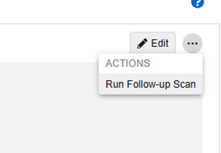
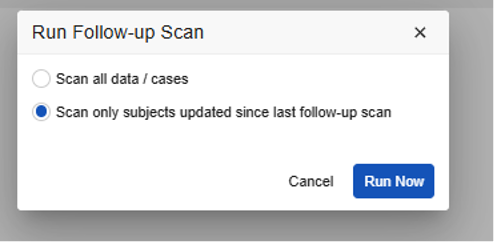
- Vault 默认运行增量扫描。你可保留默认选项,或选择第一个选项“扫描所有数据/病例(Scan all data/cases)”以运行全面重新检查。E2B 研究和 Vault Safety-EDC 连接研究的对话框选项不同。请参见下面的详细信息。
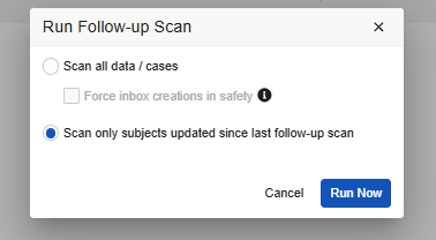
- 对于 Vault Safety-EDC 连接研究,可选择在安全中强制创建收件箱(Force inbox creations in safety)。若你有意更改了研究设计,且希望因这些设计更改触发相应的后续补充发送,可在临时(完全)扫描时勾选此选项。
- 在作业已排入队列(Job Queued)对话框中,单击关闭(Close)。
- 作业完成后,Vault 会向启动扫描作业的用户发送电子邮件通知,包含结果下载链接。你也可通过相应研究的工具 > EDC 工具 > 作业历史(Job History)查看本次及以往的作业结果。
作业限制:每个研究同一时间只能运行一个跟进扫描作业,包括任何可能已在进行的计划作业。
E2B 研究的“运行跟进扫描”对话框:
Vault Safety-EDC 连接的“运行跟进扫描”对话框:
作业日志
增量扫描会根据 EDC 近期活动,记录哪些病例已扫描、哪些未扫描。
若当前数据与上次发送至安全系统的消息内容相比发生更改,日志会记录已发送后续补充消息。
增量扫描
增量扫描判定受试者(及其病例)是否被扫描的依据是:当以下任何 EDC 操作发生时,受试者会被标记为在下次扫描中需要检查:
- 提交任何配置为安全相关的表单
- 研究中心链接任何配置为安全相关的表单
- 研究中心取消链接任何配置为安全相关的表单
- 配置为安全相关的表单发生医疗编码更改
研究提醒类型
Veeva EDC 的安全集成模块目前包含以下提醒类型:
| 类型 | 接收人 | 说明 |
|---|---|---|
| 没有已提交的表单 | 创建该表单的研究中心用户,以及任何电子邮件组和分发列表(抄送) | 这是关键提醒类型。安全病例的启动/传输始于首次提交录入数据的表单。研究中心用户可能已录入表明该表单构成安全病例的数据,但可能数小时或数天后才想起首次提交,这会延迟重要的首次发送。 为应对此情况,该提醒类型每小时扫描一次以下场景:
|
管理研究提醒接收人
如果研究已将针对未提交的表单发送提醒(Alerting on Unsubmitted Forms)设置为是,则可以管理哪些用户将从此页面收到这些提醒。
添加接收人
要添加接收人,请执行以下操作:
- 从“工具”> 安全集成导航到研究。
- 在导航面板中,单击通知接收人(Alert Recipients)。
- 单击 + 新建通知接收人(+ New Alert Recipient)。
- 对于类型(Type),选择未提交的表单(Non Submitted Form)。
- 可选:要让用户仅接收特定国家/地区的提醒,请选择一个研究国家/地区(Study Country)。要向任何国家/地区的表单的这些接收人发送提醒,请将其留空。
- 选择一个电子邮件组(Email Group)。这些组由工作室中的研究设计者创建。
- 要向不在已配置组中的电子邮件发送提醒,请在其他电子邮件(Other Email)中输入电子邮件地址列表,用分号(;)或回车符分隔。
- 单击行以外的区域以保存。
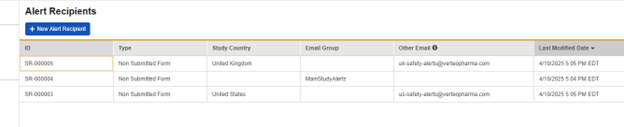
例如,以下配置的提醒组“MainStudyAlerts”(可能包含研究中的首席数据管理员),以及特定国家/地区的安全用户分发列表:
移除接收人
要移除接收人,请执行以下操作:
- 从“工具”> 安全集成导航到研究。
- 在导航面板中,单击通知接收人(Alert Recipients)。
- 找到要移除的接收人的行。
-
将鼠标悬停在接收人行的 ID 上以显示移除(Remove)()按钮。
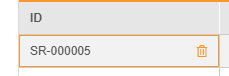
- 单击移除()。
提醒历史记录
根据提醒类型,发送时可能会记录相关日志。可以从“工具”>“安全集成”>“提醒历史记录(Alert History)”查看发送的提醒历史记录。
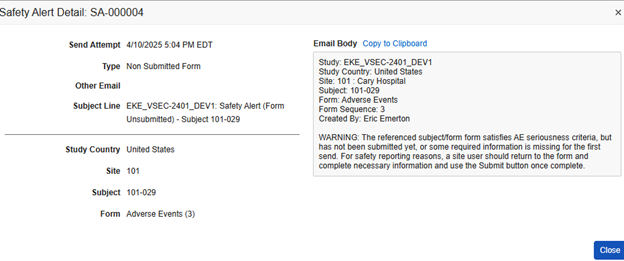
以下示例显示两条已发送的提醒,单击特定行的 ID 链接可查看提醒内容。
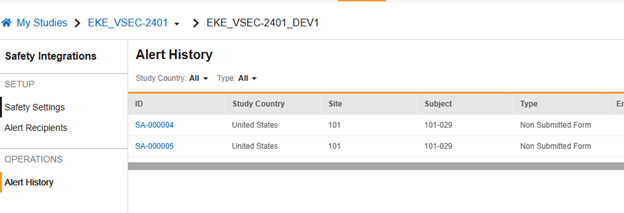
在此示例中,Vault 向研究中心用户及配置的提醒接收人发送了提醒,告知某不良事件已启动安全病例创建,但研究中心尚未提交该表单。