EDC/Clinical Operations 连接配置
要使集成正常工作,管理员必须配置相关组件并激活连接。此设置要求在 Veeva EDC 和 Veeva Clinical Operations(CTMS 或 eTMF)Vault 中都执行配置步骤。
先决条件
- 贵组织必须具有 Clinical Operations Vault 和 EDC Vault。
- 贵组织必须使用设置受试者状态 规则。
所需权限
默认情况下,具有 Vault 所有者 权限的用户可以执行所有这些配置操作。如果 Vault 使用自定义安全配置文件 来允许组织内的用户访问管理(Admin)区域,则你必须具有以下权限:
| 类型 | 权限 | 控制 |
|---|---|---|
| 安全配置文件 | 应用:管理连接 | 能够访问管理> 连接(Connections)并建立连接 |
| 安全配置文件 | 对象:研究:编辑 对象:研究国家/地区:编辑 对象:国家/地区:编辑 对象:研究中心:编辑 |
能够编辑研究、研究国家/地区、国家/地区 和研究中心 对象中的记录 |
Veeva EDC/Clinical Operations 连接组件
Veeva EDC/Clinical Operations 连接基于若干核心组件构建,其中最主要的组件便是连接记录本身。该记录包含带有标准集成点的默认集成记录。
在 Veeva Clinical Operations Vault 和 Veeva EDC Vault 中,均可通过 管理员(Admin)> 连接(Connections)访问连接记录:
- 在 Veeva EDC 中,该连接名称为 CDMS 至 CTMS 连接(
cdms_ctms_connection__v)。 - 在 Veeva Clinical Operations 中,该连接名称为 CDMS/Clinical Operations 链接(
cdms_clinops_connection__v)。
请注意,你仍需要先建立 Vault 到 Vault 的连接,然后才能使用它。
配置概述
配置连接时需要执行以下任务:
- 在 Clinical Operations Vault 中:向相关对象添加字段和用户操作。详情请见此处。
- 在 EDC Vault 中:为受试者状态 字段创建设置受试者状态 规则(如果尚不存在)。
- 在 EDC Vault 中:根据需要创建或更新研究状态 和研究中心状态 引用查找。
- 在 Clinical Operations 和 EDC Vault 中:匹配对象和对象字段引用查找,并连接两个 Vault 中的任何预存记录。
- 在两个 Vault 中建立连接。
对于 Clinical Operations Vault 中的任何配置,请参见此处的说明。
配置研究 & 研究中心状态引用查找
在 EDC 中,具有以下字段的引用查找:
- 研究 > 研究状态:Clinical Operations 中的研究生命周期映射至 EDC 中的研究状态选项列表值。
- 研究中心 > 研究中心状态:Clinical Operations 中的研究中心 生命周期状态映射到 EDC 中的研究状态 选项列表值。
如果 Clinical Operations Vault 具有自定义研究 或研究中心 生命周期状态,请将它们作为 EDC Vault 中的其他引用查找 进行添加:
- 在 EDC Vault 中,导航到管理>连接> CDMS 到 CTMS 连接(CDMS to CTMS Connection)> 引用查找(Reference Lookups)。
- 选择
study_status__v或site_status__v引用查找。 - 单击添加(Add)。
- 对于源关键字(Source Key),输入 Clinical Operations Vault 中自定义生命周期状态的名称。
- 在 EDC 中选择适当的目标关键字(Target Key)。这是要与自定义生命周期状态关联的研究状态。
- 点击 Save(保存)。
- 在 Clinical Operations 中的全部自定义研究或研究中心生命周期状态重复以上步骤。
配置研究阶段引用查找
Clinical Operations 中的每个研究阶段 都必须映射到 EDC 中的一个研究阶段。由于研究阶段 是 EDC 中的系统配置字段和 Clinical Operations 中的自定义字段,因此必须手动配置此映射:
- 在 EDC Vault 中,导航到管理> 连接> CDMS 到 CTMS 连接(CDMS to CTMS Connection)> 引用查找(Reference Lookups)。
- 选择
study_phase__v引用查找。 - 单击导出模板(Export Template)。
- 在编辑器中打开导出的 CSV 文件。
- 在 Clinical Operations Vault 中,导航到管理> 业务管理(Business Admin)> 选项列表,然后单击研究阶段 选项列表。
-
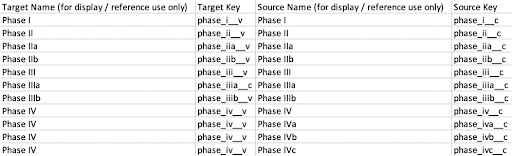
将源名称(选项列表值标签)和源关键字(选项列表值名称)复制并粘贴到 CSV 文件。确保将 Clinical Operations Vault 中的选项列表值标签 和名称与 EDC Vault 中的选项列表值标签 和名称相匹配。Clinical Operations 中的多个条目可映射至 EDC 中的单个条目。可以根据需要向 EDC 添加自定义选项列表值。应映射 Clinical Operations Vault 中的每个选项列表值以避免错误。生成的 CSV 文件可能类似于以下示例:
- 在编辑器中保存 CSV 文件。
- 在 EDC Vault 中,导航到管理> 连接> CDMS/Clinical Operations 连接(CDMS/Clinical Operations Connection)> 引用查找(Reference Lookups),然后将引用查找模板加载到
study_phase__v引用查找中。
映射国家/地区对象
国家对象记录必须在 EDC 和 Clinical Operations 之间进行映射,以创建研究开展国家对象记录。映射会自动进行,但也可以手动完成,这将覆盖新连接和现有连接的自动映射。
自动映射
Clinical Operations 和 EDC 中的国家/地区使用 Vault 的标准国家/地区编码自动映射,使用国家/地区对象(country_v)上的 code_sys 字段。当源 Vault 和目标 Vault 之间的国家/地区编码匹配时,系统会自动将其进行连接。
手动映射
手动映射将覆盖自动映射。
要手动映射研究国家/地区(Study Country)对象记录,请执行以下操作:
- 在 Clinical Operations Vault 和 EDC Vault 中,使用 Vault Loader 导出国家/地区 对象记录。确保选中包括不可编辑的字段(Include Non-editable Fields)复选框。
- 在编辑器中打开生成的 CSV 文件。
- 使用
VLOOKUP功能通过输入电子表格文件中(Clinical Operations 内)全局 ID 字段中的值在 EDC 中输入适当的链接字段。有关使用VLOOKUP函数的更多信息,请参见电子表格编辑器的文档。 - 如果任何国家/地区 未通过
VLOOKUP函数自动解析,请手动将其添加到输入电子表格中。有任何国家/地区存在于一个 Vault 中,但不存在另一个 Vault 中,应在另一个 Vault 中创建并映射。 - 使用填写的
id和link__sys列保存文件。 - 将 CSV 文件加载到 EDC Vault 中。
连接现有记录数据
根据实现此消息传递连接之前的配置,每个 Vault 中可能存在不同版本的数据。本节介绍在上述每种情况下要执行的操作。
在将 Clinical Operations Vault 中的连接到 Vault CDMS(Connect to Vault CDMS)或 EDC Vault 的研究对象中的连接到 Clinical Operations Vault(Connect to Clinical Operations Vault)设置为“是(Yes)”之前,应完成本节中描述的所有步骤。
找到与你的情况最匹配的情况,单击将其展开,然后按照步骤操作。
- 在 EDC 中手动创建研究,将该研究 的全局 ID 从 CTMS 添加到 EDC 中该研究的链接 字段中。
- 将 CTMS 中的连接到 Vault CDMS(Connect to Vault CDMS)字段设置为“是(Yes)”。
- Spark Messaging 连接使用来自 CTMS 的数据更新 EDC 中的研究,并根据该研究 的 CTMS 数据创建所有研究国家/地区 和研究中心。
- 对于每个研究,从 CTMS 中获取全局 ID,并将其值复制到 EDC 中相应研究 的链接 字段。
- 对于每个研究/地区,从 CTMS 中获取全局 ID,并将其值复制到 EDC 中相应研究/地区 的链接 字段。
- 对于每个研究中心,从 CTMS 中获取全局 ID,并将其值复制到 EDC 中相应研究中心 的链接 字段。
- 将 CTMS 中的连接到 Vault CDMS(Connect to Vault CDMS)字段设置为“是(Yes)”。
- Spark Messaging 连接使用来自 CTMS 的数据更新 EDC 中的研究、研究国家/地区 和研究中心
- 请注意,这些步骤也可以使用 EDC 中的 Vault Loader 来执行。
- 在 CTMS 中创建 EDC 的所有研究、研究国家/地区 和研究中心。
- 对于每个研究,从 CTMS 中获取全局 ID,并将其值复制到 EDC 中该研究 的链接 字段。
- 对于每个研究/地区,从 CTMS 中获取全局 ID,并将其值复制到 EDC 中该研究/地区 的链接 字段。
- 对于每个研究中心,从 CTMS 中获取全局 ID,并将其值复制到 EDC 中该研究中心 的链接 字段。
- 将 CTMS 中的连接到 Vault CDMS(Connect to Vault CDMS)字段设置为“是(Yes)”。
- Spark Messaging 连接使用来自 CTMS 的数据更新 EDC 中的研究、研究国家/地区 和研究中心。
- 请注意,这些步骤也可以使用 EDC 中的 Vault Loader 来执行。
- 这种情况不适用于此 Spark Messaging 连接,此信息可能提取自外部 EDC 系统。
- 确保按照前面配置部分中提供的步骤将 研究、研究国家/地区 和研究中心 连接到 CTMS。
- 对于每个受试者,从 EDC 中获取全局 ID,并将其值复制到 CTMS 中相应受试者 的链接 字段。
- 对于每个事件,从 EDC 中获取全局 ID,并将其值复制到 CTMS 中相应受试者访视 的链接 字段。
- 对于最新版本的事件定义,请从 CTMS 获取私钥 ,并将其值复制到 EDC 中该访视定义 的链接 字段。
- 将 EDC 中的连接到 Clinical Operations Vault(Connect to Clinical Operations Vault)字段设置为“是(Yes)”。
- Spark Messaging 连接使用来自 EDC 的数据更新 CTMS 中的受试者、受试者访视 和访视定义。
- 请注意,这些步骤也可以使用 CTMS 中的 Vault Loader 来执行。
- 确保按照前面配置部分中提供的步骤将 研究、研究国家/地区 和研究中心 连接到 CTMS。
- 将 CTMS 中的连接到 Vault CDMS(Connect to Vault CDMS)字段设置为“是(Yes)”。
- Spark Messaging 连接使用来自 EDC 的数据更新 CTMS 中的受试者、受试者访视 和访视定义。
配置集成点
配置方案偏离集成点
可以配置 EDC Vault,以将方案偏离数据从 EDC 发送到 Clinical Operations Vault 中已连接的研究。启用此功能后,该系统会将方案偏离从 EDC 转移到 Clinical Operations,从而在 Clinical Operations 中创建方案偏离。
这是单向连接。EDC 向 Clinical Operations 发送方案偏离,但 Clinical Operations 不会向 EDC 发送任何方案偏离 数据,无论是针对修改后的方案偏离 还是在 Clinical Operations 中创建的方案偏离。
要配置此集成,请在 Clinical Operations Vault 中执行以下操作:
- 创建选项列表值以对应于你的类别 和严重性。
- 将子类别 映射到 PD PV 子类别 对象中的 类别。
- 为类别、子类别 和严重性 添加引用查找
创建选项列表值
要创建选项列表值以对应于你的类别 和严重性:
- 在 Clinical Operations Vault 中,导航到管理> 业务管理> 选项列表(Picklists)。
- 选择方案偏离/违反类别(Protocol Deviation / Violation Category)或方案违反/偏离严重性(Protocol Violation / Deviation Severity)选项列表。对两个选项列表都需要执行这些步骤。
- 单击编辑(Edit)。
- 对于每个类别 或严重性:
- 输入选项列表值标签(Picklist Value Label)。这是在工作室中创建的类别 或严重性 的标签。
- 输入选项列表值名称(Picklist Value Name)。这是在工作室中创建的类别 或严重性 的名称。
- 点击 Save(保存)。
将子类别映射到类别
要将子类别 映射到方案偏离子类别 对象中的 类别,请执行以下操作:
- 在 Clinical Operations Vault 中,导航到管理 > 业务管理员 > PD PV 子类别。
- 单击 + 创建(+ Create)。
- 对于 PD PV 子类别(PD PV Sub Category),输入 EDC 中的子类别 的标签。
- 选择要与子类别匹配的类别(Category)。此字段中的选项是在方案偏离/违反类别 选项列表中创建的选项列表值。
- 单击“保存”(Save)。
- 对每个子类别 重复步骤 2-5。
添加引用查找
现在,可以为类别(category_pdv__ctms)、子类别(pd_pv_subcategory__ctms)和严重性(severity_pdv__ctms)创建引用查找。
要添加引用查找,请执行以下操作:
- 在 Clinical Operations Vault 中,导航至管理 > 连接 > CDMS/Clinical Operations 连接(CDMS/Clinical Operations Connection)。
- 单击引用查找(Reference Lookups)以展开该部分。
- 如果 category_pdv__ctms、pd_pv_subcategory__ctms 或 severity_pdv__ctms 的引用查找 目标对象已存在,请单击以将其打开。否则,请单击 + 添加(+ Add)。
- 如果在步骤 3 中添加了新的引用查找 目标对象,请在创建引用查找(Create Reference Lookups)对话框中选择以下选项:
- category_pdv__ctms:
- 引用查找类型:选项列表
- 目标对象:方案偏离/违反类别
- pd_pv_subcategory__ctms:
- 引用查找类型:对象
- 目标对象:方案偏离子类别
- severity_pdv__ctms:
- 引用查找类型:选项列表
- 目标对象:方案违反/偏离严重性
- category_pdv__ctms:
- 单击 + 添加(+ Add)。
- 对于源关键字(Source Key),请输入你在工作室中输入的类别、子类别 或严重性 的名称(精确匹配,区分大小写)。
- 对于目标关键字(Target Key):
- 对于 category_pdv__ctms(类别)和 severity_pdv__ctms(严重性),输入选项列表值名称(Picklist Value Name)。
- 对于 pd_pv_subcategory__ctms(子类别),输入方案偏离子类别 记录的名称(Name)。
- 点击 Save(保存)。
- 重复这些步骤,直到为所有类别、子类别 和严重性 添加引用查找。
激活集成
要激活方案偏离 集成,请执行以下操作:
- 在 EDC Vault 中,导航到管理> 连接> CDMS 到 CTMS 连接(CDMS to CTMS Connection)。
- 单击集成(Integrations)以展开该部分。
- 在列表中,单击以打开 CDMS 到 CTMS 方案偏离数据(CDMS to CTMS Protocol Deviation Data)。
- 单击 编辑(Edit)。
- 对于状态(Status),选择活动(Active)以激活集成。
- 点击 Save(保存)。
建立连接
在两个 Vault 中完成所需的配置后,可以建立(激活)连接。建立连接后,Veeva EDC 和 Veeva Clinical Operations 将开始共享数据。
要建立连接,请执行以下操作:
- 在 EDC Vault 中,导航到管理> 连接> CDMS 到 CTMS 连接(CDMS to CTMS Connection)。
- 从操作(Actions)菜单中,选择下载连接文件(Download Connection File)。
- 在下载连接文件(Download Connection File)对话框中,单击下载(Download)。
- 在 Clinical Operations Vault 中,导航到管理 > 连接 > CDMS 至 CTMS 连接(CDMS to CTMS Connection)。
- 从操作(Actions)菜单中,选择从文件连接(Connect from File)。
- 单击 选择(Choose),然后选择在步骤 3 中下载的连接文件。
- 单击继续(Continue)。
- 如果连接文件包含远程 Vault ID,则现在已建立连接。两个连接记录现在都处于活动 状态。
- 可选:如果配置文件不包含远程 Vault ID,则两个 Vault 中都将开始审批工作流。导航到每个 Vault 中的连接 记录,然后单击完成(Complete)。
- 可选:在显示的对话框中,选择批准(Approve)连接。连接记录现在位于已批准 状态。一旦两个 Vault 都批准了连接,两条记录都将进入活动 状态,且连接已建立。
刷新连接
你可以在初始配置后手动刷新 Clinical Operations 和 EDC Vault 之间的连接。手动刷新产生的结果与 EDC Vault 收到来自 Clinical Operations Vault 的消息时产生的结果相同。通过手动刷新,你可以立即解决与连接相关的问题,例如国家/地区或研究站点映射问题。
要刷新连接,你必须为 Vault 所有者。
在用户异常消息(User Exception Message)级别的 Clinical Operations 中存在相应的功能。与 Clinical Operations 功能不同,EDC 刷新基于连接,并不针对特定用户异常。在 Clinical Operations Vault 中了解有关刷新和再处理的更多信息。
要刷新你的连接,请执行以下操作:
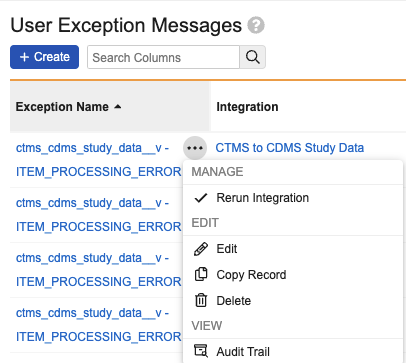
- 在 EDC Vault 中,导航到管理 > 连接 > 用户异常消息。
- 将鼠标悬停在要刷新的用户异常消息旁边,以显示操作菜单。
- 从操作菜单中,选择重新运行集成(Rerun Integration)。