关于表单的实用提示和最佳实践
为了帮助你为研究 创建和设计表单 及相关组件,本页列出了各种提示和最佳实践。
- 有关如何创建表单 的详细说明,请参见创建表单、条目组 & 条目
- 有关如何设计表单 的详细说明,请参见设计表单
一般性提示
以下是一些一般性提示,可在你为研究构建表单时提供帮助:
- 表单的设计要考虑到安全和终点。不要过度收集不需要用于分析的条目。
- 表单的设计应遵循研究中心的录入流程。
- 尽可能在不同的事件 中重复使用表单。
- 尽量不要使用“存在即选中”样式的布尔值条目,因为如果研究中心未完成相关条目,某个值可能会被解释为“否”或“False”。应该指示研究中心在将某个条目 留空时将条目 标记为特意留空。
- 尽量避免使用备注和文本字段。这些值很难用于分析。但不良事件术语、伴随用药和病史除外,因为这些内容是使用医学词典编码的。
- 确保避免使用多个条目 在不同的表单 上收集同一个问题。应该创建一个条目 并将其用于每个表单。
- 尽可能多地在不同的表单 中重复使用整个条目组 和单个条目。
表单审查期间要问的问题
针对在与申办方召开任何启动会议或表单审查会议期间要的问题,列一个标准清单可能会有所帮助。可以考虑以下问题:
- 表单 需要表单链接吗?(AE 链接到伴随用药、病史、输液中断等)
- 使用重复表单 或重复条目组 是不是更好?
- 重复表单 所需的最大重复次数是多少?
- 对于日期和日期时间,应该使用哪种格式?该条目是否应允许未知部分?如何处理任何计算或规则中的未知天数(最小或最大日期)?
- 此表单上是否有任何你希望显示在病例手册标题中的条目?
加上表单描述
表单描述有助于在 SOA 质量检查和规则创建过程中传达表单的用途,当研究需要多个版本的表单时尤其有用。您可以在表单的属性(Properties)面板中添加描述。
例如,在心电图表单上,可以添加描述以指明它是三联表单还是单联表单;或者对于 VS 表单,可以添加描述以指明它是基线表单还是治疗表单。
示例描述:
- 心电图 - 一式三份,无时间点
- 心电图 - 一式三份,有时间点
- VS - 含身高的基线
- VS - 治疗
条目组
条目组显示
条目组根据临床概念对数据进行分组,并有助于在提取中对齐数据。可以使用标题可见(Header Visible)、视觉对象组(Visual Group)和显示格式(Display Format)属性来更改 Vault 在表单 上显示条目组 的方式。
标题可见
标题可见属性将条目组的标签显示在该组中条目的上方。我们建议始终在条目组的属性面板中将标题可见设置为是,以便更轻松地查看表单上条目的分组。
请注意,如果单个表单 上有多个条目组,则无论标题可见作何选择,它们都会在任何提取中显示为单独的行。
视觉对象组
“视觉对象组(Visual Group)”属性用边框标出条目组中的条目。我们建议在条目组的属性面板中将视觉对象组设置为是,以便在视觉上将条目分成逻辑分组。
显示格式
对于重复条目组,我们建议始终在属性面板中将显示格式(Display Format)设置为网格视图(可编辑网格或只读网格),以允许研究中心用户以汇总格式查看数据。
重复项组
- 根据需要使用重复条目组,对在单个表单 中多次收集的各组相关问题集(条目)进行分组。但是,不要仅仅为了拥有单独的框而过度使用此功能。
- 请记住,每个条目组 在提取中都显示为单独的行。生物统计学程序员可能需要将第一个条目组 中的内容(例如是/否或日期值)传递到同一表单 上的后续条目组 中。
- 如果将重复条目组 添加到重复表单 中,你将无法看到重复表单实例的表格视图。
- 在不同的表单 中重复使用条目组。示例:将同一条目组 用于需要在不同事件捕获不同时间点的各种 PK(或者心电图或生命体征)表单。可以创建一个“PCTPT”条目,在不同的重复条目组中用于不同的 PK 表单。只需从编码列表 中选择重复条目组 所需的值即可。
- 要在一个重复条目组 内收集不同时间点的不同条目,例如仅在最后一个时间点收集“温度”条目或收集与特定物质使用相关的条目,请使用渐进显示。
条目
- 在条目标签 中使用的大小写要保持一致。选择一种大写方案(标题大小写、句子大小写、仅将第一个单词大写等)并将其用于所有条目。
- 不要在条目的标签 末尾使用冒号(:)。这些冒号会向下游传输到 DQS、核心列表 和研究数据提取 中,并可能导致需要在 EDC 之外重新标记。
- 每个表单 包含的条目 尽量不要超过五十(50)个。这包括从重复条目组 的最大重复次数合并的总计条目。在重复条目组 的情况下,请考虑重复表单 是否更合适,可以避免超出限值。
- 可以使用帮助内容(Help Content)属性为难懂的条目提供简要说明,或根据任何规则提供预期范围的提示。当研究中心用户将鼠标悬停在条目的标签 上时,会看到此处输入的文本。
名称
- 条目名称 应使用全部大写。这些名称用作提取中的字段名称。
- 为避免在规则中使用条目时出现错误,不要使用下划线(_)作为条目名称中的初始字符。
- 有关命名条目的最佳实践,请参阅命名惯例。
外部 ID
外部 ID 主要用于与第三方系统(如 IRT)集成时,因为 EDC 和其他应用程序的命名惯例可能不同。外部 ID 还可用于 Veeva 为了在 CDMS、Vault API 和 SDK 中使用而创建的自定义解决方案,并在导入第三方数据时用于 DQS。
- 请使用唯一的外部 ID。当外部 ID 在研究中不唯一时,病例手册验证将显示警告。
- 当条目将用于与第三方系统的集成时,请务必提供外部 ID。外部 ID 不需要与名称 相匹配。当外部系统需要不同的 ID 时,实际上预计会出现名称和外部 ID 不匹配的情况。
- 不要使用外部 ID 来引用重复对象,如“CYCLE_2”。有关周期的详细信息,请参见关于研究计划的实用提示 & 最佳实践。
必填检查
在大多数情况下,应该在条目的属性面板中将必填(Required)设置为是。当设置为是时,如果研究中心用户将条目 留空,且没有将其标记为特意留空时,Vault 将打开对条目的质疑。例外情况可能包括只读条目,例如由“设置条目值”规则填充的派生条目,或由 IRT 系统填充的条目。
无未来日期检查
在大多数情况下,应该为日期和日期时间条目在属性面板中将无未来日期(No Future Date)设置为是。当设置为是时,系统将在研究中心用户为条目 输入将来的日期时打开质疑。例外情况可能是只读条目,例如由 IRT 系统填充的日期,或者涉及产品到期的日期,这些日期预计是将来的日期。
渐进显示提示(20R1 之后,规则版本 2)
请注意,渐进显示仅适用于在 20R1 版本之后创建且使用规则版本 2 的研究。
- 尽量使用渐进显示。这将显著减少研究中的规则数量。
- 使用显示或启用时要保持一致。使用渐进显示的复合条目(即其中一个复合条目 控制另一个)可以使用任一选项。
- 如果表单 完全由复合条目 组成(并排布局),则任何渐进显示的条目 都必须使用“启用”而不是“显示”,以保持条目 正确对齐。
- 如果在重复条目组 上使用默认数据,请考虑使用此条目中的值来控制渐进显示,例如根据方案在第一个或最后一个时间点显示“温度”条目。
还可以使用一个条目 来显示或启用整个条目组。特意留空(ILB)也是一种选项。用户可以将单个条目 以及整个条目组 标记为 ILB。
代码列表
- “否/是、未完成、未知或其他”编码列表的值、顺序和显示样式要保持一致。研究中心将习惯你使用的顺序。设计一致性有助于提高数据录入和分析的速度及简洁度。
- 如果研究已上线且研究中心已开始输入数据,请仅添加新的编码列表条目 或隐藏不再需要的任何条目。此时,无法移除任何编码列表条目。有关不允许的更改的完整列表,请参见研究更新限制。
- 对于在多个编码列表中使用的值,始终确保以相同的格式存储。例如,如果有两个编码列表:“NY”和“NYUNK”,请在这两个编码列表中都将“是”存储为“Y”。
- 始终避免因复制表单 而产生重复的编码列表。在编码列表中搜索“_1”、“_2”,并移除任何不必要的重复项。例如,如果存在“NY”和“NY_1”,则“NY_1”编码列表是重复项。更新关联的条目 以引用正确的编码列表 并移除重复项。
- 标签 的值 应为完整的大写文本,除非研究的设计要求另有指定。例如,如果标签为“Oral”,则相应的值应为“ORAL”。可以在 SDS 中快速进行相关质量检查。
- 讨论在编码列表中使用“其他”值的请求。如果可能,请移除“其他”并加入具有临床意义的选择。
日期 & 日期时间条目
对于日期和日期时间条目,请务必确认允许未知部分的配置,例如,病史、伴随用药和不良事件表单上的开始日期。
我们建议在收集日期和时间时使用日期时间类型条目。将日期和时间条目分开会使研究配置、数据录入、SDV 和数据管理复杂化。
Veeva EDC 支持完整的日期/时间收集(DTC),并允许未知的月份、日期和时间。使用日期时间数据类型可确保一致和准确的数据收集,这样时间总是与其适用的日期相关联,并且已经格式化为 ISO 标准。
遵循这些日期时间最佳实践有如下好处:
- 提高数据录入时的数据质量
- 为 SDTM 数据集中符合 ISO8601 的日期时间条目自然产生下游效率
- 提高数据的简洁度并减少规则配置
- 日期的所有部分都将一起记录
- 轻松将 -DTC 与其他日期和日期时间条目 进行比较
- 未来日期检查由内在系统功能处理
- 减少规则指定和编程、测试以及用户验收测试的工作量
- 减少数据清理工作
事件日期与评估日期
如果表单上的评估日期 条目是日期类型的条目,并且收集日期将始终与事件日期 发生在同一天,则将评估日期 条目完全移除。事件日期 包含在所有数据提取中,并可用作评估日期。
这种方法的好处包括:
- 减少配置的条目 数量
- 减少配置的规则 数量
- 降低规范、测试和用户验收测试要求
- 减少监控和清理重复数据的需求
- 减少不必要的数据录入
仅当需要收集评估日期和时间,或者评估日期可能与事件日期不同时,才应在表单上使用评估日期条目。
更改条目的数据类型
场景:你的研究正在开发中。你尚未部署到 TST,但已开始创建规则。在测试期间,你需要更改条目的数据类型,例如将日期更改为日期时间,或更改为允许或不允许使用未知日期或时间。
要更改条目的数据类型,请执行以下操作:
- 清除条目属性中的未来日期(Future Date)和必填(Required)复选框。
- 从条目组 中移除条目。如果在不同的表单 中使用了同一个条目组,请小心操作。只需按条目名称 筛选 SDS 即可轻松检查。
- 使用新数据类型创建新条目,选中未来日期和必填复选框,然后将这个新条目 添加到条目组 中。
- 找出任何引用了已移除条目 的规则。此操作可以在 SDS 中轻松完成:在“规则”工作表的“规则语法”列中搜索条目的名称。将这些规则修改为引用新的条目。如果更改了未知部分的允许属性,请确保在需要时添加
MinDate()、MaxDate()或DateValue()函数。有关详细信息,请参见关于规则的实用提示 & 最佳实践。 - 验证病例手册版本,以检查是否遗漏了任何仍需要修改的规则。
- 删除不再需要的原始条目。
如果你已经部署更改,请考虑某些更改是不允许在不同版本之间进行的。有关不允许的更改的完整列表,请参见研究更新限制。一旦病例手册版本部署到生产环境,更改条目的数据类型是一种破坏性更改,是不允许的操作。
在部署到同一 TST 实例或生产环境之前,请考虑采集一组 PDF 或提取,以便在病例手册修订之前保留数据的快照。从条目组 和表单 中移除条目 并部署修订版后,该条目 将不再包含在任何提取中。只有新的条目 将继续存在。
移除或删除条目
当从计划中删除一个对象时,我们建议首先将该对象从计划中移除,然后再删除它。这有助于防止后续的版本控制问题,特别是当该对象是作为上线后研究更新的一部分被删除时。
将研究设计部署到 TST 或生产环境后,研究对象将进行版本控制且无法删除。如果需要移除某个条目,可以通过单击工作室拖放编辑器中的移除(Remove)(),或者单击时间和事件计划编辑器中的相关“移除”操作,将相应条目 从条目组 中移除。这将移除条目 和条目组 之间的关系(因此它不会包含在表单 中),但不会删除条目 本身。
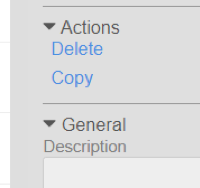
如果已部署到 TST,但尚未部署到生产环境,则 Vault 将允许删除条目(从“属性”面板中)。如果在测试期间为条目 输入了数据,无论是在开发还是 TST 环境中,下一次 TST 部署都将失败,并提示以下错误:
无法删除资源 [对象键]:资源已用于 [对象类型](Cannot delete resource [object key]: resource is used in [object type])
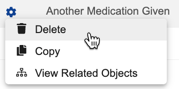
可以从工作室拖放编辑器中的条目属性面板,或者通过条目列表中的操作菜单删除条目。
要解决此错误,请考虑以下选项:
- 创建一个新的 TST 环境。
- 开始部署到 TST 时,选中部署研究设计(Deploy Study Design)对话框中的删除研究数据(Delete study data)和创建详细 PDF(Create detail PDF)复选框。
- 在为条目 提交了数据的病例手册 中,重置表单 或事件。你也可以删除受试者。如果有多个受试者 或条目 在多个表单 中重复使用,你可能会发现考虑其他两个选项更容易,因为在解决错误之前,可能需要多次尝试部署。
这对于实验室面板 也很重要。将研究部署到 TST 后,请勿从分析物库 中移除分析物。