配置方案偏离
申办方能够从 Veeva CDMS 中跟踪研究的方案偏离。他们可以从“审查”>“方案偏离”选项卡手动创建方案偏离,或者你可以配置 Vault 以通过规则以编程方式创建方案偏离。手动和可编程方案偏离都链接到受试者、事件、表单 或条目,每个方案偏离都会捕获以下详细信息:
- 摘要
- 类别
- 子类别
- 严重度
- 描述
- 偏离日期
- 已识别日期
先决条件
你必须从“Studio(工作室)”>“研究(Studies)”>“设置(Settings)”在研究 中启用“方案偏离”功能。
默认情况下,具有标准 CDMS Study Designer(CDMS 研究设计者)研究角色的用户可以执行下述操作。如果贵组织使用用户定义的研究角色,则你的角色必须授予以下权限:
| 类型 | 权限标签 | 控制 |
|---|---|---|
| “标准”选项卡 | 工作室选项卡 | 能够访问工作室选项卡 |
| 功能权限 | 设计研究 | 能够通过工作室创建研究设计定义和研究计划 |
如果你的“研究”包含受限数据,你必须具有“受限数据访问(Restricted Data Access)”权限才能查看该数据。
了解有关“研究角色”的更多信息。
如何启用方案偏离
可以按研究逐个启用方案偏离。请注意,“方案偏离”功能仅适用于使用表达式语法版本 2(在 19R1 Release 之后创建)的研究。
要启用“方案偏离”功能,请执行以下操作:
- 导航到工作室(Studio)> 研究(Studies)> 研究设置(Study Settings)。
- 单击编辑。
- 为启用方案偏离(Enable Protocol Deviations)选择是(Yes)。
- 点击保存。
Vault 会将方案偏离链接添加到导航(Navigation)面板和创建方案偏离(Create Protocol Deviation)规则操作。审查选项卡下的方案偏离子选项卡对拥有该方案偏离选项卡权限的用户始终可见,不受方案偏离功能启用状态的影响。
创建类别
方案偏离分为类别 和子类别。还为每个方案偏离 分配了一个严重性。你必须在工作室的“方案偏离”区域中为这些分组创建选项,以便监控用户能够创建方案偏离 并为程序化偏离配置创建方案偏离 规则。
创建类别
要创建类别,请执行以下操作:
- 从工作室 > 研究中导航到你的研究。
- 打开方案偏离(Protocol Deviations)> 类别和子类别(Categories & Subcategories)。
-
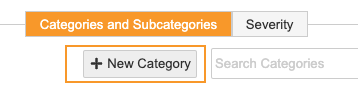
单击 + 新建类别(New Category)。
-
在类别(Category)对话框中,输入标签(Label)。
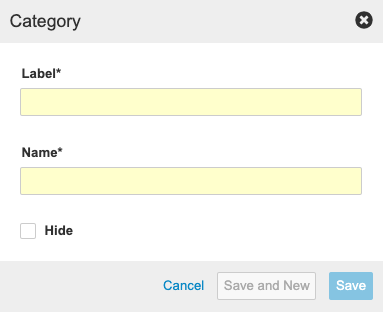
- 可选:更新名称(Name)。Vault 会自动根据你输入的标签 生成名称,同时将其转换为小写并将空格替换为下划线。
- 可选:选择隐藏(Hide)创建此类别,但不将其作为选项显示给监控用户。
- 点击保存。
- 可选:单击保存并新建(Save and New)以保存类别 并立即创建另一个类别,而不关闭类别对话框。
创建子类别
要创建子类别,请执行以下操作:
- 从工作室 > 研究中导航到你的研究。
- 打开方案偏离(Protocol Deviations)> 类别和子类别(Categories & Subcategories)。
-
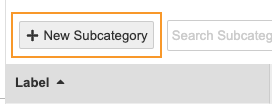
单击 + 新建子类别(New Subcategory)。
-
在子类别(Subcategory)对话框中,输入标签。
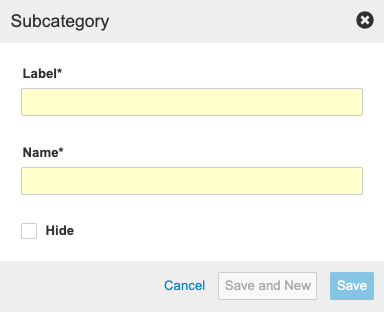
- 可选:更新名称(Name)。Vault 会自动根据你输入的标签 生成名称,同时将其转换为小写并将空格替换为下划线。
- 可选:选择隐藏创建此子类别,但不将其作为选项显示给监控用户。
- 点击保存。
- 可选:单击保存并新建以保存类别 并立即创建另一个类别,而不关闭子类别对话框。
将子类别分配给类别
创建类别 和子类别 后,你可以将每个子类别 分配给一个类别。
要分配子类别,请执行以下操作:
- 导航到工作室 > 研究中的研究。
- 打开方案偏离 > 类别和子类别。
- 点击 Edit Relationships(编辑关系)。
-
单击类别(列)和子类别(行)交点处的单选按钮以将子类别 分配给该类别**。
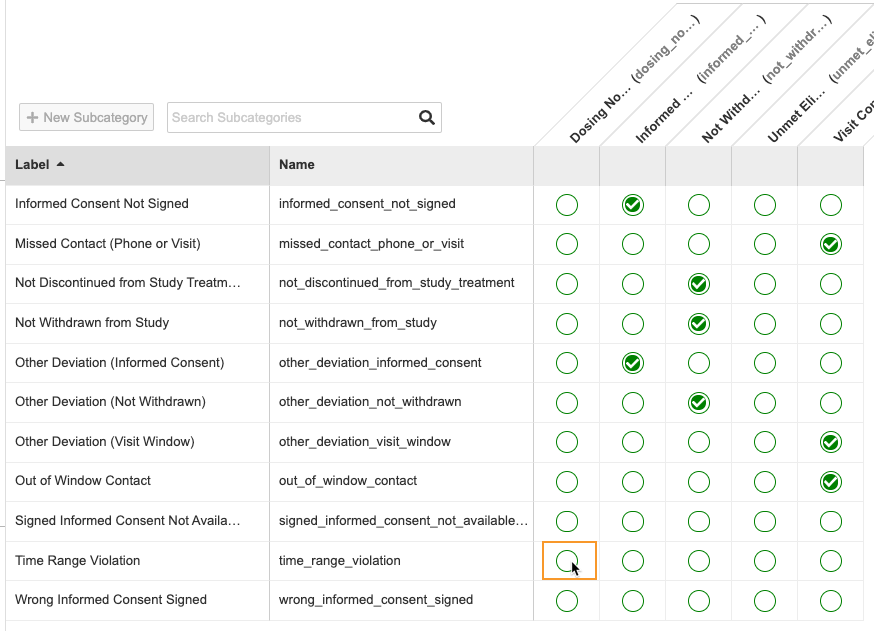
- 点击保存。
创建严重性级别
要创建严重性 级别,请执行以下操作:
- 导航到工作室 > 研究中的研究。
- 打开方案偏离(Protocol Deviations)> 严重性(Severity)。
-
单击 + 新建严重性(New Severity)。
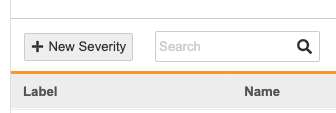
-
在严重性(Severity)对话框中,输入标签。
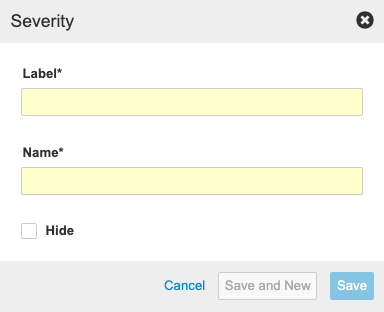
- 可选:更新名称(Name)。Vault 会自动根据你输入的标签 生成名称,同时将其转换为小写并将空格替换为下划线。
- 可选:选择隐藏创建此严重性,但不将其作为选项显示给监控用户。
- 点击保存。
- 可选:单击保存并新建以保存严重性 并立即创建另一个严重性,而不关闭严重性对话框。
从另一项研究复制类别 & 严重性
你可以从 Vault 中的另一项研究 复制类别、子类别 和严重性。
要从另一项研究复制:
- 导航到工作室 > 研究中的研究。
- 打开方案偏离。
-
单击 从研究中复制(Copy From Study)。
- 在从研究中复制对话框中,选择包含要复制的研究 的 Vault。如果你只能访问一个可复制的 Vault,则会自动将其选中。
-
对于从研究中复制,选择要从何处复制(从另一项研究中(From Another Study)或从库中(From Library))。
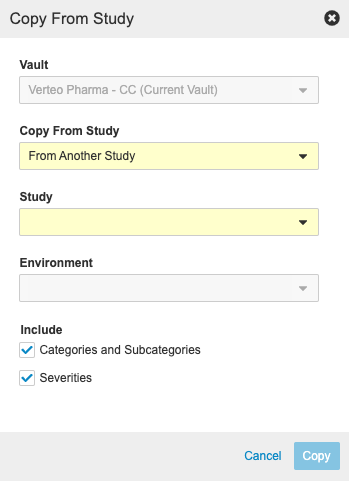
- 选择研究。
- 选择环境(Environment)。
- 默认情况下,Vault 会在副本中包含类别和子类别及严重性。清除这些复选框中的任何一个即可从副本中排除该组件。
- 单击复制(Copy)。Vault 将开始一项从其他研究中复制的作业。完成后,Vault 会发送一封电子邮件通知。
创建“创建方案偏离”规则
如果你希望 Vault 在满足特定条件时自动创建方案偏离,请创建创建方案偏离 规则来执行此操作。由规则创建的方案偏离 是“程序化”的,而由监控用户创建的方案偏离是“手动的”。
要创建规则,请执行以下操作:
- 导航到工作室(Studio)> 研究(Studies)> 用户定义的规则(User Defined Rules)。
- 单击 + 创建(+ Create)。
- 填写必填字段。
- 编写规则表达式。详情请见此处。
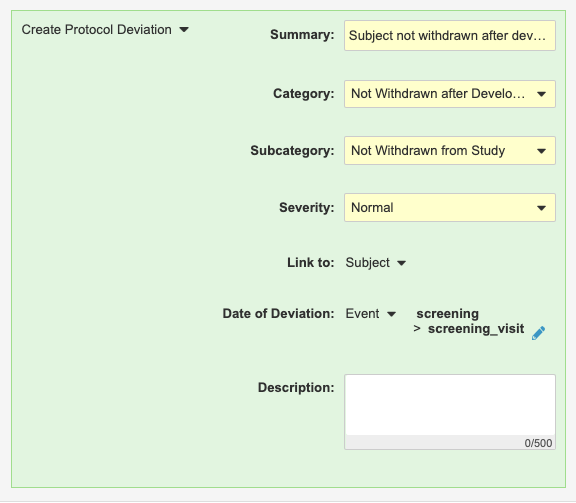
- 对于操作,选择创建方案偏离。
- 输入摘要(Summary)。这是“审查”选项卡中方案偏离 的标签。
- 选择类别。
- 选择子类别。
- 选择严重性。
- 对于链接到(Link to),选择要链接到方案偏离 的对象(受试者、事件、表单或条目)。
- 对于偏离日期(Date of Deviation),选择条目(Item)或事件(Event)。然后选择特定的条目或事件。此日期是 Vault 用作偏离发生日期的日期。
- 可选:输入描述(Description)。
- 点击保存。
“链接到”标识符限制
使用链接到 时,你可以为偏离日期 选择的标识符存在限制。这些限制是由于 Vault 使用 @EventGroup 或 @Event 处理浮动标识符(也称为“通配符标识符”)的方式造成的,因为当存在多个值时(例如,当事件 位于重复事件组 中时),Vault 无法轻松识别应选择哪个日期。
如果链接到 是受试者:
- 事件日期:
- 如果事件 是重复事件组 的一部分,则必须为事件组 提供序列号。
- 标识符必须是完全限定的(无
@EventGroup或@Event)。
- 条目:
- 如果条目 是重复条目组、表单 或事件组 的一部分,则必须在标识符中提供序列号。
- 标识符必须是完全限定的(无
@标识符)。
如果链接到 是事件:
- 事件日期:事件的标识符必须以
@EventGroup开头,这意味着未指定事件组。这意味着你选择事件日期 的来源只能是为链接到 选择的事件 所属的相同事件组。 - 条目:
- 条目的标识符必须以
@EventGroup开头。这意味着只有与所选事件 位于同一事件组 中的条目 才可用。 - 如果日期类型条目 是重复条目组 或表单 的一部分,则必须在标识符中提供序列号。
- 条目的标识符必须以
如果链接到 是表单:
- 事件日期:事件的标识符必须以
@EventGroup开头,这意味着未指定事件组。这意味着你选择事件日期 的来源只能是为链接到 选择的表单 所属的相同事件组。 - 条目:
- 条目的标识符必须以
@Form开头。这意味着只有为链接到 选择的表单 上的条目 可用。 - 如果日期类型条目 是重复条目组 或表单 的一部分,则必须在标识符中提供序列号。
- 条目的标识符必须以
如果链接到 是条目:
- 事件日期:事件的标识符必须以
@EventGroup开头,这意味着未指定事件组。这意味着作为你选择事件日期 的来源的事件组 必须与包含为链接到 选择的条目 的表单相同。 - 条目:
- 条目的标识符必须以
@Form开头。这意味着只有包含为链接到 选择的条目 的表单 上的条目 可用。 - 如果日期类型条目 是重复表单 的一部分,则必须在标识符中提供序列号。
- 如果日期类型条目 是重复条目组 的一部分:
- 如果重复条目组 是为链接到 选择的条目 所属的相同条目组,则无需指定序列号。Vault 将自动使用链接到 条目中的相同条目组 实例。
- 如果日期类型条目 与为链接到 选择的条目 位于不同的条目组 中,则必须在条目的标识符中提供序列号。
- 条目的标识符必须以
审查者看到的内容
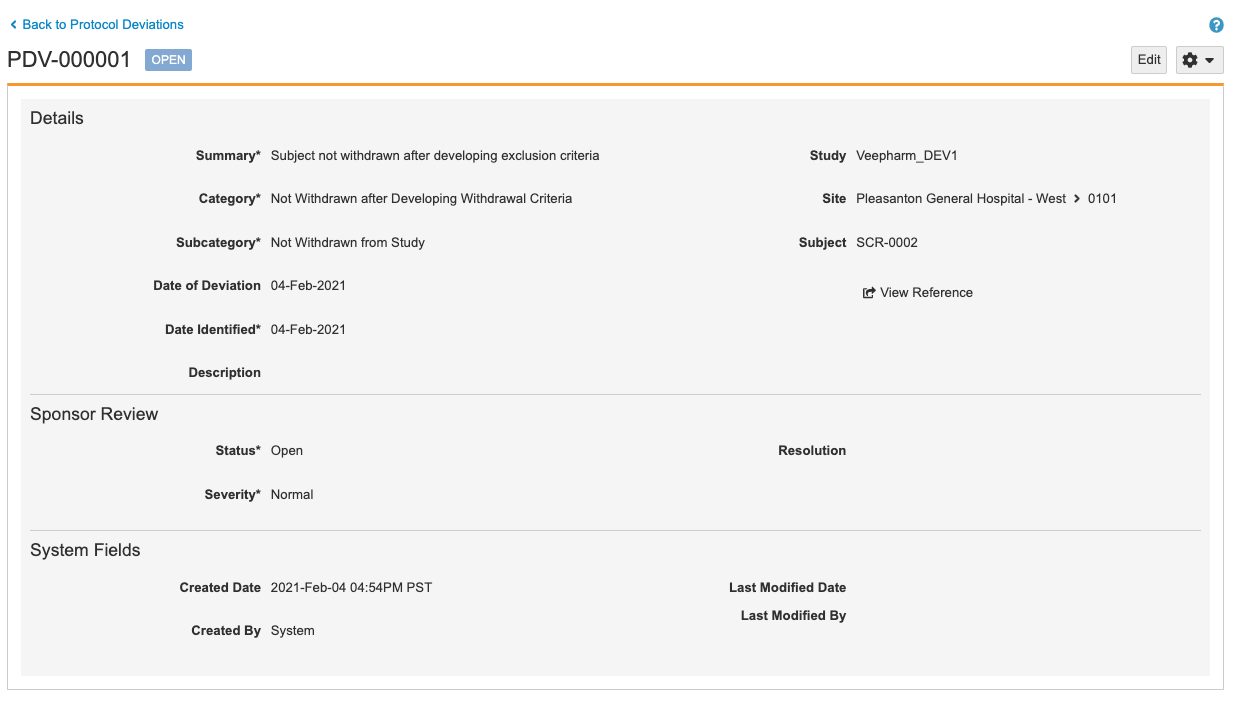
审查用户可以查看 Vault 从审查(Review)> 方案偏离(Protocol Deviations)创建的任何程序化方案偏离。在审查选项卡中,他们还可以创建手动方案偏离。对于这些方案偏离,他们将使用你创建的类别、子类别 和严重性。用户可以在审查选项卡中看到所有活动的方案偏离。那些处于非活动 状态的方案偏离 只能从审查 > 方案偏离中查看。
请注意,审查者无法在锁定的研究中心中创建新的方案偏离。
对于程序化方案偏离,Vault 会根据规则的配置自动设置摘要、类别、子类别、严重性 和描述。
审查者响应这些方案偏离 并与之交互的方式与手动创建的方案偏离 相同。
这些方案偏离 被标记为由“系统”创建。它们将自动以待解决(Open)状态创建。如果研究中心用户稍后编辑了表单,并且生成的数据不再符合方案偏离的条件,则 Vault 会将方案偏离设置为非活动(Inactive)。如果另一次编辑导致数据再次符合条件,则 Vault 将创建新的方案偏离,而不是激活现有的方案偏离。