26R1의 새로운 기능
Pre-Release 날짜: 2026년 3월 17일(3월 16일 PST) 및 3월 24일(3월 23일 PST) | 릴리스 날짜: 2026년 4월 11일(4월 10일 PST) 및 4월 18일(4월 17일 PST)Veeva Clinical Data가 26R1로 출시됩니다. 아래의 새로운 기능에 대해 읽어보십시오. 새 기능 활성화에 대한 자세한 내용은 26R1 기능 활성화 세부 사항에서 확인할 수 있습니다.
Clinical Data
이 섹션의 기능은 Veeva EDC 및 CDB의 모든 애플리케이션 영역에 적용되는 변경 사항입니다.
파일 첨부
사용 사례
이제 데이터 입력에서 파일 첨부가 지원되므로 EDC 외부에서 사용자 지정 솔루션이나 제3자 파일 스토리지 소프트웨어가 필요하지 않습니다. eCRF에 임상 데이터 파일을 첨부하면 의료 기록, 경과 기록, JPEG 병리 슬라이드 이미지, CT 스캔 레포트, EKG의 PDF 레포트, X선, 방사선 검사, 의료 장비 독점 장치 데이터 파일 등의 참가자 원본 문서를 사례집에 포함할 수 있습니다. 이러한 첨부 파일은 EDC 애플리케이션 내에서 임상 데이터와 함께 직접 보고, 검토하고, 검증할 수 있습니다. 개별 또는 대량 다운로드는 스터디 중과 스터디 완료 후 모두에 파일을 쉽게 내보낼 수 있는 방법을 제공합니다.
설명
Studio
스튜디오에서 스터디 설계자가 양식의 아이템을 설계할 때 사용할 수 있는 새로운 '파일 첨부' 아이템 유형이 제공됩니다. 파일 첨부 아이템은 비반복 양식, 반복 양식, 그리고 반복 및 비반복 아이템 그룹 내에 포함될 수 있습니다.
파일 첨부 아이템은 필수 검사, 점진적 표시 등의 규칙이나 파일이 첨부되었는지 확인하기 위한 사용자 정의 규칙에서도 사용할 수 있습니다.
파일 첨부 규칙 예
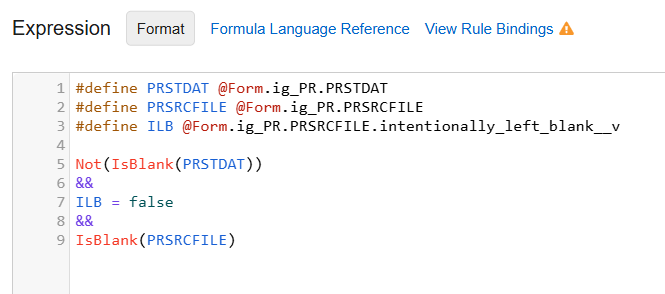
시스템 무결성을 보존하기 위해 의도적인 디자인 제한 사항이 있습니다. 파일 첨부 아이템 유형은 다음에서 사용할 수 없습니다.
- '파생된 값 설정(Set Derived Value)' 또는 '대상자 상태 설정(Set Subject Status)' 규칙의 대상으로 사용
- 데이터 로더 구성
- 의료 평가
파일 첨부 아이템을 포함하도록 스터디 디자인 사양(SDS), Diff 레포트, 빈 PDF 및 주석 달린 PDF가 모두 업데이트됩니다. 디자인 재사용을 극대화하기 위해 라이브러리 및 다른 스터디에서 이러한 아이템 유형을 복사할 수도 있습니다.
데이터 입력
사이트 사용자는 단순한 파일 선택기를 사용하거나 양식에 직접 파일을 끌어다 놓아 자신의 컴퓨터에서 구성된 파일 첨부 아이템으로 최대 4GB 크기의 파일을 업로드할 수 있습니다.
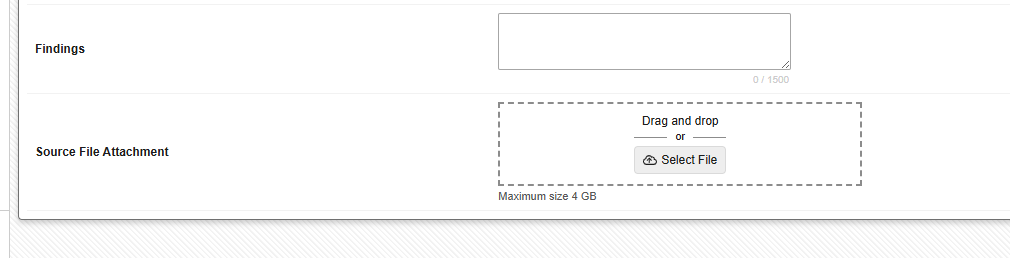
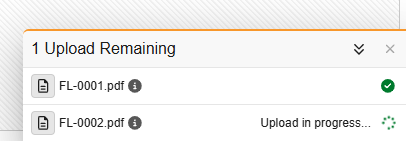
사용자는 업로드를 시작하기 전에 파일에 보호 건강 정보(PHI)나 개인 식별 정보(PII)가 포함되어 있지 않은지 확인하라는 메시지를 받습니다. 업로드가 시작되면 화면 오른쪽 아래에 전용 '업로드 창(Upload Drawer)'이 나타나, 다른 양식에서 계속 작업하면서 업로드 진행 상태를 추적할 수 있습니다. 업로드 프로세스 중에 사용자는 데이터 입력 내에서자유롭게 작업을 계속할 수 있습니다.
파일 첨부 뷰어에서 볼 수 있는 전체 파일 형식 목록은 여기에서 확인하십시오. 다음과 같이 차단된 파일 형식을 제외한 모든 파일 형식을 업로드할 수 있습니다.
| Format Name | MIME Type(s) |
|---|---|
| 이식 가능한 실행 파일 (Windows Executable) |
|
| 실행 가능 및 링크 가능 (Linux Executable) |
|
| .Apple 디스크 이미지 (macOS Executable) |
|
| Mach-O (Legacy MacOS Executable) |
|
| DICOM 파일 - 이 파일 형식들은 이미 Veeva EDC 이미징 기능을 통해 지원되고 있습니다. |
|
업로드 시, 시스템은 파일 첨부 이름을 비식별화하여, 원본 파일 이름을 통해 잠재적인 PHI/PII가 보존되지 않도록 보장하는 비식별화된 파일 이름을 할당합니다. 다른 아이템과 마찬가지로 업로드, 삭제 및 파일 다시 추가를 포함하여 파일 첨부 아이템과 관련된 모든 작업이 감사 내역에 캡처됩니다. 양식 제출 후 파일이 수정되는 경우 사용자는 변경 사유를 입력해야 합니다. 사이트에서 원본 파일을 사용할 수 없는 경우 파일 첨부 아이템을 의도적으로 공백으로 남김(ILB)으로 표시할 수도 있습니다.
검토
파일이 성공적으로 첨부된 후, 모니터 요원 또는 데이터 관리자 등 권한이 있는 사용자는 내장된 뷰어를 사용하여 파일을 보거나 검토를 위해 다운로드할 수 있습니다. 코더 UI의 양식 보기 내에서도 파일을 볼 수 있습니다. 파일 첨부 아이템은 다른 모든 아이템과 마찬가지로 기능하며 쿼리 대상이 되거나, 임상시험계획서 위반으로 표시되거나, SDV/DMR의 검토 계획에 포함되거나, 서명, 프리즈 및 잠금 상태가 될 수 있습니다. 이러한 최종 사용자 작업은 감사 내역에서도 볼 수 있습니다.
데이터 입력, 검토, 감사 내역, 리스팅 및 추출 내에서 아이템은 시스템이 할당한 비식별화된 이름과 파일 확장자를 표시합니다. 이는 파일 이름이나 파일 이름에 PHI/PII가 포함되었을 수 있는 경우 개인정보 보호와 보안을 보장하는 데 도움이 됩니다. 비식별화된 파일 이름은 CDB에도 표시됩니다.
EDC 툴에서, 스터디 관리자는 다운로드한 첨부 파일을 검색할 수 있는 Vault의 파일 스테이징 서버로 스터디 내 파일 첨부 파일들을 일괄 전송하는 새로운 '파일 첨부 추출' 작업을 보게 됩니다. 작업이 완료되면 사용자에게 이메일 알림이 전송됩니다.
API
사이트 사용자가 파일을 첨부해야 하며, API는 아이템에 파일을 추가할 수 없습니다. API 호출은 파일 첨부 아이템 메타데이터 검색을 지원합니다.
활성화 및 구성
데이터 모델 2 스터디의 스튜디오 구성에 자동으로 사용할 수 있습니다.
자세히 알아보기
EDC 애플리케이션 탭을 위한 새로운 고정된 URL
사용 사례
Veeva는 접근성을 높이기 위한 다년간의 노력의 일환으로 Veeva EDC의 사용자 인터페이스와 사용자 경험을 개선하고 있습니다. 이 릴리스에는 이러한 노력의 일환으로 더 안정적인 URL 라우팅이 포함되어 있습니다.
설명
이제 Veeva EDC의 애플리케이션 탭을 안정적인 URL로 사용할 수 있습니다. 자세한 내용은 아래 표를 참조하십시오.
| 새로운 기본 URL | EDC 탭 이름 |
|---|---|
| #/app/page/data-entry | 데이터 입력 |
| #/app/page/review-studies | 검토 > 내 스터디 |
| #/app/page/review-study-sites | 검토 > 내 스터디 사이트 |
| #/app/page/protocol-deviations | 검토 > 임상시험계획서 위반 |
| #/app/page/assessments | 평가 |
| #/app/page/studio-library | 스튜디오 > 라이브러리 |
| #/app/page/studio-studies | 스튜디오 > 스터디 |
| #/app/page/imaging | 이미징 |
| #/app/page/coder | 코더 |
| #/app/page/labs | 연구소 |
| #/app/page/edc-tools | 도구 > EDC 도구 |
| #/app/page/coder-tools | 도구 > 코더 도구 |
| #/app/page/system-tools | 도구 > 시스템 도구 |
| #/app/page/safety-integrations | 도구 > 안전 통합 |
| #/app/page/job-manager | 작업 관리자 |
| #/app/page/my-training | 내 교육 |
| #/app/page/clinical-reporting | 임상 보고 |
| #/app/page/randomization | 무작위 배정 |
| #/app/page/data-loader | 데이터 로더 |
| #/app/page/workbench | 워크벤치 (CDB) |
기존 페이지와 북마크된 페이지는 새 애플리케이션 탭 페이지로 리디렉션됩니다. 하지만 예기치 않은 URL 패턴이 사용되는 경우 기존 북마크가 손상된 것처럼 보일 수 있습니다.
활성화 및 구성
이 기능은 자동으로 사용할 수 있습니다.
데이터 입력
이 섹션의 기능은 연구자 및 임상 연구 코디네이터가 스터디 실행 데이터를 입력할 수 있는 작업 영역인 데이터 입력 탭에 대한 변경 사항입니다.
제거 대상으로 표시된 이벤트 그룹 개선
사용 사례
이제 동적 이벤트 그룹에 대한 규칙 결과가 더 이상 유효하지 않을 경우 방문 그룹 내의 데이터가 사이트 사용자에게 더 명확하게 표시됩니다. 이를 통해 사이트는 데이터를 초기화해야 할 수 있는 이벤트 그룹 내의 이벤트와 양식을 더 효과적으로 볼 수 있습니다. 또한 사이트에서 반복 이벤트 그룹의 새 인스턴스를 실수로 추가하는 것을 방지할 수 있습니다.
설명
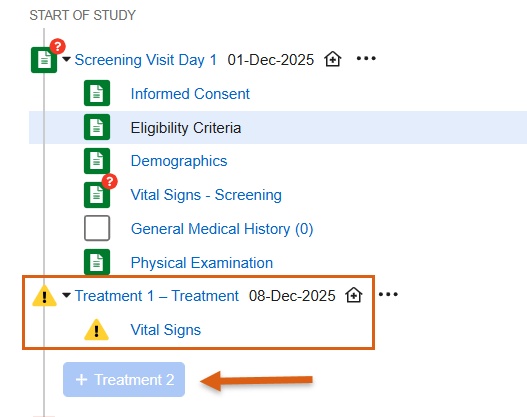
이제 규칙에 따라 데이터가 포함된 이벤트 그룹을 제거해야 한다고 결정되면 시스템은 새 양식과 이벤트를 해당 그룹에 추가할 수 없도록 합니다. 반복 이벤트 그룹의 경우 '+새로 만들기(+New)' 버튼이 비활성화됩니다. 사용자가 다음 이벤트 그룹을 추가하려고 하면 다음과 같은 메시지가 표시됩니다: "입력된 다른 데이터에 따라 이 이벤트 그룹이 더 이상 필요하지 않기 때문에 이 작업을 수행할 수 없습니다(This action cannot be performed because this event group is no longer required based on other data entered)"
규칙이 거짓으로 바뀌었을 때 이벤트 그룹이나 관련 이벤트 또는 양식에 데이터가 포함되어 있지 않은 경우, 시스템은 이전과 마찬가지로 이를 계속해서 자동으로 제거합니다.
활성화 및 구성
이 기능은 자동으로 사용할 수 있습니다.
2단계 이벤트 재설정
사용 사례
이제 이벤트와 양식을 재설정할 때 2단계 프로세스를 통해 사이트가 실제로 데이터를 재설정하기를 원하는지 확인합니다. 이 프로세스는 IRT 시스템과 같은 외부 소스에서 데이터가 채워지는 경우에 특히 유용합니다. 2단계 프로세스를 사용하면 데이터를 제거할 때 제어력과 보호 기능이 향상되고 외부 시스템에서 데이터를 다시 보낼 필요가 줄어듭니다.
설명
모든 양식 데이터 지우기
데이터가 있는 하나 이상의 양식이 포함된 이벤트에는 이벤트 작업 메뉴에서 '이벤트에서 모든 양식 데이터 지우기(Clear All Form Data at Event)'라는 새 옵션이 표시됩니다. 사이트 사용자는 이 옵션을 선택할 때 변경 이유를 제공해야 하며, 작업을 확인하기 위해 '지우기(CLEAR)'라는 단어를 입력해야 합니다. 사이트 사용자가 이 옵션을 더 잘 이해할 수 있도록, 수행될 작업을 자세히 설명하는 새 대화 상자를 추가했습니다. 대화 상자의 추가 텍스트를 통해 다른 시스템의 데이터는 유지됨을 사이트에 알립니다. 이 단계를 통해 사이트는 IRT 데이터와 같이 외부 시스템에서 전송된 데이터를 보호하면서 양식 데이터를 재설정할 수 있습니다.
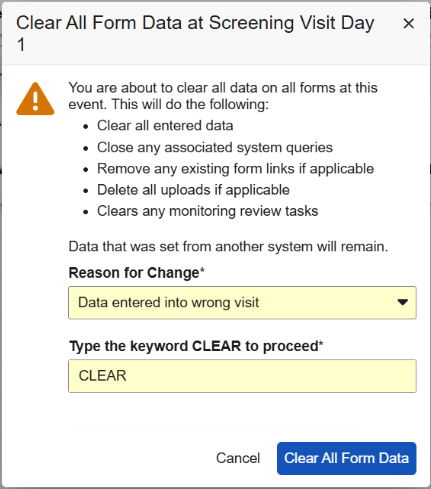
양식 데이터를 지울 때 이벤트 데이터, 방문 방법 및 외부 데이터는 유지됩니다. 양식에 다른 이벤트에 있는 양식으로 연결되는 아이템 양식 링크가 포함된 경우 데이터를 지우기 전에 링크를 제거해야 합니다. 동일한 이벤트 내의 양식 간의 아이템 양식 링크는 제거됩니다. 양식이 동일한 이벤트 내에 있든 다른 이벤트에 있든 양식-양식 링크는 항상 제거됩니다.
열려 있거나 응답된 수동 쿼리도 유지됩니다. 시스템 쿼리가 닫힙니다.
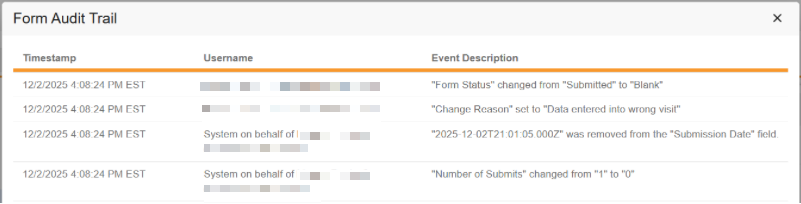
지워진 양식 및 아이템 데이터는 감사 내역 UI에 표시됩니다.
이벤트 초기화
이벤트에서 모든 양식 데이터 지우기 단계를 완료한 후, 외부 데이터가 있고 이벤트 내에 다른 양식 데이터가 없는 경우 이벤트 초기화 옵션이 표시됩니다. 이벤트 초기화 대화 상자에서 사이트 사용자는 변경 이유를 입력하고 '초기화(RESET)'라는 단어를 입력해야 합니다. 이벤트를 완전히 초기화하면 다음 작업이 수행됩니다.
- 다른 시스템에서 설정된 값을 포함하여 모든 데이터 삭제
- 모든 양식 쿼리 및 시스템 이벤트 쿼리 삭제
- 모든 아이템 및 양식 레코드 삭제
- 해당되는 경우 이벤트 날짜 및 방문 방법 지우기
외부 데이터가 없는 경우 이벤트에서 모든 양식 데이터 지우기 옵션과 동시에 이벤트 초기화 옵션이 표시됩니다.
이벤트 초기화 중에 수행된 작업은 감사 내보내기 또는 감사 내용을 포함한 PDF에 표시됩니다.
예약되지 않은 이벤트의 경우 이벤트에서 모든 양식 데이터 지우기 단계를 완료한 후에만 예약되지 않은 이벤트를 삭제하는 옵션이 가능합니다.
동결 및 잠긴 데이터
사용자는 동결 또는 잠긴 양식 및 이벤트에 대해서는 이벤트에서 모든 양식 데이터 지우기 또는 이벤트 초기화 작업을 선택할 수 없습니다. 비활성화된 메뉴 옵션 위로 마우스를 가져가면 사이트 사용자가 이러한 작업을 수행할 수 없는 이유를 자세히 설명하는 안내 메시지가 표시됩니다.
제한된 데이터
사용자는 다른 양식 데이터가 없는 경우 제거 대상으로 표시된 이벤트 및 양식이 포함된 이벤트를 계속 초기화할 수 있습니다. 제한된 양식은 유지되며 제한된 데이터 접근권한이 있는 사용자에게만 표시됩니다. 이벤트는 여전히 초기화됩니다. 제한된 데이터가 포함된 예약되지 않은 이벤트는 제한된 사용자와 제한되지 않은 사용자 모두에게 이벤트를 제거 대상으로 표시됨으로 나타냅니다.
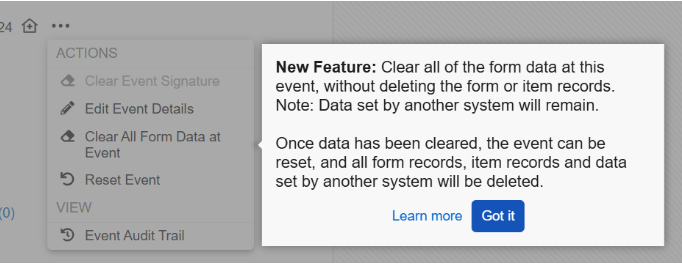
릴리스 후 처음으로 이벤트 작업 메뉴에 접근할 때 사이트 사용자에게 새로운 기능을 알리는 도움말 텍스트가 표시되는 팝업이 나타납니다.
활성화 및 구성
이 업데이트는 데이터 모델 2를 사용하는 Vault 및 스터디에 자동으로 사용할 수 있습니다.
업데이트된 양식 초기화 및 양식 ILB 대화 상자
사용 사례
애플리케이션 전체의 다른 대화 상자와 일관성을 유지하기 위해 양식 초기화(Form Reset) 및 양식 의도적으로 공백으로 남김(Form Intentionally Left Blank, ILB) 대화 상자 내의 특정 UI 구성 요소 및 정보를 업데이트했습니다.
설명
이 릴리스를 통해 양식 초기화 및 양식 의도적으로 남김(ILB) 대화 상자 내의 경고 및 정보 아이콘이 확대되었으며 대화 상자 텍스트 뒤의 노란색 및 파란색 배경 상자가 흰색으로 변경되었습니다.
양식 초기화 대화 상자가 다음과 같이 변경되었습니다.
- 관련된 모든 시스템 쿼리를 닫습니다(Close any associated system queries)'가 '모든 시스템 쿼리 및 닫힌 수동 쿼리를 삭제합니다(Delete all system queries and closed manual queries)'로 업데이트되었습니다.
- '이 양식을 초기화하려면 'RESET'을 입력하세요(Type 'RESET' to confirm that you want to reset this form)'가 '계속 진행하려면 키워드 RESET을 입력하세요(Type the keyword RESET to proceed)'로 업데이트되었습니다.
의도적으로 공백으로 남김 대화 상자가 다음과 같이 변경되었습니다.
- 버튼 텍스트가 '제출(Submit)'에서 '공백으로 표시(Mark as Blank)'로 업데이트되었습니다.
활성화 및 구성
이 기능은 자동으로 활성화됩니다.
데이터 검토
이 섹션의 기능은 모니터 및 데이터 매니저를 위한 작업 영역인 검토 탭 또는 데이터 입력 탭 내의 검토 기능에 대한 변경 사항입니다.
스냅샷 UI/UX 일관성 및 레이블 업데이트
사용 사례
이 기능은 스냅샷 UI/UX의 측면을 업데이트하여 검토 애플리케이션 전체에 걸쳐 일관성을 제공합니다. 또한 선택되는 스냅샷 유형을 명확히 하는 데 도움이 되도록 준비 상태(Ready State) 선택 항목의 레이블이 더 구체적으로 지정되었습니다.
설명
스냅샷을 생성하고 수정할 때 이제 저장 후 결과 가져오기(Save and Get Results) 및 저장(Save) 버튼이 항상 활성화됩니다. 필수 필드, 논리 또는 초과 문자 길이에 대한 화면상 검증 오류는 저장 버튼 중 하나를 선택하면 빨간색으로 표시되고 해당 필드 바로 아래에 해당 오류 메시지가 표시됩니다. 오류 메시지의 텍스트도 애플리케이션 전체의 유사한 메시지와 일관되도록 업데이트되었습니다.
준비 기준이 범위 내에서 이벤트/양식을 검색하는 기존 기능을 명확히 하기 위해 정보 텍스트 및 준비 상태 레이블이 업데이트되었습니다.
양식 영역에서 포함된 양식(Included Forms) 필드가 범위 내 모든 이벤트의 모든 양식(All forms in all events within rage)으로 설정된 경우 준비 상태의 레이블이 다음과 같이 업데이트됩니다.
- 이벤트의 모든 양식이 완료되었습니다(All forms in the event are complete)
- 이벤트의 모든 쿼리에 답변이 완료되었습니다(All queries in the event are answered)
- 이벤트의 모든 쿼리가 닫혔습니다(All queries in the event are closed)
- 이벤트의 SDV가 완료되었습니다(The event is SDV complete)
- 이벤트의 DMR이 완료되었습니다(The event is DMR complete)
- 이벤트가 서명되었습니다(The event is signed)
선택한 양식만(Selected forms only)을 선택하면 준비 상태의 레이블이 다음과 같이 업데이트됩니다.
- 양식이 완료되었습니다(The form is complete)
- 양식의 모든 쿼리에 답변이 완료되었습니다(All queries on the form are answered)
- 양식의 모든 쿼리가 닫혔습니다(All queries on the form are closed)
- 양식의 SDV가 완료되었습니다(The form is SDV complete)
- 양식의 DMR이 완료되었습니다(The form is DMR complete)
- 양식이 서명되었습니다(The form is signed)
준비 상태 체크박스에 대해 업데이트된 레이블은 스냅샷 레포트에 반영됩니다.
활성화 및 구성
이 기능은 자동으로 사용할 수 있습니다.
레포트의 임상시험계획서 위반 이름에서 검토 탭을 엶
사용 사례
데이터 매니저와 CRA는 보고(Reporting) 영역의 사용자 지정 레포트에서 검토 탭의 특정 임상시험계획서 위반 레코드로 바로 이동하여 더 빠르게 탐색할 수 있습니다. 임상시험계획서 위반 레코드의 향상된 링크는 사용자가 EDC의 탭 사이를 이동할 때 워크플로를 유지하는 데 도움이 됩니다.
설명
보고 내에서 임상시험계획서 위반 이름에 포함된 밑줄 친 링크를 클릭하면 검토 탭의 특정 레코드로 연결됩니다. 사용자 지정 레포트를 보는 동안 임상시험계획서 위반 이름(예: PDV-0001과 같은 링크)을 클릭하면 이제 시스템에서 자동으로 검토 탭 내의 해당 특정 임상시험계획서 위반 레코드로 이동합니다.
활성화 및 구성
이 변경 사항은 임상시험계획서 위반 이름(Protocol Deviation Name) 열이 포함된 신규 및 기존 사용자 지정 레포트에 자동으로 적용됩니다.
임상 코딩
다음은 Veeva Coder의 임상 코딩 영역인 Veeva Coder의 새로운 기능입니다.
코더에서 양식 대 양식 링크 가시성
사용 사례
코더는 정확한 코딩 결정을 내리기 위해 완전한 임상적 맥락이 필요합니다. 현재 코더 사용자는 양식 대 양식 링크(Form-to-Form Links)를 통해 코드 요청(Code Request)에 연결된 참조 양식에 링크된 양식의 데이터를 쉽게 볼 수 없습니다. 이 개선 사항을 통해 특정 코드 요청의 작업 메뉴 내에서 직접 링크된 양식의 중요한 상황별 EDC 데이터에 접근할 수 있게 되어, 코더에게 필요한 모든 정보를 한곳에서 제공함으로써 효율성과 정확성을 향상시킵니다.
설명
액션 메뉴의 폼 링크
리스트 뷰에서는 특정 코드 요청에 대한 새로운 폼 링크(FORM LINKS) 하위 섹션이 액션 메뉴에 제공됩니다. 표준 CDMS 임상 코더(CDMS Clinical Coder), CDMS 임상 코더 관리자(CDMS Clinical Coder Administrator) 및 CDMS 임상 코더 매니저(CDMS Clinical Coder Manager) 역할이 '폼 링크 보기' 권한을 포함하도록 업데이트되었습니다. 이를 통해 코더는 EDC 내에서 폼 간 링크를 통해 링크된 데이터를 볼 수 있습니다.
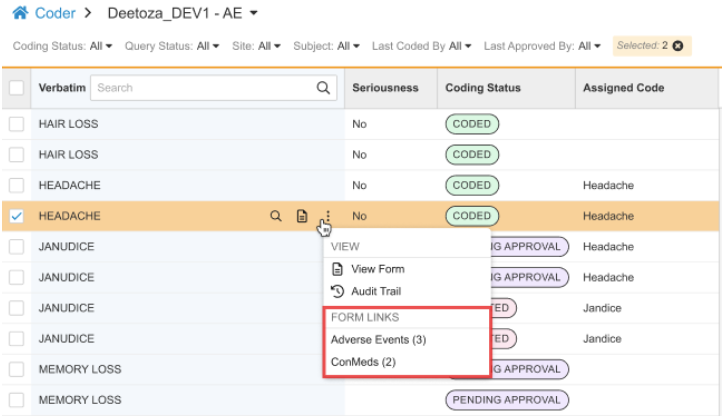
폼 간 링크가 존재하는 경우, 이 하위 섹션에는 생성된 각 고유한 유형의 폼 간 링크에 대한 작업이 표시됩니다. 폼 링크 섹션은 데이터 입력에 추가된 기존 폼 링크가 있는 경우에만 표시됩니다. 각 작업의 레이블은 링크된 양식 정의의 짧은 레이블(예: 이상 사례 또는 병용약물)입니다. 양식 짧은 레이블에 대한 번역이 구성된 경우 번역이 표시됩니다. 괄호 안의 숫자는 해당 유형의 폼 간 링크 중 현재 코드 요청과 연결된 링크의 수를 나타냅니다. 폼 링크 작업을 클릭하면 링크된 양식에 입력된 항목과 일치하는 열과 함께 링크된 각 양식에 대한 행을 보여 주는 대화 상자가 열립니다.

양식 작업 보기
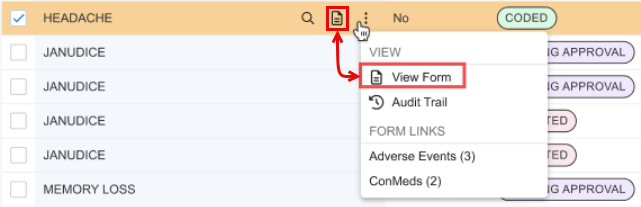
일관성을 위해 액션 메뉴에는 코드 요청에 대한 양식 보기(View Form) 작업이 포함되어 있습니다. 이는 양식 보기 아이콘()을 클릭하여 코드 요청 행에 존재하는 독립 실행형 작업을 복제합니다.
활성화 및 구성
이 기능은 즉시 사용할 수 있습니다. 이 기능을 사용하려면 사용자 정의 역할에 "양식 연결 보기" 권한이 부여되어야 합니다.
자세히 알아보기
WHODrug B3/C3 필드 레이블 업데이트
사용 사례
2026년 3월에 WHODrug는 데이터 파일을 변경할 예정이며, 이에 따라 Veeva는 호환성을 유지하기 위해 인터페이스 레이블을 업데이트해야 합니다. 이 업데이트를 통해 임상 스터디는 특히 B3 및 C3 형식에 대해 최신 글로벌 사전 구조와 일치하게 유지됩니다. 이러한 변경 사항을 채택함으로써 시스템은 WHODrug에서 제공하는 사전 파일과 스터디 팀에서 사용하는 코딩 환경 간의 불일치를 방지합니다.
설명
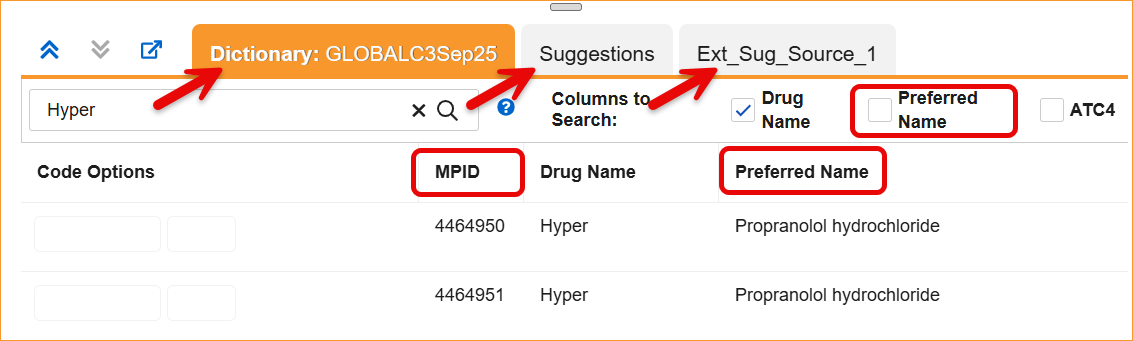
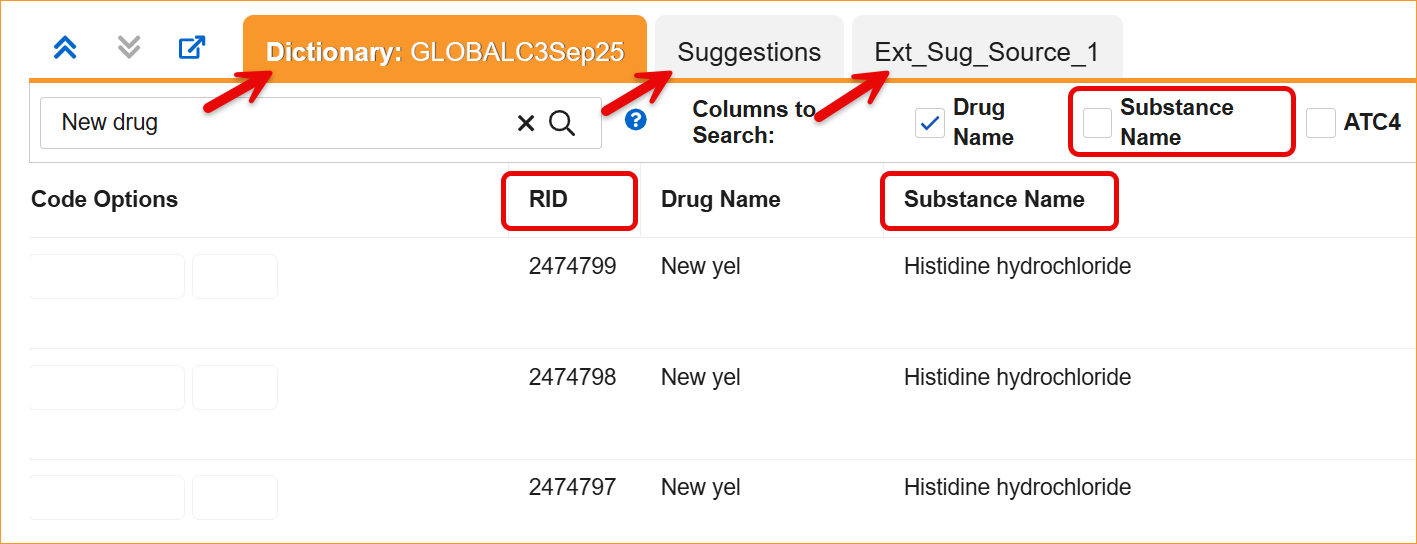
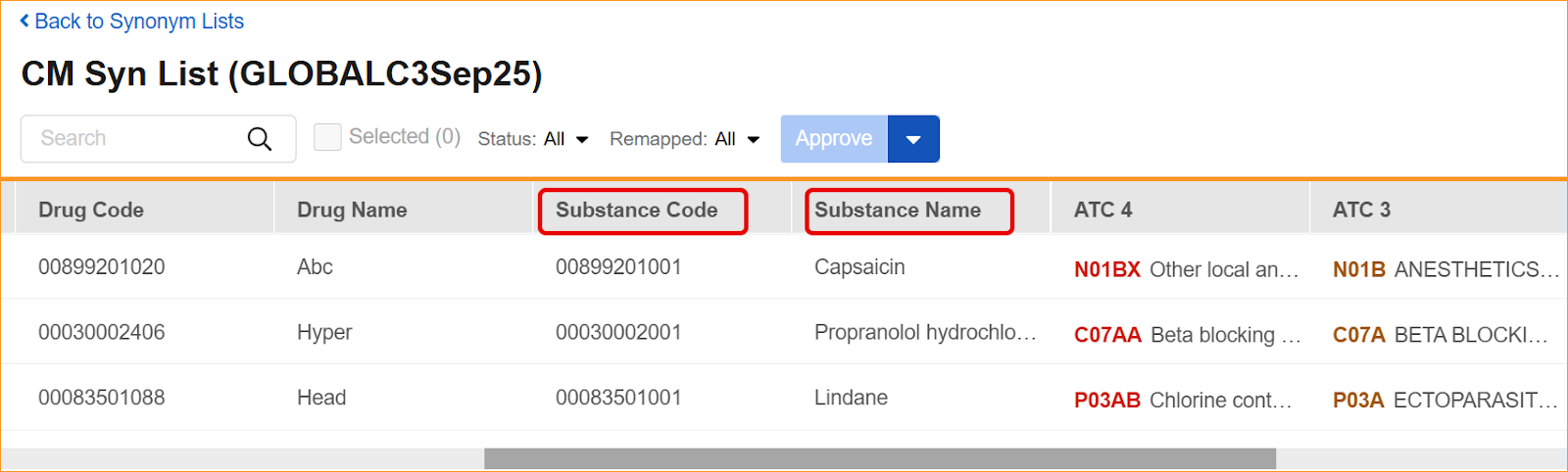
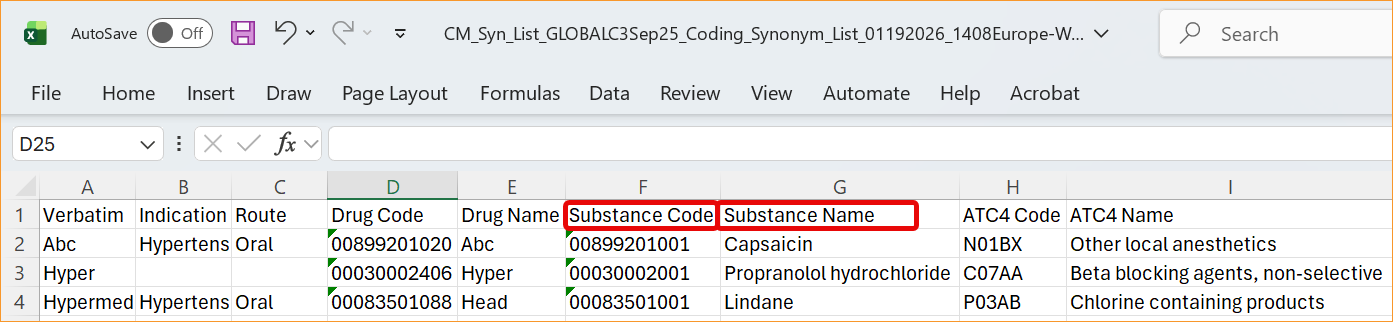
시스템은 이제 시스템 전체의 일련의 레이블 및 논리 업데이트를 통해 업데이트된 WHODrug B3 및 C3를 지원합니다. 가장 중요한 변화는 표준 코딩 필드의 이름을 새로운 사전 용어에 맞게 변경한 것입니다. 구체적으로, 선호 이름은 물질 이름으로, 선호 코드는 물질 코드로, 선호는 물질로, 일반은 일반 이름으로 업데이트되었으며, C3 사전의 경우 이제 MPID 열의 레이블이 RID로 변경되었습니다.
이러한 업데이트는 다음 영역에 반영되어 있습니다:
- 코딩 패널: 사전, 제안 및 외부 제안 패널의 열 헤더와 필터가 이제 업데이트된 레이블을 표시합니다.
- 동의어 목록: 가져오기 및 내보내기 프로세스와 동의어 목록 상세 그리드에는 이제 업데이트된 헤더가 필요하며 해당 헤더가 표시됩니다.
- 레포트 및 추출: WHODrug 코딩 레포트(V4), 버전 관리 영향 레포트, 고유 용어 레포트 등 표준 레포트 새로운 열 별칭으로 업데이트되었습니다.
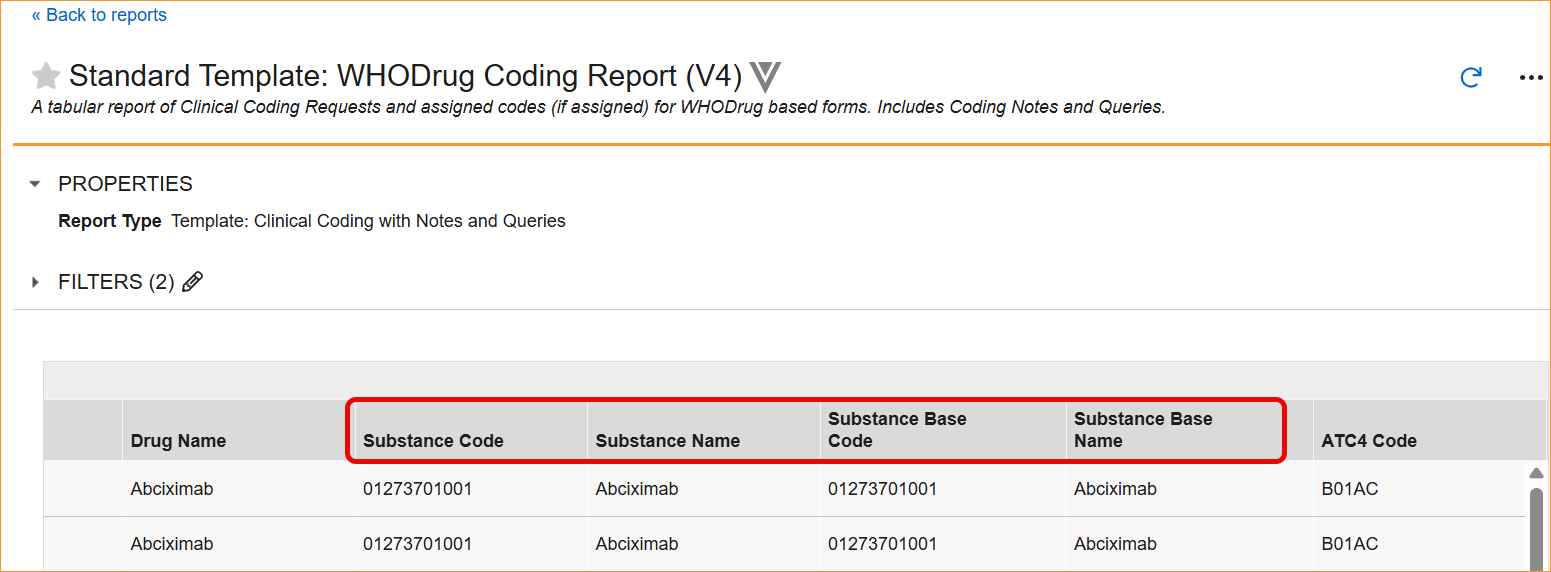
- 스터디 데이터 추출(26R1 버전에서): WHODrug B3 또는 C3 사전을 사용하는 데이터 세트(양식)에는 이름이 변경된 열 헤더와 SAS 레이블이 사용됩니다. 선호 용어 대신 물질(Substance)에 초점을 맞추기 위해 이름이 변경되지만(선호 코드 → 물질 코드, 선호 이름 → 물질 이름, 선호 기본 코드 → 물질 기본 코드(Substance Base Code), 선호 기본 → 물질 기본(Substance Base)), 기술적인 안정성을 보장하기 위해 기본 데이터 유형과 길이는 정확히 동일하게 유지됩니다.
코더 인터페이스와 스터디 데이터 추출은 26R1 릴리스에서 업데이트되지만, API 및 CDB와 같은 다른 영역은 이 새로운 용어와 일치하도록 후속 릴리스에서 업데이트될 예정입니다.
활성화 및 구성
이 기능은 자동으로 사용할 수 있습니다.
쿼리용 코더에서 프리즈 및 잠금 상태 표시
사용 사례
현재 코더 사용자는 코딩 요청과 연결된 EDC 데이터가 프리즈되었는지 여부를 알 수 없어, 사이트 쿼리 응답을 통해 데이터 프리즈를 해제해야 함을 알게 될 때까지 지연이 발생했습니다. 이 기능은 Veeva Coder의 쿼리 패널에 배너 형태의 명확한 시각적 표시기를 추가하여, 코더가 다른 팀의 조치가 필요한 데이터를 신속하게 식별할 수 있도록 합니다. 이를 통해 코더 워크플로우가 개선되고 쿼리 목적으로 데이터의 잠금 또는 프리즈를 해제해야 할 때 프로세스 속도가 빨라집니다.
설명
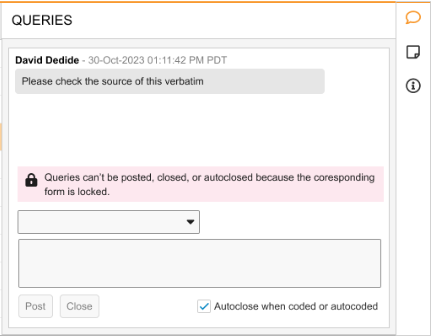
이 향상된 기능은 코더의 쿼리 패널 내에 배너를 표시하여, 지정된 임상용어에 대한 원본 EDC 데이터의 잠김 또는 프리즈됨 상태를 보여 줍니다. 데이터가 잠김 상태일 때의 동작은 동일하게 유지되며, 잠긴 데이터에는 쿼리를 게시할 수 없습니다. 배너는 쿼리 템플릿 검색 상자 또는 '쿼리 제출' 자유 텍스트 입력 필드 위에 표시됩니다. 보기 모드에 따라 코더 사용자는 다음 정보를 제공받을 수 있습니다.
데이터 잠김
-
리스트 모드 오류 배너 텍스트: '해당 양식이 잠겨 있으므로 쿼리를 게시하거나 닫거나 자동 닫기할 수 없습니다(Queries can't be posted, closed, or autoclosed because the corresponding form is locked).'
-
그룹화 모드 오류 배너 텍스트: '해당 양식이 잠겨 있어 쿼리를 수신할 수 없습니다(The corresponding forms are locked and cannot receive queries).'
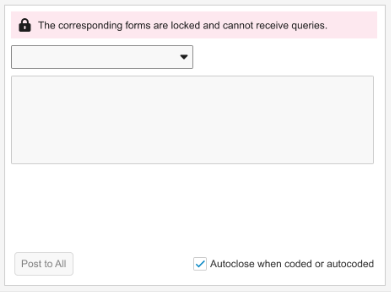 그룹화 모드 보기에서는 그룹 내 양식이 하나라도 잠겨 있는 한 배너가 표시됩니다.
데이터가 잠기면 쿼리 템플릿 검색 상자(있는 경우)와 쿼리 제출 텍스트 입력 필드가 비활성화되어 쿼리 작업이 방지됩니다. 이는 오류 배너 대신 양식이 잠겨 있다는 정보가 '쿼리 제출' 텍스트 입력 필드에 직접 표시되었던 기존 디자인이 변경된 것으로, 해당 필드에는 더 이상 해당 정보가 표시되지 않습니다.
데이터 프리즈됨
-
리스트 모드 정보 제공 배너 텍스트: '데이터가 프리즈되었습니다(Data is frozen).'
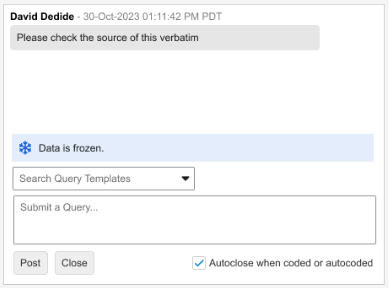
-
그룹 모드 정보 제공 배너 텍스트: '해당 데이터가 프리즈되었습니다(The corresponding data is frozen).'
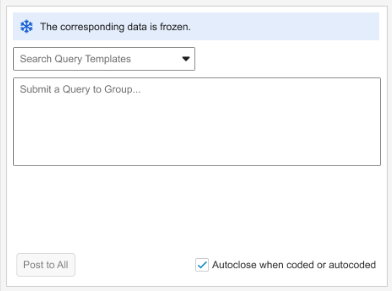 참고로 그룹 모드 보기에서는 코드 요청 그룹 내의 임상용어가 하나라도 프리즈된 경우 배너가 표시됩니다.
잠긴 데이터와 달리, 데이터가 프리즈된 경우 쿼리 입력 필드는 활성화된 상태로 유지됩니다. 프리즈는 데이터 소스에는 영향을 주지만 쿼리 입력 기능을 막지는 않습니다.
활성화 및 구성
이 기능은 자동으로 사용할 수 있습니다.
자세히 알아보기
삭제된 코드에 대한 개선된 JDrug 자동 코딩
사용 사례
이 개선 사항은 JDrug 사전을 사용하는 일본 내 임상 스터디 수행 팀에게 필수적입니다. 이 기능은 사전에서 공식적으로 삭제되었으나 여전히 자동화된 시스템에서 포착될 수 있는 항목인 '유령 코드' 문제를 해결합니다. 자동 코딩 프로세스가 활성 및 유효한 항목과만 일치하도록 함으로써, 이 솔루션은 최신 일본 코딩 표준을 준수하고 폐기된 코드를 식별하기 위한 수동 검토의 필요성을 없애줍니다.
설명
이제 시스템은 자동 코딩 프로세스 중에 '유지 관리 플래그' 값이 'C'인 모든 JDrug 코드를 자동으로 필터링하여 제외합니다. 'C' 플래그는 해당 코드가 현재 사전 버전에서 삭제되었음을 나타내며, 이제 시스템은 이러한 항목을 자동 일치 대상에서 제외된 것으로 처리합니다. 이를 통해 자동화된 코딩 결과가 정확하고 최신 상태를 유지하며 사전 패널을 통해 수동으로 선택할 수 있는 코드와 완전히 일치하도록 보장합니다.
활성화 및 구성
이 기능은 자동으로 사용할 수 있습니다.
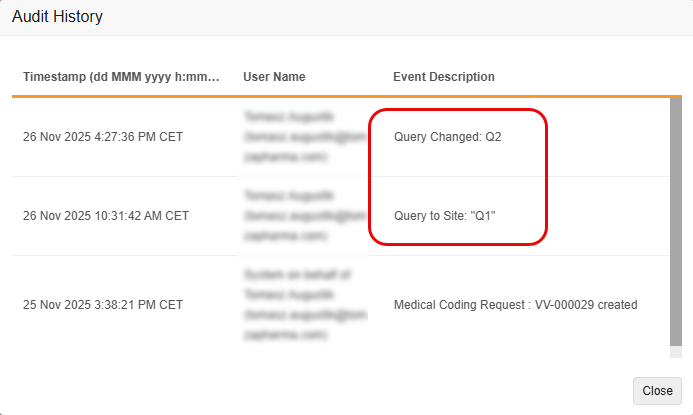
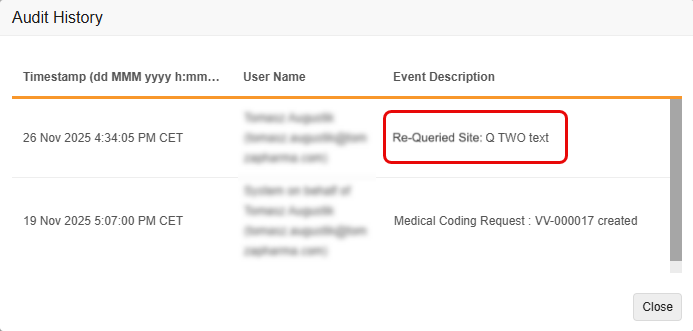
감사 내역에서 편집된 코더 쿼리 메시지 추적 개선
사용 사례
현재, 사용자가 코더 탭과 검토 탭에 모두 접근할 수 있고 검토 탭에서 코더 관련 쿼리와 연관된 메시지를 편집할 때, 시스템의 감사 내역에는 이 편집 내용이 Veeva Coder에서 별도의 이벤트로 정확하게 반영되지 않습니다. 따라서 쿼리 메시지의 변경 내역을 추적하기가 어렵습니다.
이 개선 사항은 코더 쿼리 메시지에 대한 모든 변경 사항이 명확하고 별도의 감사 항목으로 추적되도록 보장하여 감사 완료도를 향상시키고 규정 준수 및 감사 요구 사항을 충족시킵니다.
설명
이 기능을 사용하면, 코더 관련 쿼리의 메시지가 편집될 때마다 원래 감사 항목을 단순히 새 메시지로 업데이트하는 것이 아니라, 코더 감사 내역에서 새로운 별도의 감사 항목을 생성합니다. 이 변경 사항을 통해 원본 쿼리 메시지와 이후의 모든 편집 내용이 모두 감사 내역에 명확하게 기록되고 표시됩니다. 또한 EDC의 아이템 감사 내역과 코더의 감사 기록 간의 일관성을 향상시킵니다.
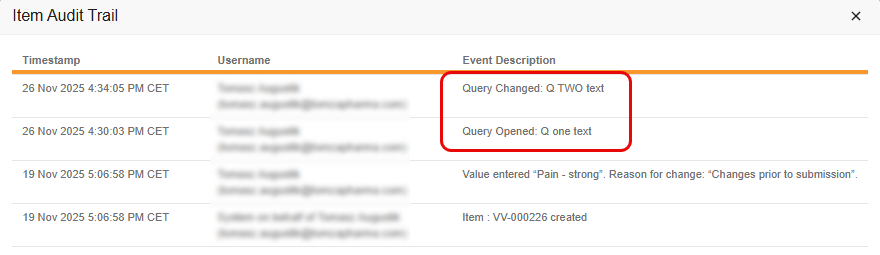
활성화 및 구성
이 기능은 자동으로 사용할 수 있습니다.
코딩 관리
다음은 Veeva Coder의 관리 영역인 코더 툴의 새로운 기능입니다.
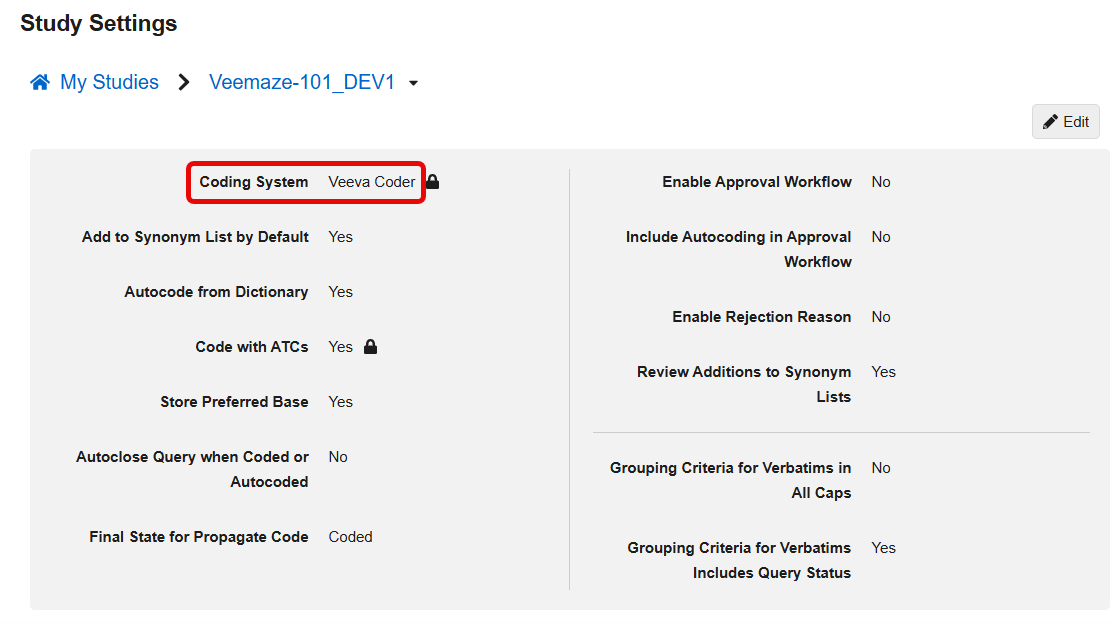
코딩 시스템 레이블을 Veeva Coder로 업데이트
사용 사례
최근 Vault 애플리케이션 브랜드가 Vault [Application]에서 Veeva [Application]로 업데이트됨에 따라 코딩 시스템 및 모든 시스템 참조의 제품 이름에 이제 업데이트된 이름인 Veeva Coder가 사용됩니다. 이 변경 사항은 모든 Veeva 애플리케이션에서 제품 명명 시 일관성을 보장합니다.
설명
이 기능은 코더 툴 > 스터디 설정을 포함하여 모든 시스템 참조에서 코딩 시스템에 대해 표시되는 제품 이름을 업데이트합니다. 이 릴리스를 통해 코딩 시스템의 레이블이 Vault Coder에서 Veeva Coder로 업데이트됩니다.
활성화 및 구성
이 기능은 자동으로 사용할 수 있습니다.
이미징
다음은 Veeva EDC용 이미징 검사 모듈인 Veeva EDC Imaging의 새로운 기능입니다.
이미징: 개별 검사 비동기식 다운로드
사용 사례
비동기식 처리는 이미징 검사 다운로드 환경을 개선하여, 사용자가 정상적인 워크플로우를 계속 진행할 수 있도록 함으로써 생산성을 높입니다. 사이트 사용자, CRA, 데이터 매니저 및 이미징 전문가가 이미징 다운로드가 완료되는 동안 로그인 상태를 유지할 필요가 없습니다. 애플리케이션의 다른 영역에서 계속 작업하거나 브라우저를 완전히 닫을 수 있습니다.
설명
데이터 입력, 검토, 평가의 검사 뷰어 또는 이미징 탭의 검사 목록에서 다운로드 링크를 클릭하면 검사 다운로드의 비동기식 처리가 시작됩니다. 프로세스가 시작되었음을 알리는 간단한 알림이 나타납니다.
이미 다운로드를 시작한 검사를 다운로드하려고 하면 시스템에서 활성 요청을 인식하고 중복 다운로드를 방지합니다. 여러 다른 검사를 동시에 다운로드할 수 있습니다.
다운로드 처리 중에 일반 워크플로우를 재개하거나, 애플리케이션 내의 다른 영역으로 이동하거나, 브라우저 창을 닫을 수 있습니다.
검사 준비가 완료되면 시스템에서 파일을 다운로드할 수 있는 직접 링크가 포함된 이메일을 보냅니다. 다운로드 링크는 지워지기 전까지 7일 동안 사용할 수 있으며, 이후에는 다운로드를 다시 시작하기만 하면 됩니다.
활성화 및 구성
이 업데이트는 Veeva EDC Imaging을 사용하는 얼리 어답터의 경우 자동으로 사용할 수 있습니다.
자세히 알아보기
이미징: DICOM 비식별화 프로필 업데이트
사용 사례
DICOM 이미지에는 민감한 환자 건강 정보 및 개인 식별 정보(PHI/PII)를 포함하여 대량의 메타데이터가 포함되는 경우가 많습니다. 이 기능은 시스템의 DICOM 비식별화 프로세스 및 프로필이 최신 DICOM 표준(구체적으로 2025c)을 준수하도록 보장합니다. 자동화된 비식별화 프로세스는 이제 새로 정의된 태그를 포괄하여 시스템이 위험을 줄이고 규정 준수를 유지할 수 있는 기능을 보장합니다.
설명
Veeva EDC Imaging의 보안 프로필이 릴리스 2025c까지의 DICOM 표준에 정의된 모든 태그를 포함하도록 업데이트되었습니다. 이를 통해 태그 브라우저가 사용 가능한 모든 태그를 올바르게 표시하도록 보장합니다.
기존 비식별화 프로세스는 새 DICOM 태그를 포함하도록 업데이트되었습니다.
- 각 DICOM 파일에 대해 시스템은 'DEID'(비식별화) 플래그가 지정된 새 태그를 식별합니다.
- 이러한 새 태그의 원래 값은 비식별화된 더미 값으로 대체됩니다.
이 업데이트는 시스템 데이터 관리에 대한 백그라운드 변경이며, 기존 사용자 경험(UX) 또는 워크플로우에 대한 변경 사항은 포함하지 않습니다.
2024c부터 2025c까지의 릴리스에서 비식별화 프로필에 통합된 DICOM 태그 목록:
| 속성 이름 | 태그 | 더미 값 |
|---|---|---|
| 민족 그룹 코드 시퀀스 | (0010,2161) | SQ |
| 민족 그룹 | (0010,2162) | UC |
| 성 정체성 코드 시퀀스 | (0010,0044) | SQ |
| 성 정체성 코멘트 | (0010,0045) | UT |
| 성 정체성 시퀀스 | (0010,0041) | SQ |
| 조직학적 진단 코드 시퀀스 | (0008,1304) | SQ |
| 몽타주 채널 레이블 | (0040,B03F) | LO |
| 몽타주 이름 | (0040,B03B) | LT |
| 사용할 이름 | (0010,0012) | LT |
| 사용할 이름 코멘트 | (0010,0013) | UT |
| 사용할 사람 이름 시퀀스 | (0010,0011) | SQ |
| 주 진단 코드 시퀀스 | (0008,1302) | SQ |
| 주 진단 코드 시퀀스 | (0008,1301) | SQ |
| 대명사 코드 시퀀스 | (0010,0015) | SQ |
| 대명사 코멘트 | (0010,0016) | UT |
| 부 진단 코드 시퀀스 | (0008,1303) | SQ |
| 임상 용도 범주 코드 시퀀스에 대한 성별 파라미터 | (0010,0046) | SQ |
| 임상 용도 범주 코멘트에 대한 성별 파라미터 | (0010,0042) | UT |
| 임상 용도 범주 참조에 대한 성별 파라미터 | (0010,0047) | UR |
| 임상 용도 범주 시퀀스에 대한 성별 파라미터 | (0010,0043) | SQ |
| 3인칭 대명사 시퀀스 | (0010,0014) | SQ |
활성화 및 구성
이 기능은 자동으로 사용할 수 있습니다.
자세히 알아보기
평가
다음은 Veeva EDC의 평가(Assessments) 영역을 위한 새로운 기능입니다.
의료 평가 그리드 업데이트
사용 사례
이전에는 의료 평가 레코드를 검색하려면 정렬 옵션이 제한된 상태에서 전체 임상시험계획서 번호를 입력해야 했습니다. 이번 업데이트는 고급 필터링 및 와일드카드 검색 기능을 제공하여 워크플로우를 관리하는 보다 효율적인 방법을 도입합니다. 이는 여러 스터디를 관리하는 사용자에게 특히 유용합니다.
설명
전반적인 인터페이스와 데이터 관리 기능을 개선하기 위해 의료 평가 그리드를 업그레이드했습니다.
주요 개선 사항은 다음과 같습니다.
- 향상된 필터링: 이제 검색 기능은 부분 일치 및 임상시험계획서 번호 필터링을 위한 와일드카드 검색을 지원합니다.
- 프리즈된 열: 스크롤하는 동안 컨텍스트를 유지하기 위해 이제 '평가' 열이 첫 번째 열로 프리즈됩니다.
- 열 크기 조절: 이제 표시되는 데이터에 더 잘 맞도록 자동 너비 설정이 열에 적용됩니다. 사용자는 수동으로 열 크기를 조정할 때 셀 텍스트를 자르거나 줄 바꿈하도록 선택할 수도 있습니다.

활성화 및 구성
이러한 변경 사항은 릴리스 시 자동으로 사용할 수 있게 적용됩니다.
스터디 디자인 및 구성
이 영역의 기능은 Veeva EDC의 스터디 디자인 및 구성 영역인 Studio에 적용됩니다.
스튜디오 사례집 버전 업데이트
사용 사례
사례집 버전을 생성하고 편집할 때 표시되는 새 필드를 통해 스터디 설계자는 개정 사항에 대해 더 나은 참조를 제공할 수 있습니다. 이제 가동 후 변경 사항의 개발 및 테스트 단계에서 사례집 버전 이름과 외부 ID를 업데이트할 수 있습니다.
설명
사례집 버전을 편집하거나 생성할 때 이제 각각의 새로운 사례집 버전마다 외부 ID를 고유하게 설정할 수 있습니다. 스터디 설계자는 비게시 스터디 버전에 대해 사례집 정의(버전) 이름, 변경 사유, 설명 및 외부 ID를 업데이트할 수 있습니다.
새 버전 만들기 대화 상자에서 새로운 선택적 필드인 설명(Description) 및 외부 ID(External ID)를 사용할 수 있습니다. 변경 사유 및 외부 ID 필드가 이제 사례집 버전 편집(Edit Casebook Version) 대화 상자에 포함되어, 설계자가 스터디 디자인을 업데이트하면서 이러한 값을 수정할 수 있습니다. 또한 명확성을 위해 편집 대화 상자의 제목이 버전 속성 편집(Edit Version Properties): [version number]로 업데이트되었습니다.
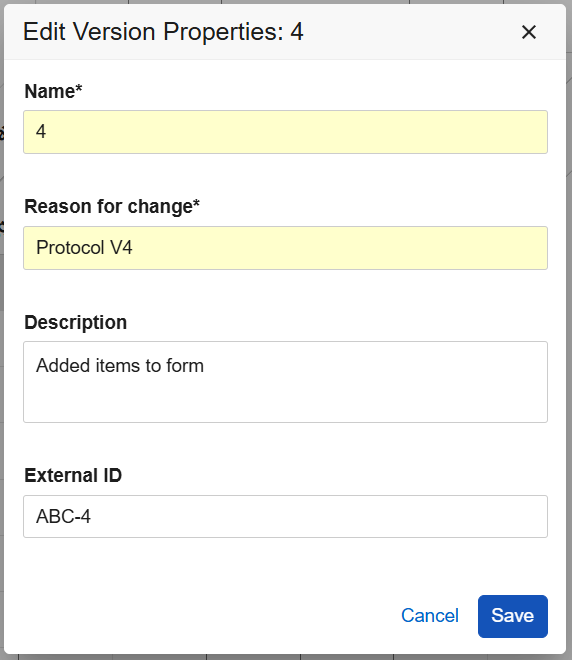
문자 제한을 초과하는 경우 화면상에 오류 메시지가 표시되어 필드 길이가 강제 적용됩니다.
- 이름(128)
- 변경 사유(255)
- 설명(256)
- 외부 ID(128)
이전에 게시된 버전과 검증 중 상태인 버전의 속성은 새로운 버전 속성 보기(View Version Properties) 스튜디오 메뉴 옵션에서 볼 수 있습니다. 이 옵션을 선택하면 사례집 버전 보기(View Casebook Version) 대화 상자가 읽기 전용으로 열립니다.
활성화 및 구성
이 기능은 자동으로 사용할 수 있습니다.
자세히 알아보기
스튜디오: Vault 간 실험실 및 이미지 양식 복사
사용 사례
Vault 간에 실험실 및 이미징 양식을 복사하면 디자인 재사용 기능이 더욱 확장되고, 스터디 내에서 처음부터 양식을 작성하는 데 필요한 수동 작업이 줄어듭니다.
설명
다른 스터디 또는 Vault 전체의 라이브러리에서 이벤트 그룹, 이벤트 또는 양식을 복사할 때, 이제 관련 아이템 그룹, 아이템, 코드 목록 및 양식 속성이 포함된 실험실 패널, 실험실 양식 및 이미징 양식이 복사의 일부로 포함됩니다. 원본 스터디와 대상 스터디 모두 실험실 또는 이미징 설정이 활성화된 경우에만 양식 복사 대화 상자에서 실험실 및 이미징 양식을 선택할 수 있습니다.
실험실 양식의 경우, 대상 스터디에 분석물, 글로벌 코드 목록 및 단위가 존재해야만 양식을 성공적으로 복사할 수 있습니다.
이미징의 경우, 대상 스터디에 모달리티에 대한 글로벌 코드 목록이 존재해야만 양식을 성공적으로 복사할 수 있습니다.
활성화 및 구성
이 기능은 글로벌 실험실(Global Labs) 또는 이미징(Imaging)이 활성화된 스터디에 자동으로 사용할 수 있습니다.
스튜디오: 모든 설계 변경 사항 확인
사용 사례
스튜디오에서 임시 검증 기능을 확장함으로써 스터디 설계자는 이제 규칙과 같은 버전 없는 디자인 변경 사항이 검증된 상태인지 확인할 수 있습니다. 이전에는 검증이 주로 사례집과 연계되었습니다. 이 업데이트를 통해 설계자는 버전 없는 업데이트만 수행된 경우에도 검증 단계를 완료할 수 있습니다. 이 변경 사항을 통해 설계자는 개발(DEV) 환경에서 테스트(TST) 환경으로 배포하기 전에 모든 디자인 요소의 정확성을 확인할 수 있습니다.
설명
스터디 검증 프로세스가 사례집 정의에서 스터디 인스턴스(Study Instance)로 이동되었습니다. 이제 스튜디오 액션 메뉴의 검증(Validate) 옵션은 규칙, 검토 계획, 폼 링크, 평가 및 안전성 구성과 같은 버전이 없는 구성 요소를 포함하여 모든 스터디 디자인 변경 사항에 사용할 수 있습니다. 디자인이 변경된 후에는 스터디 상태가 진행 중(In Progress)으로 되돌아가고 개발(DEV) 환경의 스튜디오 액션 메뉴에 검증 옵션이 표시됩니다.
데이터 충돌을 방지하기 위해 스튜디오는 검증 작업이 실행되는 동안 번역 가져오기를 포함한 편집 및 저장 기능을 잠급니다.
검증이 완료되면 스터디 상태가 검증됨(Validated)으로 업데이트되고 검증 옵션이 비활성화됩니다. 마우스 오버 메시지에 의해 사용자는 현재 검증에서 출력을 검색할 수 있는 작업(Jobs) 영역으로 이동하도록 리디렉션됩니다.
활성화 및 구성
이 기능은 자동으로 사용할 수 있습니다.
스터디 복사 시 대상자 ID 생성 설정 포함
사용 사례
이 기능은 스튜디오의 기존 스터디 설정(Study Settings) 복사 기능을 업데이트하여 대상자 ID 생성 설정을 포함합니다.
설명
이제 시스템은 스터디 복사를 시작할 때 다음 대상자 ID 생성 세부 사항을 포함합니다.
- 형식(Format): 대상자 ID에 사용되는 구조입니다.
- 유형(Type): 선택한 특정 생성 유형입니다.
- 범위 시작 & 종료: 대상자 번호 매기기를 위해 정의된 특정 숫자 경계입니다.
활성화 및 구성
이 기능은 자동으로 사용할 수 있습니다.
스튜디오 복사 로그: 새 요약 탭 및 로그 메시지
사용 사례
스튜디오에서 디자인을 복사할 때 이제 출력 파일에 복사 선택 사항이 요약되고 로그에 더 자세한 내용이 제공되므로, 설계자가 복사 작업 결과와 특정 규칙이 유효하지 않거나 건너뛴 것으로 표시된 이유를 더 잘 이해할 수 있습니다.
설명
스튜디오 복사 작업의 출력 파일에 이제 전용 '요약(Summary)' 탭이 포함됩니다. 새로운 요약 탭에는 타임스탬프, 원본 Vault, 원본 스터디 및 환경 세부 사항과 복사를 위해 선택한 옵션이 표시됩니다. '상태 메시지(Status Message)' 열에 더 자세한 메시지가 포함됩니다. 로그 탭의 새로운 '메모(Notes)' 열은 상태 메시지를 확장하여 다음과 같은 특정 사례에 대한 자세한 정보를 제공합니다.
- 복사된 규칙 - 이름의 대상 정의와 일치하도록 업데이트됨(Rule copied - updated to match destination definitions on name)
- 규칙이 복사되고 유효하지 않은 것으로 표시됨 - 대상 스터디 참조가 누락됨
- 대상에서 하나 이상의 참조를 찾을 수 없어 규칙을 복사할 수 없음(Rule couldn't copy because one or more references could not be found in the destination)
- 규칙 건너뜀, 규칙의 식별자를 확인할 수 없음(Rule skipped, could not resolve the identifiers in the rule)
활성화 및 구성
이 기능은 자동으로 사용할 수 있습니다.
스튜디오 PDF의 양식 이름 및 일정에 따른 기본값 부록 옵션
사용 사례
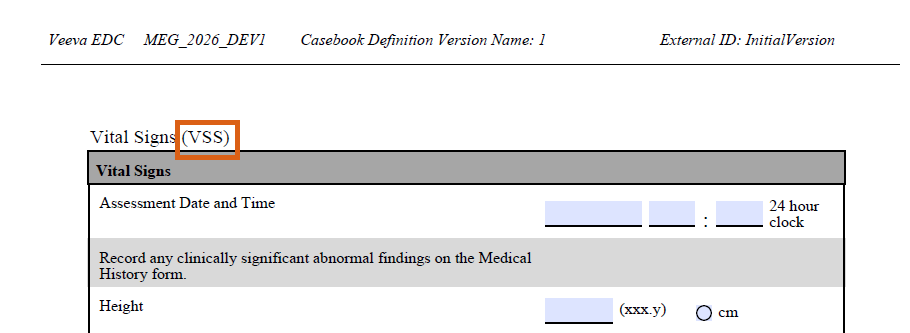
새로운 옵션은 스튜디오 PDF를 생성할 때 명확성을 제공하고 설계자가 조직의 필요에 맞게 PDF 서식을 더 효과적으로 지정할 수 있도록 합니다. 이 기능은 특정 기본 데이터 구성을 사용할 때나 두 개의 고유한 양식 디자인이 같은 레이블(예: 활력 징후(Vital Signs)를 VS와 VSS로 사용)을 가지는 경우 특히 유용합니다.
설명
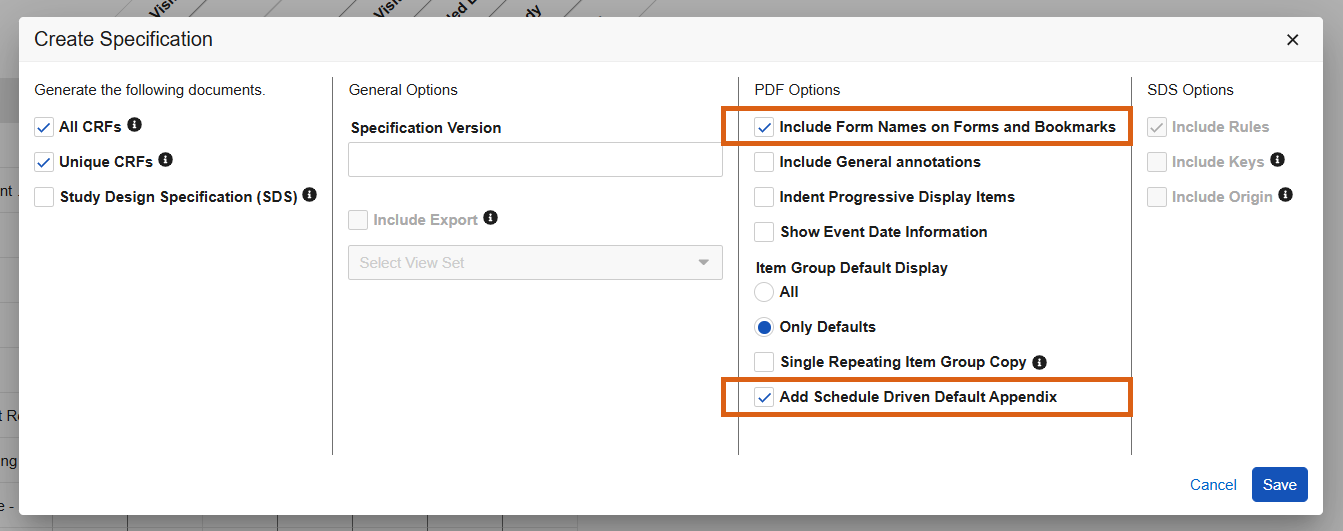
스튜디오 사양 PDF를 생성할 때 사양 생성(Create Specification) 대화 상자 내에 새로운 체크박스가 표시됩니다.
- 양식 및 책갈피에 양식 이름 포함(Include Form Names on Forms and Bookmarks)
- 일정 중심 기본값 부록 추가(Add Schedule Driven Default Appendix)
PDF 및 책갈피의 폼 레이블 옆 괄호 안에 폼 이름이 표시됩니다.
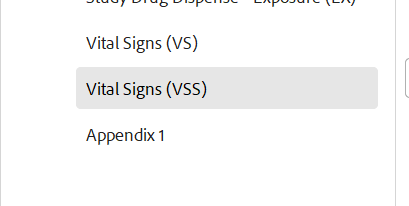
'일정 중심 기본값 부록 추가(Add Schedule Driven Default Appendix)' 옵션을 선택하고 폼 디자인에서 일정 중심 기본값을 사용하는 경우 PDF 끝에 부록이 포함됩니다.
설계자의 시간을 절약하기 위해 '일반 주석 포함'을 선택하면 '일정 중심 기본값 부록 추가' 선택이 기본적으로 선택됩니다.
API를 활용하여 PDF 생성을 자동화할 때 작업 시작 요청에 include_form_names_forms_bookmarks 및 schedule_driven_default_appendix의 두 가지 새 요청 매개변수가 포함됩니다. 이 옵션은 '모든 CRF(All CRFs)' 또는 '고유 CRF(Unique CRFs)'도 생성하는 경우에만 'true'로 설정할 수 있습니다.
활성화 및 구성
이 변경 사항은 Studio에서 자동으로 사용할 수 있습니다.
자세히 알아보기
이메일 메시지에 아이템의 이전 제출 값 표시
사용 사례
이제 스터디 설계자는 이전 항목 값이 이메일 보내기(Send Email) 규칙의 메시지에 포함되도록 구성할 수 있습니다. 이메일 본문에서 이전 값과 현재 값을 보는 것은 이상 사례(AE) 및 기타 폼과 관련된 이메일을 보낼 때 특히 유용할 수 있습니다.
설명
스튜디오에서 사용자 정의 규칙(User Defined Rules)을 구성할 때 이제 이메일 메시지에 포함할 토큰으로 .previous_submit_value__v 항목 속성을 사용할 수 있습니다. 스터디 설계자에게 이메일 보내기(Send Email) 규칙의 작업(Action) 섹션 내에 추가 토큰이 표시되며, 이 토큰을 사용하여 이메일 본문 내에 해당 항목의 이전 데이터 값을 제공할 수 있습니다.
예: ${Custom.@Form.igAE.AESER.previous_submit_value__v}
활성화 및 구성
이 기능은 자동으로 사용할 수 있습니다.
자세히 알아보기
스튜디오 도움말 콘텐츠 향상
사용 사례
스튜디오 속성 패널의 도움말 콘텐츠(Help Content) 문자 제한이 확장되어 설명을 더 길게 작성할 수 있으므로, 데이터 입력 시 사이트 사용자에게 더 나은 정보를 제공할 수 있습니다.
설명
스튜디오 오브젝트 속성 패널 내의 도움말 콘텐츠 필드에 대한 문자 제한이 1500자로 늘어났습니다. 이 변경 사항은 이벤트 그룹, 이벤트, 폼, 항목 그룹 및 항목의 도움말 콘텐츠 필드에 적용됩니다. 사용자가 1500자를 초과하는 경우 경고가 표시되며 저장하기 전에 문자 길이를 줄여야 합니다.
활성화 및 구성
이 기능은 자동으로 활성화됩니다.
표현식 엔진 v2 규칙에 대한 역수 적용
사용 사례
이 기능은 표현식 엔진(Expression Engine) v2를 사용하는 스터디 내의 규칙에 일관된 상호 동작을 적용합니다. 이 기능을 통해 @Form 부동 식별자와 정규화된 식별자가 혼합된 규칙이 의도한 동작을 준수하고, 다른 식별자가 제출될 때 예상대로 재평가되도록 할 수 있습니다.
설명
규칙 표현식(Rules Expression) V2를 사용하는 스터디의 경우 새 규칙과 스터디에 복사되는 규칙은 상호(Reciprocal) 값에 대해 '예(Yes)'를 강제 적용하며, 이 값은 관리 영역(비즈니스 어드민(Business Admin), 규칙 정의(Rule Definitions))에서 Vault 소유자가 편집할 수 없습니다.
스터디의 표현식 엔진 버전이 다르더라도 스터디를 비교할 때 규칙의 상호 설정 차이가 포함됩니다. 상호 필드 값이 '아니오'에서 '예'로 변경된 규칙도 검증 테스트 스크립트 파일에 포함됩니다.
활성화 및 구성
이 기능은 표현식 엔진 v2를 사용하는 스터디에 자동으로 사용할 수 있습니다.
유효한 도출 아이템 구성 적용
사용 사례
새로운 스튜디오 제한 및 검증은 스터디 설계자가 파생 항목과 관련된 시스템 에디트 체크, 점진적 표시 및 기본 데이터를 적절하게 구성하여 이러한 부적절한 스튜디오 구성으로 인해 발생하는 프로덕션 이슈를 방지하는 데 도움이 됩니다.
설명
시스템 에디트 체크 (항목 속성)
항목 유형(Item Type)이 파생됨(Derived)으로 변경되고 저장되면 이제 EDC는 해당 항목과 관련된 모든 활성 시스템 에디트 체크(예: 필수, 미래 날짜 및 범위 체크)를 자동으로 보관합니다. 이렇게 하면 사이트 사용자가 수정할 수 없는 항목에 대해 필수, 미래 날짜 및 범위 검사가 데이터 입력에 자동으로 생성되지 않습니다. 파생 항목에 이전에 추가된 에디트 체크의 경우 새 대화 상자에 어떤 시스템 에디트 체크 설정이 보관될지 설계자에게 알려줍니다.
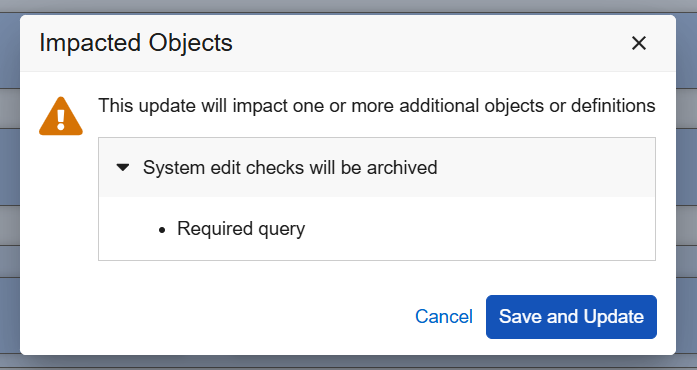
점진적 표시
이제 시스템은 가시성이 추출에 포함(Include in Extracts)에만 설정된 경우 점진적 표시 규칙에서 파생 항목의 사용을 방지합니다. 파생 항목을 수정할 때 가시성 표시(Display Visibility) 속성이 추출에 포함만 지정하고 점진적 표시 규칙이 포함된 경우, 스튜디오는 자동으로 점진적 표시 규칙을 보관하여 영향을 받는 오브젝트(Impacted Objects)라는 새 대화 상자를 표시합니다. 그러면 해당 항목 또는 항목 그룹의 속성 패널에서 점진적 표시 섹션이 숨겨집니다.
(항목 그룹 또는 항목의) 기존의 잘못된 구성의 경우 끌어서 놓기 에디터에 경고 아이콘과 알림이 표시됩니다. 속성 패널에 점진적 표시 지우기(Clear Progressive Display) 버튼이 있는 경고 배너가 표시되어 사용자가 구성을 수정하고 규칙을 보관할 수 있습니다.
스터디에 파생 항목이 있는 유효하지 않은 점진적 표시 구성이 포함된 경우 사례집 검증을 실행할 때에도 경고가 포함됩니다.
기본 데이터(Default Data)
더 이상 기본 데이터(Default Data)를 구성할 수 있는 열에 파생 항목이 표시되지 않습니다. 기본 데이터로 구성된 항목은 파생 항목 유형으로 변경할 수 없습니다.
이제 스터디 설계자는 항목 열 옆에 있는 새 지우개 아이콘 을 사용하여 기본 데이터에 대해 구성된 전체 열을 지울 수 있습니다. 이전에 기본 데이터 내에 파생 항목이 포함된 경우 이제 열에 경고 아이콘과 주황색 강조 표시가 나타납니다. 그리드 상단의 빨간색 배너를 통해 기본 데이터 구성에 대한 변경 사항을 저장하려면 열을 삭제해야 함을 알 수 있습니다.
스터디에 파생 항목이 있는 유효하지 않은 기본 데이터 구성이 포함된 경우 사례집 검증을 실행할 때에도 경고가 포함됩니다.
활성화 및 구성
이 기능은 자동으로 사용할 수 있습니다.
스튜디오 규칙: 명시적 공백 처리 적용
사용 사례
이전에는 규칙 에디터의 '공백 처리(Blank Handling)' 필드가 기본적으로 비어 있어서 시스템이 누락된 데이터를 처리하는 방식에 대한 혼동이 자주 발생했습니다. 특히 숫자 필드의 경우, 시스템은 규칙 실행 중에 빈 칸을 '0'으로 취급합니다. 하지만 스터디 설계자들은 종종 이러한 필드를 'null'로 처리할 의도로 규칙을 설계합니다. 빈 옵션을 제거하면 규칙이 더 예측 가능하게 작동하도록 보장하고, 스터디 설계자가 필요할 때 설정을 능동적으로 변경하도록 상기시킵니다.
설명
빈 필드 처리 방식에 대한 명시적 설정이 모든 새 규칙에 적용되도록 규칙 에디터가 업데이트되었습니다. 이제 빈 선택 대신 모든 새 규칙이 Null로(As Null)를 기본값으로 사용합니다. 또한 비어 있는 '공백' 옵션이 선택에서 제거됩니다. 이제 규칙을 구성할 때 두 가지 명확하고 뚜렷한 선택 사항이 표시됩니다: Null로(As Null) 또는 0으로(As Zero).
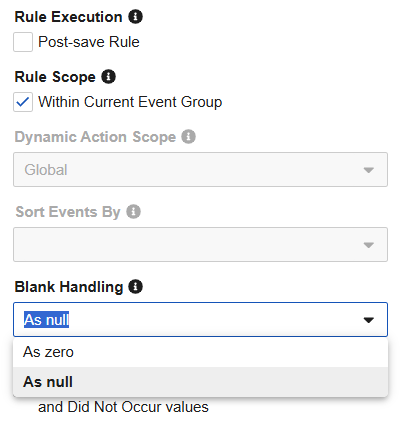
기존 규칙의 논리가 중단되지 않도록 기존 규칙은 변경되지 않고 그대로 유지됩니다. 현재 기존 규칙에 빈 값이 있는 경우 스터디 설계자가 수동으로 새 옵션을 선택하지 않는 한 빈 선택이 그대로 유지됩니다. 이전 규칙의 빈 처리를 편집할 때 시스템은 스터디 설계자가 저장하기 전에 두 가지 명시적 옵션 중 하나를 선택하도록 요구합니다.
활성화 및 구성
이 기능은 표현식 엔진 v2를 사용하는 스터디에 자동으로 사용할 수 있습니다.
자세히 알아보기
규칙 이메일이 스터디 언어 및 로캘로 표시되어야 함
사용 사례
이전에는 이메일 보내기(Send Email) 규칙으로 생성된 이메일이 이메일을 트리거하는 데이터 입력을 수행한 사이트 사용자의 언어/로캘로 표시되었습니다. 이 릴리스를 통해 이메일 데이터가 스터디 언어 및 로캘로 표시됩니다. 이러한 변경은 사용자의 언어/로캘이 스터디 언어/로캘과 다른 경우 데이터와 이메일 콘텐츠를 맞추는 데 도움이 됩니다.
설명
스터디 언어(Study Language)가 적용되면 이메일 보내기 규칙에 포함된 다음 데이터 포인트가 스터디 언어 및 로캘로 표시됩니다.
- 날짜 및 날짜 시간 아이템
- 코드 목록 항목
- 방문 방법
- 이벤트 날짜
스터디 언어가 적용되지 않으면 이메일에 포함된 데이터 포인트가 사용자의 언어 및 로캘로 표시됩니다.
이메일 제목과 본문의 추가적인 측면은 스터디 설계자가 구성한 규칙 작업(Rule Action)에 따라 표시됩니다.
활성화 및 구성
이 기능은 자동으로 사용할 수 있습니다.
스튜디오: 핵심 데이터 정의 검증
사용 사례
스터디 구축 시에는 일반적으로 조직 표준 및 메타데이터 리포지토리를 준수해야 합니다. 조직 표준에서 핵심 데이터 정의(Core Data Definition) JSON 파일을 만든 고객은 이제 스튜디오에서 이 파일을 기준으로 스터디 디자인 정의를 검증할 수 있습니다. 스터디 설계자와 라이브러리 관리자는 JSON 형식의 '핵심 데이터 정의(CDD)' 파일을 업로드하고 관리하여 스튜디오 내에서 직접 원본 표준과 스터디 디자인을 확인할 수 있습니다. 이는 스터디 팀이 스터디 규정 준수를 보장하면서 위험 기반 테스트를 통해 검증 노력을 줄이는 데 도움이 됩니다.
설명
스튜디오 작업 메뉴에서 사용할 수 있는 새로운 작업인 '핵심 데이터 정의(JSON) 관리(Manage Core Data Definition (JSON))'를 통해 스터디 설계자는 핵심 데이터 정의 파일을 .json 형식으로 업로드, 제거 및 다시 추가할 수 있습니다. '사례집 디자인 내보내기(JSON) 생성(Create Casebook Design Export (JSON))'과 새로운 '핵심 데이터 정의(JSON) 관리(Manage Core Data Definition (JSON))' 작업은 모두 메뉴의 사례집 버전(Casebook Version) 영역 아래에 그룹화되어 있습니다.
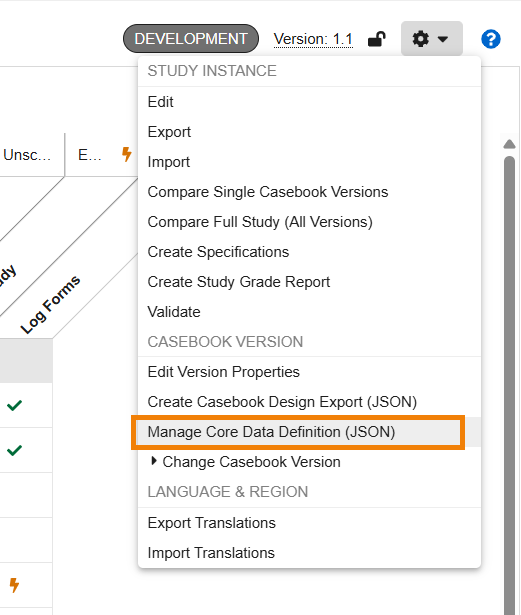
'검증(Validate)'을 선택하고 핵심 데이터 정의 파일이 있는 경우 스터디 검증(Validate Study) 대화 상자에 다음과 같은 두 가지 새로운 예/아니요 옵션이 표시됩니다.
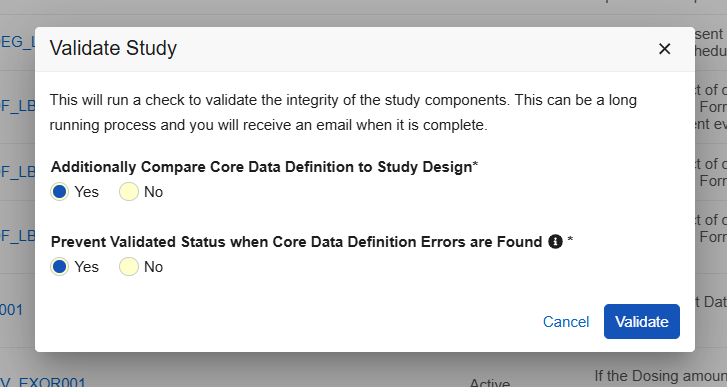
'추가로 핵심 데이터 정의와 스터디 디자인 비교(Additionally Compare Core Data Definition to Study Design)'를 선택하면 핵심 데이터 정의 파일을 기준으로 스터디 디자인을 검증하고, 스튜디오 검증 파일과 함께 zip 파일에 포함된 별도의 .csv 파일을 제공합니다. 검증 출력 링크가 포함된 이메일 알림이 전송됩니다.
'핵심 데이터 정의 오류가 발견된 경우 검증된 상태 방지(Prevent Validated Status when Core Data Definition errors are Found)'를 선택하면 스터디가 검증된 상태를 갖지 못하며 오류가 발견된 경우 성공적인 배포를 방지할 수 있습니다. 스터디 디자인 배포(Deploy Study Design) 대화 상자에는 '모든 핵심 데이터 정의 결과 무시(Ignore Any Core Data Definition Findings)'라는 새 옵션이 있습니다. 이 옵션을 선택하면 데이터 정의 검증이 무시되고, 핵심 데이터 정의에서 발견된 디자인 오류에도 불구하고 성공적으로 배포할 수 있습니다.
활성화 및 구성
이 기능은 Studio에서 자동으로 사용할 수 있습니다.
스터디 관리
이 섹션의 기능은 Veeva EDC의 스터디 레벨 관리 영역인 시스템 툴(System Tools) 또는 EDC 툴(EDC Tools)에 적용됩니다.
Just-in-Time VeevaID 등록 및 향상된 사용자 관리를 위한 Person__sys
사용 사례
이 기능은 Just-in-Time VeevaID 등록 모델을 활용하여 사이트 직원을 보다 효율적으로 온보딩하는 방법을 도입합니다. 이전에는 사용자 계정이 즉시 생성되어 한 번도 로그인하지 않을 개인의 계정이 대량으로 생성되는 경우가 많았습니다. 26R1에서는 VeevaID 등록이 완료될 때까지 전체 사용자 계정 생성이 지연됩니다. 이를 통해 의뢰자는 가시성을 크게 높일 수 있으며 관리자는 초대 상태를 추적할 수 있습니다.
설명
이 업데이트를 사용하면 표준 person_sys 오브젝트를 사용하여, 사용자가 공식적으로 등록할 때까지 보류 중인 사용자로 사이트 사용자 세부 사항 및 스터디 액세스를 관리할 수 있습니다.
사용자 그리드의 새로운 VeevaID 등록(VeevaID Registration) 열에는 초대됨(Invited), 등록됨(Registered), 만료됨(Expired) 또는 해지됨(Revoked)을 포함한 실시간 상태가 표시됩니다.
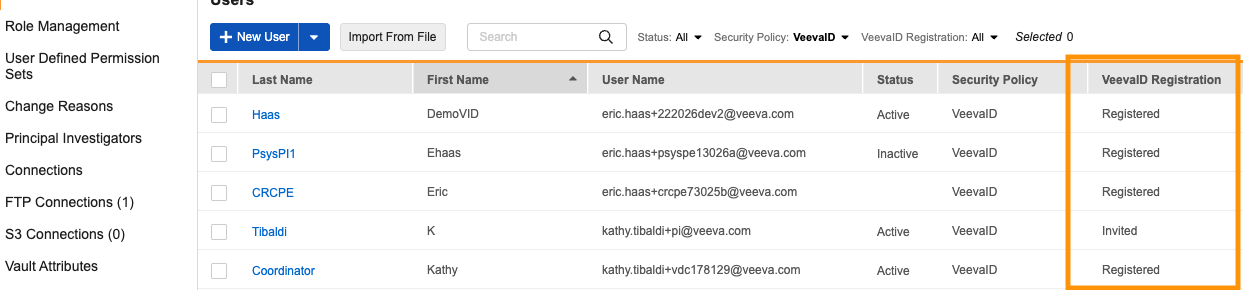
새로운 사이트 사용자를 추가할 때 이제 시스템에서 날짜 활성화(Activation Date)를 지원하여 지정된 날짜까지 초대를 보류했다가 사용자에게 보냅니다.
VeevaID 등록 이메일이 업데이트되어 Vault 이름과 등록 후 로그인할 수 있는 링크가 포함됩니다. CDMS 트레이닝(CDMS Training)을 사용하는 고객의 경우 이 초기 등록 이메일이 트레이닝 Vault(Training Vault)에서 이전에 전송된 이메일을 대체합니다. 사이트 사용자는 VeevaID 등록을 완료하면 스터디 및 역할 접근권한을 자세히 설명하는 두 번째 이메일을 받게 됩니다.
사용자 VeevaID 초대 내역이 이제 시스템 도구의 사용자(User) 페이지에 표시됩니다.
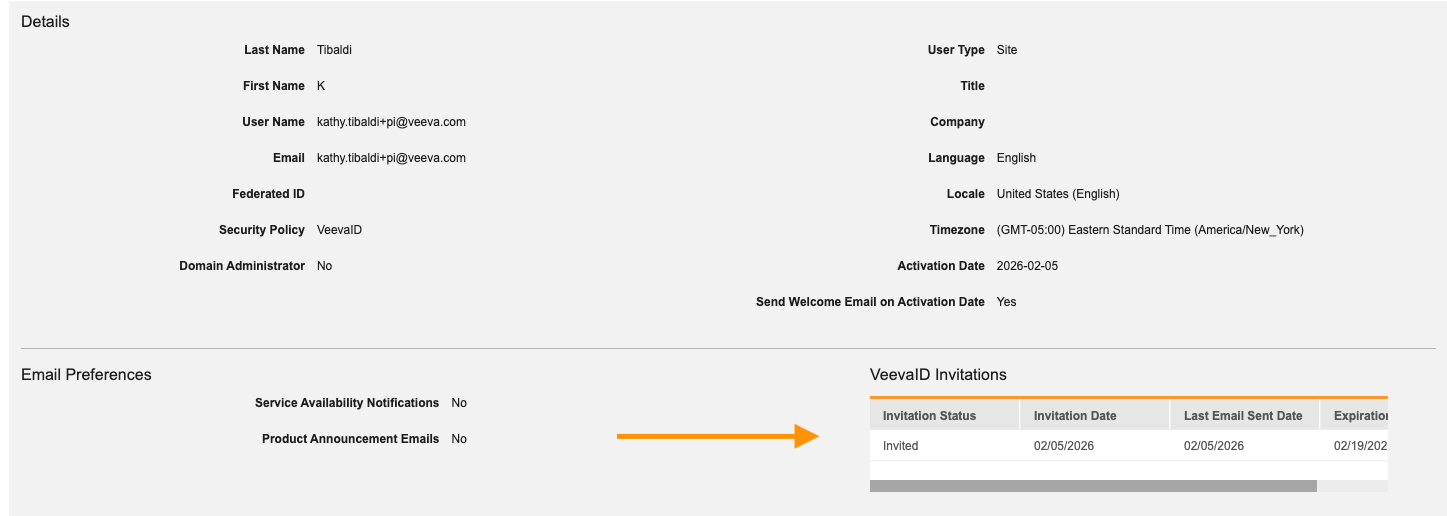
이제 VeevaID 등록을 아직 완료하지 않은 사이트 사용자에게 72시간마다 이메일 알림이 전송됩니다. 등록이 완료되거나 관리자가 초대를 취소하거나, 최초 발송일로부터 14일이 경과하여 초대가 만료될 때까지 이 주기로 알림이 계속 전송됩니다. 등록이 완료될 때까지 언제든지 새 초대를 트리거할 수 있습니다.
새로운 VeevaID 등록 레포트(VeevaID Registration Report)를 사용하여 관리자가 하나 또는 여러 스터디의 등록 진행 상황을 분석할 수 있습니다.
의뢰자 유형의 사용자에 대해 Person_sys 레코드가 생성됩니다. 하지만 사용자 생성 및 관리 프로세스는 변경되지 않습니다.
사용자 검색 API도 업데이트했습니다. 이 릴리스를 통해 이 엔드포인트는 이제 다음을 수행합니다.
- 아직
user__sys가 없는 경우(즉, 초대를 받았지만 아직 VeevaID에 등록하지 않은 보류 중인 사이트 사용자)person__sys레코드를 반환합니다. user__sys가 없어person__sys를 반환하는 경우 다음을 적용합니다.user_id는 빈 문자열이 됩니다.user_name은user_email과 동일합니다.
- 더 이상 Vault 소유자 레코드를 반환하지 않습니다.
활성화 및 구성
이 기능은 고객 Vault 전체에 걸쳐 단계적으로 활성화됩니다. 고객에게는 활성화 전에 이를 알립니다. 조기 참여에 관해 논의하려면 서비스 컨설턴트에게 문의하십시오. 이 기능과 중앙 집중식 책임 연구자 관리(Centralized Principal Investigator Management) 기능은 서로 연결되어 있으며 단일 릴리스의 일부로 동시에 릴리스됩니다.
이벤트 기반 검토 계획
사용 사례
이전에는 폼에 대한 검토 요구 사항이 전체 스터디 일정에 걸쳐 폼의 모든 인스턴스에 적용되었습니다. 이러한 동작으로 인해 스터디 설계자는 이벤트별로 다른 검토 요구 사항을 구현하기 위해 동일한 폼의 여러 버전을 만들어야 했습니다. 이 기능을 사용하면 스터디 설계자는 폼이 발생하는 이벤트를 기반으로 폼에 대한 특정 검토 요구 사항을 설정하여 위험 기반 검토 계획을 구현하는 프로세스를 간소화할 수 있습니다.
설명
스튜디오의 검토 계획(Review Plan) 구성 영역 내에 새로운 일정 오버라이드(Schedule Overrides) 탭을 도입했습니다. 이 탭에서는 특정 방문(이벤트) 또는 해당 방문 내의 특정 폼에 대해 고유한 검토 규칙을 정의할 수 있습니다.
사용자가 일정 오버라이드 탭으로 이동하면 스터디 일정에서 특정 이벤트와 폼을 선택하여 오버라이드를 생성할 수 있습니다. 오버라이드가 추가되면 사용자는 다음을 수행할 수 있습니다.
- 이벤트 수준 요구 사항 설정: 단일 이벤트의 이벤트 날짜 및 방문 방법에 대한 특정 검토 요구 사항을 구성합니다.
- 폼 수준 요구 사항 설정: 해당 폼이 특정 방문 중에 작성되는 경우에만 적용되는 폼 항목에 대한 고유한 검토 요구 사항을 정의합니다.
- 오버라이드를 대량으로 관리: 설정(Set As) 도구를 사용하여 여러 오버라이드를 한 번에 업데이트하거나 복사 구성 옵션을 사용하여 한 이벤트/폼 인스턴스의 특정 구성을 전체 일정의 다른 인스턴스에 적용할 수 있습니다.
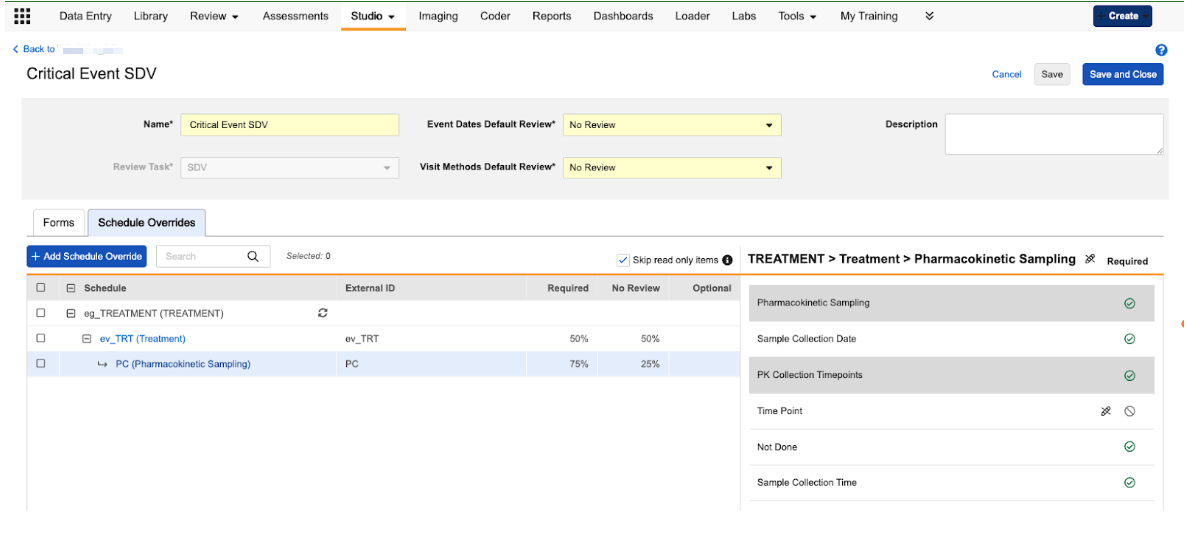
추가 업데이트
- 이제 이벤트 날짜 및 방문 방법 검토 필드의 검토 계획(Review Plan) 헤더에 기본값이라는 레이블이 지정됩니다.
-
검토 계획의 폼에 일정 오버라이드가 있음을 나타내는 아이콘이 폼 그리드에 나타납니다.
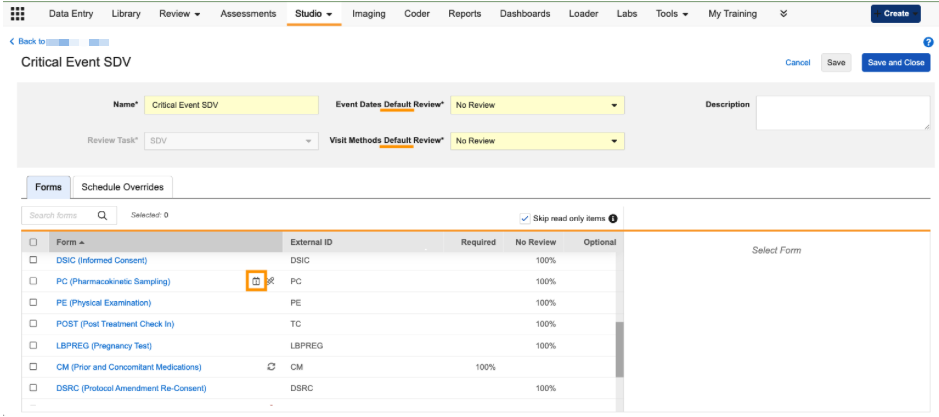
- 스터디 디자인 사양(SDS) 작업이 다음 일정 오버라이드 세부 사항을 포함하도록 업데이트되었습니다.
- 이벤트 날짜 검토(Event Date Review) 및 필수 항목(Item Required) 열이 이벤트 날짜 기본 검토(Event Dates Default Review) 및 항목 검토 요구 사항(Item Review Requirement)으로 업데이트되었습니다.
- 방문 방법 기본 검토(Visit Methods Default Review), 이벤트 그룹 레이블(Event Group Label), 이벤트 그룹 이름(Event Group Name), 이벤트 레이블(Event Label), 이벤트 이름(Event Name), 이벤트 날짜 검토 요구 사항(Event Date Review Requirement), 방문 방법 검토 요구 사항(Visit Method Review Requirement), 폼 레이블(Form Label) 및 항목 그룹 레이블(Item Group Label)에 대한 새 열을 추가했습니다.
- 이제 폼 이름(Form Name) 열이 필수 방문 방법(Visit Method Required) 열 뒤에 나타납니다.
- 일정 오버라이드를 반영하도록 Diff 레포트가 업데이트되었습니다.
활성화 및 구성
이 기능은 자동으로 사용할 수 있습니다.
테스트 데이터 검증 작업
사용 사례
게시되지 않은 스터디 버전을 업데이트할 때 테스트 데이터와 여전히 연관된 설계 정의가 제거될 수 있으며, 이로 인해 스터디 데이터 추출(SDE) 또는 PDF를 생성하려고 할 때 오류가 발생할 수 있습니다. 새로운 테스트 데이터 검증 작업을 사용하면 스터디 디자인에서 더 이상 지원되지 않는 특정 데이터를 찾아내어 이러한 '호환성이 손상되는 변경'의 영향을 받는 대상자를 정확하게 파악할 수 있습니다. 개별 데이터 또는 대상자를 재설정하거나, 제거하거나, 이들이 제거되는 별도의 사이트로 이동하여 유효한 테스트 데이터의 나머지 부분을 보존하고 테스트 프로세스 동안 시간을 절약할 수 있습니다.
설명
이제 작업 관리 권한이 있는 사용자는 EDC 도구 > 작업 기록(Job History)에서 새로운 테스트 데이터 검증(Test Data Verification) 작업을 실행하여 이전 디자인을 깨뜨리는 스터디 디자인 변경으로 인한 잘못된 데이터를 식별할 수 있습니다. 새 작업은 무효화된 데이터에 대해 스터디를 검토하며, 특히 제거된 이벤트, 폼 또는 항목 그룹과 같이 누락된 정의와 시스템 오류를 유발할 수 있는 데이터 유형의 변경 사항을 찾습니다.
작업이 완료되면 사용자에게 작업 결과물 다운로드 링크가 포함된 이메일이 전송됩니다. 결과 CSV 파일은 잘못된 데이터를 쉽게 찾을 수 있도록 세부 사항 및 사례집 위치를 제공합니다. 출력 파일은 이슈를 다음 두 가지 주요 범주로 분류합니다.
- 정의 제거됨(Definition Removed): 이 오류는 스터디 설계자가 해당 환경에 이미 연결된 테스트 데이터가 있는, 게시되지 않은 버전(예: 폼 또는 이벤트)에서 정의를 제거할 때 발생합니다.
- 정의 변경됨(Definition Changed): 이 오류는 시스템이 이전에 입력한 값을 더 이상 처리할 수 없는 방식으로 기존 항목의 데이터 유형, 길이 또는 정밀도가 수정된 경우 표시됩니다. 예를 들어 필드를 숫자에서 날짜로 변경하는 경우입니다.
활성화 및 구성
이 기능은 DEV 및 TST 환경에 자동으로 사용할 수 있습니다.
자세히 알아보기
중앙 집중식 책임 연구자 관리
사용 사례
이제 책임 연구자(PI) 관리가 더 유연해져서 의뢰자가 시스템 사용자 계정과 별개로 연구자 세부 사항을 추적할 수 있습니다. 이 업데이트를 통해 (사이트의 기본 연락처로서) 더 많은 PI 정보를 수집할 수 있으며 의뢰자에게 PI 레코드를 생성하는 것뿐만 아니라 관리하기 위한 전용 도구를 제공합니다.
설명
이 기능은 표준 Person__sys 오브젝트를 사용하여 PI 관리를 지원함으로써 연구자 데이터를 더욱 강력하게 캡처할 수 있는 방법을 제공합니다. 시스템 도구의 새로운 책임 연구자(Principal Investigators) 탭을 통해 관리자는 단일 그리드에서 모든 PI를 보고 검색할 수 있습니다.
책임 연구자 탭은 다음을 제공합니다.
- 이름, 상태, 이메일 주소, 표준 시간대, 언어, 로캘을 포함하여 모든 활성 연구자 레코드에 대한 포괄적인 개요.
- 연락처 세부 사항을 편집하고, 레코드를 활성화/비활성화하거나 중복 연구자를 하나의 활성 레코드로 병합하는 기능.
- 새 PI 레코드를 개별적으로 또는 대량 가져오기를 통해 생성하는 옵션. PI 레코드는 EDC 도구에서 사이트 생성을 통해 계속 생성될 수 있으며, 이 화면에는 추가 레코드 세부 사항을 위한 필드가 추가되었습니다.
- 다음 권한이 있는 사용자 관리자 및 사용자 지정 역할로 액세스가 제한됩니다: 시스템 도구 탭, 사용자 보기, 사용자 편집, 모든 사이트 스터디 레벨 접근권한.
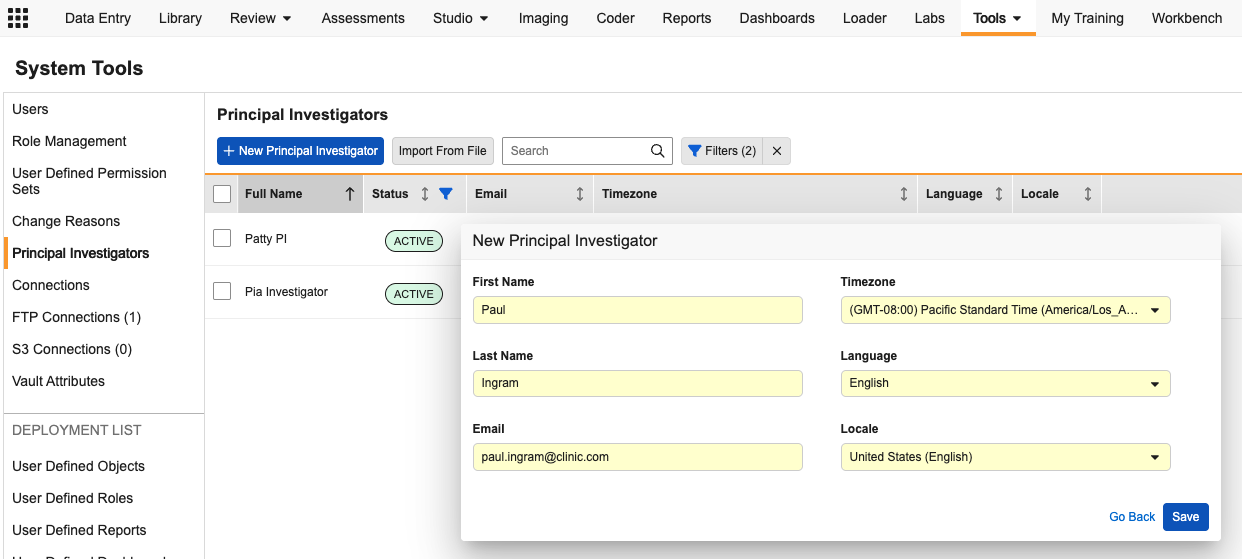
이 탭의 PI 정보는 데이터 입력 및 검토 탭에 표시하는 데 사용되며 스터디 파일 형식(SFF) 추출, 스터디 데이터 추출(SDE), CDB 및 안전성 사례에 포함됩니다.
Vault에서 활성화되면 기존 PI 레코드가 새 탭에 나타납니다. 이전에 이메일 주소가 수집되지 않은 경우 시스템은 사용자 이메일 주소에 'dev.null@veeva.com'을 표시합니다. 표준 시간대, 언어 및 로캘은 해당 Vault 설정으로 채워집니다. 이러한 값은 책임 연구자 탭을 통해 개별적으로 업데이트하거나 가져오기를 통해 대량으로 업데이트할 수 있습니다.
사용자 지정 레포트에 미치는 영향
활성화되면 스터디 사이트(site_v) 오브젝트의 책임 연구자 필드를 사용하는 기존 사용자 지정 레포트는 책임 연구자 필드가 사용 중단됨에 따라 주 연락처(Primary Contact) 필드를 참조하도록 업데이트되어야 합니다.
활성화 및 구성
이 기능은 고객 Vault 전체에 걸쳐 단계적으로 활성화됩니다. 고객에게는 활성화 전에 이를 알립니다. 조기 참여에 관해 논의하려면 서비스 컨설턴트에게 문의하십시오. 이 기능과 Just-in-Time VeevaID 등록 & 향상된 사용자 관리를 위한 Person__sys 기능은 서로 연결되어 있으며 단일 릴리스의 일부로 동시에 릴리스됩니다.
자세히 알아보기
FTP 전송 업데이트
사용 사례
이 기능은 CDB 내보내기를 전송할 때 Veeva가 Vault로 나가는 아웃바운드 연결을 외부 FTP 연결과 구분할 수 있는 새로운 방법을 허용하는 새로운 옵션을 제공합니다.
설명
시스템 도구 및 EDC 도구의 업데이트된 FTP UI에는 Veeva Vault의 CDB 전송 방법에 대한 새로운 하위 유형이 포함되어 있어 Vault로 내보내기를 전송할 수 있습니다. 고객은 Vault 파일 스테이징 영역으로 내보내기를 전송하려는 새 연결을 생성하거나 기존 CDB FTP 연결을 수정할 때 이 유형을 선택해야 합니다.
활성화 및 구성
이 기능은 자동으로 사용할 수 있습니다.
데이터 변경 추출을 위한 연장된 날짜 범위
사용 사례
의뢰자는 스터디 무결성을 보장하기 위해 종종 장기간에 걸쳐 임상 데이터 변경 사항을 검토해야 합니다. 이 릴리스 이전에는 데이터 변경 추출이 90일 기간으로 제한되어 사용자가 전체 1년 활동을 다루려면 여러 개의 개별 레포트를 실행해야 했습니다. 이 업데이트는 사용자가 최대 1년을 포함하는 단일 추출을 가져올 수 있도록 하여 이러한 수동 작업을 없애고 스터디 내에서 장기 데이터 추세 및 오딧트레일을 모니터링하는 보다 효율적인 방법을 제공합니다.
설명
이 기능은 데이터 변경 추출의 최대 날짜 범위를 90일에서 1년(윤년을 포함하여 366일)으로 연장합니다. 이제 사용자는 추출을 실행할 때 사용자 지정 날짜 범위를 선택하거나 최대 366일까지의 기간에 대해 '최근(In the last)' 필터를 사용할 수 있습니다.
생성된 파일을 계속 사용할 수 있도록 이 기능에는 Excel™ 아웃풋에 대한 안전 장치가 포함되어 있습니다. 사용자가 선택한 기준이 1,048,576행의 제한을 초과할 가능성이 있는 경우 시스템에 오류 메시지가 표시됩니다. 이 경우 사용자는 더 작은 날짜 범위를 선택하거나 행 제한이 없는 CSV로 파일 형식을 전환하라는 메시지를 받게 됩니다.
사전 릴리스 주의사항: 감사 내역 데이터는 Vault의 사전 릴리스 복사본에 포함되지 않습니다. 따라서 데이터 변경 추출(DCE)은 사전 릴리스 Vault 생성 또는 새로 고침 이후에 이루어진 데이터 변경 사항만 표시합니다.
활성화 및 구성
이 기능은 자동으로 사용할 수 있습니다.
대상자 진행상황 리스팅: 완료 및 정리 상태에 대한 업데이트된 논리
사용 사례
이전에는 대상자에게 할당된 특정 검토 계획이 없거나 검토할 데이터가 준비되지 않은 경우 시스템에서 특정 진행상황 열의 기본값을 '아니요(No)'로 설정했습니다. 그런 다음 이 작업은 대상자에게 대기 중인 작업이 없는 경우에도 전체 정리됨(Clean) 열에서 오해의 소지가 있는 값인 '아니요'를 트리거합니다. 이 기능을 통해 Veeva는 대상자 진행상황 리스팅 내의 논리를 다듬어 정리됨 상태 보고서가 데이터 검토의 실제 상태를 더 정확하게 반영하도록 했습니다.
설명
사용자의 목록과 추출이 더 정확해지도록 대상자 진행상황을 계산하는 데 사용되는 논리를 다듬었습니다. 할당된 검토 계획이 없거나 필요한 데이터가 없는 경우 아니요로 기본 설정되는 대신 관련 필드가 이제 비워져 있습니다.
이러한 빈 값을 인식하도록 정리됨 열의 논리가 업데이트되었습니다. 입력 완료됨(Entry Complete), 잠김(Locked), 서명됨(Signed), 모든 쿼리 닫힘(All Queries Closed) 열이 모두 예이고 대상자 SDV 완료됨(Subject SDV Complete) 및 대상자 DMR 완료됨(Subject DMR Complete)이 예이거나 비어 있는 경우 대상자는 이제 정리됨으로 간주됩니다.
활성화 및 구성
이 기능은 자동으로 사용할 수 있습니다.
매핑되지 않은 교육 요구사항에 대한 사용자 관리 지원
사용 사례
이 기능은 관리자가 정의된 트레이닝 요구 사항이 없는 역할에 할당된 사용자에게 실수로 스터디에 접근 권한을 부여하는 것을 방지하는 중요한 안전 장치를 도입하여, 고객이 규제 감사 또는 수동 트레이닝 상태 업데이트와 관련된 위험을 피할 수 있도록 돕습니다.
설명
이 업데이트는 매핑되지 않은 스터디에 대한 기본 교육 상태를 설정하는 기능, 교육이 역할에 매핑되지 않은 경우 향상된 경고 제공, Vault 전체에서 교육 상태 재계산을 간소화하는 새로운 도구 등 트레이닝 준수에 대한 세 가지 주요 개선 사항을 도입합니다.
매핑되지 않은 스터디의 기본 트레이닝 상태
관리자는 이제 트레이닝 요구 사항이 정의되지 않은 스터디에 사용자가 할당될 때 시스템에서 자동으로 적용할 특정 트레이닝 상태를 정의할 수 있습니다. 이렇게 하면 매핑이 누락되었다는 이유만으로 기본적으로 접근권한이 부여되지 않습니다.
관리자는 시스템 도구에서 Vault 트레이닝 연결에 대한 작업(...) 메뉴로 이동하여 학습 시스템 편집(Edit Learning System)을 선택하고 필요에 따라 보거나 업데이트할 수 있습니다. 현재 기능과 일치시키기 위해 기본 설정은 트레이닝됨(Trained)입니다.
향상된 사용자 관리 경고
이제 사용자에게 역할을 할당할 때 시스템이 트레이닝 요구 사항을 확인하기 위해 실시간 검증을 수행합니다. 요구사항이 없는 경우 관리자가 계속 진행하기 전에 위험을 인지하도록 하는 명확한 경고 대화 상자가 나타납니다.
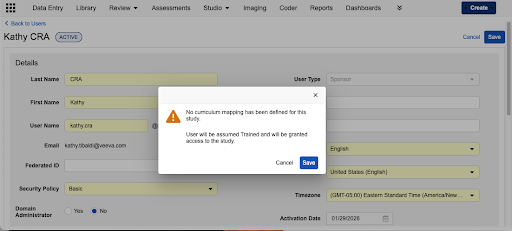
가능한 경고는 다음과 같습니다.
- 스터디에 대한 매핑 없음(No Mapping for the Study): 스터디에 정의된 교육 과정이 없는 경우 시스템은 관리자에게 경고하고 새로운 기본 상태를 적용합니다.
- 매핑된 스터디의 매핑되지 않은 역할(Unmapped Role in a Mapped Study): 스터디에 트레이닝 요구 사항이 있지만 할당되는 특정 역할에 요구 사항이 없는 경우 해당 역할에 교육 과정이 할당되지 않았으며 사용자는 트레이닝됨으로 간주되어 스터디 접근권한을 부여받게 된다는 경고가 나타납니다.
- 모든 스터디 접근권한(All Studies Access): Vault 내의 모든 스터디(All Studies)에 대한 사용자 접근권한을 부여할 때 스터디 중 해당 역할에 매핑된 트레이닝이 없는 경우(LMS가 활성화되지 않은 경우에도) 경고가 표시되며, 사용자에게는 기본 트레이닝 상태가 할당됩니다.
이러한 경고는 스터디나 역할에 대한 매핑이 누락된 경우 사용자 가져오기 과정 중에도 표시됩니다.
트레이닝 상태 재계산(Recalculate Training Status) 도구
시스템 도구에서 새로운 트레이닝 상태 재계산 작업을 사용할 수 있습니다. 이 작업을 통해 권한이 있는 사용자는 선택된 스터디에서 선택된(또는 활성 상태인 모든) 사용자의 트레이닝 데이터를 갱신할 수 있습니다. 이 기능은 트레이닝 요구 사항이 변경되거나 기본 설정이 업데이트된 경우 유용합니다. 새로운 작업에는 CSV 레포트를 생성하는 미리 보기 모드가 포함되어 있어 실제 작업을 실행하기 전에 현재 트레이닝 완료 상태를 바탕으로 어떤 사용자가 접근권한을 잃을 수 있는지 확인할 수 있습니다.
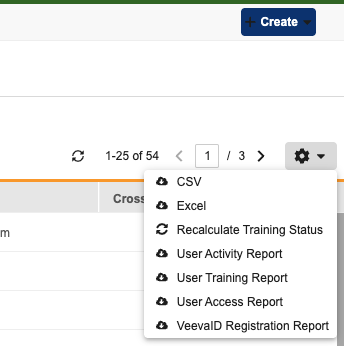
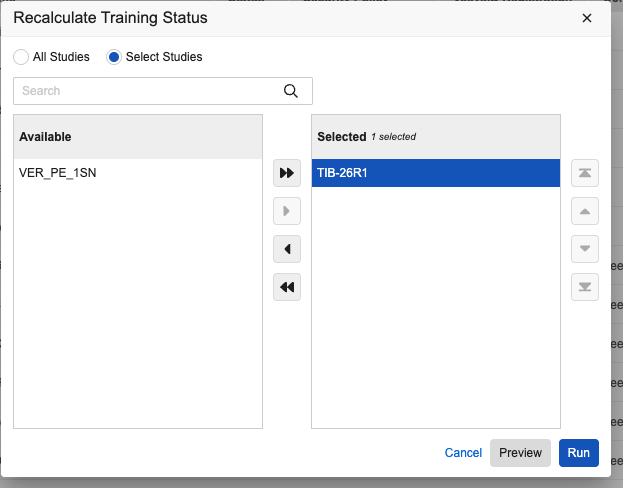
Vault 트레이닝 연결(Vault Training Connections)은 지원되지 않으므로 사전 릴리스에서는 이 기능을 테스트할 수 없습니다.
활성화 및 구성
이 기능은 릴리스 후 모든 Vault에서 자동으로 활성화되며 EDC 도구에서 학습 시스템 활성화(Enable Learning System)가 예(Yes)로 설정된 모든 스터디에 적용됩니다. 기본 트레이닝 상태는 현재 기능과 일치하도록 트레이닝됨으로 설정됩니다.
자세히 알아보기
대용량 규칙 작업 지원
사용 사례
이전에는 스터디 관리자가 규칙 작업에서 100개 이상의 규칙을 실행해야 하는 경우 여러 작업을 실행해야 했습니다. 이제 단일 작업에 더 많은 규칙을 포함할 수 있습니다. 규칙 작업의 용량이 커지면 스터디 관리자가 더 적은 수의 별도 작업을 실행할 수 있으므로 효율성이 높아집니다.
설명
이 릴리스에서는 단일 규칙 실행(Run Rules) 작업에서 실행할 규칙을 최대 300개까지 선택할 수 있습니다.
활성화 및 구성
이 기능은 자동으로 사용할 수 있습니다.
자세히 알아보기
이벤트 및 양식 진행상황 리스팅: 업데이트된 열 순서
사용 사례
일관성과 가독성을 높이기 위해 이벤트 및 폼 진행상황 리스팅의 레이아웃을 업데이트했습니다. 이러한 변경 사항은 관련된 순서 정보가 함께 그룹화되도록 하여 데이터 매니저와 모니터가 각 그룹 내에서 이벤트와 폼의 시간순을 더 쉽게 추적할 수 있도록 합니다.
설명
이 업데이트는 다음에 적용됩니다.
- CSV 추출: 이벤트 및 폼 진행상황 리스팅 모두에 대해 생성된 CSV 파일입니다.
- 레포트 템플릿: 이러한 리스팅에 사용되는 표준 레포트 템플릿입니다.
다운스트림의 기존 데이터와 호환성을 유지하기 위해 이러한 열 순서 변경 사항은 버전이 지정된 추출(Event Progress Versioned Extract 및 Form Progress Versioned Extract)에는 적용되지 않습니다.
활성화 및 구성
이 기능은 자동으로 사용할 수 있습니다.
스터디 배포: "시스템 데이터 포함" 옵션 이동
사용 사례
이전에는 배포 중에 시스템 데이터를 포함하는 옵션이 주 스터디 배포 대화 상자에 눈에 띄게 표시되어 사용자가 일상적인 스터디 업데이트 중에 실수로 이러한 설정을 포함하기 쉬웠습니다. 이 업데이트는 시스템 데이터가 구체적으로 의도된 경우에만 배포되도록 보호 계층을 추가합니다.
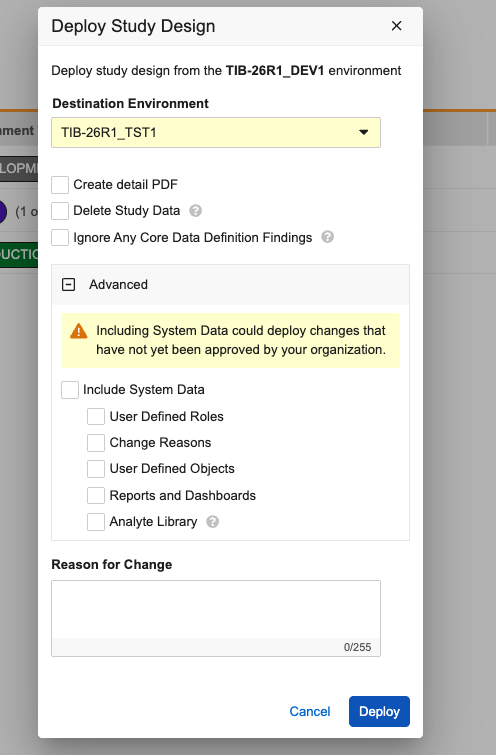
설명
배포 프로세스를 개선하고 의도치 않은 Vault 배포를 최소화하기 위해 이제 스터디 배포 대화 상자에서는 시스템 수준 설정을 기본적으로 숨깁니다. 대화 상자 창 하단에 새로운 고급(Advanced) 섹션이 추가되었습니다. 대화 상자가 열릴 때 이 섹션은 접혀 있으므로, 상세 PDF 생성이나 스터디 데이터 삭제와 같은 표준 배포 작업에 집중할 수 있습니다.
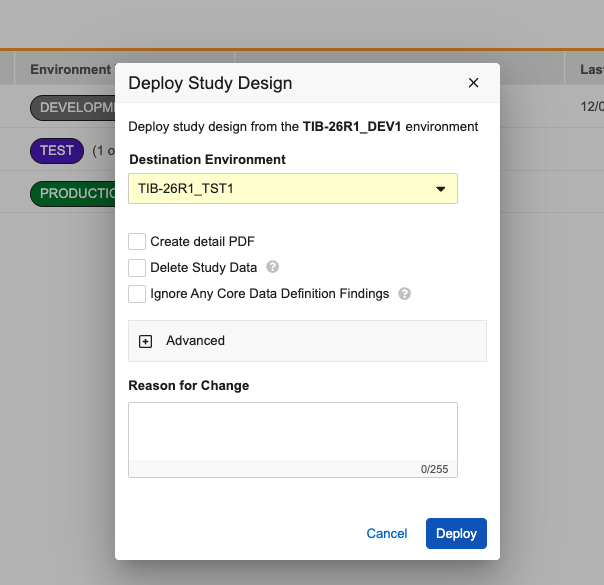
배포에 Vault 레벨 변경 사항을 포함하려면 고급(Advanced) 섹션을 클릭하여 확장합니다. 내부에는 이 데이터를 포함하면 조직에서 아직 승인하지 않은 변경 사항이 배포될 수 있음을 알리는 경고 메시지가 있습니다. 이 섹션 내에서 다음을 포함하도록 선택할 수 있습니다.
- 사용자 정의 역할 및 오브젝트
- 변경 이유
- 레포트 및 대시보드
- 분석물 라이브러리
활성화 및 구성
이 기능은 자동으로 사용할 수 있습니다.
자세히 알아보기
규칙 작업 출력 파일 다시 디자인
사용 사례
규칙 작업(EDC 도구)의 출력 파일은 규칙 실행 결과에 대한 보다 포괄적인 세부 사항과 향상된 사용성을 제공하도록 재설계되었습니다. 이러한 변경 사항은 스터디 설계자와 책임 데이터 매니저가 규칙을 실행할 때 예상되는 동작을 보다 완벽하게 이해하는 데 도움이 됩니다.
설명
이 기능은 규칙 실행 작업 결과 출력에 대해 새롭고 단일한 Excel 파일을 도입하여 현재 압축된 CSV 파일 세트를 대체합니다.
새 Excel 파일에는 다음과 같은 5개의 고유한 탭이 있습니다.
- 요약(Summary) 탭: 작업 ID, Vault 및 스터디 이름, 선택한 규칙 수, 포함된 대상자 수 등 작업에 대한 개략적인 요약을 제공합니다.
- 대상자(Subjects) 탭: 작업에 포함된 모든 대상자를 나열하고 폼 생성 및 제거, 쿼리 열기 및 닫기, 대상자 상태 변경, 도출된 값 업데이트 등 각 대상자에 대해 발생한 총 변경 사항의 상위 수준 수를 제공합니다.
- 규칙 요약(Rule Summary) 탭: 작업에 포함된 모든 규칙을 나열하고 해당 규칙의 영향을 받는 대상자의 총 개수와 해당 규칙이 취한 특정 각 작업의 총 횟수(예: 생성 및 제거된 폼 수, 파생된 항목 변경 또는 대상자 상태 변경)를 제공합니다.
- 규칙 세부 사항(Rule Details) 탭: 작업에서 발생한 모든 단일 규칙 실행과 각 사례집에서 발생한 작업을 나열합니다. 각 실행에는 작업이 발생한 사례집 내의 특정 위치가 포함됩니다. 작업 세부 사항 열은 이제 대상이 잠겨 있거나 프리즈되었거나 존재하지 않아 예상된 작업이 발생하지 않은 시나리오를 포함하여 필요한 경우 특정 결과에 대한 추가 정보를 제공합니다. 작업 레이블의 정확성과 명확성이 업데이트되었습니다.
- 오류(Errors) 탭: 규칙 이름과 규칙이 실패한 대상자를 포함하여 작업 중 발생한 오류에 대한 세부 사항을 나열합니다. 가독성을 높이고 오류 관리를 간소화하기 위해 기술적 실패 세부 사항과 광범위한 코드 참조가 제거되었으며 특정 오류 ID로 대체되었습니다.
미리 보기 모드에서 실행된 규칙 실행 작업의 결과에는 이제 실제 작업의 결과와 동일한 수준의 세부 사항이 포함됩니다.
스터디 언어가 적용되면 규칙 실행 작업 파일의 내용이 스터디 언어로 표시됩니다.
활성화 및 구성
이 기능은 자동으로 사용할 수 있습니다.
자세히 알아보기
활성화 변경: 배포 UI 및 처리 개선
설명
25R3 릴리스에서 '배포 UI 및 처리 개선' 기능은 단계적 릴리스(Phased Release)로 활성화되었으며 Veeva 지원이 필요했습니다. 이 기능은 이제 모든 고객이 혜택을 누릴 수 있도록 보다 광범위하게 제공됩니다.
이제 이 기능은 모든 Vault에 대해 Auto-on으로 업데이트되어 전체 배포 처리의 일부로 일련의 더 작은 패키지에서 배포의 백엔드 처리가 발생할 수 있도록 합니다. 자세한 내용은 25R3 릴리스 정보를 참조하십시오.
활성화 및 구성
이 기능은 릴리스와 함께 자동으로 사용할 수 있습니다.
SDS 및 스튜디오 검증을 포함하는 작업 기록
사용 사례
이제 스터디 디자인 사양(SDS)과 스튜디오 검증 작업 결과가 중앙에 배치되어 다른 스터디 작업과 함께 더 공식적으로 추적됩니다. 설계자가 이메일 알림을 삭제했거나 잘못 보관한 경우에 디자인 문서 및 검증을 위한 중앙 위치를 제공하는 데 도움이 됩니다.
설명
이제 검증 및 스터디 디자인 사양(SDS) 작업이 EDC 스터디 작업 프레임워크의 일부로 포함됩니다. 작업 출력 파일과 로그는 작업 기록(EDC Tools)에 자동으로 저장되며 고유 작업 ID(Job ID)에 연결됩니다. 작업 기록 내에서 정보 아이콘 위로 마우스를 가져가면 파일 생성 시 선택한 사항이 표시됩니다.
핵심 데이터 정의를 포함하기 위해 검증 작업을 실행하면, 아웃풋에 스튜디오 검증 및 핵심 데이터 정의 검증이 모두 포함된 ZIP 파일이 포함됩니다.
작업을 시작한 사용자는 출력 파일을 다운로드할 수 있는 직접 링크가 포함된 것과 동일한 확인 이메일을 계속 받게 됩니다.
활성화 및 구성
이 변경 사항은 릴리스 시 자동으로 사용할 수 있게 적용됩니다.
EDC에서 레거시 CDB 워크벤치 내보내기 작업 제거
설명
이 릴리스는 EDC 도구 내에서 레거시 CDB 내보내기 작업 옵션(및 해당 예약 인스턴스의 남은 부분)을 제거합니다. 24R2 릴리스에서 EDC부터 CDB까지의 데이터 증분 수집 기능이 도입되면서 이 내보내기 기능이 더 이상 필요하지 않게 되었습니다.
활성화 및 구성
이 업데이트는 릴리스 시 자동으로 적용됩니다.
무작위 배정
이 섹션의 기능은 Veeva EDC의 무작위 배정(Randomization) 모듈을 위한 새로운 기능입니다.
새 스터디에 대한 EDC 무작위 배정 비활성화
사용 사례
이러한 변화를 통해 향후 진행되는 모든 임상시험에서 현재의 Veeva Randomization 솔루션이나 외부 벤더의 서비스를 사용하도록 유도합니다.
설명
이 릴리스부터는 새 스터디를 생성할 때 기존 EDC 무작위 배정 설정을 더 이상 사용할 수 없습니다. EDC 무작위 배정을 활용하는 기존 스터디는 중단 없이 계속 작동하지만, 새로 생성된 스터디에는 다음과 같은 변경 사항이 적용됩니다.
- 스튜디오 설정: 'Veeva 무작위 배정 활성화(Enable Veeva Randomization)' 옵션은 새 스터디에 대한 스튜디오 스터디 설정에 더 이상 나타나지 않습니다.
- 새 스터디 생성: 새 스터디(New Study) 인터페이스에서 '무작위 배정 구성 가져오기(Import Randomization Configuration)' 옵션이 제거되었습니다. 또한 사용자가 EDC 무작위 배정이 활성화된 기존 스터디를 복사하는 경우, 복사된 새 버전에서는 이 설정이 자동으로 비활성화됩니다.
- 레포트 및 규칙: 새 스터디에 대한 스터디 디자인 사양(SDS), 차이 레포트, 라이브러리 또는 규칙에는 무작위 배정 참조가 더 이상 나타나지 않습니다.
활성화 및 구성
이 변경 사항은 새로운 스터디에 즉시 사용할 수 있습니다. 현재 EDC 무작위 배정을 사용하는 기존 스터디는 영향을 받지 않습니다.
연구소
이 섹션의 기능은 Veeva EDC의 실험실 모듈에 대한 새로운 기능입니다.
정상 범위의 하한/상한 연령 값에 대한 수정자 지원
사용 사례
임상 스터디 팀은 고도로 특정된 연령대를 기준으로 실험실 정상 범위를 정의해야 하는 경우가 많습니다. 이전에는 연령 범위 경계가 일반적으로 시스템에서 포함되는 것으로 해석되었습니다. 이 기능을 사용하면 팀은 수학 연산자를 사용하여 연령 경계가 포괄적인지 또는 배타적인지 명시적으로 정의할 수 있습니다. 이 기능은 '12세 미만'(<12세) 대상자에 대한 범위와 '12세 이하'(≤12세) 대상자에 대한 범위를 구분하는 등 원본 데이터의 정확성을 유지하는 데 필수적입니다.
설명
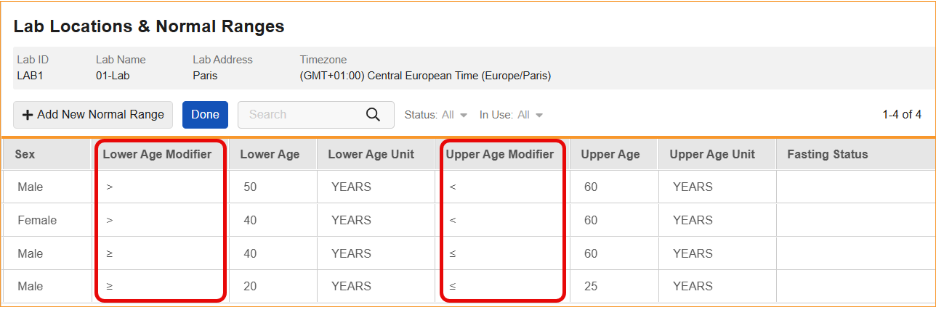
이 업데이트는 실험실 참조 범위 레코드에 하한 연령 수정자(Lower Age Modifier) 및 상한 연령 수정자(Upper Age Modifier) 필드를 도입합니다. 이러한 필드를 사용하면 연령 값을 한정하는 특정 연산자를 선택할 수 있습니다.
- 하한 연령 수정자: 크거나 같음(≥) 또는 큼(>).
- 상한 연령 수정자: 작거나 같음(≤) 또는 작음(<).
이러한 수정자는 이제 실험실 위치 및 정상 범위(Lab Locations & Normal Ranges) 그리드에 표시되며, 해당 연령 값 앞에 새 열이 배치됩니다.
데이터 무결성을 유지하기 위해 시스템에서 추가 검증 규칙을 강제 적용합니다. 연령 값을 정의할 때는 반드시 수정자가 필요하고, 반대로 수정자를 선택할 때는 그에 해당하는 연령 값을 반드시 입력해야 합니다. 어느 조건이든 충족되지 않으면 오류 메시지가 표시됩니다.
또한 시스템은 숫자 연령과 수정자를 모두 평가하여 중첩되는 범위를 식별합니다. 예를 들어, 12세 이상으로 정의된 범위는 <12세으로 정의된 범위와 겹치지 않는 것으로 인식됩니다. 논리적 충돌이 발생하는 경우(예: 하한 연령을 >12세로 설정하고 상한 연령을 <12세로 설정) 시스템은 사용자가 레코드를 저장하지 못하도록 합니다.
또한, 표준 템플릿: 실험실 참조 범위 레포트가 이러한 업데이트를 지원하도록 수정되었으며 이제 하한 연령 수정자 및 상한 연령 수정자 열을 표시할 수 있습니다.
이러한 변경 사항을 지원하기 위해 다음 열이 SDE의 SYS_LABRANGES 데이터 세트에 추가되었습니다.
- LABLOWERAGEMODIFIER
- LABUPPERAGEMODIFIER
활성화 및 구성
이 기능은 자동으로 사용할 수 있습니다.
자세히 알아보기
정상 범위의 하한 및 상한 값에 0 자동 추가 제거
사용 사례
현재 사용자가 하한 또는 상한 정상 범위 값을 입력하면, 시스템은 레코드를 저장하기 전에 분석물의 정밀도 설정에 따라 뒤따르는 0을 자동으로 추가합니다. 이 동작으로 인해 저장된 데이터가 사용자가 입력한 내용과 정확하게 일치하지 않기 때문에 문제가 발생할 수 있습니다. 더 중요한 점은, 나중에 분석물(Analyte)의 정밀도가 업데이트되는 경우, 만료된 정상값 업데이트 작업(Update Outdated Normals Job)을 실행하면 뒤따르는 0이 추가로 붙게 되어 SDV, DMR 및 서명과 같은 다운스트림 프로세스가 중단될 수 있습니다.
설명
이 기능은 하한 및 상한 정상 범위 값이 시스템에 저장되는 방식을 변경하여 뒤따르는 0을 추가하지 않고 저장된 데이터가 사용자의 입력과 일치하도록 보장합니다.
이 릴리스부터 뒤따르는 0 자동 추가가 제거되어 하한 및 상한 정상 범위 값이 사용자가 입력한 대로 정확하게 저장됩니다. 이 기능은 데이터 무결성을 유지하고 분석물 정밀도 변경으로 인한 다운스트림 검증 중단을 방지합니다.
이전 동작: 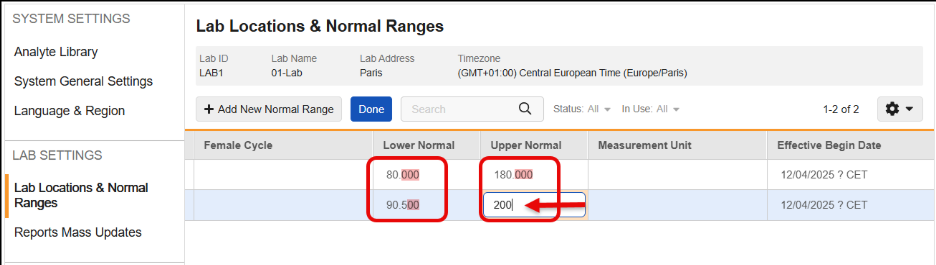
업데이트된 동작: 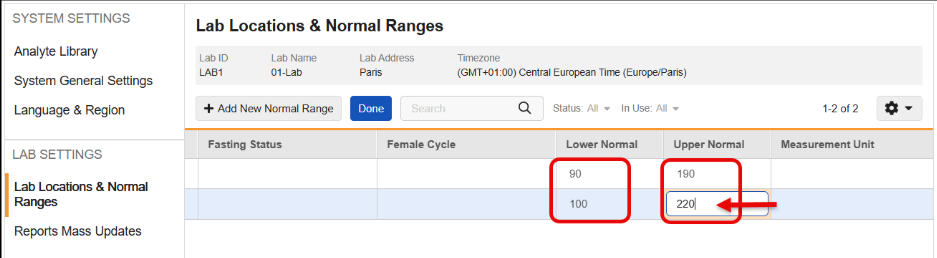
이 기능은 또한 사용자가 숫자 또는 단위 데이터 유형이 아닌 분석물을 저장하는 것을 방지하고 해당 인스턴스에 대해 업데이트된 오류 메시지를 포함합니다.
활성화 및 구성
이 기능은 GR에서 자동으로 활성화됩니다. LR 활성화에 대해서는 Veeva 지원팀에 문의하십시오.
역할 관리 및 보안
이 섹션의 기능은 시스템 툴 > 역할 관리(Role Management) 및 시스템 툴 > 사용자(Users) 영역에 대한 개선 사항과 Veeva Clinical Data의 표준 Study Roles, 보안 및 접근권한 제어에 대한 변경 사항입니다.
새로운 쿼리 팀
사용 사례
세 개의 새로운 특수 쿼리 팀이 쿼리 할당 및 관리에 대한 보다 세밀한 제어 기능을 제공합니다.
설명
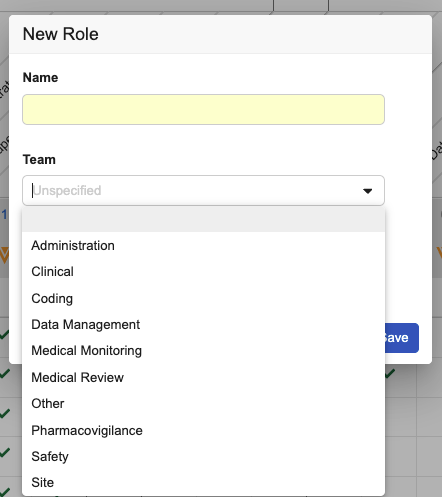
이 릴리스에서 Veeva EDC는 세 개의 새로운 쿼리 팀을 소개합니다: 의료 모니터링(Medical Monitoring), 의료 검토(Medical Review) 및 약물감시(Pharmacovigilance). 관리자가 사용자 지정 역할을 생성하거나 이름을 바꿀 때 팀 드롭다운 메뉴 내에서 이러한 새로운 팀을 선택 가능한 옵션으로 사용할 수 있습니다. 또한 이러한 팀은 Studio 내 스터디 설정에 있는 '시스템 쿼리 담당 쿼리 팀(Query Team for System Queries)' 드롭다운에서 선택할 수 있습니다. 이러한 새로운 팀에는 표준 역할이 추가되지 않았습니다.
활성화 및 구성
이 기능은 자동으로 사용할 수 있습니다.
자세히 알아보기
"안전 구성 관리" 권한이 "스터디 디자인" 섹션으로 이동됨
사용 사례
안전성 구성 관리(Manage Safety Configuration) 권한을 스튜디오에서 수행 중인 구성 작업과 보다 잘 맞추기 위해, 이 권한을 역할 관리(Role Management) 탭으로 옮겼습니다.
설명
시스템 도구 > 역할 관리에서, 안전성 구성 관리 권한이 스터디 관리(Study Administration) 섹션에서 스터디 디자인(Study Design) 섹션으로 이동되었습니다. 이 변경 사항은 역할 관리 UI에서의 권한 표시에만 적용됩니다. 이러한 이동은 실제 권한은 물론, 어떠한 표준 또는 사용자 정의 역할에도 영향을 미치지 않습니다.
활성화 및 구성
이 업데이트는 릴리스 시 자동으로 적용됩니다.
연결 및 연동
이 섹션의 기능은 Veeva Clinical Data와의 새로운 연결 또는 연동 사항이거나 기존 기능에 대한 개선 사항입니다.
Clinical Operations-EDC Connection: CTMS에 연결된 스터디에 대해서만 임상시험계획서 위반 관리
사용 사례
이 기능은 Veeva EDC와 Veeva CTMS 간의 정렬을 개선합니다. 임상 작업-EDC 연결은 단방향이므로 EDC의 임상시험계획서 위반(Protocol Deviation, PD)에 대한 변경 사항으로 인해 CTMS에서 관리되는 데이터를 의도치 않게 덮어쓸 수 있습니다. 이 개선 사항은 연결된 스터디에 대해 EDC의 편집 기능을 제한함로써 CTMS를 임상시험계획서 위반을 관리하기 위한 기본 도구로 설정합니다.
설명
Veeva CTMS에 연결된 스터디의 경우 이 업데이트는 사용자가 EDC에서 임상시험계획서 위반과 상호 작용하는 방식을 변경합니다. EDC에서 임상시험계획서 위반이 생성되면 EDC 내의 위반 필드를 편집하는 기능이 비활성화됩니다.
CTMS에서 관리하는 임상시험계획서 위반을 볼 때는 다음이 적용됩니다.
- 편집(Edit) 버튼이 비활성화됩니다. 버튼 위에 마우스를 올리면 레코드가 CTMS에서 관리됨을 설명하는 도구팁이 표시됩니다.
- 사용자는 임상시험계획서 위반에 대한 전체 세부 사항과 해당 감사 내역을 볼 수 있습니다.
사용자는 작업 메뉴에서 임상시험계획서 위반 비활성화(Inactivate Protocol Deviation)라는 새 옵션을 사용하여 EDC에서 수동으로 PD를 비활성화할 수 있습니다. 이 옵션은 위반이 CTMS에서 이미 비활성으로 표시된 경우 유용합니다.
임상시험계획서 위반 비활성화를 선택하면 사용자가 변경 이유를 제공해야 하는 확인 대화 상자가 트리거됩니다. CTMS에서 위반이 아직 비활성화되지 않은 경우, 연결은 EDC에서의 변경 사항을 기반으로 상태를 업데이트합니다.
활성화 및 구성
이 기능은 Veeva CTMS에 연결된 EDC 스터디에 자동으로 사용할 수 있습니다.
자세히 알아보기
Clinical Operations-EDC Connection: 부분 SDV 및 DMR이 CTMS에서 진행 중인 상태로 반영됨
사용 사례
임상 작업-EDC 연결을 통해 연결된 스터디의 경우 SDV 및 DMR 상태가 Veeva EDC에서 Veeva CTMS로 전송됩니다. 현재 SDV 및 DMR 대상자 방문 상태를 보다 정확하게 반영하고 설명하기 위해, SDV 또는 DMR이 부분적으로 수행된 경우 시스템에서는 시작되지 않음(Not Started) 및 완료됨(Completed)과 함께 진행 중(In Progress)을 표시합니다. 이 추가 정보는 CTMS에서 새롭게 구성 가능한 필드에서 확인할 수 있습니다. 제한되지 않은 데이터 및 제한된 데이터의 처리는 변경되지 않은 상태로 유지됩니다.
설명
- 시작되지 않음: 이벤트 날짜, 방문 방법 및 모든 항목을 포함하여 SDV 또는 DMR이 필요한 데이터 포인트 중 방문에 대해 SDV 또는 DMR이 수행된 항목이 없습니다.
- 진행 중: 방문에 대해 현재 SDV 또는 DMR이 수행된 데이터 포인트가 1개 이상이지만, 이벤트 날짜, 방문 방법 및 모든* 항목*을 포함하여 SDV 또는 DMR이 필요한 모든 데이터 포인트가 완료된 것은 아닙니다.
- 완료됨: 이벤트 날짜, 방문 방법, 모든 항목을 포함하여 방문 시 SDV 또는 DMR이 필요한 모든 데이터 포인트가 현재 SDV 또는 DMR이 수행된 상태입니다.
이벤트나 양식이 초기화되거나 SDV 또는 DMR 계획이 변경될 때마다 SDV 또는 DMR 상태가 자동으로 업데이트됩니다. 추가적이고 선택적인 SDV 또는 DMR은 상태 계산에 포함되지 않습니다.
활성화 및 구성
이 기능은 Clinical Operations-EDC Connection을 사용하는 스터디에 대해 자동으로 활성화됩니다. 이 기능을 테스트하려면 Veeva CTMS와 통합된 환경이 필요합니다. EDC 단독으로는 테스트할 수 없습니다. 새로운 상태는 연결된 모든 이벤트에 다시 채워지며 릴리스 주말 동안 CTMS로 자동으로 전송됩니다. 따라서 CTMS에 구성된 새 상태는 릴리스 직후에 나타나지 않을 수 있습니다.
Clinical Operations-EDC Connection: 연결된 스터디에 대해 EDC 스터디 국가 이름 유지
사용 사례
EDC 스터디 국가 이름은 CTMS 스터디 국가 이름과 다를 수 있습니다. 이전에는 임상 작업-EDC 연결을 통해 Veeva CTMS에서 Veeva EDC로 스터디 국가를 전송할 때 EDC 스터디 국가 이름을 CTMS 스터디 국가 이름으로 덮어썼습니다(예: 'British Indian Ocean Territory' 대 'British Indian Ocean Territory (the)'). 덮어쓰기로 인해 규칙 프로그래밍이나 기타 통합에 문제가 발생할 수 있습니다.
설명
임상 작업-EDC 연결을 통해 새로운 스터디 국가를 생성하는 경우, 국가 코드를 기준으로 CTMS와 EDC 간에 국가가 매핑됩니다. EDC에서 새 스터디 국가 이름은 EDC 국가 이름과 일치합니다.
연결을 통해 스터디 국가가 업데이트되면 EDC에서 현재 스터디 국가 이름은 변경되지 않은 상태로 유지됩니다. 현재 이름이 CTMS 스터디 국가 이름인 경우 그대로 유지됩니다. 현재 이름이 EDC 스터디 국가 이름인 경우 그대로 유지됩니다.
드물지만, 연결을 통해 스터디 국가가 업데이트되어 국가 코드 매핑에 따라 다른 국가를 가리키는 경우, EDC의 스터디 국가 이름은 새로 매핑된 EDC 국가 이름과 일치하게 됩니다.
이제 CTMS의 스터디 국가 이름이 EDC의 이름과 다를 수 있습니다. EDC에서는 26R1 이전에 생성된 스터디 국가와 그 이후에 생성된 것 간에도 스터디 국가 이름이 다를 수 있습니다.
활성화 및 구성
이 기능은 Clinical Operations-EDC Connection을 사용하는 스터디에 대해 자동으로 활성화됩니다. 이 기능을 테스트하려면 Veeva CTMS와 통합된 환경이 필요합니다. EDC 단독으로는 테스트할 수 없습니다.
Clinical Operations-EDC Connection: 동일한 이슈에 대해 스터디 국가 및 스터디 사이트별로 집계된 사용자 예외 메시지
사용 사례
스터디 또는 스터디 국가 레벨의 데이터 동기화 문제로 인해 임상 작업-EDC 연결에 대한 사용자 예외 메시지(User Exception Messages, UEM)가 필요한 경우, 영향을 받는 각 스터디 국가 또는 스터디 사이트에 대해 동일한 오류 메시지가 포함된 여러 UEM이 생성될 수 있습니다. 예를 들어, 스터디가 잠겨 있지만 임상 작업-EDC 연결이 아직 연결 해제되지 않은 경우, Veeva CTMS와 Veeva EDC 간의 동기화가 필요한 모든 변경 사항은 잠금으로 인해 데이터 동기화가 방지되므로 모든 스터디 국가 및 스터디 사이트에 대한 UEM 생성을 초래합니다. UEM 수를 줄이기 위해, 이제 영향을 받는 모든 스터디 국가를 나열하는 메시지 하나와 동일한 오류의 영향을 받는 모든 스터디 사이트를 나열하는 메시지 하나만 생성됩니다.
설명
동일한 임상 작업-EDC 연결 이슈가 두 개 이상의 스터디 국가 또는 스터디 사이트에 영향을 미치는 경우, 스터디 국가에 대해 하나의 UEM(영향을 받는 모든 스터디 국가 나열)과 스터디 사이트에 대해 하나의 UEM(영향을 받는 모든 스터디 사이트 나열)만 생성되며, 둘 다 나열된 모든 스터디 국가 또는 스터디 사이트에 영향을 미치는 오류 메시지를 표시합니다.
스터디 국가 및 스터디 사이트는 각각 UEM의 항목 데이터(Item Data) 섹션에 나열됩니다. 이는 '스터디가 잠겨 있습니다(Study is locked)' 및 '일치하는 스터디 국가 레코드를 찾을 수 없습니다(Matching Study Country record cannot be found)'라는 오류 메시지에 적용됩니다.
활성화 및 구성
이 기능은 Clinical Operations-EDC Connection을 사용하는 스터디에 대해 자동으로 활성화됩니다. 이 기능은 EDC에서 단독으로는 테스트할 수 없으며 Veeva CTMS와 통합 테스트를 거쳐야 합니다.
자세히 알아보기
Safety-EDC Connection: 모든 EDC Vault에서 사용 가능한 연결 구성
사용 사례
하나 또는 여러 개의 Veeva EDC Vault를 Veeva Safety Vault에 연결하도록 안전성-EDC 연결을 구성하기 위해 더 이상 Veeva 지원팀에 문의할 필요가 없습니다.
설명
안전성-EDC 연결 구성은 이제 Veeva 지원팀의 개입 없이 Vault 소유자와 안전성 관리자가 수행할 수 있습니다.
활성화 및 구성
이 변경 사항은 자동으로 적용됩니다.
Safety-EDC Connection: 아이템 값에서 스터디 약물 관리 및 식별
사용 사례
임상시험에서는 연구자가 선택한 참가자 또는 방문별 약물 투여, 국가별 스터디 약물 투여 또는 다양한 하위 스터디 요건 등 복잡한 스터디 약물 투여 요법이 필요한 경우가 많습니다. 이전에는 '스터디 약물 이름(Study Drug Name)' 정의가 각 스터디 약물의 안전성 구성(Safety Configuration)에 대한 정적 구성으로 제한되었습니다. 따라서 스터디 약물당 하나의 스터디 약물 EDC 폼을 구축해야 한다는 요건 때문에 더 복잡한 스터디 디자인을 지원하기 어려웠습니다.
안전성-EDC 연결 스터디의 경우, 이제 데이터 입력 중 사이트에서 EDC 폼에 투여된 스터디 약물을 선택할 수 있도록 동적 접근 방식을 도입합니다. 이를 통해 여러 스터디 약물이 포함된 복잡한 스터디의 EDC 폼 구축 프로세스를 크게 간소화하는 한편, 어떤 약물이 투여되었는지와 관계없이 데이터가 안전성 시스템으로 올바르게 전달되도록 보장합니다.
이를 위해 스튜디오의 안전성 연동(Safety Integrations) 구성 영역에 새로운 스터디 약물(Study Drug) 대화 상자가 도입되었으며, '스터디 약물 이름' 안전성 필드를 EDC 아이템 값에 더 유연하게 매핑하도록 구성할 수 있습니다. 이 새로운 기능을 통해 안전성-EDC 연결 스터디를 위한 스터디 약물 레코드를 더욱 견고하고 유연하게 관리할 수 있습니다.
설명
신규 스터디 약물 구성
안전성-EDC 연결을 사용하는 스터디의 경우 스튜디오 > 안전성 연동에 새로운 스터디 약물 탭을 사용할 수 있습니다.

여기서 스터디 설계자는 이름(Name)(스터디별 고유함), 눈가림(Blinding) 적응증, 투여되지 않은 것으로 분류된 경우 제외(Excluded When Classified Not Administered) 등 새로운 스터디 약물 레코드를 생성할 수 있습니다.
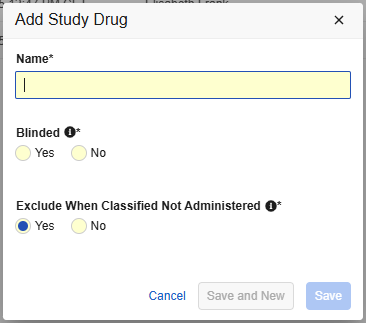
스터디 약물 레코드를 관리하기 위해 스튜디오 > 안전성 연동 > 안전성 설정 구성과 동일한 권한이 적용됩니다.
안전성 데이터 유형: 스터디 약물
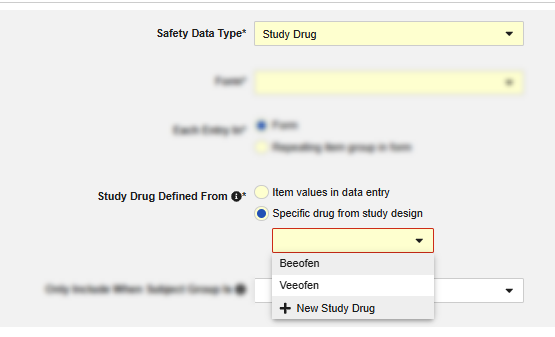
스터디 약물 안전성 데이터 유형을 구성할 때 스터디 약물 데이터 정의 방식(Study Drug Defined From) 옵션은 정적 스터디 약물 이름을 대체하는 스터디 디자인의 특정 약물(Specific drug from study design)을 여전히 허용합니다. 하지만 스터디 약물 이름에 대한 자유 텍스트 필드가 이제 구성된 스터디 약물 레코드에 대한 선택 메뉴로 대체됩니다. 드롭다운 메뉴에서 즉시 선택할 수 있도록 새 스터디 약물 레코드를 직접 생성할 수도 있습니다.
또는 이제 데이터 입력 시 항목 값을 구성하여 데이터 입력 중에 투여된 스터디 약물을 식별할 수 있도록 지원합니다.
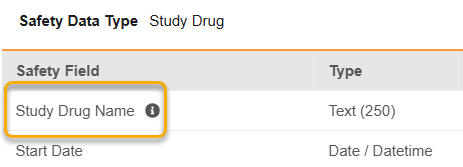
데이터 입력 시 항목 값을 선택한 경우 항목 구성(Item Configuration) 단계의 매핑에 새로운 스터디 약물 이름 옵션을 사용할 수 있습니다. 매핑된 항목이 코드 목록 유형인 경우, 스튜디오 검증은 코드 목록의 모든 코드가 스터디의 스터디 약물 레코드 이름과 일치하도록 요구합니다.
안전성 데이터 유형: 안전성 사례 시작 이벤트
안전성 사례 시작 이벤트 안전성 데이터 유형의 아이템 구성 단계에 있는 이러한 안전성 필드에는 다음이 적용됩니다.
| 안전성 필드 | JSON 이름 | E2B 유사 위치 |
|---|---|---|
| 스터디 제품을 대상으로 실시한 작업 | AE_PRODUCT_ACTION_TAKEN | G.k.8 |
| 스터디 약물 재개 시 반응/이벤트가 다시 발생했습니까? | AE_PRODUCT_ACTION_RECUR | G.k.9.i.4 |
| Dechallenge 답변 | AE_PRODUCT_ACTION_DECHALLENGE | 해당 없음(26R1부터 안전성-EDC 연결의 새로운 표준 필드) |
| 스터디 약물 평가 방법 | AE_PRODUCT_ASSESS_METHOD | G.k.9.i.2.r.2 |
| 스터디 약물 평가 결과 | AE_PRODUCT_ASSESS_RESULT | G.k.9.i.2.r.3 |
| 스터디 약물 평가 소스 | AE_PRODUCT_ASSESS_SOURCE | G.k.9.i.2.r.1 |
- 스터디 약물 열 드롭다운에는 이제 스터디 약물 안전성 데이터 유형(이전에는 스터디 약물 이름만 표시됨)에 구성된 스터디 약물 이름 뒤에 EDC 폼 이름이 추가로 표시됩니다.
-
'데이터 정의 방식' 옵션이 '데이터 입력 시 아이템 값'으로 설정된 각 스터디 약물 안전 데이터 유형의 경우, 스터디 약물 열 드롭다운에 구성된 EDC 폼 이름이 '데이터 입력 시 설정됨'과 함께 표시됩니다. 이는 데이터 입력 시 사이트에서 스터디 약물을 선택함을 나타냅니다.
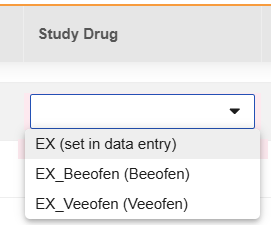
-
스터디 약물 열에서 동적 스터디 약물('데이터 입력 시 설정됨')을 선택한 경우, 새로운 열 '스터디 약물 아이템'에는 해당 안전성 필드의 '구성된 아이템'과 동일한 아이템 그룹에 있는 '스터디 약물 이름' 아이템을 선택해야 합니다. 텍스트 또는 코드 목록 유형의 아이템만 허용됩니다.

- 이제 '다음에 포함된 모든 입력(Each Entry In)' 선택에 관계없이 반복 또는 비반복 아이템 그룹에 매핑할 수 있습니다.
스터디 약물 이름 열의 데이터 입력 시 설정됨, 새 열인 스터디 약물 항목, 그리고 구성된 스터디 약물 레코드에 대한 새 탭을 포함하여 모든 변경 사항이 SDS에 반영됩니다.
EDC 폼 복사는 새로운 기능을 지원합니다. 스터디 약물의 스터디별 특성으로 인해 스터디 약물 레코드는 스터디 간에 복사할 수 없습니다.
기능 릴리스 중 기존 스터디에서 일어나는 일
기능이 릴리스되는 동안, 각 스터디 약물 안전성 데이터 유형에 기존의 모든 스터디 약물에 대한 새 스터디 약물 레코드가 생성됩니다. 스터디 약물 레코드는 다음 값으로 생성됩니다.
- 이름(Name): 해당 스터디 약물 안전성 데이터 유형 > 폼 속성에 구성된 자유 텍스트 '스터디 약물 이름'
- 눈가림됨(Blinded): 해당 스터디 약물 안전성 데이터 유형 > 폼 속성에 구성된 값을 따름.
- 투여되지 않은 것으로 분류된 경우 제외(Exclude When Classified Not Administered): 해당 스터디 약물 안전성 데이터 유형 > 포함 기준에 구성된 값을 따름.
그 후, 새로운 스터디 약물 레코드는 해당 스터디 약물 안전성 데이터 유형과 연관됩니다. 이 변환은 현재 안전성 사례 생성 또는 팔로우업 전송 기능에 영향을 미치지 않습니다.
새로 생성된 스터디 약물 레코드에 대해 스터디 약물 이름은 스터디별로 고유해야 하지만, 이 릴리스 관련 변환 중에 중복이 생성될 수 있습니다.
활성화 및 구성
이 기능은 Veeva 안전성-EDC 연결을 사용하는 스터디에 자동으로 활성화됩니다.
기존 안전성-EDC 연결 스터디에 대한 참고 사항: 기능이 릴리스되는 동안, 각 스터디 약물 안전성 데이터 유형에 기존의 모든 스터디 약물에 대한 새 스터디 약물 레코드가 생성됩니다. 그 후, 새로운 스터디 약물 레코드는 해당 스터디 약물 안전성 데이터 유형과 연관됩니다. 이 변환은 현재 EDC 동작, 안전성 사례 생성 또는 팔로우업 전송 기능에 아무런 영향을 미치지 않습니다. 자세한 내용은 기능 설명을 참조하십시오.
안전 통합: 사용자를 예약하지 않고 팔로우업 스캔 작업 수행
사용 사례
안전성 팔로우업 스캔 작업의 안정적인 처리는 스터디 수행 중에 매우 중요합니다. 이제 실행을 예약한 사용자에 대한 종속성을 제거했습니다.
설명
팔로우업 스캔 작업은 이제 예약 사용자 및 해당 권한과 무관합니다. 26R1 이전에는 예약 사용자가 올바른 권한을 가지고 스터디에 액세스할 수 있어야 했습니다. 이제 예약된 팔로우업 스캔 작업은 생성된 후 예약 사용자의 스터디 액세스 및 권한과 무관하게 실행됩니다.
Vault는 여전히 작업 일정 기록을 기록하지만 스터디 관련 EDC 도구 > 작업 일정 UI에서는 더 이상 사용할 수 없습니다. 이것은 미래의 기능을 위한 준비입니다.
활성화 및 구성
이 기능은 Safety-EDC Connection 또는 E2BLink를 사용하는 스터디에 대해 자동으로 활성화됩니다.
Safety-EDC Connection: 새로운 표준 안전성 필드 및 조정된 구성 제한
사용 사례
안전성-EDC 연결은 E2B 규격뿐만 아니라 추가적인 안전성 관련 EDC 데이터의 전송을 허용합니다. 우리는 Veeva Safety 표준 데이터 모델에 따라 EDC에서 Veeva Safety로 전송할 수 있는 표준 안전성 필드의 범위를 더욱 확장했습니다.
설명
아래 섹션에서는 안전성 데이터 유형별 변경 사항에 대해 설명합니다.
이번 릴리스에서는 안전성 사례 시작 이벤트, 병용약물 및 스터디 약물 폼 유형에 대한 여러 안전성 필드를 재정렬하여 가장 자주 사용되는 필드를 맨 위에 표시했습니다. 표시 순서의 변경은 더 나은 스터디 빌드 환경과만 관련이 있으며 EDC 기능에는 영향을 미치지 않습니다.
안전성 사례 시작 이벤트
(예상치 못한) 임신 사례 전송을 지원하기 위해 안전성 사례 시작 이벤트 폼 유형에 다음 새 필드를 사용할 수 있습니다.
Veeva는 일반적인 임신 관련 질문(제왕절개 유형, 태아 상태)을 스터디 빌드의 기존 임신 정보 항목 옆에 배치할 것을 권장합니다.
Veeva는 또한 다태아를 고려하여 모든 아동 관련 질문을 반복되는 아이템 그룹에 배치할 것을 권장합니다.
- 제왕절개 유형
- 태아 유아 상태
- 아동 이름 또는 이니셜
- 자녀의 이름
- 자녀의 성
- 아동 생년월일
- 자녀의 나이
- 아동 연령 단위
- 아동 성별
- 아동 체중(kg)
- 아동 키(cm)
- 아동 GP 의료 레코드 번호
- 아동 병원 기록 번호
- 아동 출생 시 아동 임신 주수 번호
- 아동 출생 시 아동 임신 단위
- 아동 태아 결과
- 아동 태아/유아 상태
- 아동 출산 결과
- 아동 머리 둘레
- 아동 아프가 점수(1분)
- 아동 아프가 점수(5분)
- 아동 아프가 점수(10분)
스터디 약물 및 병용약물 정보의 전송을 지원하기 위해 안전성 사례 시작 이벤트에 다음 새 필드를 사용할 수 있습니다.
- Dechallenge 답변
- 병용약물에 대한 조치
- 병용약물 재발 답변
- 병용 Dechallenge 답변
- 병용약물 평가 방법
- 병용약물 평가 결과
- 병용약물 평가 소스
이 중 아동 연령 단위, 아동 출생 시 임신 단위, 병용약물 평가 방법, 병용약물 평가 소스는 정적 값을 허용합니다.
Dechallenge 답변은 각 스터디 약물에 대해 응답해야 하며 모든 병용약물 관련 필드는 아이템 간 링크를 통해 페어링해야 합니다.
안전성 사례 시작 이벤트 안전성 데이터 유형에 대한 다음 안전성 필드는 이제 '다음에 포함된 모든 입력'이 '폼'으로 설정된 경우에만 사용할 수 있습니다.
임신 사례, 임신 발생, 출산 횟수, 스터디 약물 노출 시 임신, 마지막 생리일(임신 사례), 임신 시작 날짜, 임신 예정일, 임신 결과 날짜, 임신 결과, 출산 방법
이제 다음 필드에 정적 값을 사용할 수 있습니다.
임신 사례, 임상시험 약물 노출 시 임신, 의료 전문가 확인, 상위 경로(코드), 배치/로트 번호, 빈도 값, 경로(코드), 투여 부위, 보고된 적응증, 보고된 적응증(코딩 LLT)
수반되는 약물 치료
병용약물 폼 유형에 다음 필드를 사용할 수 있습니다.
- 보고된 적응증
- 보고된 적응증(코딩 LLT)
스터디 약물
스터디 약물 폼 유형에 다음 필드를 사용할 수 있습니다.
- 보고된 적응증
- 보고된 적응증(코딩 LLT)
사망 시
사망 시(In Case of Death) 폼에 다음 새 필드를 사용할 수 있습니다.
이러한 필드를 통해 사이트 사용자가 유형을 사전에 구성하고 폼에 별도로 표시하는 경우 사이트 사용자가 유형을 선택할 필요 없이 원인을 입력할 수 있는 사이트 친화적인 스터디 디자인이 가능해집니다.
- 사망 원인 - 보고된 대로 분류됨
- 사망 원인 - 보고된 대로 분류됨(코딩 LLT)
- 사망 원인 - 부검으로 분류됨
- 사망 원인 - 부검으로 분류됨(코딩 LLT)
활성화 및 구성
이 기능은 Safety-EDC Connection을 사용하는 스터디에 대해 자동으로 활성화됩니다. 기존 연결 및 스터디의 경우 관리자는 시스템 도구 > 연결 > 안전성에서 스캔 Vault 안전성 작업을 다시 실행하여 새로 도입된 안전성 필드의 번역된 값에 대해 사용 가능한 Veeva 안전성 옵션을 표시해야 합니다.
안전 통합: 새 소스, 이메일 및 전화번호가 포함된 보고자 세부 정보
사용 사례
보고자 정보는 이제 person__sys 오브젝트에서 가져옵니다. 이 변경 사항은 다른 모든 Vault 애플리케이션과 더 효과적으로 통합하기 위해 데이터 원본으로서 person__v를 person__sys 오브젝트로 EDC 전체에서 대체하는 것의 일부입니다.
이 새로운 원본 오브젝트를 사용하면 안전성-EDC 연결이 이제 안전성 사례를 통해 사례 보고자의 이메일 및 전화번호도 전송할 수 있습니다.
설명
스튜디오 > 안전성 연동 > 안전성 설정에 구성된 보고자 정보는 이제 안전성-EDC 연결 및 E2BLink 사례 생성 모두에 대해 person__sys 오브젝트에서 가져옵니다. 이로 인해 현재 데이터나 기능은 변경되지 않습니다.
안전성-EDC 연결의 경우 person__sys 오브젝트에서 보고자 정보를 가져오면 이제 보고자의 이메일 및 전화번호도 전송할 수 있습니다. 스튜디오 > 안전성 연동 > 안전성 설정에서 보고자 정보를 안전성 사례에 포함하기 위해 보고자에 대해 전체 사이트 정보를 선택한 경우, 이제 보고자 사용자에 대해 구성된 경우 보고자의 이메일 및 전화번호도 전송됩니다.
활성화 및 구성
person__sys 오브젝트에서 가져온 보고자 정보는 안전성-EDC 연결 또는 E2BLink를 사용하는 스터디에 대해 자동으로 활성화됩니다.
구성이 완료되면 안전성-EDC 연결을 사용하는 스터디의 새로운 안전성 사례에 대해 보고자 이메일 및 전화번호 전송이 자동으로 활성화됩니다. 기존 안전성 사례는 첫 번째 전송 후 변경이 불가능하므로 팔로우업 메시지를 받지 못하며 팔로우업 메시지의 보고자 정보도 변경되지 않습니다.
EDC API
다음은 EDC API의 새로운 기능입니다. 자세한 기능 정보는 개발자 포털의 릴리스 노트를 참조하십시오.
EDC API 기능
이 릴리스에는 EDC 개발자를 위한 다음과 같은 기능이 포함되어 있습니다.
- 사용자 검색 및 사용자 업로드를 위한 새 사용자 정보 데이터 원본
- 스터디 디자인 정의 엔드포인트 검색
- 사례집 디자인 내보내기(CDE) 업데이트
- 스터디 디자인 정의 엔드포인트 수정
- 핵심 데이터 정의(CDD) 파일 관리 엔드포인트
- 데이터 정의 검증 및 디자인 사양 내보내기를 사용하여 작업 시작
EDC 클리니컬 리포팅
다음은 Veeva EDC 클리니컬 리포팅 애플리케이션을 위한 새로운 기능입니다.
클리니컬 리포팅 스터디를 위한 SFF 개선
사용 사례
SFF의 개선 사항은 다운스트림 시스템에서 이 형식의 가치를 높여줍니다.
설명
이 릴리스에는 다음과 같은 SFF 개선 사항이 포함되어 있습니다.
- 이제 SFF 추출에 데이터의 원본 이름을 보여주는 소스(Source) 열이 포함됩니다.
- 쿼리 파일에 발신자 정보 및 빠른 쿼리에 대한 새 열이 있습니다.
- SYS_Links CSV 파일에 이제 아이템 대 폼 연결 정보가 포함됩니다.
- 전체 SFF 패키지는 이제 해당 Vault의 현지 시간으로 정오에 사용할 수 있습니다.
활성화 및 구성
이러한 기능은 릴리스와 함께 자동으로 업데이트됩니다.
자세히 알아보기
클리니컬 리포팅에서 JDrug 코딩 사전 지원
사용 사례
JDrug 코딩 사전을 사용하는 Veeva Coder 스터디의 경우 클리니컬 리포팅에서 JDrug를 사용하면 병용약물과 같은 약물 폼에 대한 일본어 코딩 용어가 포함된 내보내기를 지원할 수 있습니다.
설명
JDrug 코딩 사전 값은 이제 SFF 및 무가공 내보내기에서 사용할 수 있습니다. 원시 내보내기 업데이트에는 MedDRA, WHODrug 및 JDrug 사전이 구성된 모든 폼에 대해 DictionaryType 및 UserCodedBy에 대한 새 열이 포함됩니다. JDrug 사전 값은 JDrug 코딩 사전으로 Veeva EDC에 구성된 폼에 적용됩니다.
활성화 및 구성
이 기능은 자동으로 사용할 수 있습니다.
클리니컬 리포팅에서 데이터 그리드 나열 기능 개선
사용 사례
리스팅에서 화면 공간 활용도를 개선하여 사용자의 경험을 높입니다. 작은 화면을 사용하는 사용자뿐만 아니라, 리스팅 행을 보면서 셀 세부 정보 패널을 새 창으로 이동시켜 데이터 보기에 더 집중하고자 하는 사용자 모두가 데이터를 더 쉽게 검토할 수 있도록 합니다.
설명
이 릴리스에서는 가용 공간을 보다 효율적으로 사용할 수 있도록 리스팅 화면을 개선했습니다. 셀 세부 정보 패널을 열면 그리드가 자동으로 최대화됩니다. 세부 사항 패널을 새 창으로 팝업하여 리스팅 데이터를 전체적으로 볼 수 있습니다. 사용자는 또한 새로운 대화 상자를 사용하여 열을 표시하거나 숨길 수 있으므로 개별 열을 숨기거나 표시하기 위해 한 번에 하나씩 열을 선택할 필요가 더 이상 없습니다.
추가 개선 사항은 다음과 같습니다.
- 데이터 그리드에 더 많은 화면 공간을 활용하기 위해 그리드 확장 버튼이 그리드를 최대화 또는 최소화하도록 업데이트되었습니다.
- 쿼리 또는 임상시험계획서 위반에 대한 셀 장식을 선택하면 셀 세부 정보 패널의 해당 섹션이 열립니다.
- 상황별 필터링: 새로운 그리드 수준 옵션을 통해 사용자는 특정 셀 값을 기준으로 결과를 즉시 필터링할 수 있습니다. 셀을 가리키면 필터 바로가기가 나타납니다.
활성화 및 구성
이러한 변경 사항은 릴리스 시점부터 자동으로 적용됩니다.
클리니컬 리포팅 실험실 레이블에 대한 증분 가져오기 업데이트
사용 사례
실험실 모듈에서 레이블이 변경될 때 증분 가져오기를 사용하면 사소한 변경 사항으로 인해 스터디 데이터를 전체적으로 다시 처리할 필요가 없습니다.
설명
실험실 코드 목록 또는 단위 항목의 레이블 변경 사항은 이제 EDC의 증분 가져오기에 추가됩니다. 이 기능은 글로벌 버전의 실험실(Labs) 모듈을 사용하는 스터디에만 적용됩니다.
활성화 및 구성
이 기능은 릴리스와 함께 자동으로 사용할 수 있습니다.
매니페스트 및 내보내기 로그에 작업 ID 추가
사용 사례
워크벤치 및 클리니컬 리포팅 내보내기 작업에 대한 고유 식별자가 있으면 보다 효율적인 문제 해결 및 추적 기능이 지원됩니다.
설명
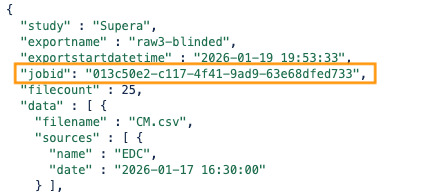
이 릴리스에서는 워크벤치 및 클리니컬 리포팅 내보내기 작업 모두에 대한 내보내기 manifest.json 파일 및 내보내기 작업 로그에 작업 ID를 추가합니다.
활성화 및 구성
이 기능은 릴리스와 함께 자동으로 사용할 수 있습니다.
자세히 알아보기
클리니컬 리포팅 사용자 세션 관리
사용 사례
사용자 세션을 일치시키면 사용자가 클리니컬 리포팅에서 활발하게 작업하는 동안 로그아웃될 때 발생하는 혼란이 제거됩니다.
설명
이제 클리니컬 리포팅 사용자 세션은 Vault 세션을 활성 상태로 유지하고 Vault 설정과 일치시켜 EDC 및 클리니컬 리포팅의 액세스가 일관되고 Vault의 설정에 따르도록 합니다.
활성화 및 구성
이 기능은 릴리스와 함께 자동으로 사용할 수 있습니다.
임상 데이터베이스(CDB)
다음은 Veeva CDB 애플리케이션의 새로운 기능입니다.
가용성: 임상 데이터베이스(CDB)는 CDB 라이선스 보유자만 사용할 수 있습니다. 자세한 내용은 Veeva 서비스 담당자에게 문의하십시오.
검토 리스팅 아이템 값 변경 감지
사용 사례
데이터 관리자는 이제 전체 재검토를 수행하지 않고도 데이터 변경 사항의 영향을 신속하게 평가하여 검토 주기를 크게 단축할 수 있습니다.
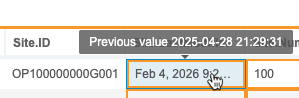
검토 상태가 설정되면 CDB는 값이 변경된 정확한 셀을 자동으로 식별하고 윤곽을 표시합니다. 사용자는 강조 표시된 셀 위로 마우스를 가져가면 이전 데이터 값을 즉시 볼 수 있습니다.
변경된 내용을 정확히 파악함으로써 데이터 관리자는 변경 사항을 무시할지, 대상 쿼리를 만들지 또는 검토 상태를 업데이트할지 빠르게 결정할 수 있습니다.
설명
검토 상태가 설정된 후 리스팅에서 데이터가 변경되면 CDB는 이제 해당 수정 사항에 대한 세부적인 가시성을 제공합니다. 시스템은 전체 행에 플래그를 지정하는 대신 업데이트된 정확한 셀의 윤곽을 구체적으로 표시합니다.
- 시각적 강조 표시: 변경된 셀은 즉각적인 식별을 위해 자동으로 윤곽선이 표시됩니다.
- 기록적 컨텍스트: 강조 표시된 셀 위로 마우스를 가져가면 이전 값을 즉시 볼 수 있습니다.
- 간소화된 해결 방법: 행 레벨에서 '데이터 변경' 표시기를 해제하면 모든 셀 강조 표시가 동시에 지워집니다.
- 단순화된 상태 업데이트: 검토되지 않음으로 재설정하는 중간 단계를 거치지 않고 검토 상태 간에(예: 검토됨에서 보류 중으로) 직접 전환합니다.
활성화 및 구성
이 업데이트는 릴리스 시 자동으로 활성화됩니다.
리스팅 액세스
사용 사례
이 기능을 사용하면 리스팅 액세스를 특정 범주로 제한하여 관련 데이터에만 전적으로 집중할 수 있어, 더욱 효율적인 검토 프로세스를 보장합니다.
설명
구성 사용자는 이제 CDB 구성(CDB Configurations)을 통해 리스팅 권한 및 범주를 전역적으로 관리할 수 있습니다. 이러한 상속 인식 그리드를 통해 범주를 기반으로 스터디 역할이 수행할 수 있는 세부 작업(보기, 검토 상태 설정, 생성, 수정 등)을 정의할 수 있습니다.
CDB 구성(Configure CDB) 권한이 있는 사용자는 새로운 리스팅 액세스(Listing Access) 페이지를 사용할 수 있습니다.
해당 작업에 대한 권한이 없는 역할에는 리스팅 접근 권한을 제공할 수 없습니다. 예를 들어 역할에 리스팅 수정(Modify Listing) 권한이 없는 경우 역할에는 리스팅을 수정할 수 있는 액세스 권한이 있을 수 없습니다.
활성화 및 구성
이 기능은 자동으로 사용할 수 있지만, CDB 구성 권한이 있는 사용자가 리스팅 범주를 추가하고 해당 범주에 대한 액세스 제한을 설정해야 합니다.
오류 및 경고 코드 집계 가져오기
사용 사례
경고 및 오류 코드를 그룹화하면 로그가 간소화되어 데이터 관리자가 제3자 데이터 가져오기와 관련된 이슈를 빠르게 파악할 수 있습니다.
설명
가져오기 페이지의 이슈 로그는 이제 패키지 처리 중에 발견된 고유한 오류 및 경고 코드를 집계하는 별도의 이슈 요약(Issues Summary) 탭을 제공합니다.
활성화 및 구성
이 기능은 릴리스와 함께 자동으로 사용할 수 있습니다.
자세히 알아보기
매니페스트 빌더 업데이트
사용 사례
매니페스트 빌더(Manifest Builder)의 향상된 기능을 통해 더 나은 데이터 품질을 보장하고 제3자 및 OpenEDC 데이터를 가져오기 위해 매니페스트 파일(.json)을 작성하는 사용자에게 더 나은 경험을 제공합니다.
설명
매니페스트 빌더가 다음 기능으로 업데이트되었습니다.
- 다음 데이터 유형에 대한 매니페스트 빌더의 필수 필드 검증:
- 텍스트(길이가 필요함)
- 부동 소수점(길이 및 정밀도가 필요함)
- 날짜, 날짜 시간 및 시간(형식이 필요함)
- 코드 목록(코드 목록이 필요함)
- 매니페스트 빌더에 구성 검증이 표시됩니다.
- 텍스트 길이는 1~3000자 사이여야 합니다.
- 정수 최솟값은 -9,223,372,036,854,775,808보다 크거나 같아야 합니다.
- 정수 최댓값은 9,223,372,036,854,775,807보다 작거나 같아야 합니다.
- 부동 소수점 길이는 1~24자리 사이여야 합니다.
- 부동 소수점 정밀도는 0~7자리 사이여야 합니다.
- 부동 소수점 최솟값은 -999,999,999,999,999,999,999,999보다 크거나 같아야 합니다.
- 부동 소수점 최댓값은 999,999,999,999,999,999,999,999보다 작거나 같아야 합니다.
- 코드 목록 업로드 기능:
- 새 코드 목록 또는 기존 코드 목록에 아이템 추가
- 사용 가능한 템플릿 CSV 가져오기
- 텍스트 기본값은 이제 500으로 설정됩니다.
- 매니페스트 아이템 매핑(Item Mapping)에 새 아이템을 추가하면 생성 시 오류가 발생한 행이 더 이상 표시되지 않습니다.
- 데이터 유형을 변경하면 입력된 속성이 모두 지워집니다.
활성화 및 구성
이러한 기능은 릴리스 시점부터 자동으로 사용할 수 있습니다.
자세히 알아보기
눈가림 제거 규칙 배포
사용 사례
제3자 데이터에 대한 눈가림 해제 규칙을 더 잘 제어하기 위해 사용자는 이제 CDB 워크벤치 애플리케이션에서 프로덕션 환경으로 규칙을 배포할 수 있습니다.
설명
눈가림 해제 규칙을 배포하면 승인된 업데이트만 프로덕션 환경에 추가됩니다. 여기에는 누가, 언제, 어떤 규칙을 배포했는지 파악하는 배포 기록에 대한 감사가 포함됩니다.
이 기능을 사용하면 스터디 배포가 활성화된 후 프로덕션 환경의 눈가림 해제 규칙을 편집할 수 없습니다. 모든 편집은 TST 환경에서 수행되어야 합니다. 새로운 승인 로그(다운로드 가능)는 TST 환경에서 규칙이 마지막으로 수정된 시간에 대한 정보를 제공합니다.
활성화 및 구성
이 기능은 배포가 활성화된 TST 스터디에 자동으로 사용할 수 있습니다.
자세히 알아보기
감사 업데이트 가져오기
사용 사례
가져오기 오딧트레일의 새 열과 필터는 가져온 데이터 패키지에 대한 더 많은 정보를 제공하고 사용자가 여러 감사 레코드를 볼 때 목록에 집중할 수 있도록 해줍니다.
설명
제3자 데이터 패키지 감사에는 두 개의 새 열이 포함됩니다: 감사 날짜(Audit Date)(감사 레코드가 생성된 날짜)와 유형(Type)(패키지가 참조 데이터인지 제3자 원본 데이터인지를 나타냄).
또한 새로운 필터를 통해 사용자는 업로드된 날짜(Uploaded Date), 업로드한 사람(Uploaded By) (사용자), 가져온 날짜(Imported Date) 또는 상태(Status)와 관련된 레코드를 표시할 수 있습니다.
활성화 및 구성
이 기능은 릴리스와 함께 자동으로 사용할 수 있습니다.
자세히 알아보기
새로운 제3자 데이터 유형 검증
사용 사례
데이터 유형에 대한 검증을 통해 데이터가 매니페스트에 설명된 값을 따르도록 하여 가져오는 동안 데이터 품질을 높이고 오류를 감지할 수 있습니다.
설명
시스템은 이제 매니페스트에 구성된 숫자 및 텍스트 데이터 유형에 대한 새로운 검증뿐만 아니라 MySQL BigINT 숫자(즉, 9자리 이상의 숫자)에 대한 지원을 제공합니다.
텍스트 아이템 정의(Item Definition)에 대한 검증을 통해 구성된 길이가 0보다 크고 3000보다 작거나 같도록 보장합니다. 텍스트 필드의 최소 및 최대 길이를 준수하지 않는 경우 3000을 초과하면 D-039, 1 미만이면 D-040의 새로운 경고가 표시되며 매니페스트에 값을 설정합니다.
매니페스트에서 부동 소수점(Float)으로 정의된 숫자는 아이템 정의 길이가 최소 1이고 24자리를 초과하지 않도록 보장하기 위해 D-041~D-046 경고가 포함된 새로운 검증을 받게 됩니다. 구성된 최소 및 최댓값은 -999,999,999,999,999,999,999,999보다 작을 수 없으며 999,999,999,999,999,999,999,999보다 클 수 없습니다.
매니페스트에서 정수(Integer)로 정의된 숫자는 구성된 최소 및 최댓값이 지원되는 범위 내에 있는지 확인하기 위해 D-049에서 D-052까지의 경고가 포함된 새로운 검증을 받게 됩니다. 구성된 최소 및 최댓값은 -9,223,372,036,854,775,808보다 작을 수 없으며 9,223,372,036,854,775,807보다 클 수 없습니다.
활성화 및 구성
이 기능은 릴리스 시점에 자동으로 사용할 수 있습니다.
자세히 알아보기
승인 보류 중일 때 제3자 데이터 가져오기 알림
사용 사례
사용자는 업로드한 패키지가 승인 보류 중(pending approval)이고 CDB 워크벤치(CDB Workbench) 내에서 조치가 필요한 경우 이제 알림을 받게 됩니다.
설명
제3자 데이터 패키지를 업로드하는 사용자는 이제 패키지가 승인 보류 중이며 조치(승인)가 필요한 경우 알림을 받게 됩니다. 이는 이 소스에서 온 첫 번째 패키지인지, 아니면 이전에 승인된 패키지 매니페스트의 변경인지에 관계없이 발생합니다.
이 기능은 Veeva EDC 및 OpenEDC 스터디에 모두 적용됩니다.
활성화 및 구성
이 기능은 릴리스 시점에 자동으로 사용할 수 있습니다.
자세히 알아보기
추가 정리 환자 추적기 열
사용 사례
추가 열을 통해 스터디의 대상자를 더 잘 검토하고, 특히 반복 방문 그룹(repeating event groups)을 사용할 때 대상자가 방문(event) 일정의 어느 위치에 있는지 이해할 수 있습니다.
설명
이제 정리 환자 추적기(Clean Patient Tracker)에 하위 스터디(Substudy) 및 최신 방문 그룹(Latest Event Group) 열이 포함되어 추적기를 볼 때 더 많은 컨텍스트와 필터 옵션을 제공합니다.
활성화 및 구성
이 기능은 릴리스 시 자동으로 활성화됩니다.
CDB에서 JDrug 코딩 사전 지원
사용 사례
JDrug 코딩 사전을 사용하는 Veeva Coder 스터디의 경우, CDB에서 JDrug를 사용할 수 있어 병용약물과 같은 약물 폼에 대한 일본어 코딩 용어가 포함된 보다 강력한 리스팅을 지원합니다.
설명
JDrug 코딩 사전 값은 이제 CQL, SFF 및 무가공 내보내기(Raw exports)에서 사용할 수 있습니다. 원시 내보내기 업데이트에는 MedDRA, WHODrug 및 JDrug 사전이 구성된 모든 폼에 대해 DictionaryType 및 UserCodedBy에 대한 새 열이 포함됩니다. 새로운 JDrug 사전 값은 JDrug 코딩 사전으로 Veeva EDC에 구성된 폼에 적용됩니다.
활성화 및 구성
이 기능은 자동으로 사용할 수 있습니다.
자세히 알아보기
리스팅을 위한 필터 메뉴 재설계
사용 사례
필터 개선 사항을 통해 리스팅, 뷰, 체크, 임상시험계획서 위반, 쿼리 및 관찰을 보다 효율적으로 검토할 수 있습니다.
설명
필터는 데이터 유형에 걸쳐 다음과 같은 유사한 작업을 갖게 됩니다.
- 연산자 선택기가 드롭다운 메뉴로 변경되었습니다.
- 지우기(Clear)는 필터를 기본 상태로 되돌립니다.
- 확인(OK)은 필터 메뉴를 닫고 선택한 옵션을 기반으로 리스팅을 업데이트합니다.
- 취소(Cancel)는 아무 작업도 수행하지 않고 필터 메뉴를 닫습니다.
- 옵션 목록의 모든 필터 옵션을 보기 위해 스크롤 막대가 필요한 경우에도 확인 및 취소는 항상 표시됩니다.
- 입력 필드 내에서 <kbd>Enter</kbd> 키를 눌러도 필터 변경 사항이 적용되고 필터 메뉴가 닫힙니다.
열의 데이터 유형에 따라 업데이트가 이루어졌습니다.
- 텍스트 필드(값의 목록을 알고 있는 경우, 예: 코드 목록)는 체크박스 목록에 각 아이템을 표시합니다. 기본적으로 아이템은 선택 취소되며, 모든 옵션을 선택(Select All)하거나, 옵션 중에서 선택하여 선택한 옵션만으로 목록을 필터링할 수 있습니다. 또한, 자유 텍스트를 입력할 수 있는 텍스트 상자를 표시하는 '포함(Contains)', '정확히 일치함(Is exact match)' 또는 '일치하지 않음(Does not match)'을 선택할 수 있는 추가 옵션이 제공됩니다.
- 값의 목록을 알 수 없는 텍스트(예: EDC에 자유 텍스트를 입력하는 AETERM 열)의 경우 '포함' 옵션이 기본적으로 선택되며, '포함하지 않음(Does not contain)', '시작 문자(Starts with)', '끝 문자(Ends with)', '비어 있음(Is empty)', '비어 있지 않음(Is not empty)', '포함됨(In)', '포함되지 않음(Not in)', '정확히 일치함' 및 '일치하지 않음'을 선택할 수 있는 추가 옵션이 제공됩니다.
- '정확히 일치함' 또는 '일치하지 않음'을 선택하면 텍스트 비교(Text Comparison) 옵션이 표시됩니다.
- 숫자 옵션에는 '같음(Is equal to)', '같지 않음(Is not equal to)', '비어 있음', '비어 있지 않음', '보다 큼(Is greater than)', '크거나 같음(Is greater than or equal to)', '보다 작음(Is less than)', '작거나 같음(Is less than or equal to)', '포함됨', '포함되지 않음' 및 '사이에 있음(Is between)'이 포함됩니다. '포함됨' 및 '포함되지 않음' 연산자의 경우 사용자는 쉼표로 구분된 값 목록을 입력할 수 있습니다.
- '같음', '같지 않음', '보다 큼', '크거나 같음', '보다 작음' 또는 '작거나 같음'을 선택하면 숫자 비교(Number Comparison) 옵션이 표시됩니다.
- 측정 단위(Unit Of Measure, UOM) 옵션은 동일하게 유지됩니다. 값을 필터링할 때 측정 단위 드롭다운이 표시되어 다른 단위를 사용하여 수집된 데이터를 필터링할 수 있습니다.
- '같음', '같지 않음', '보다 큼', '크거나 같음', '보다 작음' 또는 '작거나 같음'을 선택하면 UOM 비교(UOM Comparison) 옵션이 표시되며, 사용자가 비교(Compare) 버튼을 클릭하면 입력 필드가 드롭다운으로 바뀝니다.
- 불린(Boolean) 값은 참(True), 거짓(False), 공백(Blank) 및 모두 선택(Select All)으로 목록을 필터링할 수 있는 체크박스를 제공합니다.
- 날짜, 시간 & 날짜 시간(DateTime) 값은 '이후(Is after)', '이전(Is before)', '비어 있음', '비어 있지 않음' 및 '사이에 있음'을 표시합니다.
- '이후' 또는 '이전'을 선택하면 시간, 날짜 & 날짜 시간 비교 옵션이 표시되며, 사용자가 비교 버튼을 선택하면 입력 필드가 드롭다운으로 바뀝니다.
워크벤치 검토 리스팅(Workbench Review Listings)의 필터를 통해 검토 상태(Review Status), 쿼리 상태(Query Status) 및 관찰 상태(Observation Status)를 기준으로 필터링할 수 있습니다. 이러한 필터에 대한 업데이트는 다음과 같습니다.
- 모든 필터 값은 기본적으로 선택 취소됩니다.
- 모두(All)를 선택 취소하면 해당 범주의 모든 값이 체크 해제됩니다.
활성화 및 구성
이 업데이트는 릴리스 시 자동으로 활성화됩니다.
CDB 그리드 개선
사용 사례
리스팅에서 화면 공간 활용도를 개선하여 사용자의 경험을 높입니다. 작은 화면을 사용하는 사용자뿐만 아니라, 리스팅 행을 보면서 셀 세부 정보 패널을 새 창으로 이동시켜 데이터 보기에 더 집중하고자 하는 사용자 모두가 데이터를 더 쉽게 검토할 수 있도록 합니다.
설명
이 릴리스에서는 가용 공간을 보다 효율적으로 사용할 수 있도록 리스팅 화면을 개선했습니다. 사용자는 이제 셀 세부 사항 패널을 팝아웃할 수 있으며, 그러면 그리드가 자동으로 최대화됩니다. 사용자는 또한 새로운 대화 상자를 사용하여 열을 표시하거나 숨길 수 있으므로 개별 열을 숨기거나 표시하기 위해 한 번에 하나씩 열을 선택할 필요가 더 이상 없습니다.
활성화 및 구성
이 변경 사항은 릴리스 시점에 자동으로 적용됩니다.
검토 리스팅 타이밍 임계값 업데이트
사용 사례
새로 고침 타이밍을 업데이트하면 실행 시간이 긴 리스팅을 제한적으로 새로 고칠 수 있습니다.
설명
검토 리스팅 타이밍 임계값이 업데이트되어 30초 이상 최대 5분까지 실행되는 리스팅은 30초 이상 50회 연속 실행된 후 매일 새로 고침됩니다. CDB는 5분을 초과하여 실행되는 모든 리스팅을 자동으로 비활성화합니다.
활성화 및 구성
이 기능은 릴리스 시 자동으로 활성화됩니다.
검토 리스팅의 내 관찰 할당 필터
사용 사례
할당된 관찰만 표시하도록 검토 리스팅을 필터링할 수 있으므로, 사용자는 자신에게 할당된 관찰을 쉽게 찾아 작업할 수 있습니다.
설명
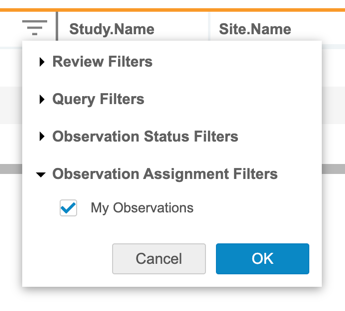
검토 리스팅 필터에는 현재 사용자에게 할당된 관찰만 표시하도록 필터링하는 관찰 할당(Observation Assignment)이라는 새로운 옵션이 있습니다.
활성화 및 구성
이 기능은 릴리스 시 자동으로 사용할 수 있습니다.
데이터 그리드 나열 기능 개선
사용 사례
리스팅에서 화면 공간 활용도를 개선하여 사용자의 경험을 높입니다. 작은 화면을 사용하는 사용자뿐만 아니라, 리스팅 행을 보면서 셀 세부 정보 패널을 새 창으로 이동시켜 데이터 보기에 더 집중하고자 하는 사용자 모두가 데이터를 더 쉽게 검토할 수 있도록 합니다.
설명
이 릴리스에서는 가용 공간을 보다 효율적으로 사용할 수 있도록 리스팅 화면을 개선했습니다. 셀 세부 정보 패널을 열면 그리드가 자동으로 최대화됩니다. 세부 사항 패널을 새 창으로 팝업하여 리스팅 데이터를 전체적으로 볼 수 있습니다. 사용자는 또한 새로운 대화 상자를 사용하여 열을 표시하거나 숨길 수 있으므로 개별 열을 숨기거나 표시하기 위해 한 번에 하나씩 열을 선택할 필요가 더 이상 없습니다.
추가 개선 사항은 다음과 같습니다.
- 데이터 그리드에 더 많은 화면 공간을 활용하기 위해 그리드 확장 버튼이 그리드를 최대화 또는 최소화하도록 업데이트되었습니다.
- 쿼리, 관찰 또는 임상시험계획서 위반에 대한 셀 장식을 선택하면 셀 세부 사항 패널의 해당 섹션이 열립니다.
- 상황별 필터링: 새로운 그리드 수준 옵션을 통해 사용자는 특정 셀 값을 기준으로 결과를 즉시 필터링할 수 있습니다. 셀을 가리키면 필터 바로가기가 나타납니다.
활성화 및 구성
이러한 변경 사항은 릴리스 시점부터 자동으로 적용됩니다.
스터디 파일 형식 API 개선 사항
사용 사례
SFF의 개선 사항은 다운스트림 시스템에서 이 형식의 가치를 높여줍니다.
설명
이 릴리스에는 다음과 같은 SFF 개선 사항이 포함되어 있습니다.
- 이제 SFF 추출에 데이터의 원본 이름을 보여주는 소스(Source) 열이 포함되며, 이는 EDC 또는 제3자 데이터 소스 이름 중 하나입니다.
- 쿼리 파일에 발신자 정보 및 빠른 쿼리에 대한 새 열이 있습니다.
- 레이블 파일에는 이제 제3자 데이터가 포함됩니다(CDB 워크벤치만 해당).
- OpenEDC 스터디에 대해 SFF를 켤 수 있는 EDC 도구의 옵션을 제거했습니다(CDB 워크벤치만 해당).
- SYS_Links CSV 파일에 이제 아이템 대 폼 연결 정보가 포함됩니다.
- 전체 SFF 패키지는 이제 해당 Vault의 현지 시간으로 정오에 사용할 수 있습니다.
- 제3자 데이터에 대한 추가적인 임상시험계획서 위반 정보를 포함했습니다.
활성화 및 구성
이러한 업데이트는 릴리스 후 모든 SFF API 패키지에 자동으로 적용됩니다.
자세히 알아보기
매니페스트 및 내보내기 로그에 작업 ID 추가
사용 사례
워크벤치 및 클리니컬 리포팅 내보내기 작업에 대한 고유 식별자가 있으면 보다 효율적인 문제 해결 및 추적 기능이 지원됩니다.
설명
이 릴리스에서는 워크벤치 및 클리니컬 리포팅 내보내기 작업 모두에 대한 내보내기 manifest.json 파일 및 내보내기 작업 로그에 작업 ID를 추가합니다.
활성화 및 구성
이 기능은 릴리스와 함께 자동으로 사용할 수 있습니다.
자세히 알아보기
클리니컬 리포팅 실험실 레이블에 대한 증분 가져오기 업데이트
사용 사례
실험실 모듈에서 레이블이 변경될 때 증분 가져오기를 사용하면 사소한 변경 사항으로 인해 스터디 데이터를 전체적으로 다시 처리할 필요가 없습니다.
설명
실험실 코드 목록 또는 단위 항목의 레이블 변경 사항은 이제 EDC의 증분 가져오기에 추가됩니다. 이 기능은 글로벌 버전의 실험실(Labs) 모듈을 사용하는 스터디에만 적용됩니다.
활성화 및 구성
이 기능은 릴리스와 함께 자동으로 사용할 수 있습니다.
대상자를 찾을 수 없음 경고 시 제3자 데이터 재처리
사용 사례
프로덕션 스터디의 자동 재처리는 서로 다른 시간에 시스템에 들어오는 데이터를 조정하는 방법을 제공하며, 제3자 제공자의 데이터가 사례집 레코드와 일치하도록 보장하여 소스 간의 데이터 조정을 방지합니다.
설명
프로덕션 환경에서 제3자 데이터의 자동 재처리는 경고를 기반으로 합니다. 이제 D-032 경고도 재처리를 트리거합니다. 경고 메시지가 다음과 같이 업데이트되었습니다: '대상자 이름을 찾을 수 없습니다(Subject Name Not Found). 대상자 이름에 대한 사이트 확인이 실패했습니다: [대상자 이름]'.
활성화 및 구성
이 기능은 릴리스와 함께 자동으로 사용할 수 있습니다.
데이터 형식 기반 제3자 데이터 마스킹
사용 사례
데이터 유형 마스킹은 눈가림된 열과 눈가림 해제 규칙이 있는 리스팅이 다운스트림 시스템으로 데이터를 수집할 때 데이터 유형을 유지하도록 보장합니다.
설명
이 릴리스를 통해 CDB 워크벤치 구성(CDB Workbench Configurations)의 새로운 옵션을 사용하여 Vault의 모든 스터디에 데이터 유형 마스킹을 적용할 수 있습니다. 데이터 유형 마스킹은 정수, 십진수(Decimal), 날짜, 시간 및 날짜 시간 데이터 유형에 적용됩니다.
열의 데이터 유형에 따라 값이 눈가림되었음을 표시하기 위해 다음 값이 사용됩니다.
- 정수 열은 UI 및 내보내기에서 -2147483648을 표시합니다.
- 십진수 열은 UI 및 내보내기에서 -9999.9999를 표시합니다(이 릴리스에서 검토 리스팅은 -10000을 표시합니다).
- 날짜 열은 UI에서 Jan 1, 1583을 표시하고 내보내기에서 1583-01-01을 표시합니다.
- 시간 열은 UI 및 내보내기에서 00:00:00을 표시합니다.
- 날짜 시간 열은 UI에서 Jan 1, 1583 12:00AM을 표시하고 내보내기에서 1583-01-01 00:00:00을 표시합니다.
날짜 시간 아이템에 대한 SAS 파일 형식이 DATETIME19로 업데이트됩니다.
활성화 및 구성
이 기능은 릴리스와 함께 자동으로 사용할 수 있습니다.
CDB 사용자 세션 관리
사용 사례
사용자 세션을 일치시키면 사용자가 CDB 워크벤치에서 활발하게 작업하는 동안 로그아웃될 때 발생하는 혼동을 제거합니다.
설명
CDB 사용자 세션은 이제 Vault 세션을 활성 상태로 유지하고 Vault 설정과 일치시켜 EDC 및 CDB의 액세스가 일관되고 Vault의 설정에 따르도록 보장합니다.
활성화 및 구성
이 기능은 릴리스와 함께 자동으로 사용할 수 있습니다.
CDB API
다음은 CDB API의 새로운 기능입니다. 자세한 기능 정보는 개발자 포털의 릴리스 노트를 참조하십시오.
CDB API 기능
이 릴리스에는 CDB 개발자를 위한 다음과 같은 기능이 포함되어 있습니다.
- CDB 쿼리 검색 API
- 스터디 파일 형식 API 개선 사항
EDC Migrator
이 섹션의 기능은 Veeva EDC Migrator의 새로운 기능입니다.
Migrator 및 YAML 빌더 업데이트
사용 사례
마이그레이션 프로세스 내에서 효율성을 높이기 위해 여러 가지 개선 사항을 구현했습니다. 이전에는 스터디에 필요하지 않은 경우에도 사용자가 의료 코딩 단계가 완료될 때까지 기다려야 했습니다. 이제 이 단계를 우회하여 시간을 절약할 수 있습니다. 이전에는 실험실 폼을 설정할 때 여러 스터디의 각 분석물에 대해 개별적인 매핑이 필요했지만, 이제 시스템이 lab header 파일을 사용하여 올바른 데이터 열을 자동으로 식별합니다. 또한 알 수 없는 실험실 시간을 지원하여 특정 시간이 필요하지 않게 하고 보다 사실적인 데이터 수집을 가능하게 합니다. 마이그레이션 중에 실험실 정상값이 오버라이드된 경우 이전에는 EDC 오딧트레일에서 변경 이유가 누락되었지만 이제는 포함됩니다. 마지막으로 실험실 코드 목록을 표준 아이템으로 처리하여 추가적인 구성 단계의 필요성을 제거했습니다.
설명
이 릴리스에서는 다음 업데이트를 소개합니다.
- 새로운 의료 코딩 건너뛰기(Skip Med Coding) 체크박스가 모든 단계 실행(Execute All Steps) 대화 상자에 추가되어, 사용자가 코딩 단계를 건너뛰고 마이그레이션 레포트에서 건너뜀(Skipped)으로 표시할 수 있습니다.
- 이제 실험실 정상값 오버라이드 이유를 EDC 오딧트레일 내에 직접 표시합니다.
- YAML 빌더는 이제 실험실 결과를 기존 코드 목록 아이템으로 처리하여, 열 이름이 일치할 때
labCodelistValue매핑의 필요성을 제거합니다. - 'labheader.yaml' 파일을 활용하여 여러 스터디의 실험실 결과 분석물 값에 대한 원본 데이터 열을 자동으로 식별합니다.
- 이제 DateTime TimeNotRequired 템플릿을 활용하여 백엔드 요구 사항을 충족하기 위해 알 수 없는 실험실 시간을 자동으로 'UN' 값으로 바꿉니다.
활성화 및 구성
이 기능은 자동으로 활성화되지만 마이그레이션 중에 작동하려면 마이그레이션되는 스터디에서 스터디 옵션 오픈 쿼리가 있는 서명 활성화(Enable Sign with Open Queries)가 활성화되어 있어야 합니다.
오픈 쿼리가 있는 사례집 서명을 위한 Migrator 지원
사용 사례
현재 마이그레이션 프로세스 중에 사례집에 오픈 쿼리가 포함되어 있으면 Migrator가 전자 서명되는 것을 방지합니다. 이는 EDC의 오픈 쿼리가 있는 서명 활성화 설정이 스터디에 대해 활성화되어 있는 경우에도 발생합니다. 이 기능은 이러한 동작을 제거하여, 스터디가 오픈 쿼리가 있는 서명을 허용하도록 구성된 경우 마이그레이션된 스터디가 소스 데이터에 정의된 올바른 서명 상태를 유지하도록 보장합니다.
설명
이 개선 사항을 통해 대상 스터디에서 해당하는 EDC 설정이 활성화되어 있는 경우, Migrator가 사례집이나 폼에 오픈 쿼리가 포함되어 있더라도 전자 서명을 적용할 수 있습니다.
마이그레이션 중에 Migrator는 EDC 도구 > 스터디 옵션에서 해당 스터디에 대해 오픈 쿼리가 있는 서명 활성화 설정이 활성화되어 있는지 확인합니다.
- 옵션이 비활성화된 경우 Migrator의 기존 동작이 유지되며 오픈 쿼리가 있는 사례집에는 서명이 적용되지 않습니다.
- 옵션이 활성화된 경우 Migrator는 오픈 쿼리가 존재한다고 해서 방지하지 않고 마이그레이션 입력 데이터에 표시된 대로 서명을 적용합니다.
활성화 및 구성
이 기능은 자동으로 활성화되지만 마이그레이션 중에 작동하려면 마이그레이션되는 스터디에서 스터디 옵션 오픈 쿼리가 있는 서명 활성화(Enable Sign with Open Queries)가 활성화되어 있어야 합니다.
Migrator에 대한 CDB 증분 설정 활성화
사용 사례
이전에는 EDC-CDB에 대한 고속 연동 옵션이 마이그레이션 환경에서 제한되었습니다. 이 업데이트는 관리자가 마이그레이션 스터디 설정 내에서 직접 CDB 연동에 대한 증분 데이터 흐름을 켜거나 끌 수 있도록 허용하여 이러한 제한을 해결합니다.
설명
이 기능은 마이그레이션 스터디를 위한 데이터 연동 설정의 가시성과 제어를 향상시킵니다. 관리자는 이제 마이그레이션(Migration) 유형으로 지정된 모든 환경에 대한 스터디 설정에서 CDB 증분 활성화(Enable CDB Incremental) 설정을 보고 편집할 수 있습니다.
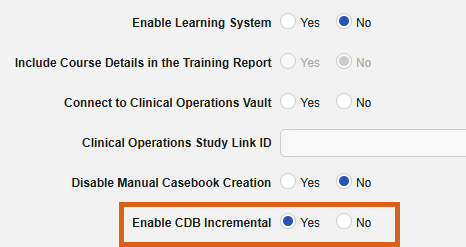
감독을 간소화하기 위해 설정 상태가 스터디 환경 그리드의 CDB 증분(CDB Incremental) 열에도 표시되므로, 사용자는 증분 데이터 동기화를 위해 구성된 마이그레이션 스터디를 한눈에 확인할 수 있습니다.
활성화 및 구성
CDB 증분 활성화 설정은 CDB 증분 기능이 구성된 경우에만 사용할 수 있고 편집 가능합니다. 이 기능은 릴리스 시 Migrator에서 사용할 수 있습니다.
안전 통합: EDC 전환 중 안전성 사례 데이터 전송 억제
사용 사례
레거시 EDC 시스템에서 Veeva EDC로 스터디를 마이그레이션할 때, 레거시 EDC에 의해 시작된 안전성 사례(Safety Cases)는 이미 Safety 시스템에 존재합니다. Veeva EDC로의 마이그레이션 중에 레거시 EDC에서 안전성 관련 데이터를 로드하면 Veeva EDC에서 첫 번째 안전성 사례 전송을 시작하게 되며, Safety 시스템에 중복 사례를 생성하거나 기존 사례에 연결해야 하는 추가 받은 편지함(Inbox) 항목으로 인해 복잡해질 수 있습니다.
이 새로운 기능은 Safety 시스템으로 불필요한 안전성 사례 메시지를 전송하지 않고 Veeva EDC로 안전성 데이터를 마이그레이션하거나 릴리스 절차를 수행할 수 있도록 합니다. 이는 모든 EDC 마이그레이션 또는 릴리스 절차 중에 안전성 사례 처리의 상당한 로드를 줄이는 한편, 변경 절차가 완료되면 일반적인 팔로우업 프로세스가 자동으로 복원됩니다.
안전성-EDC 연결의 경우 이 새로운 기능은 릴리스 절차 중과 같이 원하는 경우 안전성 사례 팔로우업 메시지 생성의 억제를 추가로 허용합니다.
설명
이 기능은 EDC 데이터의 마이그레이션을 지원하는 논리를 도입하며 다음을 포함합니다.
- 시작(Initiating). 중복되는 초기 안전성 사례 전송을 시작하거나 릴리스 관리 등과 같이 EDC 업데이트로 인해 발생하는 불필요한 팔로우업 메시지를 억제합니다.
EDC 마이그레이션 절차를 시작하기 전에 레거시 EDC 시스템에서 최종 전체 안전성 스캔을 실행하여 EDC 데이터 변경으로 인해 구성된 모든 팔로우업 메시지가 Safety 시스템으로 전송되었는지 확인해야 합니다. 마이그레이션 중에 Vault 소유자가 EDC 안전성 데이터, 관련 안전성 사례 메타데이터 및 마이그레이션 표시기를 Veeva EDC에 업로드합니다. 최종 마이그레이션 절차의 일부로 Veeva EDC에서 임시 전체 팔로우업 스캔 작업(Follow-Up Scan job)이 실행됩니다. 안전성-EDC 연결을 사용하는 스터디의 경우, 이제 마이그레이션된 스터디의 사례가 Veeva Safety에 불필요한 받은 편지함 항목을 생성하지 않고 기존 Veeva Safety 사례에 자동으로 연결됩니다. 그러나 추가 대상자 정보는 Safety 팀의 요청에 따라 검토할 수 있도록 Veeva Safety에서 업데이트됩니다. E2BLink를 사용하는 스터디의 경우, 해당 사례는 E2B.XML을 생성하며, 이는 AS2 게이트웨이(AS2 gateway)로 전송되지 않고 성공적인 전송을 모방합니다.
안전성 사례가 이제 Safety 시스템에 등록되었습니다. 팔로우업 스캔 작업은 예정대로 실행되며, 안전성 사례 데이터에 변경 사항이 있는 경우 팔로우업 메시지를 생성합니다.
안전성-EDC 연결의 경우 이 새로운 기능은 원하는 경우 안전성 사례 데이터 전송을 억제하는 데에도 사용할 수 있습니다. 이를 위해 임시 전체 팔로우업 스캔을 수행해야 하며, 전송을 위해 중단된 사례라는 표시를 Veeva EDC의 모든 영향을 받는 안전성 사례에 대해 Vault 소유자가 설정해야 합니다. 변경 절차가 완료된 후 또 다른 임시 전체 팔로우업 스캔을 수행해야 합니다. 이 전체 스캔은 Veeva Safety에 팔로우업 메시지를 발생시키지는 않지만, 사이트에서 시작한 실제 안전성 사례 업데이트에 대한 정기적인 팔로우업 스캔 작업을 자동으로 복구합니다.
활성화 및 구성
이 변경 사항은 자동으로 적용됩니다.