26R3 新增功能
预发布日期:2026 年 10 月 26 日和 11 月 2 日 | 发布日期:2026 年 11 月 20 日和 12 月 4 日我们很高兴为你带来 Veeva Clinical Data 26R3。请阅读下文了解新功能。有关新功能启用的信息,请参阅 26R3 功能启用详细信息。
Veeva Clinical Data
本部分中的功能是对 Veeva Clinical Data 所有应用领域都适用的更改。
适用于 EDC 的 Vault AI 标签页
用例
研究团队现在可以直接在 Veeva EDC 中访问 AI 辅助。通过在 EDC 环境中提供 Vault AI 标签页,用户无需离开应用程序即可快速使用 AI 聊天功能来支持其日常工作。
说明
Vault AI 标签页现已在 Veeva EDC 中可用,使用户能够在常规临床试验和临床数据管理活动的同时利用交互式 AI 工具。在 AI 标签页中,用户可以直接在 EDC 中聊天并提问。AI 代理会搜索 Vault 中的研究运营数据和帮助页面,以在 Vault 数据和用户研究访问权限的上下文中生成答案。请注意,AI 代理不会引用研究中心录入的病例手册数据。
默认情况下,AI 标签页 权限会自动授予 EDC 中所有标准应用程序角色,DQS 角色除外。如果您的 Vault 启用了 AI,管理员应考虑在“角色管理”(Role Management)(位于“系统工具”(System Tools)下)中将此权限添加到现有的用户定义角色。如果您的组织希望限制特定用户组对 AI 标签页的访问,管理员可以配置排除 AI 标签页 权限的用户定义角色
启用和配置
对于启用了 Veeva AI 的 Vault,此功能自动开启。
Veeva EDC
本节包含 Veeva Clinical Data 中 Veeva EDC 的新功能。
评估
以下是 Veeva EDC 评估区域的新功能。
评估中的表单链接
用例
此功能通过筛选掉未链接的表单实例,并确保仅在相关链接数据发生更改时才触发自动重新评估,从而支持更高效的评估审查。
说明
研究设计人员现在可以将评估配置为仅显示明确链接到源表单的特定表单实例,而不是显示所有可用实例。在设计评估时,一个名为“仅包含链接表单的关联实例”(Only include linked instances of linked forms)的新全局设置允许设计人员限制可见性。启用后,审查期间仅显示特定的链接表单实例,对未链接实例的更新将不再触发不必要的重新评估。
在评估配置布局中,已建立链接的表单会标有链接图标。“内置配置检查确保如果某个链接表单配置了可见性或重新评估触发器,则所有相应的链接表单都会以一致的方式配置。如果出现无效配置,系统会在保存或部署之前提供指导以解决差异。
在评估者视图中,链接表单实例会清晰显示链接图标,提供有关记录如何关联的明确上下文。
评估完成后,系统会将具体的链接详细信息作为历史快照的一部分捕获。
启用和配置
此功能可在评估配置中使用。
实验室
本节中的功能是 Veeva EDC 实验室模块的新功能。
实验室翻译改进
用例
在管理实验室定义时,使用非默认 Vault 语言的用户在更新时可能会无意中覆盖主文本定义。此功能通过确保非主语言用户所做的标签编辑仅更新翻译文本而不是核心 Vault 记录,来保护基础系统定义。这些更新可防止意外的数据覆盖,并确保多语言用户之间的一致性。
说明
当用户更新以下内容的标签时,系统现在会在保存更改之前检查用户的语言设置相对于 Vault 基础语言的情况:分析物定义、实验室单位条目定义或实验室代码列表条目定义。
如果语言与 Vault 基础语言不同的用户编辑了已有翻译的标签,系统将更新翻译后的标签,而不影响基础语言标签。如果用户因当前不存在翻译而查看基础语言标签,则其编辑将更新基础语言标签字段。
当语言与 Vault 基础语言匹配的用户进行更新时,更改将直接应用于基础语言标签字段。
此增强功能修改了用户界面中实验室单位条目定义、代码列表条目定义和分析物标签的现有编辑行为。实验室单位条目定义和代码列表条目定义还支持批量导入。
启用和配置
该功能自动开启。
允许将 LBSEX 设置为派生
用例
在使用本地实验室的临床试验中,捕获参与者的性别对于建立准确的实验室正常范围是必要的。在涉及单一性别人群或参与者性别已记录在另一表单上的研究中,要求研究中心按病例手册手动输入/重新输入此信息会产生冗余的数据录入。借助此功能,研究设计人员现在可以从现有研究数据中自动派生实验室性别值,或将其硬编码。此更新减轻了研究中心负担,最大限度地减少了数据录入错误,并确保跨表单无缝评估实验室正常范围。
说明
在工作室中为本地实验室配置系统生成的 LBSEX(或去重后的 LBSEX_#)条目时,现在可以将“派生”(Derived)条目类型与标准 EDC 条目类型一起添加到条目定义属性面板中。EDC 条目类型无法移除。
将 LBSEX 设置为派生允许跨表单派生规则以该条目为目标。派生的性别值会在标准数据录入期间或执行“规则作业”(Rules Job)时更新,从而准确评估实验室表单中过时或新加载的实验室正常范围。
关键约束与交互:
- 控制项限制(通用):如果条目已设置为派生,则不能将其配置为渐进显示的控制项。尝试此更新将阻止该操作并显示以下错误消息:“如果项目已设置为派生,则不能将其设置为渐进显示的控制项。”(适用于使用跨表单派生版本的研究)。
- 派生 LBSEX 限制(特定):如果系统生成的 LBSEX 条目已配置为渐进显示的控制项,则不能将其设置为派生。尝试此更新将阻止该操作并显示以下错误消息:“如果本地实验室 LBSEX 条目是渐进显示的控制项,则不能将其设置为派生。”(适用于使用跨表单派生版本的研究)。
- 显示可见性:当 LBSEX 设置为派生时,显示可见性仍可完全配置。
启用和配置
在使用全局版本本地实验室的研究中自动可用。研究设计人员必须在 Studio 中配置该功能,将“本地实验室 LBSEX 条目定义”(Local Labs LBSEX Item Definition)设置为“派生”(Derived),并创建相应的派生规则。
禁止将已归档的实验室代码表和单位条目用于正常范围
用例
已归档的系统管理实验室代码列表和单位值不应再可供选择或导入,以确保配置正常范围时的准确性。此前,系统管理定义中的已归档值可见且可选择,这导致配置错误和不必要的杂乱。此更新通过隐藏已归档选项,使系统管理的实验室代码列表/单位定义与用户定义的定义保持一致,从而最大限度地减少配置错误,并保持选择列表干净且相关。
说明
在配置或导入正常范围时,系统管理的实验室代码列表定义(如“性别”(Sex)、“女性周期”(Female Cycle)、“禁食状态”(Fasting Status))和实验室单位定义(如“年龄”(Age))中已归档的代码列表/单位值不再可供选择。
关键更新包括以下内容:
-
正常范围网格选择:已归档的实验室代码列表/单位项目定义会从
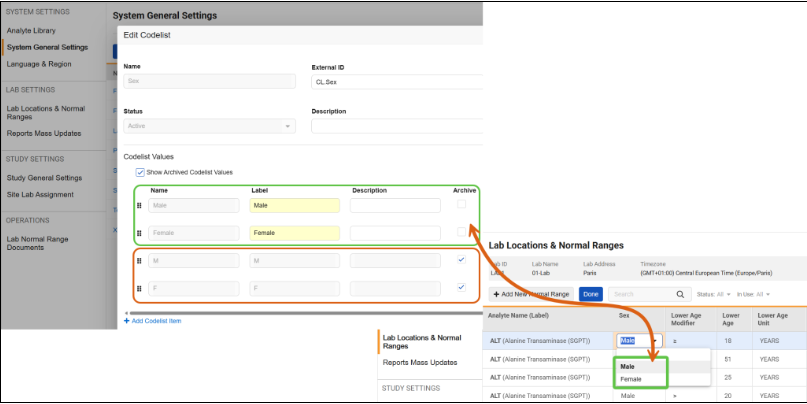 的下拉选择中隐藏
-
文件导入:如果导入文件包含已归档的实验室代码列表或实验室单位选项,导入预览会显示错误,指示所选值已归档,从而阻止导入该记录。
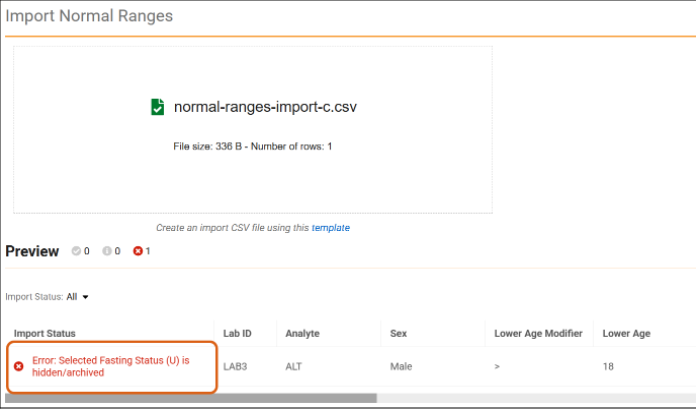
在选项归档之前创建的现有正常范围记录不受影响,除非用户尝试更新这些特定字段。
启用和配置
该功能自动开启。
数据输入
本部分中的功能是对数据录入(Data Entry)选项卡的变更,该选项卡是研究者和临床研究协调员进行研究数据录入的工作区域。
- 已移除动态未计划事件的删除操作
- 当达到最大值时,“+ 新事件”(+ New Event)按钮新增提示
- 仅当表单数据发生变化时才显示“未提交表单”(Form Not Submitted)对话框
- 在非顺序重复表单中无缝导航
已移除动态未计划事件的删除操作
用例
通过阻止用户在非计划事件组中手动删除动态添加的事件,病例手册现在将与规则结果保持一致。这可防止意外移除导致数据录入延迟的事件,避免因重新运行规则以恢复事件而产生的运营开销。
说明
研究用户不再能够手动删除通过工作室规则动态添加到非计划事件组的事件。删除事件(Delete Event)操作不再可用于非计划事件组中动态添加的事件,这与当前计划动态事件的行为一致。如果触发动态事件的规则重新评估为 False,则在没有表单数据的情况下,动态事件将被自动移除。如果有表单数据,则 Vault 会将其标记为移除。
启用和配置
该功能自动开启。
当达到最大值时,“+ 新事件”(+ New Event)按钮新增提示
用例
数据录入用户需要清楚了解在添加新的非计划事件组时系统操作为何不可用。在 + 新事件 按钮上提供明确的悬停消息可告知用户已达到配置的上限。这提高了研究中心可用性,并减少了有关禁用的病例手册控件的支持请求。
说明
当病例手册达到重复非计划事件的最大数量时,+ 新事件 按钮现在将显示工具提示消息,以向数据录入用户说明为何无法再向病例手册添加另一个非计划事件。
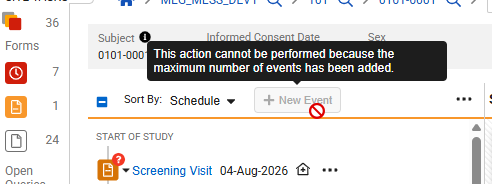
请注意,当受试者被锁定时,悬停将改为显示现有的受试者锁定消息。
启用和配置
此功能在“数据录入”(Data Entry)数据录入标签页中自动开启。
仅当表单数据发生变化时才显示“未提交表单”(Form Not Submitted)对话框
用例
此前,离开任何正在进行的表单都会触发警告提示,无论是否进行了数据更新。将此提示限制为存在未保存数据更改的实例,可消除不必要的提示,简化数据录入,并保留针对未提交数据的警告。
说明
病例手册导航期间显示未提交表单 警告对话框的条件已更新。未提交表单对话框现在仅在用户更新条目数据并尝试在不提交表单的情况下离开时显示。
启用和配置
此功能在“数据录入”(Data Entry)数据录入标签页中自动开启。
在非顺序重复表单中无缝导航
用例
在 Veeva EDC 中,重复表单按其重复顺序呈现。如果在重置后通过动态规则逻辑删除了中间表单,或在研究迁移期间未创建中间表单,则序列号可能包含间隙。非顺序序列号此前会导致导航不一致和引用计数不清晰。新的用户体验确保用户可以无缝导航非顺序重复表单,同时保持当前序列号和总表单计数的清晰可见性。
说明
此功能更新了引用计数行为和导航控件,以无缝适应非顺序重复表单。新的用户体验应用于“数据录入”表单视图、“审查”(Review)表单视图和“以研究中心身份审查”(Review View As Site)。
如果重复表单已创建(例如“合并用药”(Concomitant Medication))、重置,并随后因动态规则逻辑(例如知情同意书重新绘制)而停用,则该表单会从重复表单网格 UI 和导航中移除。同样,在迁移研究时,旧研究中可能不存在表单的所有重复项,从而在表单引用编号序列中留下间隙。
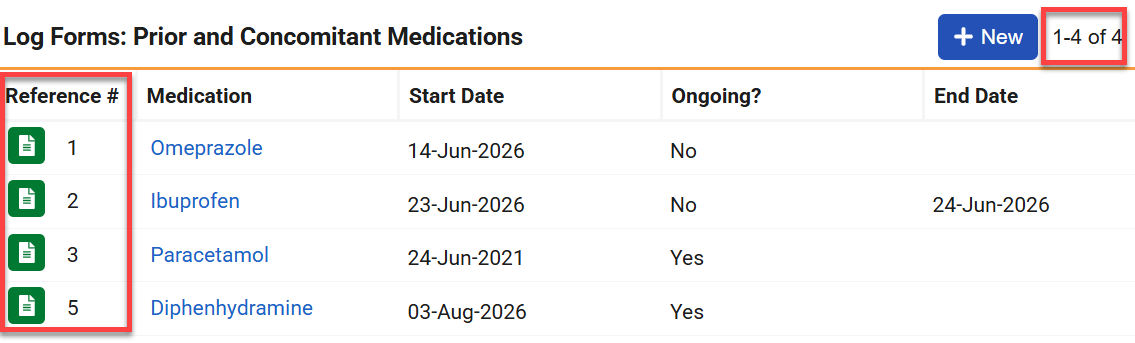
此功能进行以下更新:
引用计数中的第一个数字继续显示当前正在查看的表单的序列号。第二个数字现在显示重复表单中的最高序列号,表示包括所有已删除表单在内的总序列计数。
导航按钮(“数据录入”视图中的侧箭头和“审查”视图中的上/下箭头)在分别查看第一个或最后一个重复表单时被禁用。
网格分页继续显示现有重复表单的总数,而不是序列号。

启用和配置
该功能自动开启。
数据审查
本节中的功能是对“审查”(Review)标签页的更改,该标签页是临床研究助理和数据管理员的工作区域。
Vault 所有者质疑团队选择
用例
此前,对于使用质疑团队的研究,Vault 所有者未被包含在特定质疑团队中,这导致在管理质疑时无法选择质疑团队。Vault 所有者现在被视为所有质疑团队的成员。这允许 Vault 所有者帮助管理跨所有职能团队的质疑,而无需额外的角色。
说明
当研究启用了团队质疑限制时,Vault 所有者现在作为所有质疑团队的成员行事。在审查或数据输入界面中打开新质疑或提交带有评论的回复时,Vault 所有者可以从“质疑团队”(Query Team)下拉菜单中选择任何质疑团队。
对于使用快速质疑的研究,当 Vault 所有者在审查界面中打开质疑时选择“临床”(Clinical)质疑团队,快速质疑操作将变为可用。
关闭质疑时,Vault 所有者可以为关闭评论选择任何质疑团队。重新打开质疑保留现有行为,默认使用最初打开该问题的质疑团队。
在质疑详细信息列表(Query Detail Listing)中,“质疑团队”列记录 Vault 所有者在其质疑操作期间选择的特定团队,而“角色”(Role)列对于 Vault 所有者操作保持空白。
启用和配置
对于启用了质疑查询限制的研究,此功能自动开启。
冻结与锁定:所有 EDS 记录
用例
此版本更新了冻结和锁定数据的处理方式,以确保每条记录都有其专用的状态跟踪和更透明的历史记录。
说明
执行冻结或锁定操作时,系统现在会自动在目标层级下的所有子记录上应用并跟踪冻结或锁定状态。例如,冻结或锁定整个研究病例手册或事件会级联冻结或锁定每个底层事件、事件日期、访视方法、表单和条目。
在冻结表单上解冻单个条目时,向用户显示的确认消息已更新,告知用户系统将自动解冻父表单,以便中心用户可以编辑和提交其更改,同时保持表单上的所有其他条目处于冻结状态。

审计跟踪现在为每条单独记录(冻结、解冻、锁定或解锁)提供清晰、专用的条目,将对子对象的冻结或锁定操作归因于对父对象执行该操作的用户。
启用和配置
对于 26R3 之后创建的新 Vault(不包括从 CRO 模板创建的 Vault),此功能将自动开启。它将在未来版本后向现有客户和 Vault 提供。
EDC 中第三方数据的 DQS 方案偏离
用例
临床数据上的方案偏离(PD)需要集中式 PD 管理。此前,在 Veeva DQS 中生成的第三方方案偏离在 EDC 中不可见。通过将第三方方案偏离传输到 EDC,它们既可以在 EDC 中可视化,也可以无缝传输到 CTMS,以实现跨所有数据源的集中式 PD 管理。
说明
EDC 现在会摄取在 Veeva DQS 中针对第三方数据创建的方案偏离。
对于链接到第三方数据的 PD,方案偏离详细信息(Protocol Deviation Details)页面将显示以下新系统字段:
- 链接到第三方(Linked to Third Party):指示 PD 是否针对第三方数据提出。
- 链接数据源(Linked Data Source):当链接到第三方 设置为是(Yes)时,此字段显示在 DQS 中提出 PD 的第三方数据源。
- 手动(Manual):指示 PD 是否是独立于数据源手动提出的。
启用和配置
此功能适用于所有启用了方案偏离并在 Veeva DQS 中管理研究数据的研究。此功能必须与 Veeva DQS 一起测试。
了解详细信息
研究管理
本节中的功能适用于 EDC 工具(EDC Tools),这是 Veeva EDC 的研究级管理区域。
- DQS 重新标记用于 EDC 工具、FTP 和 SDE
- 审计 2.0:新的导出格式
- 审计跟踪导出作业 UI 增强
- EDC 支持额外的用户和人员字段
- 提高质疑列表对象中观察源值的字符限制
- SDE - SYS_SAFM 长度变更
- 研究中心收尾 PDF 命名与状态更新
- 在非受试者对象的审计跟踪中抑制研究中心和国家级字段
DQS 重新标记用于 EDC 工具、FTP 和 SDE
用例
此版本包括对 EDC 内系统标签的更新,以与 CDB 更名为 DQS 保持一致。
说明
此功能更新“EDC 工具”和“系统工具”中面向用户的标签,以反映新的 DQS 命名约定。
更新后的标签将显示在以下位置:
- “FTP 配置”(FTP Configurations):“EDC 工具”和“系统工具”中的“FTP 类型”(FTP type)选项列表将显示“DQS”而不是“CDB”(以及下载的“FTP 配置报告”(FTP Configuration Report))。
- “SDE 作业”(SDE Jobs):“作业创建”(job creation)对话框、“计划作业”(scheduled jobs)和“作业历史”(job history)标签页将显示更新后的部分标题、复选框选项和引用 DQS 而不是 CDB 的工具提示(“发送到 CDB”(Send to CDB)选项将引用 DQS Workbench)。
- “研究设置”(Study Settings):在“EDC 工具”>“研究设置”中,以前标记为“启用 CDB 增量”(Enable CDB Incremental)的设置已重新标记。此设置会为获得 DQS Workbench 许可的研究显示,或在相应的设置显示标志启用时显示。
启用和配置
对于启用了 DQS 的 Vault,此功能自动开启。
审计 2.0:新的导出格式
用例
临床数据管理员需要清楚地了解临床研究中数据如何以及为何发生变化。更新后的“审计跟踪导出”(Audit Trail Export)为旧值、新值和更改原因提供专用列,以及增强的筛选和输出功能。这种简化的方法可帮助临床团队快速追踪数据修改、简化审计工作流并保持法规合规性。
说明
审计跟踪导出现在以标准化、易于阅读的格式提供研究审计数据,并提供附加详细信息。导出现在明确包括更改时用户的角色和组织,以及代表用户执行的自动或系统操作的跟踪。此外,输出引入了特定列,用于“故意留空”(Intentionally left blank,ILB)原因、批量数据锁定或冻结期间使用的批量操作筛选器名称,以及运行作业的用户。
在配置新的审计导出作业时,用户现在可以定义参数,例如研究导出范围(所有研究中心、选定研究中心或选定受试者)以及要包含哪些表单,以及先前可用的“用户”(Users)和“日期范围”(Date Range)参数。
设置日期范围时,用户可以使用“处于过去”(In the last)筛选器并输入天数,为导出指定相对日期范围。此更新以及配置交付到 FTP 或 S3 连接的功能,为计划作业执行提供了增强支持。
用户可以选择按受试者单独输出审计文件,或将其合并为单个按时间顺序排列的研究文件。
启用和配置
此功能是 2027 年全年分阶段推出的一部分。Veeva 将在 Vault 计划启用时提供额外的排期信息。
审计跟踪导出作业 UI 增强
用例
这些增强功能统一了选择限制,并改进了审计导出对话框的布局一致性。
说明
按研究、研究中心 或受试者 生成审计跟踪导出 时,用户现在可以选择最多 25 名用户(可选)。用户(User)选择、研究中心(Site)选择和受试者(Subject)选择字段已添加帮助文本,详细说明每个字段的选择限制。受试者选择框的高度已缩减为显示 5 个受试者并可滚动,以优化对话框空间。受试者分页设置为每页 10 个受试者。
医疗编码和定义更新的选项复选框已更新为句首大写格式,导出选项已移至对话框窗口底部。
此外,数据更改报告(Data Change Extract)的执行所有表单(Execute All Forms)选项已重新标记为所有表单(All Forms)。
启用和配置
该功能自动开启。
EDC 支持额外的用户和人员字段
用例
当称谓、中间名或后缀被输入到名字或姓氏字段时,申办方经常会面临数据不一致的问题。此更新为 EDC 提供支持,以配合 Vault 用户和人员记录的更广泛平台更新,为这些信息提供专用字段。
说明
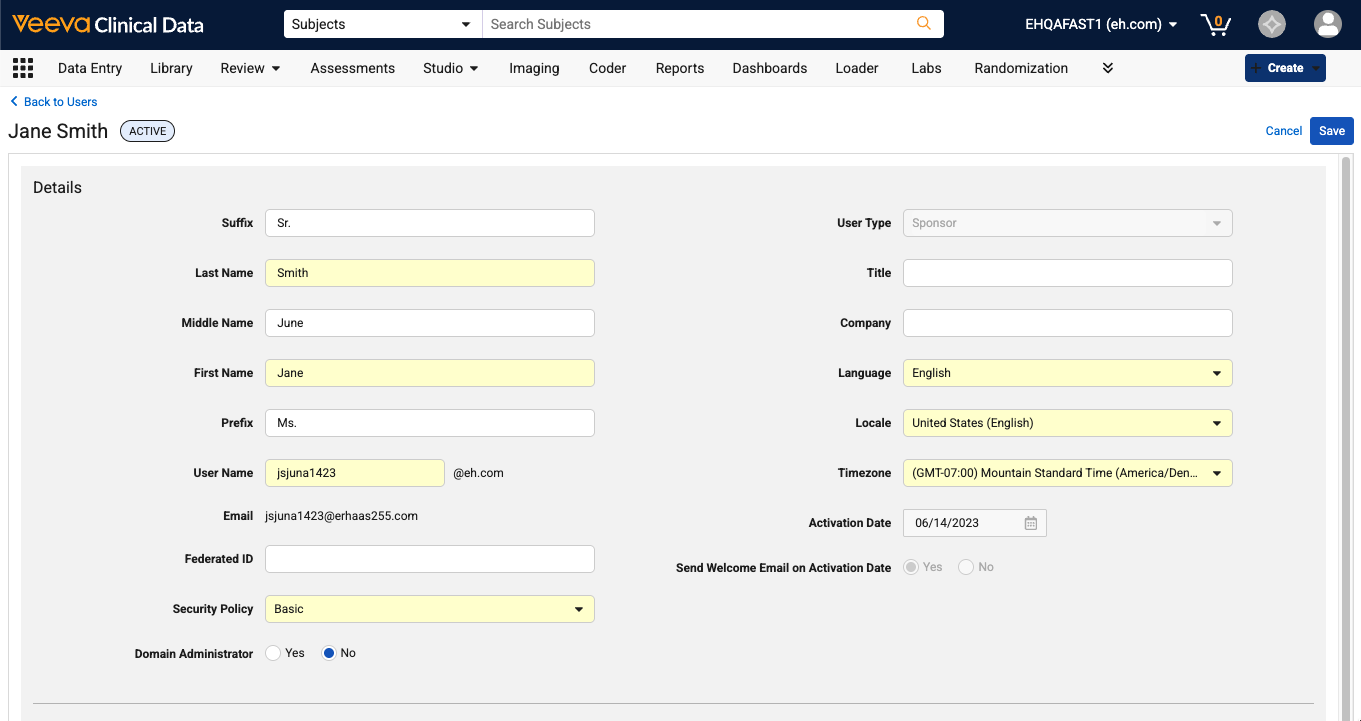
Veeva EDC 现在在用户配置文件、主要研究者(PI)记录以及人员与用户导入和导出实用程序中,支持前缀(Prefix)、中间名(Middle Name)和后缀(Suffix)的专用字段。
用户管理现在包括前缀、中间名 和后缀 的可选独立字段。对于 VeevaID 和跨域用户,身份属性集中管理;因此,为保护数据完整性,这些特定姓名字段无法在单个 EDC Vault 配置文件中直接编辑。
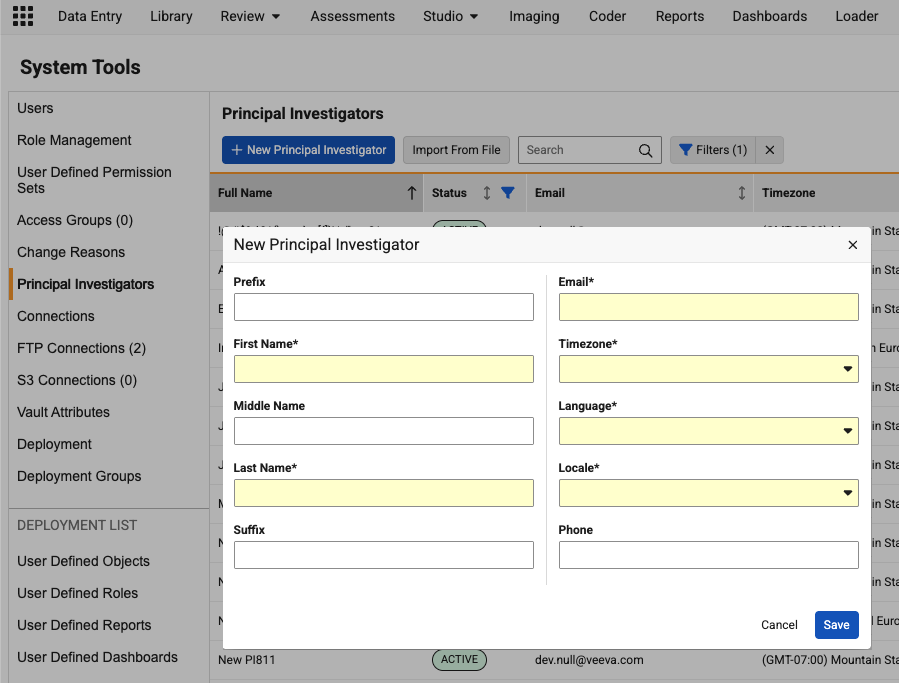
类似的更新适用于主要研究者管理。编辑或添加 PI 记录时,对话框布局采用均衡的列,在联系人详细信息旁边显示姓名字段(前缀、名字(First Name)、中间名、姓氏(Last Name)和后缀)。主要研究者的网格视图包括前缀、后缀 和电话 的专用列。全名(Full Name)列根据分配给 PI 的语言格式规则动态格式化完整姓名。
支持实用程序也已更新:
导入与导出:用户和主要研究者 CSV 导出和导入现在包括后缀、中间名 和前缀 的专用列。在文件导入期间省略这些可选列不会修改或清除现有的配置文件详细信息。
API 集成:自动化用户管理端点支持设置和检索这些标准化姓名字段。
启用和配置
由于这些 EDC 更新依赖于平台功能标准化 VeevaID 和 Vault 用户配置文件,因此它们在预发布环境中不可用。一旦依赖的平台功能在 26R3 正式发布后发布,此功能将自动开启。
提高质疑列表对象中观察源值的字符限制
用例
在 26R2 中,UI 中观察源值长度的字符限制已从 25 个字符扩展到 100 个字符。此更新也应用于“质疑列表”(Query Listing)报告对象,以确保包含较长源值的报告能够成功生成。
说明
此更新将“质疑详细信息列表”(Query Detail Listing)报告对象中“观察源值”(Observed Source Value)字段的最大字符长度从 25 个字符增加到 100 个字符。
此更改专门更新报告对象的行为,并使其与从“EDC 工具”和“审查”生成的 CSV 质疑详细信息列表中已支持的字符限制保持一致。
启用和配置
此功能自动可用。
了解详细信息
SDE - SYS_SAFM 长度变更
用例
为了更好地追踪 Safety AS2 网关消息,AS2 消息 ID 的字段长度已增加。这也反映在 SDE 中,并且必须在受影响的下游分析中加以考虑。
说明
在 SDE 的 SYS_SAFM 数据集中,AS2MSGID 字段的长度已从 100 个字符增加到 256 个字符,SAS 导出长度也因此从 400 个字符增加到 1024 个字符。
启用和配置
对于所有 SDE 版本,此功能自动开启。
了解详细信息
研究中心收尾 PDF 命名与状态更新
用例
为帮助临床研究团队遵守监管指南,研究中心收尾文件名现在包含特定的研究、研究中心和参与者详细信息。此外,我们更新了研究中心收尾状态消息,以在收尾流程因研究中心被解锁而中断时提供更清晰的指示。这消除了在研究中心访问权限变更后是否需要重新启动关闭流程的困惑。
说明
生成研究中心收尾文档时,Vault 会自动使用小写文本和清晰的结构创建标准化文件名,例如“crf-[研究编号]-[研究中心编号]-[参与者 ID]-[生成日期].pdf”。
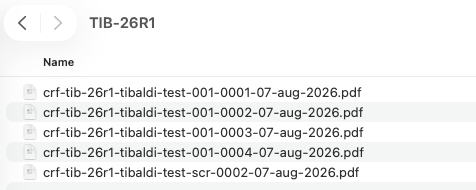
为确保最大可读性并符合文档标准,名称中的特殊字符和空格将替换为连字符,日期将使用研究的日期设置进行格式化。
如果文件命名约定会导致超过最大长度限制(218 字节),Vault 将截断文本以确保最关键的标识详细信息保持完整:
- 完整日期将始终包含在内。
- 参与者 ID 将在 176 字节后截断
- 研究名称和中心名称将各显示至少 10 字节
当研究中心收尾流程因中心被解锁而中断时,状态标签现在会在整个应用程序中清晰反映此更改。在收尾活动(Closeout Activity)对话框、“中心”(Sites)网格和收尾操作菜单中,收尾状态更新为“由于研究中心解锁,收尾流程已重置”(Closeout process reset due to site unlock)。未来收尾的收尾审计历史也会记录此事件,并清楚详细说明是哪个用户解锁了研究中心。

启用和配置
该功能自动开启。
在非受试者对象的审计跟踪中抑制研究中心和国家级字段
用例
受试者在研究中心之间转移历来会在与该受试者相关的所有子记录中生成冗余的研究中心和国家审计条目,从而在审计跟踪中不必要地重复这些条目。精简审计跟踪输出可消除较低层级病例手册对象中的冗余历史条目,同时保留受试者级别的完整可追溯性。这减少了审计杂乱,并简化了临床运营和数据管理团队的合规审查工作流。
说明
现在,在 EDC 审计跟踪 UI、审计导出和审计 PDF 中,非受试者审计跟踪中的研究中心和国家/地区变更已被抑制。被抑制的研究中心和国家/地区变更包括评估(Assessment)、评估响应(Assessment Response)、病例簿(Casebook)、事件组(Event Group)、事件(Event)、病例手册(Form)、条目组(Item Group)(数据模型 V1)和条目(Item)(数据模型 V1)记录。对于条目组 和条目,此功能影响在数据模型 1 中运行的研究。研究中心和国家/地区的条目与条目组变更记录在数据模型 2 研究中本就不显示。
完整的研究中心和国家/地区转移详细信息保留在受试者级别审计跟踪和医疗编码对象上,以支持编码决策审查。这些记录被抑制。
启用和配置
对于现有研究和新建研究,此功能均自动开启。对于希望仍显示这些记录的现有研究,请联系 Veeva 产品支持以启用相关设置,取消对非受试者记录的抑制。
EDC 临床报告
以下是 Veeva EDC Clinical Reporting(临床报告)应用程序的新功能。
临床报告表单和事件进展报告中的 SDV 计数
用例
临床运营和数据管理团队需要清楚地了解研究表单和事件的源数据核查(SDV)进度,以简化和聚焦数据清理工作流。在临床报告标准报告中直接提供所需、已完成和未完成 SDV 的计数,使团队能够监控审查状态并加速数据核查。
说明
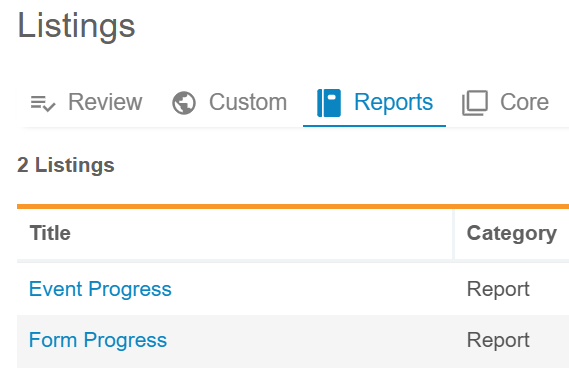
此增强功能更新临床报告的“报告”(Reports)标签页中的“表单进展”(Form Progress)和“事件进展”(Event Progress)标准报告,以包含 SDV 要求和完成状态的详细指标。
以下列已添加到 RequiresReSDV 列之后:
表单进展报告:*Item.SDVCompleteCount:表单上需要 SDV 且已完成的条目数。*Item.SDVRequiredCount:表单上需要 SDV 的条目数。*Item.SDVIncompleteCount:表单上需要 SDV 但尚未完成的条目数。
事件进度报告:*Event.SDVCompleteCount:事件日期和访视方法所需且已完成的 SDV 数。*Event.SDVRequiredCount:事件日期和访视方法所需的 SDV 数。Event.SDVIncompleteCount:事件日期和访视方法所需但未完成的 SDV 数。
启用和配置
该功能自动开启。
包含 SDV、DMR 计数和事件组覆盖标签的研究文件格式(SFF)
用例
对于下游集成,提取的研究文件中需要数据一致性和适当的元数据可见性。通过为研究文件格式(SFF)包扩展额外的受试者属性、条目级审查计数和重复事件组覆盖标签,组织可以使用 SFF 简化下游处理。
说明
在 SFF 包版本 1.0 和 2.0 中,SFF 包新增了一个文件 EGROUP_REPEAT_LABELS,用于引用事件组重复覆盖标签,包含以下列:
- EGROUPNAME
- EGROUPLABEL
- EGSEQ
- SOURCE(默认值为 EDC)
- ROWWRITEDT
- ROWID
此事件组重复标签信息仅在最新研究设计版本的完整 SFF 包中可用。
在 SFF 包版本 1.0 和 2.0 中,对于完整导出和增量导出,SYS_FORMS 文件现在包含以下列:
- ITEMSDVREQCT: 需要 SDV 的条目数。
- ITEMSDVCOMPCT:需要 SDV 且已完成的条目数。
- ITEMSDVINCCT:需要 SDV 但未完成的条目数。
- ITEMDMRREQCT:需要 DMR 的条目数。
- ITEMDMRCOMPCT:需要 DMR 且已完成的条目数。
- ITEMDMRINCCT:需要 DMR 但尚未完成的条目数。
SYS_SUBJECTS 文件现在根据 DQS 中的 SYS_SUBJECTS 标准系统列表包含 IXRSID。
这些更改同样适用于 EDC 和 DQS。
启用和配置
此功能在包版本 1.0 和 2.0 中自动开启。在 26R3 发布期间,将为所有生产 Vault 创建完整的 SFF 包。SFF 在预发布环境中不可用于测试。
了解详细信息
临床报告全局配置以包含“编辑中”数据
用例
数据管理员需要全面了解初始表单提交后所做的数据修改。通过允许在临床报告的系统控制列表中包含“编辑中”(In Edit)数据,团队可以评估提交后的更改,并追踪围绕初始和更新数据提交的时间点。
说明
在临床报告中,管理员可以配置系统,以在系统控制的列表中包含提交后的“编辑中”表单数据,包括以下内容:
- 核心列表
- 由列表生成器创建或修改的列表
- 继承/包含核心列表或列表生成器创建的列表的导出列表(原始导出和自定义导出)
“临床报告配置”(Clinical Reporting Configurations)页面上的新编辑中数据(In Edit Data)设置允许拥有“配置 CDB”(Configure CDB)权限的管理员在应用程序级别启用或禁用包含“编辑中”数据。此配置适用于 Vault 中的所有研究,且无法部署,但必须在每个 Vault 中配置。
配置日志 zip 包会为编辑中数据 配置更改扩展一个 in_edit_data_configuration_log.CSV 文件。
启用或禁用包含提交后“编辑中”表单数据时,更改将立即应用于所有现有核心列表。新建列表也将相应地包含或排除“编辑中”数据。现有列表必须在列表生成器中修改并重新保存,才能根据当前系统配置包含或排除“编辑中”数据。
克隆的列表在研究之间复制时保留其配置状态。
当父列表更新时,导出列表会显示变更检测通知,允许用户审查并接受输出更新。
这些更改同样适用于临床报告和 DQS。
启用和配置
此功能可在临床报告配置中进行管理员配置。启用后,将立即应用于所有核心列表、新建列表、重新保存的由列表生成器管理的列表,以及接受输出更新的导出列表。临床报告在预发布环境中不可用于测试。
带新列的临床报告系统列表
用例
系统列表和导出之间需要一致的元数据,以简化下游分析和报告。向 DQS 标准系统列表添加额外信息,有助于实现 EDC 研究数据提取(SDE)与 DQS 系统列表之间一致性的最终目标。
说明
临床报告为每项研究提供标准系统列表。
临床报告标准系统列表已扩展以下列。
Sys_Subjects:
- Study.Label
- Site.CountryName
- Subject.IXRSID
- Subject.CasebookVersion
- Subject.SDVPlan
- Subject.DMRPlan
- Subject.Frozen
- Subject.Locked
- Subject.Signed
- Subject.Arm
- Subject.Cohort
- Subject.Substudy
- Subject.InitialConsentDate
- Subject.ScreenedDate
- Subject.ScreenFailedDate
- Subject.EnrolledDate
- Subject.RandomizedDate
- Subject.StartedTreatmentDate
- Subject.EndOfTreatmentDate
- Subject.WithdrawnDate
- Subject.StartedFollowUpDate
- Subject.LostToFollowUpDate
- Subject.EndOfStudyDate
临床报告 SYS_subjects 标准列表中的受试者状态指示符(Subject.Frozen、Subject.Locked、Subject.Signed)仅支持数据模型 2.0 研究。
Sys_Sites:
- Study.Label
- Site.CountryName
- Site.Status
- Site.Timezone
Sys_ILB 和 Sys_Links:
Sys_ILB 和 Sys_Links 列表现在显示所有状态表单的数据,包括:
- blank__v(空白)(自 26R3 起)
- submitted__v(已提交)(26R2 之前)
- in_progress__v(进行中)(自 26R3 起)
- in_progress_post_submit__v(编辑中)(26R2 之前)
这些更改同样适用于临床报告和 DQS。
启用和配置
该功能自动开启。临床报告 SYS_subjects 标准列表中的受试者状态指示符(Subject.Frozen、Subject.Locked、Subject.Signed)仅支持数据模型 2.0 研究。导出列表将不会为导出定义中包含的系统列表提供变更检测指示符。临床报告在预发布环境中不可用于测试。
临床编码
以下是编码器(Veeva Coder 的临床编码区域)的新功能。
代码请求审查工作流
用例
申办方经常对编码后的临床数据进行质量审查。此前,只有审批工作流可用,这可能会因将术语保持在待审批状态而延迟下游流程(例如安全病例导出)。通过建立独立的审查工作流,组织可以简化手动编码和自动化工作流,同时保持细粒度的数据监督。
说明
“代码请求审查工作流”为编码请求引入了独立的审查流程。它增强了系统级功能并更新用户界面,以优化代码评估工作流具体而言,此功能:
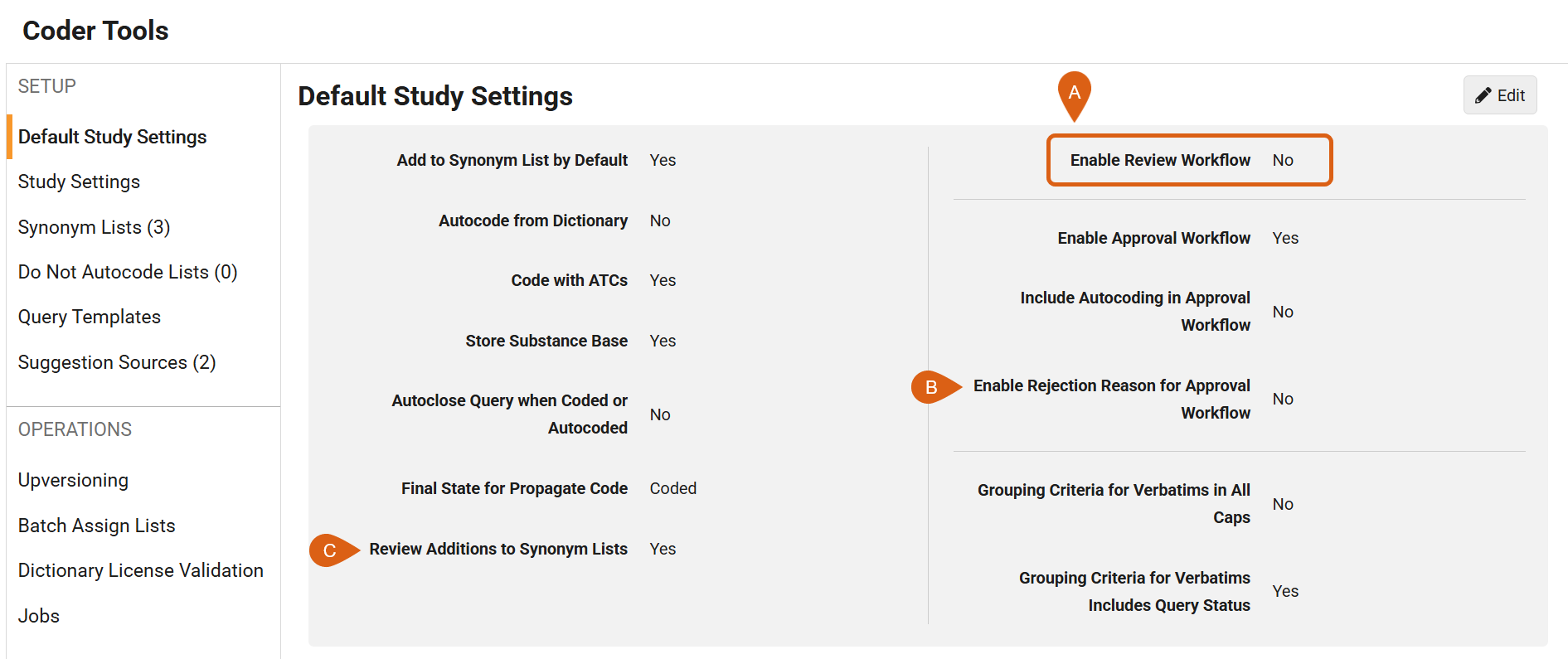
- 在“编码器工具”(Coder Tools)中创建启用审查工作流(Enable Review Workflow)研究设置(A),默认禁用。此功能还更新现有标签(B),并调整其位置(C)。
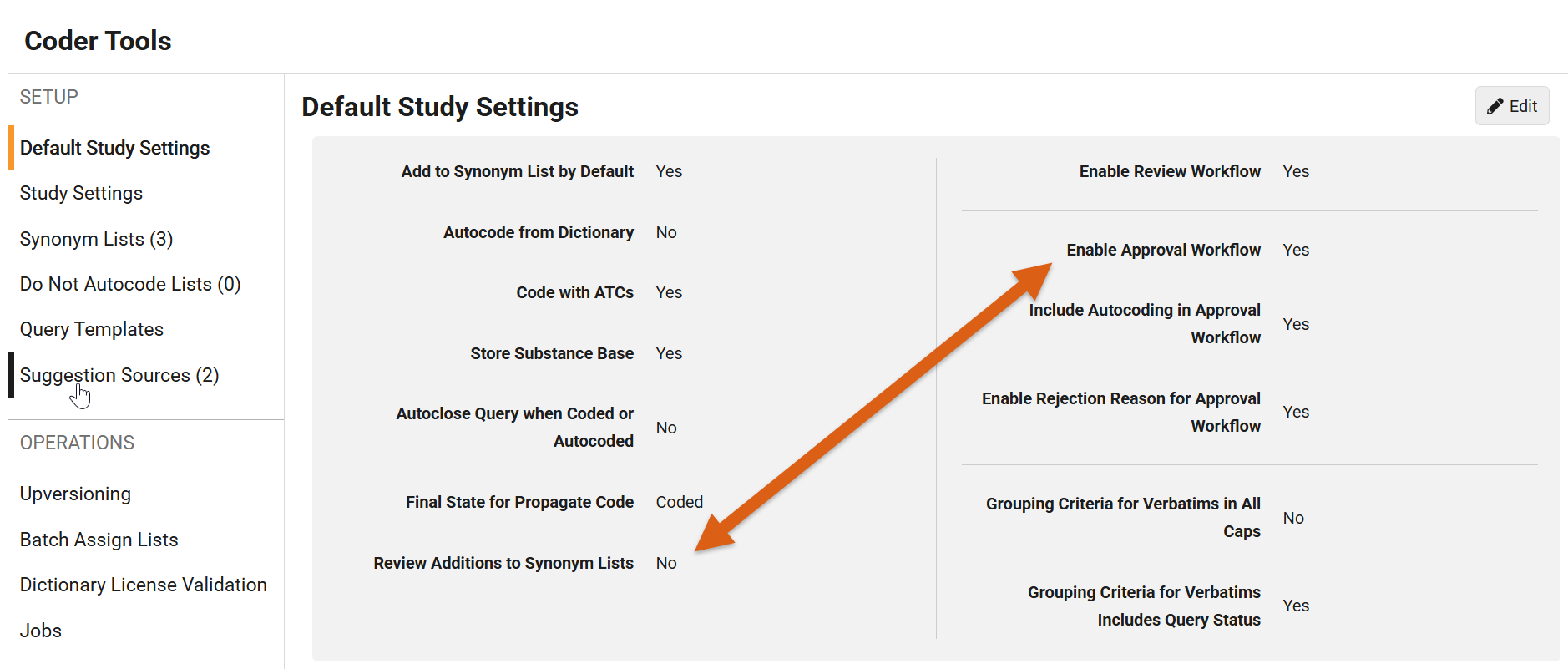
- 移除了严格依赖关系,即启用审批工作流(Enable Approval Workflow)会自动强制将查看同义词列表的新增词汇(Review Addition to Synonym Lists)设置为“是”,无论是在“默认研究设置”(Default Study Settings)还是“研究设置”(Study Setting)级别。
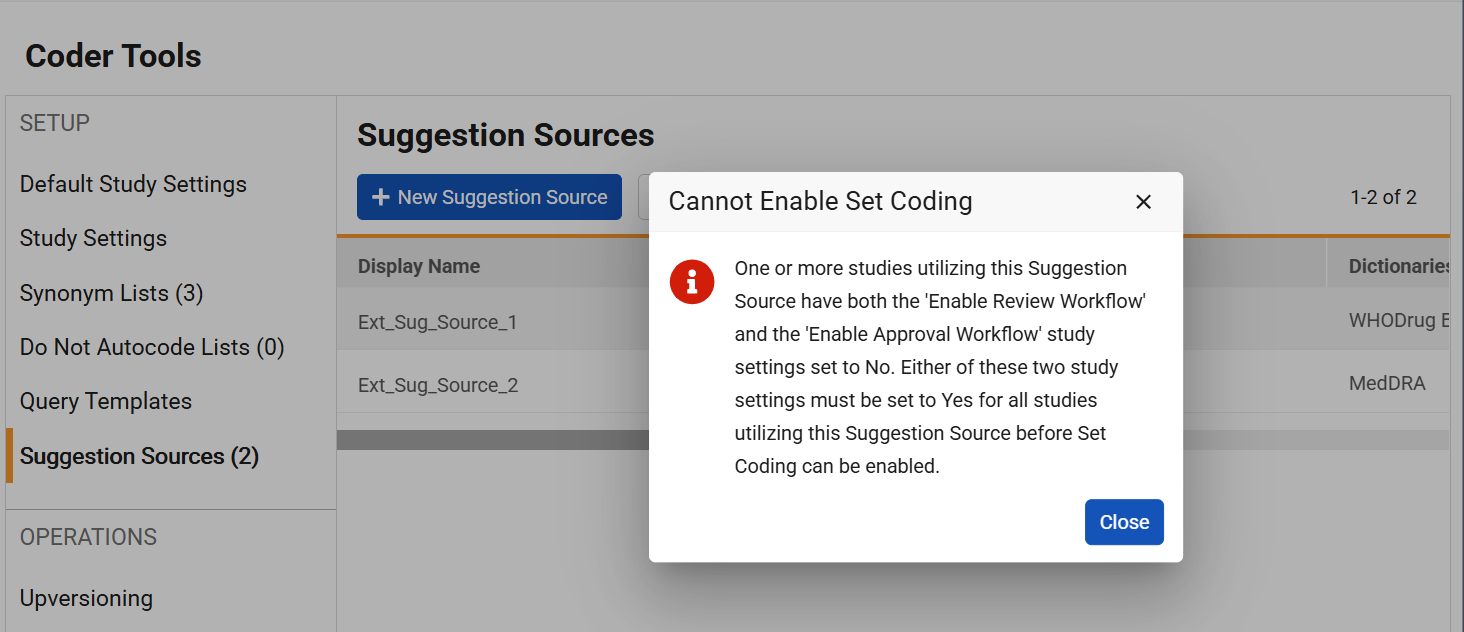
- 强制验证:在使用启用了集合编码的外部建议来源时,必须启用“审批工作流”或“审查工作流”。此前,强制要求使用“审批工作流”。
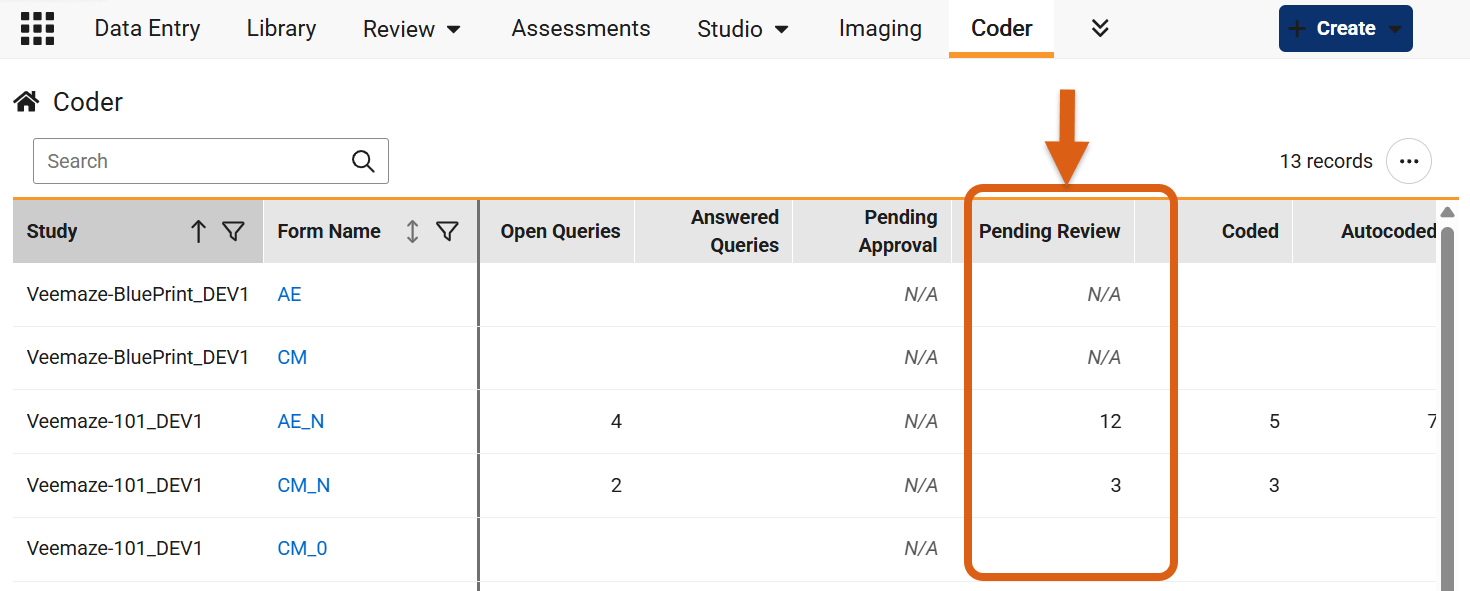
- 在编码器主页添加待审查(Pending Review)计数列,显示每个表单等待审查的术语数。当研究禁用审查工作流时,此列显示“N/A”。
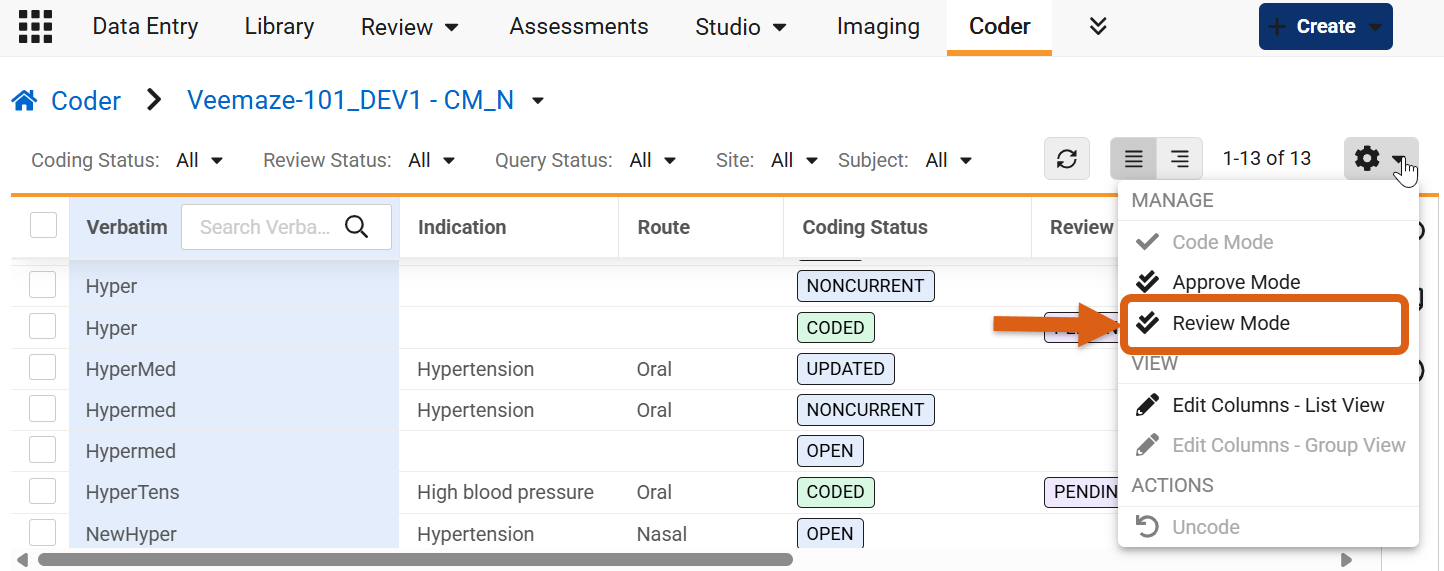
- 当研究启用审查工作流时,在授权用户的逐字术语网格齿轮菜单中添加审查模式(Review Mode)。
-
当研究启用审查工作流时,向逐字网格添加新列:审查状态(Review Status)(默认可见,有三种可能状态:待审查(Pending Review)、已审查(Reviewed)或已拒绝(Rejected))、上次审查者(Last Reviewed By)和上次审查日期(Last Reviewed Date)(两者均可通过“编辑列”(Edit Columns)操作添加)。
-
在审查模式下,向网格标题添加“标记为已审查”(Mark as Reviewed)和“拒绝”(Reject)操作按钮。
-
在审查模式下拒绝代码请求时,强制填写最多 1,500 个字符的拒绝备注,并更新备注(Notes)面板以显示该评论。
- 启用或禁用该设置时触发后台 EDC 作业,以设置或清除审查状态并更新逐字分组属性。
- 将批准代码(Approve Code)权限重新标记为批准和审查代码(Approve and Review Code)。
- 更新“代码请求导出”(Code Request Export)、研究数据提取(SDE)、核心列表和审计跟踪,以包含审查状态信息。
- 更新“检索编码请求”(Retrieve Coding Requests)API,以接受和返回审查状态参数。
当审查工作流开启时,达到已编码(Coded)或已自动编码(Autocoded)编码状态的医疗编码请求会自动分配待审查 状态。授权审查人随后可以评估这些术语并将其标记为已审查 或已拒绝。如果审查人拒绝某个术语,则必须输入拒绝备注,解释为何需要进一步关注。
该工作流支持单个和批量操作,允许审查人在“列表视图”(List View)或“组视图”(Group View)中选择一个或多个逐字条目以同时执行状态更新。对于批量拒绝 操作,选择多个逐字术语或组并单击拒绝 会打开一个要求填写拒绝评论的单一对话框;提交评论会将所有符合条件的所选请求的状态更新为“已拒绝”,并将拒绝备注附加到每个逐字术语。
请注意,启用或禁用此工作流会启动自动后台 EDC 作业。启用后,该作业会为研究中所有现有的已编码 和已自动编码 逐字术语分配待审查 状态。禁用工作流时,如果研究中任何代码请求当前的审查状态为已审查,系统会阻止禁用工作流,直到这些术语更新为已拒绝。
启用和配置
此功能可供使用。
在重构代码请求作业中包含表单名称
用例
此功能通过更新“重构代码请求”(Reconstitute Code Requests)作业的输出文件和“作业历史”(Job History)工具提示,确保整个系统中的表单命名一致。
说明
从“EDC 工具”运行“重构代码请求”作业时,输出 CSV 文件(Code_Requests_Created.csv 和 Code_Requests_Updated.csv)现在除了通用“表单类型”(Form Type)类别外,还会显示精确的“表单名称”(Form Name)。
具体而言,表单名称 列显示研究设计中确切的表单定义名称。此外,原其他表单名称(Other Form Name)列已更新为表单类型。此列显示标准表单类型类别,或在适用时显示研究设计中指定的自定义其他表单类型标签。
除输出文件更新外,EDC 工具中的“作业历史”部分还更新了“重构代码请求”作业的工具提示。将鼠标悬停在信息图标上,会显示该作业中包含的特定表单定义名称的逗号分隔列表,而不是较宽泛的表单类型。
启用和配置
此功能自动启用。
将与词典相关的链接上的用户重定向到词典验证
用例
在审查医疗编码报告时,用户可能会单击词典版本或定义的链接以核实词典详细信息。此前,这些链接直接导航到记录页面,用户可能会在其中无意中修改核心词典设置。将用户重定向到“词典许可验证”(Dictionary License Validation)页面,提供了一种安全、无缝的方式查看词典信息,而不会冒意外编辑关键系统数据的风险。
说明
当用户在标准或用户定义的 EDC 报告中单击词典超链接(位于“医疗编码词典版本”(Medical Coding Dictionary Release)或“医疗编码词典定义”(Medical Coding Dictionary Definition)对象中)时,系统现在会自动将其路由到编码器工具 中的词典许可验证 页面。
- 权限控制:
- 有权访问编码器工具但缺少“管理编码器研究设置”(Manage Coder Study Settings)权限的用户将以只读模式查看验证页面,编辑和验证按钮将被隐藏。
- 如果用户确实拥有“管理编码器研究设置”权限,他们将照常看到编辑和验证按钮。
- 完全没有访问编码器工具权限的用户在单击链接时将看到标准的“找不到页面”(Page not found)权限通知。
- 有权访问编码器工具但缺少“管理编码器研究设置”(Manage Coder Study Settings)权限的用户将以只读模式查看验证页面,编辑和验证按钮将被隐藏。
- 筛选:该链接将用户引导至通用的“词典许可验证”页面视图;它不会应用特定的记录 ID 筛选器。
启用和配置
此功能自动启用。
研究设计和配置
此区域中的功能适用于工作室,即 Veeva EDC 的研究设计和配置区域。
@事件绑定与相互结构规则
用例
研究设计人员往往需要在多个访视中编写相同的逻辑,以检查访视日期与表单数据录入。此前,这需要为计划中的每个事件创建单独的、重复的规则。新的 @事件绑定与相互结构评估减少了研究设计人员需要配置的规则数量,使他们能够编写一条规则,自动应用于多个或所有研究访视。这缩短了研究构建时间并简化了持续的规则维护。规则处理经过优化,事件级变更仅针对当前访视上下文中实际存在的表单评估规则。这防止了冗余的规则执行,并提高了数据录入期间的系统性能。
说明
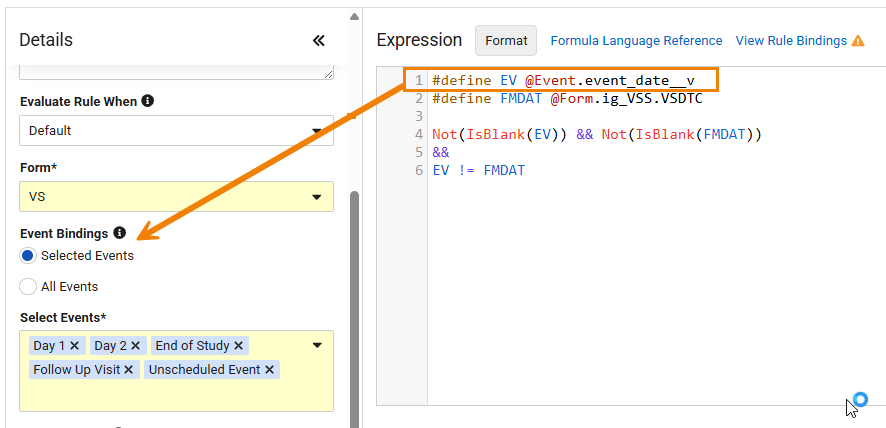
研究设计人员现在可以使用浮动 @Event 标识符配置规则,以基于事件级数据变更进行评估。当规则表达式在浮动事件标识符上包含事件级属性时(例如 @Event.event_date__v 或 @Event.visit_method__v),规则编辑器的“详细信息”(Details)面板中将提供新选项。设计人员可以将规则配置为绑定到研究计划中的所有事件,或最多 20 个选定事件。配置后,将为研究计划中的每个事件创建“规则绑定”(Rule Bindings),规则将在这些事件的每次数据变更时进行评估。
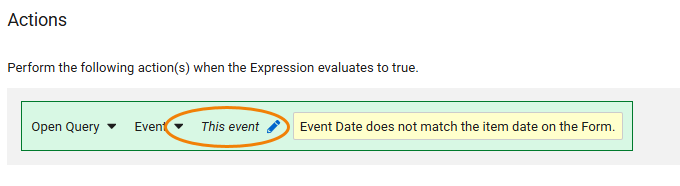
在为具有显式事件绑定的规则定义质疑操作时,设计人员可以将质疑目标设置为在“此事件”(This Event)上动态打开事件级质疑。触发时,系统会自动在规则评估的特定访视实例上打开质疑,从而无需为每个访视打开质疑而单独创建规则。
查看规则时,事件选择也会显示在 EDC 工具 UI 中。
工作室文档
研究设计规范(SDS)的“规则”(Rules)标签页中新增了“事件绑定类型”(Event Bindings Type)和“选定事件”(Selected Events)列。工作室生成的比较(差异)报告将指示研究版本之间“事件绑定类型”、“选定事件”和“默认事件”(Default Event)的规则定义变更。如果“选定事件”中引用的某个事件定义从研究中删除,病例手册验证将显示错误。
复制规则
在研究内或跨研究复制规则会保留所有配置的事件绑定和动态质疑操作。与所有规则复制一样,规则标识符和操作将首先尝试按对象键匹配,然后按事件名称匹配,之后再将引用置空。
启用和配置
此功能可在工作室中使用。现有规则保持其先前配置,除非更新,否则事件绑定选择将留空。
布局迁移
用例
Studio 的架构更新可提高性能并标准化布局定义。
说明
Studio 布局(如复合布局和并排列)的架构更新现在与定义对象一起存储。在向此新结构进行的非常短暂的迁移期间,部署可能会暂时受阻,此时 EDC 工具中将显示一条消息。
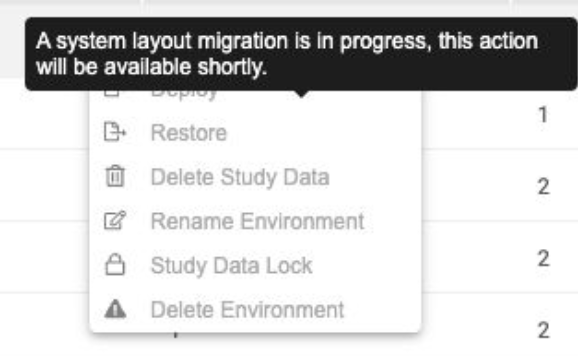
在布局迁移之前创建的部署包不能再用于从文件恢复,例如恢复已删除的环境。布局迁移之后创建的部署包将正常工作。
此功能涉及架构变更,因此最终用户无法在预发布环境中进行测试。
启用和配置
此功能是 26R3 正式发布后并延续至 2027 年的分阶段推出的一部分。
从核心数据定义同步研究设计
用例
手动构建和更新研究结构可能耗时且容易出现设计标准与所配置研究之间的不一致。此功能允许研究设计人员直接从上传的“核心数据定义”(Core Data Definition)文件自动构建和排序表单、条目组、条目、单位和代码列表。通过自动化重复的配置任务,研究团队可节省大量构建时间,消除手动录入错误,并确保与组织标准严格一致,这些标准通常维护在客户的“元数据存储库”(Metadata Repositories,MDR)或 EDC 之外的其他工具中。
说明
此功能扩展了现有的研究验证行为,以自动化研究设计的创建和更新,并与研究标准保持一致。当验证包含已上传“核心数据定义”(CDD)文件的研究设计时,研究设计人员现在可以自动同步其研究设计以匹配定义文件。后台验证过程会评估研究结构,自动创建缺失的表单组件——包括表单、条目组、条目、单位和代码列表——更新不匹配的属性,并在表单内按顺序排列项目,在事件内按顺序排列表单。从标准库复制但未包含在定义文件中的未使用条目或表单结构将自动从计划和表单设计中移除,以保持对 CDD 的遵循。
在同步期间,当计划包含在 CDD 中时,事件结构也必须在运行同步之前存在于研究计划中,以便事件-表单关系能够保留到研究设计中。当计划未包含在 CDD 中时,将添加具有相关条目、代码列表或单位设计的表单,只是不会关联到计划。CDD 同步不会包含所有表单属性,例如范围检查、渐进显示和派生条目,因此建议在运行同步之前从库中复制表单。在同步期间,条目将根据 CDD 添加、移除和重新排序,并且在找到匹配条目时,将保留库中更详细的属性。当 CDD 同步添加表单、条目组和条目时,将使用该功能的模板遵循最佳实践,包括必需检查和标题可见等属性。
当附加了核心数据定义文件时,验证研究(Validate Study)对话框包含一个更新后的选项将表单设计与核心数据定义同步(Synchronize Form Design with Core Data Definition)。这允许用户选择是否在验证期间自动化研究设计更新。
如果用户选择将表单设计与核心数据定义同步,继续下一步将打开一个确认窗口。由于同步会创建、更新和移除研究组件,系统会提示用户在启动该过程之前输入“SYNC”以确认设计更新。作为最佳实践,设计人员应在同步到 CDD 之前运行现有的比较。详细日志将与标准验证结果一起生成。
表单同步仅适用于具有未发布病例手册定义的研究。
工作室验证 API 端点已更新,包含一个新的布尔参数 synchronize_form_design_with_cdd,用于运行上述过程。
启用和配置
该功能自动开启。更新后的 API 端点可用于 v26.3 及更高版本。
角色管理与安全
本节中的功能是对角色管理(Role Management)区域和研究角色、Veeva Clinical Data 中的安全与访问控制以及用户管理的增强。
作业权限更新(只读用户)
用例
此前,具有“CDMS 研究设计者只读”(CDMS Study Designer Read Only)角色或具有工作室访问权限但无管理作业(Manage Jobs)权限的用户定义角色的用户可以生成研究设计规范(SDS)。但是,此过程不会在“EDC 工具”>“作业历史”中创建条目。
说明
在此版本中,当具有上述角色之一的用户生成 SDS 时,该条目现在将出现在“EDC 工具”>“作业历史”中。

启用和配置
此更新自动开启。
API 标准角色的权限变更
用例
EDC API 质疑端点已更新,以便能够配合快速质疑要求和观察源值,以支持未来版本中的功能。为此,API 标准角色需要新权限。
说明
CDMS API 读写(CDMS API Read Write)角色现在具有以下新权限:
- 查看观察源值
- 编辑观察源值
CDMS API 只读(CDMS API Read Only)角色现在具有以下新权限:
- 查看观察源值
启用和配置
该功能自动开启。
支持 eSource 的新标准角色和更新权限
用例
此版本引入了一个新的标准角色,专为负责 eSource 管理的研究中心级管理员设计,并更新了现有标准角色的权限,以提供 eSource 传输的可见性。
说明
新增了四项权限,以支持 eSource 连接和传输的可见性与管理:
-
查看研究中心 eSource 连接(View Site eSource Connection):授予对研究中心级 eSource 连接状态的只读访问权限。
-
“编辑研究中心 eSource 连接”(Edit Site eSource Connection):允许用户建立、修改或断开中心 eSource 集成。选择此选项会自动要求查看访问权限。
-
查看 eSource 传输(View eSource Transmissions):使用户能够监控入站和出站数据传输日志及统计信息。
-
编辑 eSource 传输(Edit eSource Transmissions):授予管理 eSource 数据传输的权限。选择此选项会自动要求查看访问权限。
已创建新的标准角色“CDMS eSource 研究中心管理员”(CDMS eSource Site Administrator)以支持 eSource。此角色包括“CDMS 临床研究协调员”的所有标准权限,以及 API 访问权限和查看与编辑 eSource 连接及 eSource 数据传输的权限。
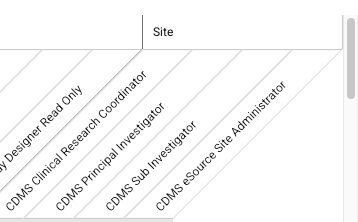
此外,标准角色已更新以包含这些权限。
以下标准角色已更新,包含查看研究中心 eSource 连接、编辑研究中心 eSource 连接、查看 eSource 传输 和编辑 eSource 传输 权限:
- CDMS API Read Write(CDMS API 读写)
- CDMS 研究设计者(CDMS Study Designer)
- CDMS Super User(CDMS 超级用户)
以下标准角色已更新,仅包含查看中心 eSource 连接 和查看 eSource 传输 权限:
- CDMS API Read Only(CDMS API 只读)
- CDMS Auditor Read Only(CDMS 审计员只读)
- CDMS 临床试验监查员(CDMS Clinical Research Associate)
- CDMS 临床研究协调者
- CDMS Data Loader(CDMS 数据加载员)
- CDMS 数据管理器
- CDMS Deployment Administrator(CDMS 配置管理员)
- CDMS 成像专家
- CDMS 首席数据管理员(CDMS Lead Data Manager)
- CDMS Librarian(CDMS 库管员)
- CDMS Principal Investigator(CDMS 主要研究者)
- CDMS Randomization Manager(CDMS 随机化管理员)
- CDMS Safety Administrator(CDMS 安全管理员)
- CDMS Study Designer Read Only(CDMS 研究设计者只读)
- CDMS 子调查者
启用和配置
这些更新自动开启。新角色和权限将立即在“系统工具”(System Tools)的“角色管理”(Role Management)中可见;但是,新权限仅在 eSource 集成使用时才会生效。
EDC API
本节中的功能是对 EDC API 的增强。有关详细的发布说明,请参阅开发者门户。
EDC API 功能
说明
该版本为 EDC 开发者提供了以下功能:
- 从核心数据定义(CDD)自动化研究设计
- 支持动态研究中心入组配额
- 代码请求审查工作流
- 审计跟踪导出 2.0 格式
- 方案偏离和质疑端点的扩展支持
Veeva DQS
本节包括 Veeva Clinical Data 中 Veeva DQS 的新功能。
DQS Workbench
以下是 Veeva DQS 中的新功能。
DQS 研究重命名
用例
当研究的官方名称在试验中途发生变更时,临床运营团队需要更新的名称在所有系统界面和列表中准确反映。此功能通过在研究重命名过程中临时限制研究访问并暂停后台活动,确保研究名称更新在处理时不会损坏数据,并在完成后更新研究的所有相关区域。
说明
在重命名期间,研究链接被禁用,并在主研究(Studies)页面上更新为显示“(原研究名称)(研究重命名进行中)”。如果用户尝试使用保存的链接或直接网址导航到该研究,他们会被引导到一个页面,告知研究重命名正在进行中,当前研究不可用。
在重命名进行期间,后台研究任务、自动指标更新、仪表板刷新和计划数据导出会暂时暂停。在重命名窗口期间收到的任何传入第三方数据导入都会被拒绝,并显示错误,指示研究重命名正在进行中。
一旦重命名过程完成,正常操作会自动恢复。系统会处理更新期间收到的任何排队数据包。列表网格、自定义视图、指标、揭盲规则、关键映射和导航面包屑中显示的研究名称会自动更新以反映新研究名称。
历史审计日志(例如部署历史、导入审计和导出审计)不会保留审计生成时标记的原始研究名称,并将全部更新为新研究名称。在重命名之前加载的第三方数据源必须使用与新研究名称匹配的更新清单重新加载。在研究名称变更之前针对第三方数据创建的所有条目(例如质疑、方案偏离、观察等)在第三方数据以新研究名称加载后将丢失。
研究重命名过程不适用于已包含数据的产品研究,且不支持开放 EDC 研究。
启用和配置
该功能自动开启。
列表
以下是 Veeva DQS 中列表的新功能。
DQS 集
用例
数据管理员和临床运营专家可以利用存储的用户定义数据集来替代视图。这提高了整体质疑执行性能,并支持高级数据转换。
说明
Data Workbench 现在支持“集”(Sets)作为用户定义数据集,提供比传统视图更好的质疑性能。用户可以直接在 Data Workbench 界面中创建、编辑、查看、部署、克隆和导出集。
- 集与视图管理:以前标题为“视图”(Views)的“Workbench”菜单项和表格标签页现在更新为“集与视图”(Sets & Views),以在现有视图之外容纳集管理。
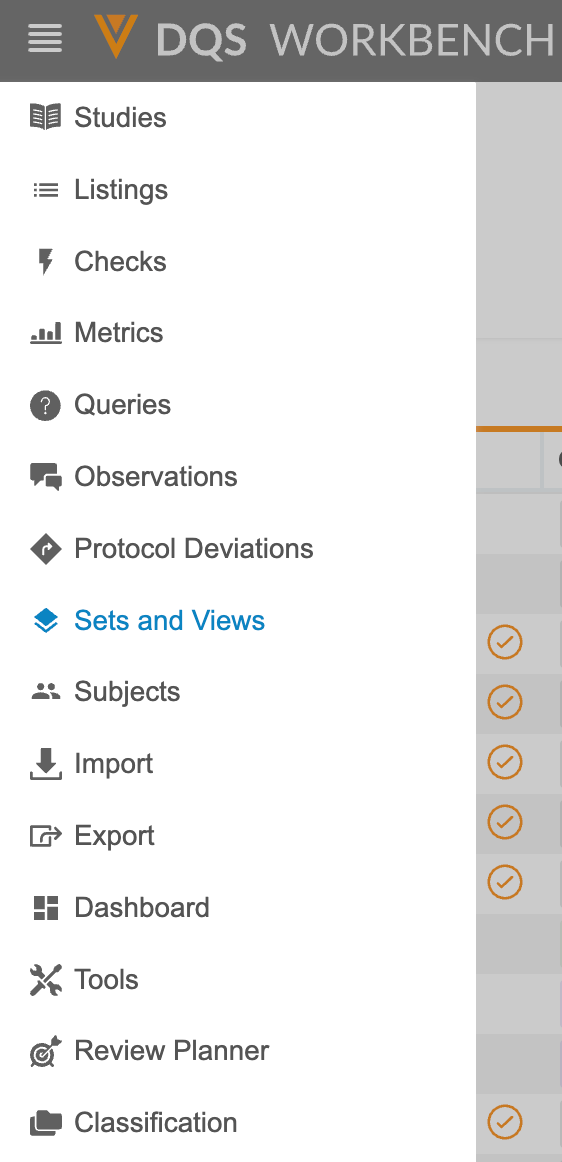
- 创建与编辑集:用户可以从“列表”(Listings)、“视图”(Views)、“检查”(Checks)或其他“集”中的现有质疑创建集。编辑器提供两个专用标签页:“CQL 编辑器”(CQL Editor)(可编辑定义)和“参考 CQL”(Reference CQL)(只读执行语句)。

- 可视标识符与工具提示:集选择项在整个 Data Workbench 中显示唯一的六字符大写别名。工具提示指示器会通知用户自动刷新状态,包括降低刷新频率或长时间运行质疑的禁用状态。
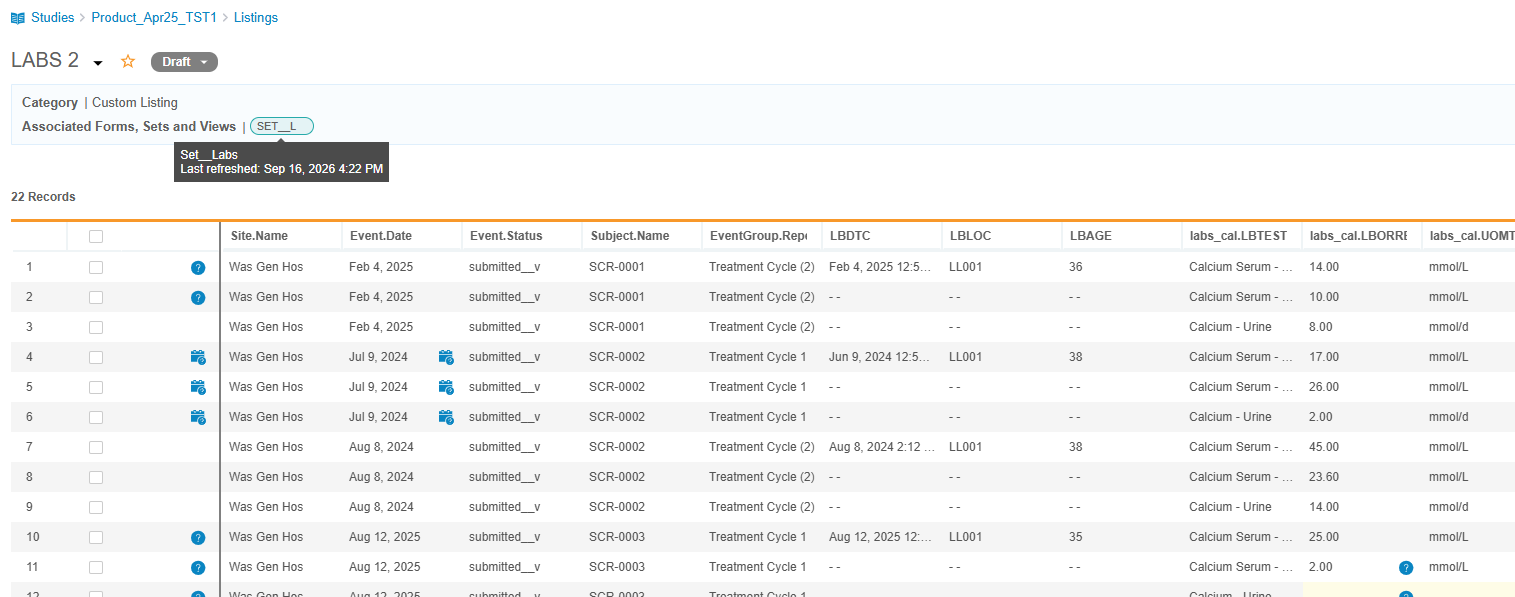
- 自定义列表集成:集可以与标准表单或其他集组合在自定义列表内。
- 部署与克隆:已批准的集可以包含在从 UAT/TST 到生产的研究部署包中。克隆的研究支持将集定义转移到目标研究。
- 导出与数据清单:自定义导出和原始导出会在生成的 zip 归档中将物化的集数据作为独立文件包含,并带有完整的导出清单日志记录。
客户约束与系统限制
- 研究上限:每个研究主库最多支持 15 个集。
- 列上限:每个集最多限制为 100 列。
- 质疑限制:集定义不能包含具有不匹配投影列的
GROUP BY子句、SELECT *、CALL表示法、COMPACT、引用对象或对其他集或视图的嵌套引用。 - 行级和表单级盲态表单不支持在集中使用。
- 列表限制:不支持在同一自定义列表中组合集和视图。检查和启用了审查的列表不能引用集。
- 受影响区域:Data Workbench(列表、部署、克隆、导出和权限)。临床报告不支持用户定义的集。
- 支持功能:受影响的操作包括研究验证、审批日志、研究包部署、从研究克隆、自定义/原始导出和表单变更日志。
视图的标准权限(浏览视图(Browse View)、创建视图(Create View)、修改视图(Modify View)、删除视图(Delete View))同样适用于集的管理。为表明这些权限现在也涵盖集,EDC >“系统工具”>“角色管理”中的标准权限已重新标记为浏览视图和集(Browse View & Set)、创建视图和集(Create View & Set)、修改视图和集(Modify View & Set)和删除视图和集(Delete View & Set)。
启用和配置
该功能自动开启。
DQS 表单和事件进展报告中的 SDV 计数
用例
临床运营和数据管理团队需要清楚地了解研究表单和事件的源数据核查(SDV)进度,以简化和聚焦数据清理工作流。在 DQS 标准报告中直接提供所需、已完成和未完成 SDV 的计数,使团队能够监控审查状态并加速数据核查。
说明
此增强功能更新“DQS 报告”(DQS Reports)标签页中的“表单进展”和“事件进展”标准报告,以包含 SDV 要求和完成状态的详细指标。
以下列已添加到 RequiresReSDV 列之后:
表单进度报告:
- Item.SDVCompleteCount:表单上需要 SDV 且已完成的条目数。
- Item.SDVRequiredCount:表单上需要 SDV 的条目数。
- Item.SDVIncompleteCount:表单上需要 SDV 但尚未完成的条目数。
事件进度报告:
- Event.SDVCompleteCount:事件日期和访视方法所需且已完成的 SDV 数。
- Event.SDVRequiredCount:事件日期和访视方法所需的 SDV 数。
- Event.SDVIncompleteCount:事件日期和访视方法所需但未完成的 SDV 数。
启用和配置
该功能自动开启。
DQS 列表草稿
用例
DQS 程序员现在可以直接从空白 CQL 编辑器起草新列表。这允许用户直接创建新列表,而无需从列表生成器或现有列表的 CQL 编辑器开始。此外,进行中的列表现在即使 CQL 不完整或无效也可以保存为新草稿,防止在复杂编程任务期间工作丢失并简化列表创建。
说明
拥有“创建列表”(Create Listing)和“编辑 CQL”(Edit CQL)权限的用户现在可以从“新建”(Create New)菜单启动空白 CQL 编辑器。以前的“新建”选项已移至“列表生成器”(Listing Builder)菜单下。
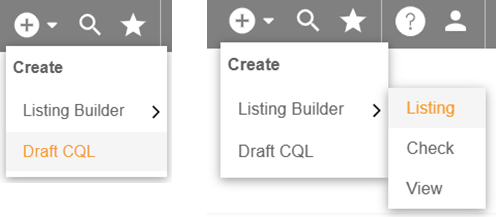
选择“起草 CQL”(Draft CQL)会打开一个空白 CQL 编辑器,初始化为“无标题草稿”(Untitled Draft)。此选项在 TST 和 PROD 环境中均可用。更改 CQL 语句时,在新列表和现有列表中,CQL 编辑器现在将显示“未应用的更改”(Unapplied Changes)指示,直到更改被应用。如果应用并执行草稿 CQL 语句,但包含语法错误或在 4.5 分钟后执行超时,则会显示错误消息和详细的语法错误。
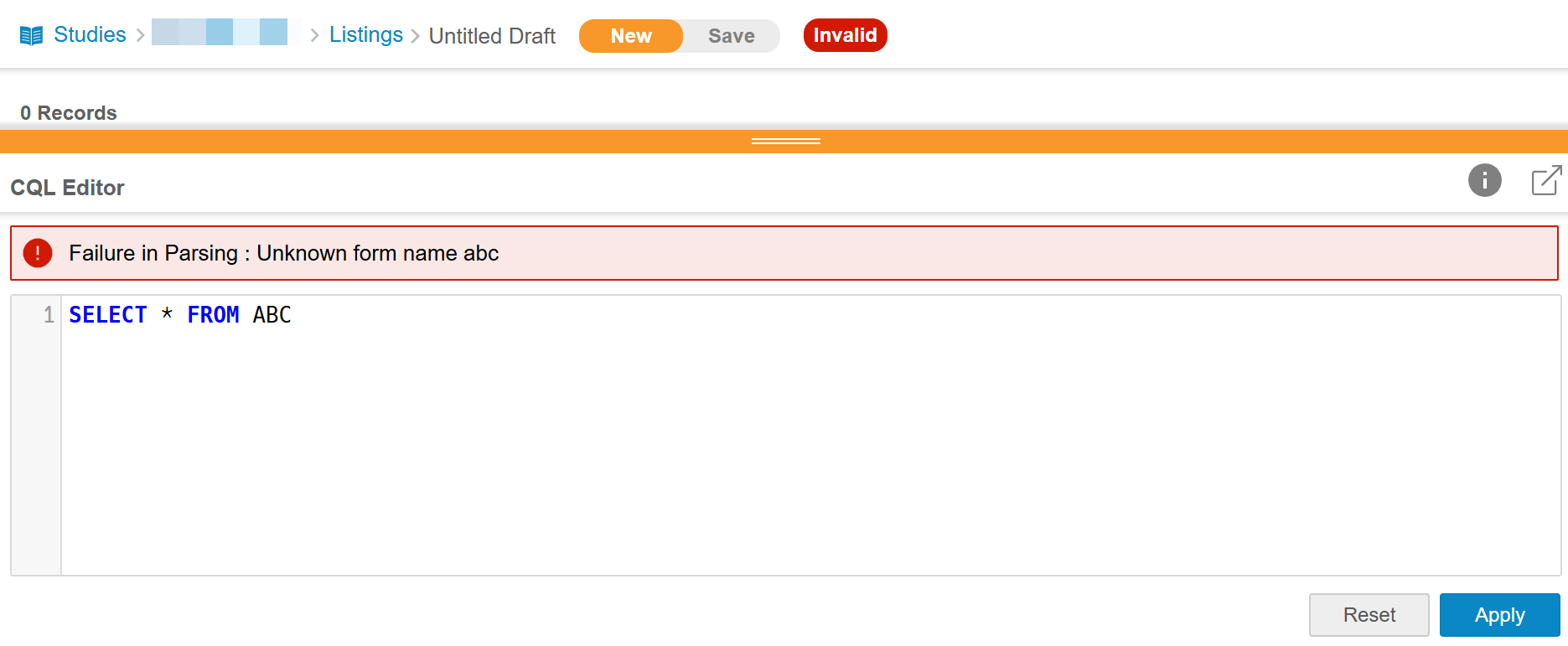
CQL 不完整或无效的新草稿只能保存为新草稿。保存的新草稿 列表存储在“列表”页面上的专用新建(New)标签页中。新草稿不能部署或克隆,也不能导出数据。
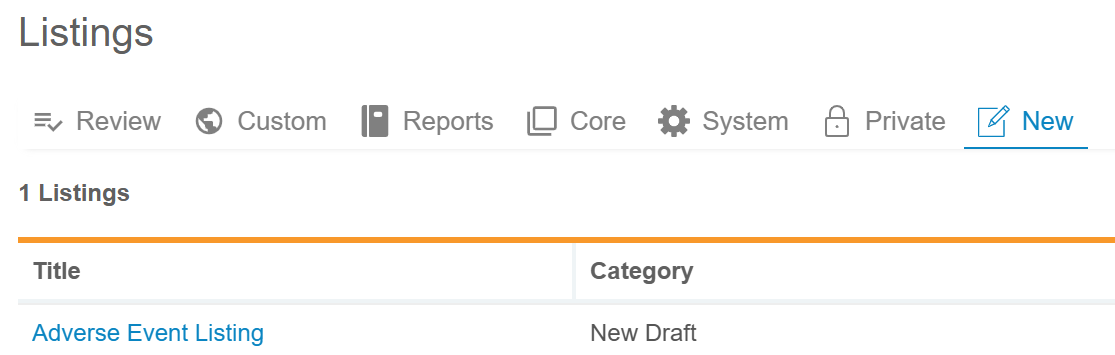
系统会自动删除连续 60 天未修改的新草稿。
一旦 CQL 语法有效,草稿列表可以保存为“列表”(Listing)、“视图”(View)、“检查”(Check)、“集”(Set)或“指标”(Metric)。
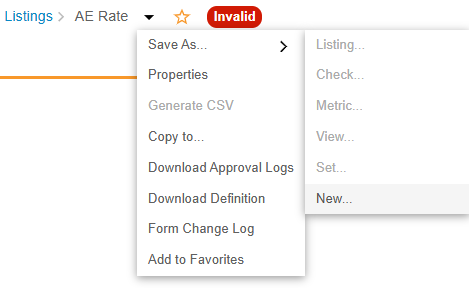
现有列表只能使用有效的 CQL 语句保存;如果现有列表被编辑且无效,用户可以在另存为(Save as)选项中选择新建(New)以将其保存为新草稿。
为便于追踪列表部署,所有已部署到 PROD 的列表现在都会显示先前已部署(Previously Deployed)的指示。
启用和配置
该功能自动开启。
将系统列表和报告保存为列表和草稿
用例
系统列表和报告为研究数据提供重要的元信息。用户现在可以将其保存为不同的列表或草稿。通过允许用户轻松地将标准元数据结构作为模板重用,这简化了研究编程和数据管理工作流。
说明
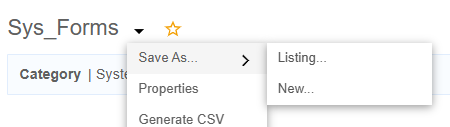
系统列表和报告现在具有“另存为”(Save as)功能,允许用户将其保存为列表或草稿。
启用和配置
该功能自动开启。
DQS 全局配置以包含“编辑中”数据
用例
数据管理员和医学审查人员需要全面了解初始表单提交后所做的数据修改。通过允许在 DQS 的系统控制列表中包含“编辑中”数据,团队可以评估提交后的更改,并追踪围绕初始和更新数据提交的时间点,而无需自定义列表或 CQL 修改。
说明
在 DQS 中,管理员可以配置系统,以在系统控制的列表中包含提交后的“编辑中”表单数据,包括:
- 核心列表
- 由列表生成器创建或修改的列表
- 继承/包含核心列表或列表生成器创建的列表的导出列表(原始导出和自定义导出)
“编辑中数据”设置不适用于使用自定义 CQL 创建或修改的列表。
“DQS 配置”(DQS Configurations)页面上的新编辑中数据 设置允许拥有“配置 CDB”(Configure CDB)权限的 DQS 管理员在应用程序级别启用或禁用包含“编辑中”数据。此配置适用于 Vault 中的所有研究,且无法部署,但必须在每个 Vault 中配置。
配置日志 zip 包会为编辑中数据 配置更改扩展一个 in_edit_data_configuration_log.CSV 文件。
启用或禁用包含提交后“编辑中”表单数据时,更改将立即应用于所有现有核心列表。新建的列表生成器生成的列表也将相应地包含或排除“编辑中”数据。现有列表必须使用列表生成器修改并在列表构建器中重新保存,才能根据当前系统配置包含或排除“编辑中”数据。
如果启用了“编辑中数据”包含设置,底层 CQL WHERE 语句将扩展为 OR 语句(`@Form`.`Status` = ‘in_progress_post_submit__v’)。

克隆的列表在研究之间复制时保留其配置状态和底层 CQL 语句。当父核心列表更新时,导出列表会显示变更检测通知,允许用户审查并接受输出更新。
这些更改同样适用于临床报告和 DQS。
启用和配置
此功能可在 DQS 配置中进行管理员配置。启用后,将立即应用于所有核心列表、由列表生成器新建的列表、重新保存的由列表生成器管理的列表,以及接受输出更新的导出列表。
带新列的 DQS 系统列表
用例
系统列表和导出之间需要一致的元数据,以简化下游分析和报告。向 DQS 标准系统列表添加额外信息,有助于实现 EDC 研究数据提取(SDE)与 DQS 系统列表之间一致性的最终目标。
说明
DQS 为每项研究提供标准系统列表。
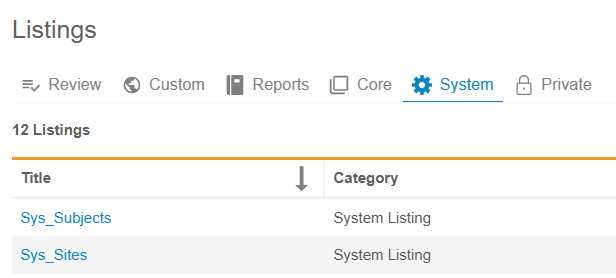
DQS 标准系统列表已扩展以下列。
Sys_Subjects:
- Study.Label
- Site.CountryName
- Subject.IXRSID
- Subject.CasebookVersion
- Subject.SDVPlan
- Subject.DMRPlan
- Subject.Frozen
- Subject.Locked
- Subject.Signed
- Subject.Arm
- Subject.Cohort
- Subject.Substudy
- Subject.InitialConsentDate
- Subject.ScreenedDate
- Subject.ScreenFailedDate
- Subject.EnrolledDate
- Subject.RandomizedDate
- Subject.StartedTreatmentDate
- Subject.EndOfTreatmentDate
- Subject.WithdrawnDate
- Subject.StartedFollowUpDate
- Subject.LostToFollowUpDate
- Subject.EndOfStudyDate
DQS 的 SYS_subjects 标准列表中的受试者状态指示符(Subject.Frozen、Subject.Locked、Subject.Signed)仅支持数据模型 2.0 研究。
Sys_Sites:
- Study.Label
- Site.CountryName
- Site.Status
- Site.Timezone
Sys_ILB 和 Sys_Links:
Sys_ILB 和 Sys_Links 列表现在显示所有状态表单的数据,包括:
- blank__v(空白)(自 26R23 起)
- submitted__v(已提交)(26R2 之前)
- in_progress__v(进行中)(自 26R23 起)
- in_progress_post_submit__v(编辑中)(26R2 之前)
这些更改同样适用于临床报告和 DQS。
启用和配置
该功能自动开启。DQS 的 SYS_subjects 标准列表中的受试者状态指示符(Subject.Frozen、Subject.Locked、Subject.Signed)仅支持数据模型 2.0 研究。导出列表将不会为导出定义中包含的系统列表提供变更检测指示符。
审查列表列和快速筛选
用例
审查工作流需要被高效地监控和追踪。直接在“审查列表”(Review Listing)中呈现审查元数据,使用户无需导出数据即可识别谁完成了审查、何时完成以及审查原因。此外,预设的快速筛选使团队能够立即隔离需要审查的行,简化数据监督并缩短审查周期。
说明
此功能通过呈现审查元数据并提供额外的筛选功能,扩展了审查列表数据网格。每个审查列表包含三个新列:
- 审核人(Reviewed By):最后更改审查状态的用户姓名。
- 审查原因(Review Reason):作为最新审查状态更改的一部分所述的可选原因。如果未输入原因,此字段为空。
- 审查日期(Review Date):最新审查状态更改的日期。
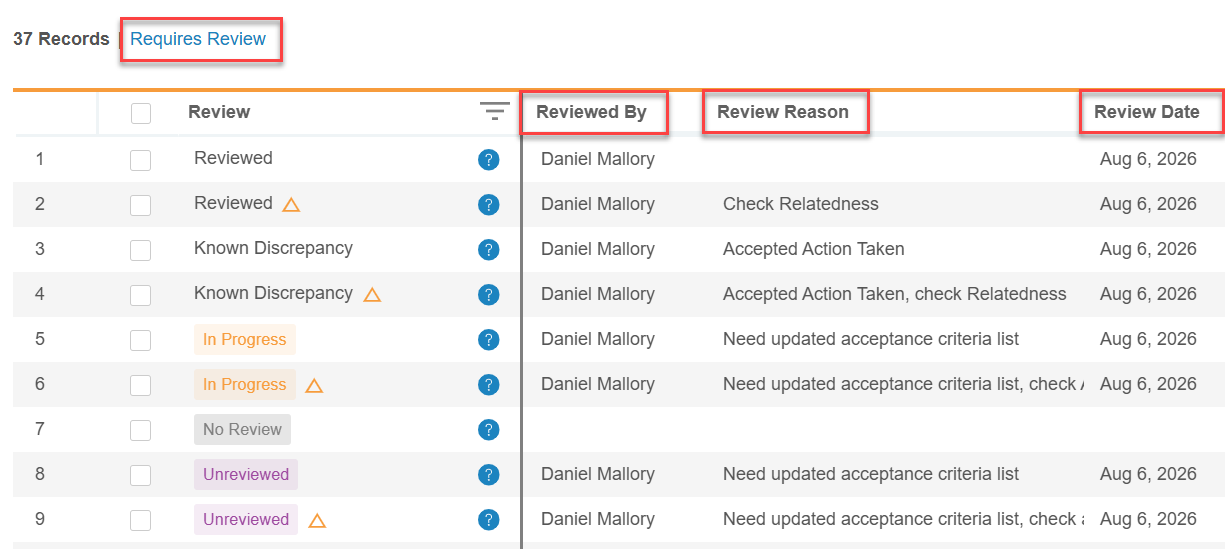
这些列支持列固定、隐藏和标准列筛选。
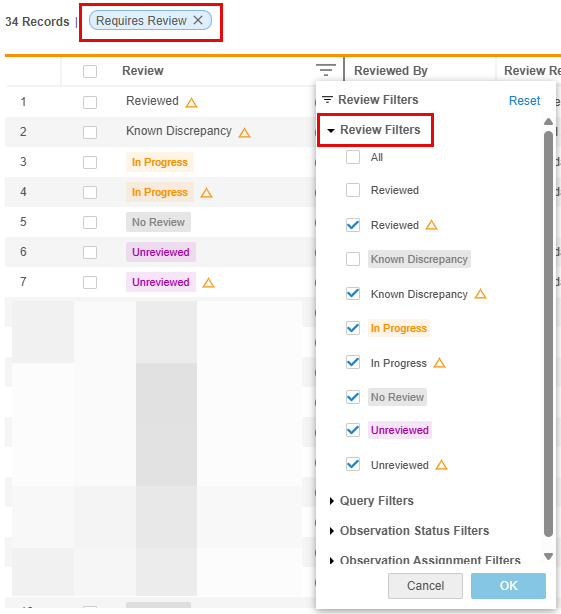
现在提供一个新的“需要审查”(Requires Review)快速筛选,它会自动筛选网格以显示具有以下审查状态的所有行:
- 有更改的已审查(由橙色增量图标指示)
- 有更改的已知差异(由橙色增量图标指示)
- 有更改的进行中(由橙色增量图标指示)和无更改
- 无审查
- 有更改的未审查(由橙色增量图标指示)和无更改
启用和配置
此功能对所有审查列表自动开启。
数据审查
以下是 DQS 中数据审查的新功能。
审查规划器
用例
过去,临床科学家和数据管理员在静态文档中管理试验风险,同时在独立的运营孤岛中编写编辑检查和列表程序。新的基于风险的审查规划器通过提供一个集中的主研究工作区来构建、管理和部署结构化审查计划,填补了这一空白。通过建立从高层试验终点到单个检查、列表和指标的直接运营可追溯性,基于风险的审查规划器确保数据审查计划与可变关键性精确对齐,使团队在终点受损之前及早了解患者安全和数据完整性风险。
说明
DQS 审查规划器为研究团队提供了一种直接在 DQS 中构建和管理审查计划的结构化方式。它从 DQS 研究菜单访问,并将工作组织为两个工作区标签页:“目标”(Targets)和“审查”(Reviews)。
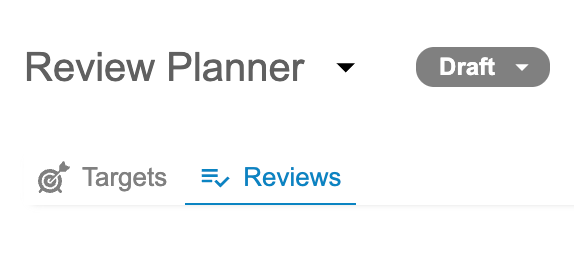
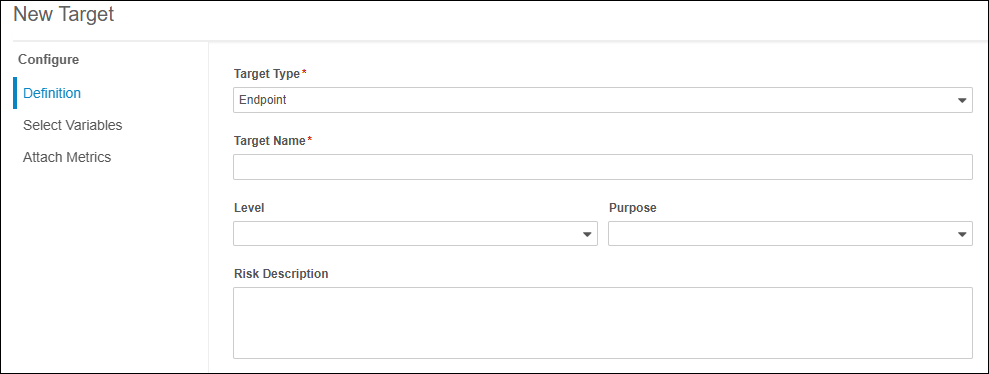
在目标标签页中,DQS 用户可以定义和追踪其试验的关键目标。可用的目标类型(Target Types)包括终点(Endpoint)、安全信号(Safety Signal)、数据质量(Data Quality)或合规(Compliance)。
对于终点 目标类型,用户还可以指定级别(Level)(主要(Primary)、次要(Secondary)、探索性(Exploratory))和目的(Purpose)(疗效(Efficacy)、安全性(Safety)、PK、PD)。可为目标选择的变量会显示其关联的关键性层级,以便更好地识别关键条目。用户可以将现有指标(Metrics)直接分配给目标。
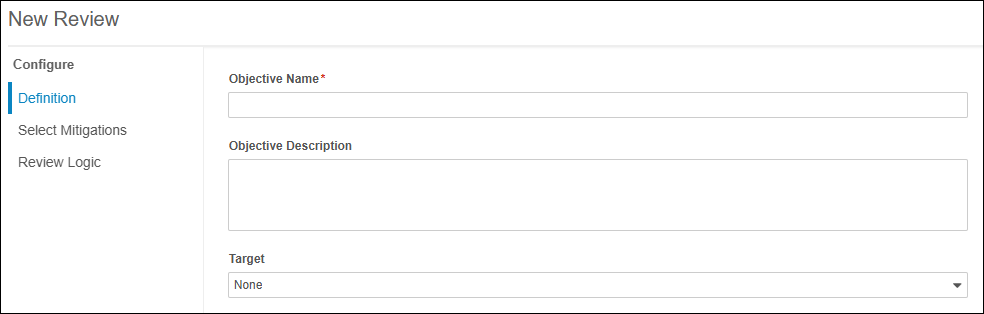
在审查标签页中,用户可以定义运营审查目标,包括缓解计划、审查频率和自动分配的审查角色。
除这些元素外,DQS 审查规划器还包括以下内容:
可执行对象与操作:将自动检查或手动列表附加到审查目标,定义触发系统事件(如质疑或方案偏离)的操作目标。
可展开的详细信息网格:检查“目标”和“审查”网格中的嵌套折叠面板,以查看关联的子表,包括指标摘要、执行状态工具提示和已分配角色。
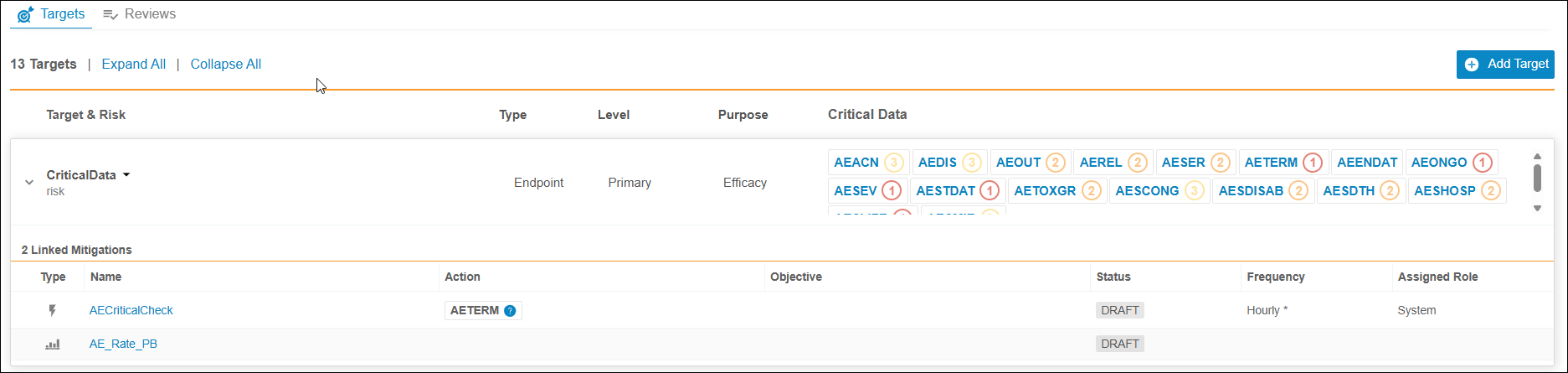
基于步骤的生成器:通过多步骤向导配置终点和审查目标,具有实时字段验证、重复名称检查和未保存更改警告。
审批与部署工作流:将计划通过正式工作流状态(“草稿”(Draft)、“准备审批”(Ready for Approval)、“已批准”(Approved)、“已部署”(Deployed))转换,以将配置从主研究推送到生产。
启用和配置
该功能自动开启。
分类模块
用例
“分类模块”允许临床数据管理员使用“Veeva 临床分类库”(Veeva Clinical Classification Library,VCCL)标准化 EDC 和第三方研究数据。模块内的“分类 AI 代理”(Classify AI Agent)通过生成候选建议供 CDM 审查和批准来协助映射。通过跨数据集建立统一的临床上下文,研究团队可以利用有价值的新增和即将推出的 DQS 功能,如 QuickStart AI 列表、自然语言查询和自动患者档案,以简化临床数据审查。
说明
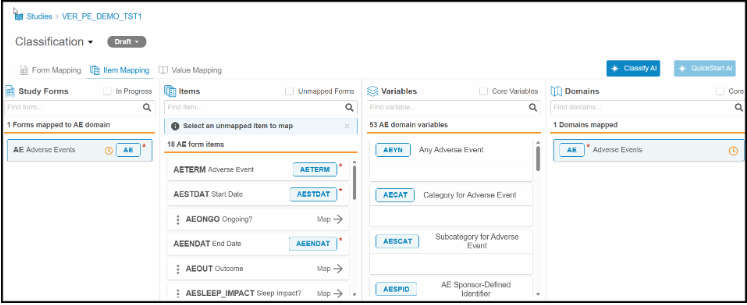
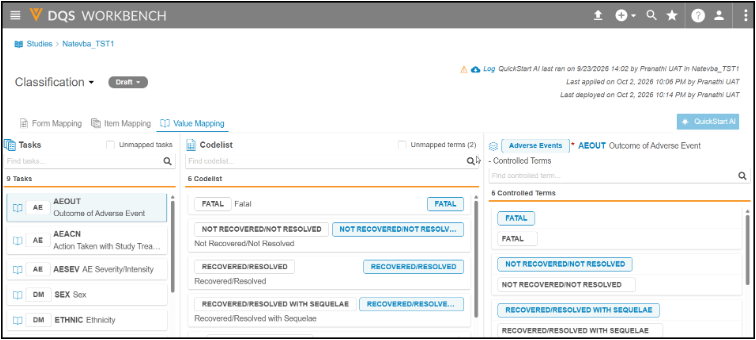
“分类模块”提供了一个结构化工作区,用于在三个操作标签页中将源研究数据映射到标准化概念:“表单映射”(Form Mapping)、“条目映射”(Item Mapping)和“值映射”(Value Mapping)。映射界面将左侧的研究特定源数据(表单、条目、代码列表)连接到右侧的“Veeva 临床分类库”(VCCL)目标(域、变量、值)。
-
表单映射:用户可以从左到右拖放,将左侧的研究特定源表单连接到右侧的 VCCL 目标域。搜索和筛选控件有助于聚焦未映射的表单或核心域。
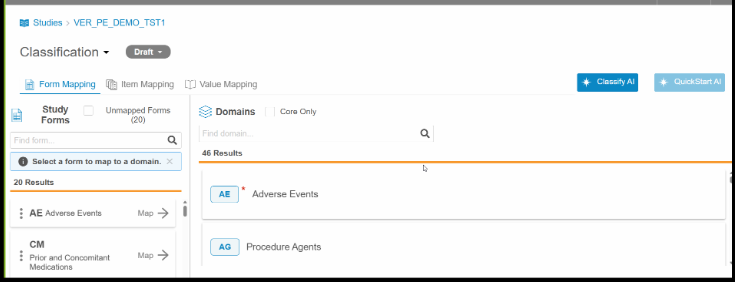
- 条目映射:此四面板工作区允许用户使用拖放映射将研究表单项目连接到 VCCL 变量:
- 研究表单:列出在“表单映射”中映射到 VCCL 域的所有研究表单。选择表单会将表单的项目加载到“表单条目”(Form Items)面板中。
- 条目:按在工作室或研究清单中定义的顺序显示所选表单内的所有条目。
- 变量(Variables):将条目映射到 VCCL 变量的活动工作区。核心域变量用红色星号指示。如果需要值映射,变量会显示超链接。在适用的情况下,可使用针对日期、单位、测试和类别场景的专用控件。可通过在工作区中悬停并选择层级(1–3)直接为每个映射变量分配关键性。关键性层级决定审查计划、列表和仪表板的优先级排序。有关详细信息,请参阅“关键数据分类”发布说明。
- 域(Domains):显示分配给所选表单的域的 VCCL 变量。变量按标准化 VCCL 顺序显示,核心变量与可选变量区分开来。
- 值映射:此三面板工作区允许用户解决在“条目映射”中生成的受控术语分配:
- 任务(Tasks):列出所有待处理的映射任务。选择任务会加载“代码列表值”(Codelist Values)和“受控术语”(Controlled Terms)。
- 代码列表值:显示要分配的研究特定代码列表值、宽转换条目或发现组。
- 受控术语:显示相应的 VCCL 受控术语,并提供筛选选项以缩小值范围。
- 生命周期治理:“分类模块”强制执行从草稿到准备审查(Ready for Review)再到已部署的清晰状态进展,以防止未经验证的研究配置影响生产工作流。
- 下拉下载:用户可以从页面操作下拉菜单中直接将分类规范导出为 CSV 文件,或下载包含状态转换审计历史的审批日志。
启用和配置
该功能自动开启。
了解详细信息
关键数据分类
用例
数据管理员和研究团队需要将审查工作集中在主要研究目标和患者安全至关重要的数据点上。直接在 DQS 中建立风险层级可简化数据监督并减少对外部跟踪电子表格的依赖。“关键数据分类”允许审查计划、列表和信息板自动呈现高风险临床数据并确定其优先级。
说明
拥有管理分类(Manage Classification)权限的用户可以在研究设置期间在“分类模块”内为研究条目分配风险层级。系统支持三个可分配的关键性级别:层级 1(Tier 1)(必要/高优先级)、层级 2(Tier 2)(重要/中优先级)和层级 3(Tier 3)(支持/低优先级)。未分配层级的条目默认为常规(Routine)(未设置/空)。关键性层级分配给单个条目,并按表单限定范围,以便在不同表单上收集的同一条目定义可以携带独立的风险层级。
- 分类条目映射: 一旦条目在“分类模块”的条目映射标签页中映射到变量,它就会获得一个关键性层级(Criticality Tier)控件,用于设置或清除值(层级 1、2 或 3)。
- 环境管理与部署:创作在测试环境(TST/UAT)中进行。用户可以将关键性配置通过工作流状态(草稿、准备审查、已应用(Applied))转换,然后将已应用配置部署到生产(PROD),无论是单独部署还是与分类映射部署结合部署。对现有配置进行编辑会自动将其状态重置为草稿。
- 下游可见性:已部署的关键性层级在下游 DQS Workbench 工具中以只读方式显示,包括审查规划器,其中终点 和审查目标 可以引用并显示条目关键性和列表表头。
- 列表列标题:列标题使用不同的视觉轮廓反映关键性(层级 1 为红色,层级 2 为橙色,层级 3 为黄色)。工具提示将显示条目名称和分配的层级(例如 AETERM:1)。
启用和配置
该功能自动开启。
了解详细信息
QuickStart AI 代理
用例
DQS 程序员花费大量时间在不同研究中手动创建和配置相同的列表。QuickStart AI 代理通过构建研究特定的标准列表来自动化列表配置过程。一旦映射到“Veeva 临床分类库”(VCCL),这些列表将在以下六个域中可用:不良事件(Adverse Events)、合并用药(Concomitant Medication)、病史(Medical History)、合并操作(Concomitant Procedure)、治疗结束(End of Treatment)和给药(Dosing)。此功能消除了手动 CQL 编写和修改,缩短了研究启动阶段的列表配置时间,并确保跨研究一致的数据质量检查。
说明
作为分类工作流的一部分,程序员可以基于标准列表模板自动创建或更新研究特定的 QuickStart AI 列表。自动列表生成需要相关表单和项目手动或使用分类 AI 代理映射到 Veeva 临床分类库(VCCL)内的特定域。
可用性与选择:在“分类”UI 中,将分类状态从草稿 转换为已应用 会启用 QuickStart AI 按钮。选择 QuickStart AI(Select QuickStart AI)页面显示所有标准模板,允许用户根据完成的研究分类选择符合条件的模板进行生成或重新生成,而缺少必需域或变量分类的模板将灰显。

映射先决条件:当结果列表 WHERE 子句中引用的所有必需域和变量都已分类时,代理才能生成列表。可选投影变量在配置 UI 中映射后会自动包含在生成的列表中。
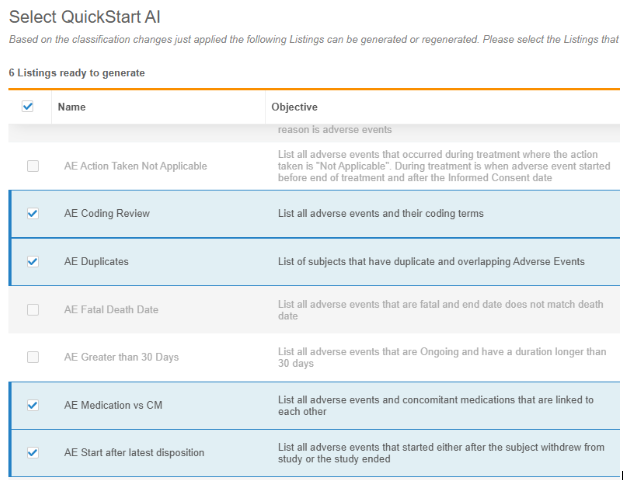
选择 QuickStart AI 页面上的映射反馈(Mapping Feedback)列将为每个列表显示以下分类状态之一:
- 未分类域的“映射未开始”(Mapping Not Started)
- 未分类必需变量的“映射不完整”(Incomplete Mappings)
- 未分类可选变量的“未映射”(Not Mapped)
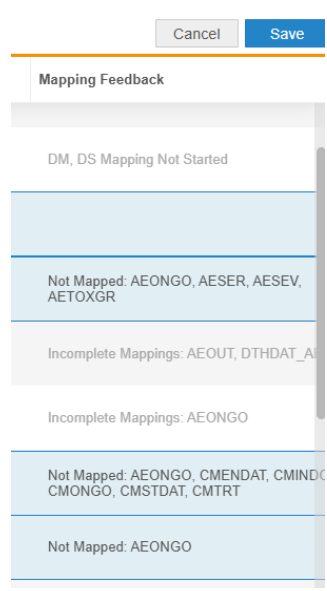
分类更新:用户必须手动选择并使用 QuickStart AI 代理重新生成列表,因为更新研究分类不会自动更新先前生成的列表。为支持重新生成的列表选择,选择 QuickStart AI 页面显示每个模板的当前状态(Current Status)、最后批准日期(Last Approved Date)和映射反馈。对于不受最新分类更改影响的列表,将显示“未检测到更新”(No Updates Detected)映射反馈状态。“已批准”当前状态表示可能正在用于数据审查的列表。这些列表在重新生成之前需要特别考虑。
创建日志:如果任何 QuickStart AI 列表生成失败,用户可以下载创建日志以追踪和排查遇到的问题。
审查工作流与部署:新建或更新的列表可从列表 > QuickStart AI 标签页下的“QuickStart AI”类别访问。新生成或重新生成的列表设置为初始的准备审查 状态。QuickStart AI 列表为只读,因此其底层 CQL 语句无法直接修改,但用户可以克隆它们以创建可编辑列表。用户应审查并批准 QuickStart AI 列表,然后再将其克隆为可编辑的审查列表或检查,随后可部署到生产。
启用和配置
此功能可供启用了 Veeva AI 的客户使用。
了解详细信息
分类 AI 代理
用例
在 DQS 中工作的数据管理员和临床运营团队需要控制在研究设置过程中 AI 分类运行的时间。“分类 AI”按钮使用户能够按需启动 AI 驱动的表单和条目映射,同时确保先前批准的分类永远不会被覆盖。此设计允许团队逐步利用 AI 建议,按自己的节奏批准结果,而不会丢失已验证的工作。
说明
当用户在“分类模块”中单击分类 AI 按钮时,会触发分类 AI 代理。代理按顺序执行表单映射操作(Form Mapping Action)和条目映射操作(Item Mapping Action),这意味着一旦表单被映射,该表单上的条目随后会被分类。完成后,AI 建议会在分类 UI 中显示表单和条目的建议,并且必须手动批准后才会永久保存在 DQS 中。
代理应用以下范围逻辑来确定哪些表单被发送进行分类:
- 新建表单:在数据质量系统(DQS)中以前从未分类过的表单。
- 未获批准的 AI 分类:以前由 AI 代理分类但尚未经用户手动批准的表单和条目。
- 未批准的用户分类:由用户手动配置/分类但尚未手动批准的表单和条目。
- 部分分类/未批准的表单:包含未批准或新增条目的表单会包含在请求中。代理会评估表单上未批准的条目,以推荐适当的变量映射。
具有用户批准分类的表单永远不会发送给 AI 代理,无论原始分类是由用户还是 AI 执行的。
代理运行期间,“分类”页面会显示一个带有已用运行时间的只读横幅。在代理触发时已在页面上的用户不会自动看到此更新,必须在过程完成后刷新页面以退出只读模式。
启用和配置
该功能自动开启。
了解详细信息
观察团队分配
用例
在数据管理中,数据审查通常需要在判断差异并生成中心质疑之前跨多个职能组协作。此前,观察只能创建在数据字段上并分配给单个 DQS 用户,这在团队成员不可用时会导致瓶颈。将观察分配给单个用户或职能团队可简化跨团队交接,确保责任组即时可见,并促进整个审查过程中的明确问责。
说明
用户现在不仅可以将观察分配给其他 DQS 用户,还可以分配给 DQS 内的团队。团队在 EDC >“系统工具”>“角色管理”中定义。相关 DQS 权限列在角色矩阵的“CDB”区域中。在 EDC >“系统工具”>“用户”(Users)中,为一个或多个用户角色分配给用户。具有给定角色的用户将属于该角色分配到的团队。如果用户被分配了多个角色,他们将属于与这些角色关联的所有团队。
在 26R3 之前,创建新观察或回复现有观察时,观察只能分配给单个用户。使用 26R3,在创建或修改观察时,观察可以分配给单个用户或团队。
此外,在创建观察时,系统会自动将其归因于创建它的用户及其团队。如果用户属于多个团队,系统会提示用户选择在哪个团队下创建观察。一旦选择,创建团队无法修改。
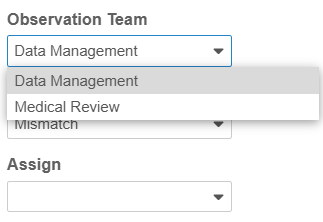
在创建或回复期间分配观察时,系统现在会在分配下拉菜单的可用用户列表上方提示团队分配选项。
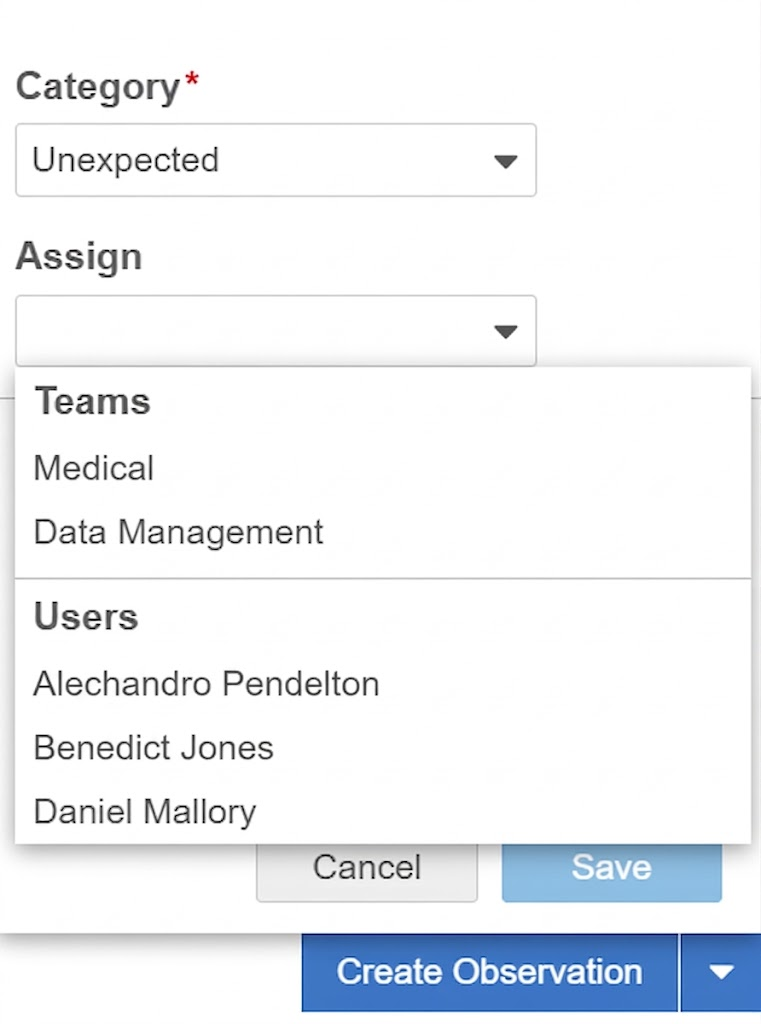
分配用户可以选将观察分配给团队或单个用户。
下拉选项根据用户角色设置和所选单元格动态调整:
- 下拉菜单仅显示至少有一个角色具有 DQS 权限“回复观察”(Reply to Observation)或“关闭观察”(Close Observation)的团队。
- 如果要分配观察的单元格处于盲态,系统会将分配选项限制为具有受限数据访问权限的角色所关联的团队。
- “数据列表”(Data Listings)和“观察列表”(Observation Listings)中的详细信息面板现在显示与观察创建者关联的用户和团队名称。
- 审查列表允许按特定分配团队、单个用户或两者的组合进行筛选。筛选下拉菜单仅显示具有活动“回复观察”或“关闭观察”权限的团队。
- 用户可以将审查列表筛选为显示分配给特定团队、单个用户或两者组合的观察。筛选下拉菜单仅显示在 EDC >“系统工具”>“角色管理”中至少有一个角色具有 DQS 权限“回复观察”或“关闭观察”的团队。
更新后的 CQL 语法允许在整个观察生命周期中追踪观察团队分配:
- @OBS.Team 返回与创建初始观察的用户关联的团队。
- @OBSMSG.Team 返回与创建特定观察消息的用户关联的团队。
- @OBSMSG.AssignedTeam 返回当前分配给观察的团队。
启用和配置
该功能自动开启。
导出
以下是支持从 Veeva DQS 导出数据的新功能。
包含 SDV、DMR 计数和事件组覆盖标签的研究文件格式(SFF)
用例
对于下游集成,提取的研究文件中需要数据一致性和适当的元数据可见性。通过为研究文件格式(SFF)包扩展额外的受试者属性、条目级审查计数和重复事件组覆盖标签,组织可以使用 SFF 简化下游处理。
说明
在 SFF 包版本 1.0 和 2.0 中,SFF 包新增了一个文件 EGROUP_REPEAT_LABELS,用于引用事件组重复覆盖标签,包含以下列:
- EGROUPNAME
- EGROUPLABEL
- EGSEQ
- SOURCE(默认值为 EDC)
- ROWWRITEDT
- ROWID
此事件组重复标签信息仅在最新研究设计版本的完整 SFF 包中可用。
在 SFF 包版本 1.0 和 2.0 中,对于完整导出和增量导出,SYS_FORMS 文件现在包含以下列:
- ITEMSDVREQCT: 需要 SDV 的条目数。
- ITEMSDVCOMPCT:需要 SDV 且已完成的条目数。
- ITEMSDVINCCT:需要 SDV 但未完成的条目数。
- ITEMDMRREQCT:需要 DMR 的条目数。
- ITEMDMRCOMPCT:需要 DMR 且已完成的条目数。
- ITEMDMRINCCT:需要 DMR 但尚未完成的条目数。
SYS_SUBJECTS 文件现在根据 DQS 中的 SYS_SUBJECTS 标准系统列表包含 IXRSID。
这些更改同样适用于 EDC 和 DQS。
启用和配置
此功能在包版本 1.0 和 2.0 中自动开启。在 26R3 发布期间,将为所有生产 Vault 创建完整的 SFF 包。SFF 在预发布环境中不可用于测试。
了解详细信息
DQS API
本节中的功能是对 DQS API 的增强。有关详细的发布说明,请参阅开发者门户。
DQS API 功能
说明
此版本包括以下面向 DQS 开发者的功能:
- 新的版本模式与标准 Vault URL
- DQS API 对观察的支持
- 新的列表端点与检索研究的更新
连接与集成
本节包含 Veeva Clinical Data 中连接与集成的新功能。
安全集成
本节中的功能是对 Veeva Safety-EDC 连接或 E2B Link 安全集成的增强。
- 安全集成:带跨研究病例管理的新操作 UI
- 安全病例 PDF 版
- Safety-EDC 连接:在安全病例启动事件上包含相关数据
- Safety-EDC 连接:新的子级标准字段和更新后的验证
- Safety-EDC 连接:体重、身高及最接近病例开始日期的末次月经日期
- Safety-EDC 连接:支持合并不同的病例启动事件
安全集成:带跨研究病例管理的新操作 UI
用例
在 EDC 中管理安全性案例需要跨多个临床试验监控安全集成、案例传输和案例详细信息。此前,访问安全信息需要运行报告或单独导航到每个研究和病例,使得高层监督和快速问题解决变得耗时。此功能引入了一个集中的“安全集成”(Safety Integrations)工作区,将安全病例跟踪带入统一的跨研究视图。用户现在可以从一个地方高效追踪安全病例状态、审查所有已分配研究中的系统警报,并下载完整的病例历史。
说明
“工具”(Tools)>“安全集成”工作区已重新设计,左侧导航面板分为“运营”(Operations)和“设置”(Setup)部分。
访问安全集成默认进入新的跨研究病例(Cases)页面,无需先选择单个研究。
新的病例标签页显示所有研究中的相关安全病例信息。
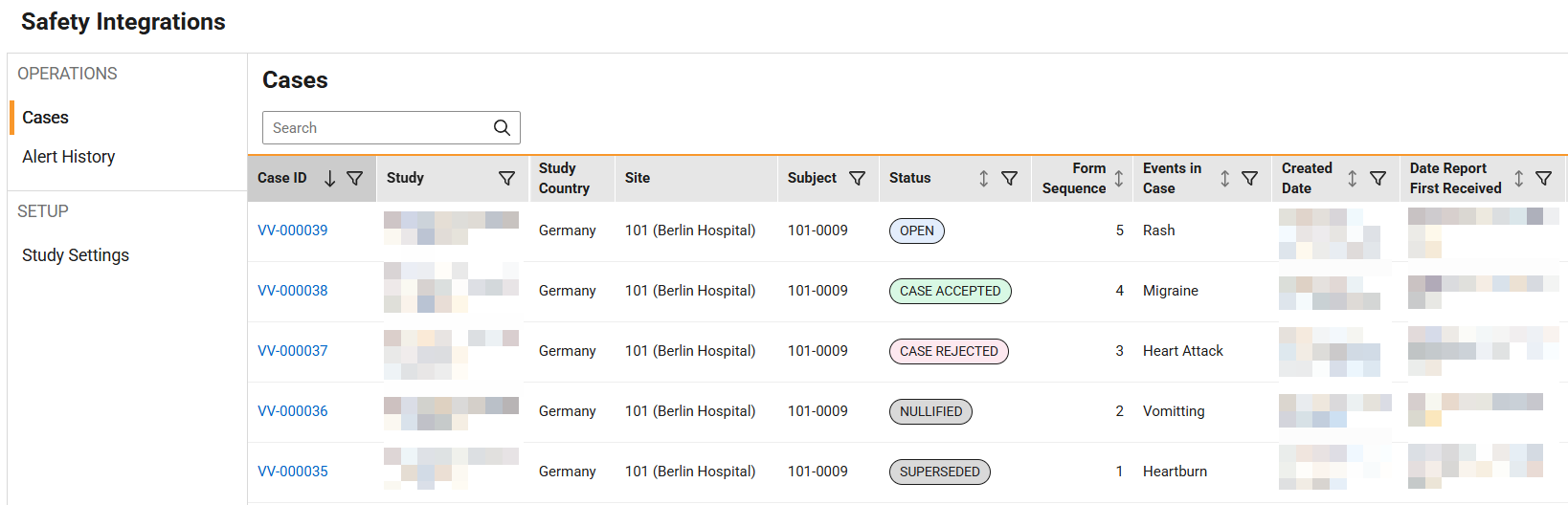
单击病例 ID(Case ID)会打开专用详细信息页面,显示顶级案例元数据、报告者详细信息、传输日期和安全集成格式分类(Safety-EDC 连接或 E2BLink)。
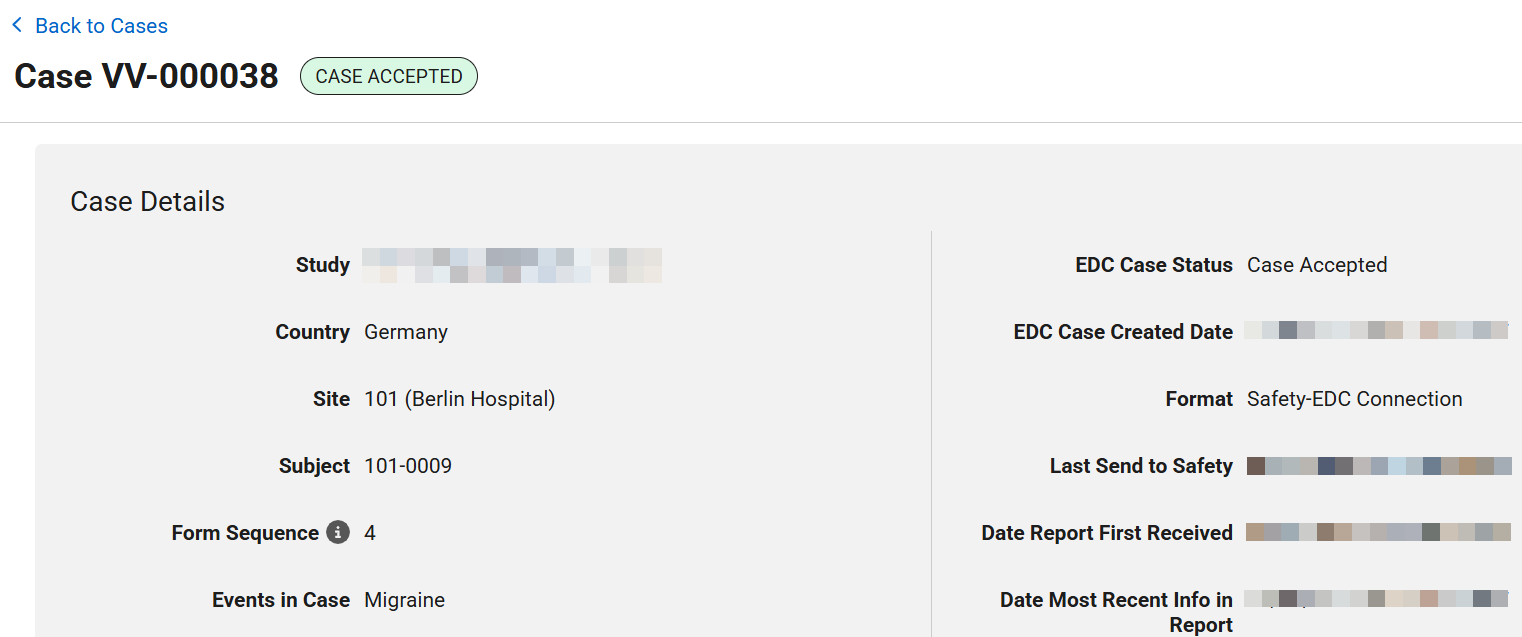
对于通过 E2BLink 传输的安全病例,可以从病例详细信息页面下载病例 zip 包,其中包含一个 CSV 文件(含所有消息的摘要)和所有消息相关文件(XML、MDN、PDF)。
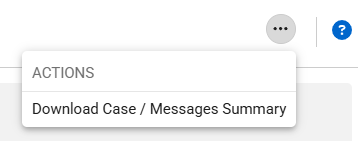
警报历史(Alert History)标签页基本保持不变,但现在提供所有研究中的所有安全集成警报。为对相关警报进行分组,添加了研究(Study)列。
在 26R3 之前,顶级安全设置(Safety Settings)标签页允许配置研究特定的安全设置。

新的研究设置(Study Settings)标签页现在为每个单独研究提供所有研究级设置和警报接收者配置,包括集成设置(Integration Setup)和警报接收者(Alert Recipients)。
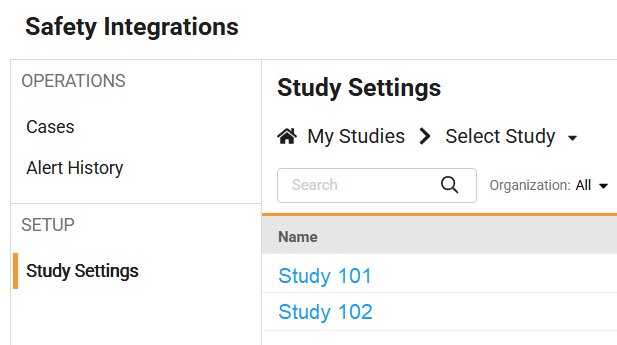
病例详细信息的显示和访问遵循用户的个人研究访问权限和中心权限,仅显示授权研究和参与者的病例和警报。
启用和配置
对于所有使用 Safety-EDC 连接或 E2BLink 安全集成的 Vault,此功能自动开启。现有安全病例不受重构后的操作 UI 影响。我们建议用户更新现有浏览器书签,使其指向新的安全集成工作区落地页。
安全病例 PDF 版
用例
所有临床试验都需要安全病例跟踪,但并非所有研究都使用外部网关集成。Veeva EDC 现在提供 PDF 格式的病例生成,并针对初始病例启动和后续消息提供自动电子邮件分发。此功能也可应用于使用基于 E2B XML 的安全数据传输到安全系统的研究。安全病例的 PDF 表示简化了没有基于网关的安全集成的研究的安全报告工作流,并在需要手动安全病例跟踪时帮助满足报告时间表。
说明
在“工具”>“系统工具”>“连接”(Connections)>“安全”(Safety)中,现在可以创建类型为仅 PDF(E2B)(PDF Only (E2B))的新连接(Connection)配置文件。
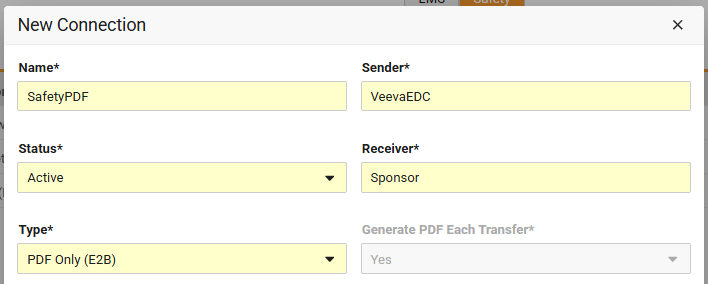
当连接类型 设置为以下任一项时,新的每次传输生成 PDF(Generate PDF Each Transfer)下拉设置可用:
- 仅 PDF(E2B)(PDF Only (E2B)),仅用于安全病例 PDF 创建
- AS2 网关(AS2 Gateway),用于 E2BLink
- Vault Safety 且 Vault Safety 收件箱类型(Vault Safety Inbox Type)为主收件箱(E2B)(Main Inbox (E2B)),用于向 Veeva Safety 的传统安全数据传输
对于仅 PDF(E2B),该设置默认为是 并锁定。
对于现有集成,新下拉菜单没有影响,因为对于 E2BLink/AS2 网关和 Vault Safety/主收件箱(E2B)连接,它默认为否,保持当前集成和案例传输行为。
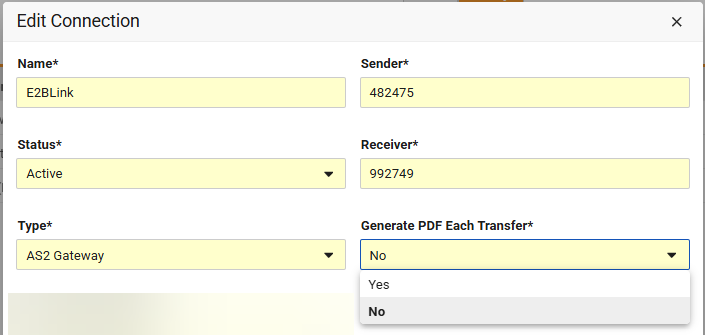
如果某项研究的集成将每次传输生成 PDF 设置为是,则每当创建安全病例或后续发送时,Veeva EDC 会自动生成 E2B XML 内容的带书签 PDF 表示。每条消息 PDF(包括初始发送和后续消息)将始终包含在工作室 > 安全集成中配置的完整安全病例信息。
仅 PDF(E2B)类型的每条安全消息 都会自动标记为病例已接受(Case Accepted)。
所有其他集成类型保留现有安全性案例状态处理,包括确认文件延迟行为(Acknowledgement File Late Behavior),与 PDF 创建无关。
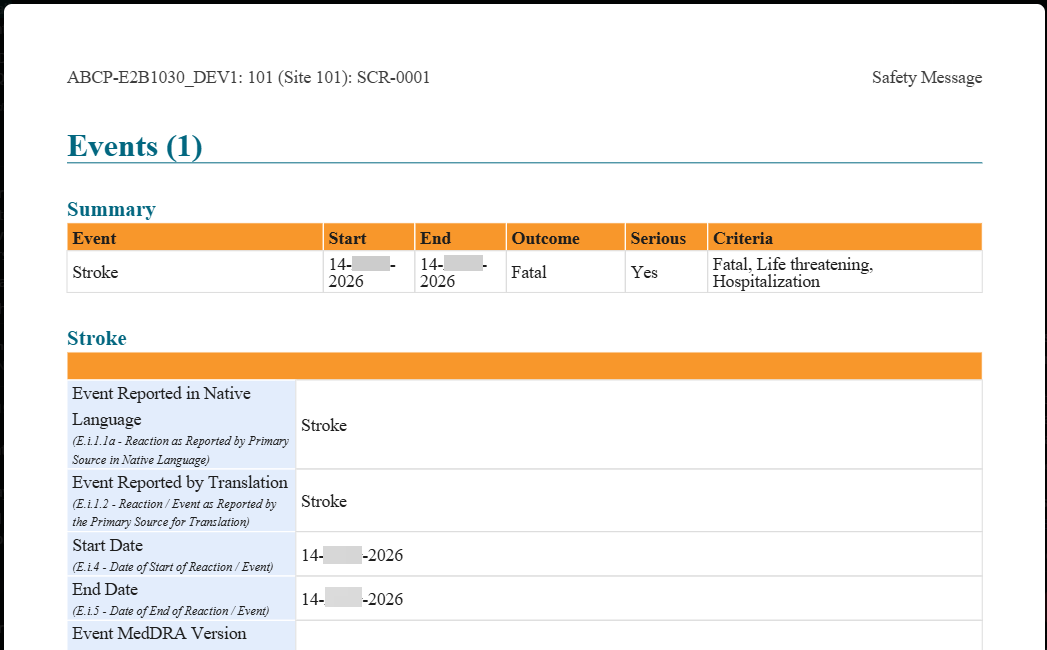
向指定分发列表或电子邮件组发送的自动电子邮件警报可提供对 E2B XML 和 PDF 文件(如适用)的直接访问。
研究警报接收者的管理方式与未提交表单警报类似。
对于使用 PDF 创建或基于 E2B XML 的安全病例传输的研究,有两种新警报类型可用:
- 首次发送已生成(新病例)(First Send Generated (New Case)):如果创建了首次安全病例发送,则发送电子邮件通知。
- 跟进已生成(现有病例)(Follow-up Generated (Existing Case)):如果创建了后续消息,则发送电子邮件通知。
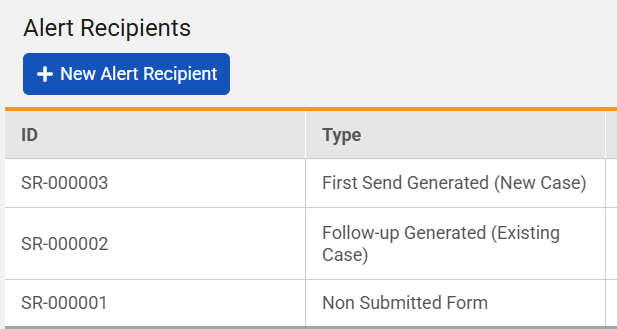
自动电子邮件通知将包含安全病例启动事件详细信息、受试者和中心标识符、案例计数、时间戳以及(如适用)指向 E2B XML 和 PDF 呈现的直接链接的全面列表。
上述功能不适用于 Safety-EDC 连接研究。
启用和配置
此功能适用于所有未使用安全集成、E2BLink 或基于 E2B XML 的数据传输的研究。现有集成、研究或安全病例不会受到影响,也不会改变其当前行为。
Safety-EDC 连接:在安全病例启动事件上包含相关数据
用例
安全相关信息(如病史、检查结果或用药史)大多记录在单独的表单中,但也可以作为重复条目组直接嵌入“不良事件”(Adverse Event)表单。允许研究设计人员将这些嵌入的条目组直接映射到安全数据类型,为 Safety-EDC 连接提供了更大的研究设计灵活性。这确保在所有类型的研究构建中,安全数据能够无缝采集并传输到 Veeva Safety。
说明
在工作室 >“安全集成”>“表单配置”(Form Configurations)中,研究设计人员现在可以选择先前映射到“安全病例启动事件”(Safety Case Initiation Event)安全数据类型的 EDC 表单,并为其配置以下安全数据类型:
- 并发药物
- 药品历史
- 病史
- 研究药物
- 测试结果
- 如果死亡
映射到安全病例启动事件 以外的第二安全数据类型的表单数据,其纳入标准会自动更新为自动,因为是安全病例启动事件表单的一部分(Automatically, due to being part of a safety case initiation event form),从而禁用研究中心链接和基于日期的纳入规则。
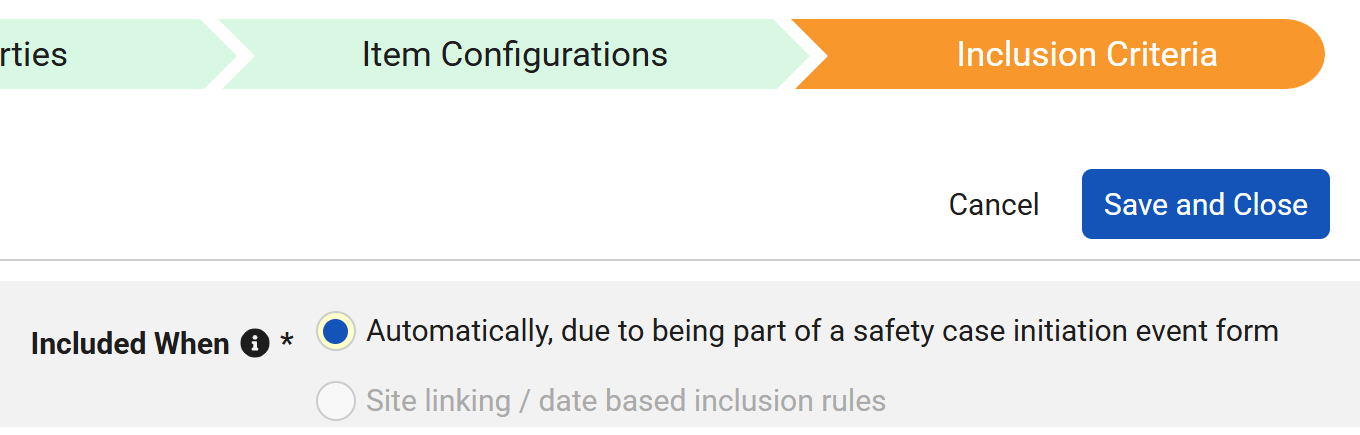
以下安全数据类型仅支持作为先前映射表单上的重复条目组:
- 并发药物
- 药品历史
- 病史
- 研究药物
- 测试结果
当为第二安全数据类型配置嵌入在安全病例启动事件 上的条目组时,以下范围内的每个条目(Each Entry In)会自动默认为“表单中的重复条目组”(Repeating item group in form)并锁定。
只要以下范围内的每个条目设置为表单中的重复条目组,此新功能即会启用。新的必填下拉字段映射的重复条目组(Repeating Item Group for Mappings)会显示表单中所有仍未映射的重复条目组。这允许选择包含主字段和其他条目配置(Item Configurations)的条目组,以获得聚焦的映射体验。保存后,该设置不可更改。
注意:对于现有研究,重复条目组的下拉选择将为空。这不会改变当前 EDC 行为或安全病例 传输,也不会创建后续发送。
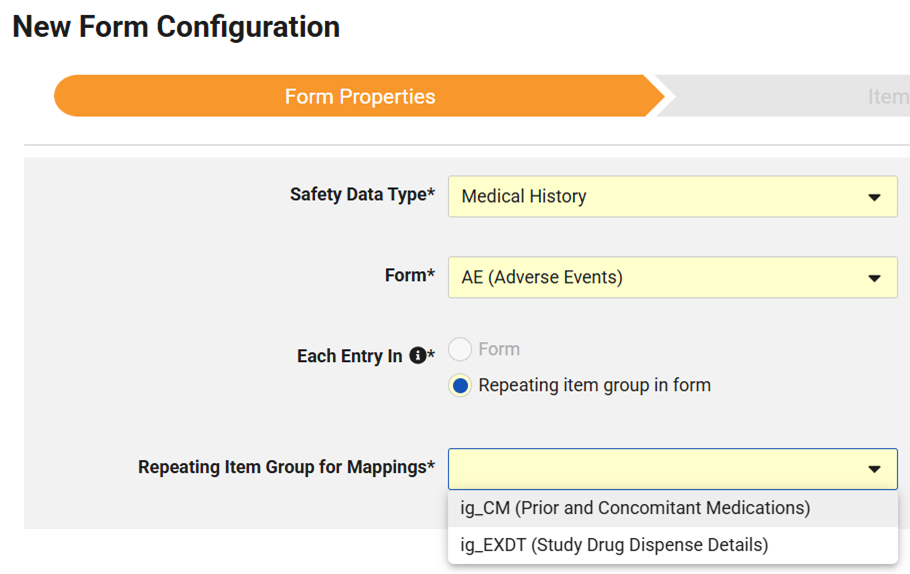
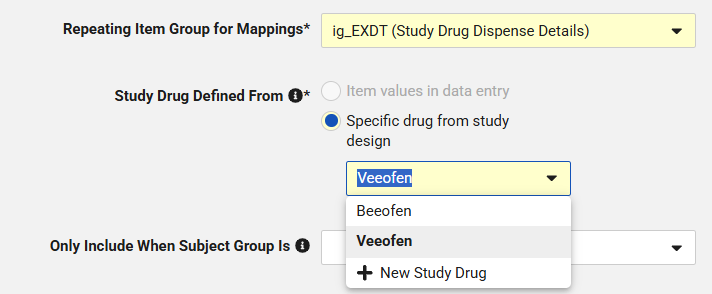
当将研究药物映射为嵌入在安全病例启动事件上的重复条目组时,研究药物定义自(Study Drug Defined From)选择会自动将配置限制为研究设计中的特定药物(Specific drug from study design),从而禁用“数据录入”标签中的条目 值选择。
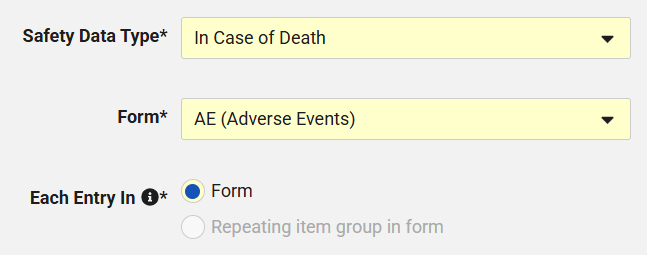
当将如果死亡配置为第二安全数据类型时,以下范围内的每个条目会自动默认为表单(Form)并锁定。对于如果死亡映射,仅当事件为致命时才传输映射数据的包含规则会自动应用,而不会在“纳入标准”(Inclusion Criteria)标签页中显示选择选项。
已映射到安全病例启动事件的 EDC 表单不能映射到患者特征(Patient Characteristics),也不能再次映射为安全病例启动事件。
新配置选项会反映在研究设计规范(SDS)和“差异报告”(Difference Report)中,包含在“复制表单”(Copy Forms)中,并在工作室发布验证期间进行验证。
启用和配置
此功能适用于所有使用 Vault Safety-EDC 连接的研究。
Safety-EDC 连接:新的子级标准字段和更新后的验证
用例
Safety-EDC 连接允许传输额外的安全相关 EDC 数据。我们调整了配置选项,并进一步扩展了与妊娠案例相关的、可从 EDC 传输到 Veeva Safety 的标准安全字段(Standard Safety Fields)范围。
说明
使用 Safety-EDC 连接“报告者国家”(Reporter Country)(AE_REPORTER_COUNTRY)和“报告语言”(Reported Language)(AE_REPORTER_LANGUAGE)的研究现在允许使用静态值。
以下新的子级信息标准字段可用于映射:
- 子级妊娠结局日期(Child Date of Pregnancy Outcome)(AE_CHILD_PREG_INFO_OUTCOME_DT)
- 子级妊娠结局(Child Pregnancy Outcome)(AE_CHILD_PREG_INFO_OUTCOME)
- 子级分娩方式(Child Delivery Method)(AE_CHILD_PREG_INFO_DELV_METH)
启用和配置
此功能适用于所有使用 Safety-EDC 连接的研究。现有研究或安全病例不会受到影响,也不会改变其当前行为。
Safety-EDC 连接:体重、身高及最接近病例开始日期的末次月经日期
用例
安全团队需要采集最相关的人口统计学信息,同时在受试者特征随时间变化时避免不必要的安全随访请求。通过建立为安全病例选择单条相关体重、身高或末次月经记录的逻辑,组织可以减少冗余通知,并确保 EDC 与安全系统之间的数据流一致。
说明
配对日期(Paired Date)字段——体重(Weight)、身高(Height)和末次月经(Last Menstrual Period)——已重构为仅传输最接近安全病例总体开始日期的数据。
Veeva EDC 会评估所有可用条目,并选择在安全病例开始日期当天或之前最接近的单条记录,具体取决于配置为仅考虑主要事件还是所有病例启动事件。如果同一天输入了两条记录,则将传输最新创建或编辑的记录。
新逻辑将导致向所有包含配对体重、身高或末次月经日期的现有安全病例 发送后续消息。这是必要的,以防止今后每次在 EDC 中输入新的体重、身高或末次月经日期时都持续创建新的后续消息。
未随实际安全病例 传输的条目仍可在 Veeva Safety 中审查。引入此更改后,只有在最接近的当天或之前值或日期发生更改,或新数据条目发现与当前记录更接近的不同记录时,才会生成新的后续。
启用和配置
对于所有使用 Safety-EDC 连接的研究,此功能自动开启。此功能必须与 Veeva Safety 一起测试。对于所有包含配对的体重、身高或末次月经日期的病例,预计会进行后续发送。
Safety-EDC 连接:支持合并不同的病例启动事件
用例
安全工作流可能需要将源自不同 EDC 表单配置的安全事件合并到 Veeva Safety 中的单个安全病例。此前,EDC 支持对共享相同表单定义的事件进行安全合并。此增强功能确保 EDC 准确反映跨表单案例合并,并在后续消息评估中包含相关跨表单数据。
说明
在 Veeva Safety 中,用户可以合并 Veeva EDC 中报告的安全病例。Veeva EDC 允许将多个 EDC 表单映射为安全病例启动事件,从而将不同表单定义作为安全病例的启动事件传输。合并功能现已扩展,允许在 Veeva Safety 中合并源自不同 EDC 安全病例启动事件 表单定义的安全病例。无论表单定义如何组合,对案例数据的后续消息评估都会纳入主要事件和所有次要事件,以及合并安全病例 中所有事件的事件相关数据。
启用和配置
对于所有使用 Vault Safety-EDC 连接的研究,此功能自动开启。此功能必须与 Veeva Safety 一起测试。
Clin-Ops 连接
本节中的功能是对 Veeva Clinical Data 与 Veeva 临床运营连接的增强。
临床运营 - DQS 连接:Veeva CTMS 中的 DQS 指标
用例
临床运营团队需要直接在 CTMS 中监控关键风险指标(KRI)和质量容限(QTL)结果。通过将 DQS 指标定义和每日结果呈现到 CTMS,用户可以追踪指标、查看评分,并根据定义的阈值触发运营信号。这种自动数据共享消除了临床系统之间的手动导出,并确保及时缓解质量风险。
说明
DQS 现在通过新的临床运营-DQS 连接自动将指标定义和数据包发送到 Veeva CTMS。
指标定义将传输到 Veeva CTMS,并可供选择以创建新的“研究关键指标”(Study Key Indicator)记录,包括“名称”(Name)、“类型”(Type)、“级别”(Level)、“公式”(Formula)和“阈值定义”(Threshold Definitions)。对于链接到 DQS 的 CTMS 研究关键指标,指标数据字段将传输到 Veeva CTMS 中的“研究关键指标值”(Study Key Indicator Value)记录,包括“指标”(Metric)、“评分”(Score)(如适用)、“方向”(Direction)和“警报标志”(Alert Flag)。
新的临床运营-DQS 连接将通过临床运营-EDC 连接检索研究、研究中心和国家/地区映射,这是在传输指标定义和数据之前设置研究所必需的。
对于生产环境,指标数据在系统之间同步,以确保 Veeva CTMS 中的值每日更新。在 DQS TST 环境中,指标数据手动刷新并每天两次同步到 Veeva CTMS。
级别为“研究”、“研究国家/地区”或“研究中心”的 DQS 指标可传输到 CTMS。为确保指标数据根据正确级别传输到 CTMS,已添加额外逻辑,根据指标 CQL 中唯一的 @HDR 属性推导 DQS 中“研究”、“研究国家/地区”、“研究中心”和“受试者”的级别。创建指标后,“级别”字段变为不可编辑。
启用和配置
此功能可在 Veeva 临床运营 Vault 中进行管理员配置(研究关键指标 集成、ClinOps/CDMS DQS RBQM 同步作业 和研究特定的连接到 Veeva DQS(Connect to Veeva DQS)设置)。它必须与 Veeva CTMS 和 Veeva EDC 一起测试,后者必须具有带有活动研究、研究中心和研究中心转移的 Clinical Operations - EDC 连接。它必须与 Veeva CTMS 和 Veeva EDC 一起测试,后者必须具有带有活动研究、研究中心和研究中心转移的 Clinical Operations - EDC 连接。
了解详细信息
临床运营-EDC 连接:CTMS 中第三方数据的 DQS 方案偏离
用例
Veeva CTMS 是审查和管理所有方案偏离(PD)的主要系统。集中式 PD 管理需要了解所有研究数据(包括第三方数据源)上的偏离。此前,在 DQS 中针对第三方数据创建的 PD 与 CTMS 审查工作流隔离。自动将所有 PD(不仅包括 EDC 数据,还包括非 EDC 数据)从 Veeva DQS 传输到 Veeva CTMS,为试验监督创建单一事实来源,并消除手动跟踪变通方法。
说明
我们利用现有的临床运营-EDC 连接将第三方数据的方案偏离从 Veeva DQS 传输到 Veeva CTMS。当在 Veeva DQS 中针对第三方数据源创建新 PD 时,系统会自动将记录传输到 Veeva EDC。
对于通过临床运营-EDC 连接并具有活动“方案偏离”集成点的研究,基于 EDC 和第三方数据的 PD 现在会自动从 EDC 转发到 CTMS。
连接会传输数据源、受试者、事件、表单和创建 PD 的条目,以及是否为手动创建。
传输将考虑底层数据的限制状态。与 EDC 数据 PD 类似,删除和停用将与 Veeva CTMS 同步。
启用和配置
此功能适用于在 Veeva DQS 中管理研究数据审查、通过临床运营-EDC 连接来连接研究并具有活动方案偏离集成点的研究。此功能必须与 Veeva EDC 和 Veeva CTMS 一起测试。第三方数据上的所有方案偏离将在正式发布期间从 Veeva DQS 传输到 Veeva CTMS。对于现有 PD,手动创建指示符(manual_v)将被回填,而不更改最后修改日期。
了解详细信息
临床运营 - EDC 连接:来自 CTMS 的主要研究者分配
用例
主要研究者(PI)详细信息及其中心分配在 Veeva CTMS 中管理。此数据现在通过临床运营-EDC 连接自动传输到 Veeva EDC,确保系统之间的数据完整一致。自动传输消除了冗余的手动数据录入和数据录入错误,以及跨系统信息核对的需要。数据管理团队受益于在 Veeva EDC 中即时、准确地了解中心主要研究者。
说明
每当在 Veeva CTMS 中创建或更新中心记录时,临床运营-EDC 连接会自动同步主要研究者详细信息。详细信息包括必填的姓氏(Last Name)、名字(First Name)和电子邮件(Email)字段,以及可选字段,如电话号码(Phone Number)、附加姓名详细信息、时区(Timezone)、语言(Language)和区域设置(Locale)。
PI 会自动分配为相应 EDC 研究中心的主要联系人。在 Veeva CTMS 中更改时,EDC 分配会自动更新。
同步的 PI 记录在 EDC 中创建为 CTMS 管理的 记录,并且为只读。此外,对于已连接的中心,在 EDC 工具中将 PI 分配到中心为只读,以防止手动覆盖。如果系统中已存在具有相同电子邮件的活动 CTMS 管理记录,则限制在 EDC 中手动创建 PI 记录。
如果 PI 在 CTMS 中被删除,EDC 工具中的中心记录将标记橙色警告图标,并从系统工具主要研究者信息板的查看中移除。
启用和配置
此功能适用于通过临床运营 - EDC 连接进行连接的研究和研究中心。在主要研究者传输集成点激活后,所有现有主要研究者记录和研究中心分配将在 Veeva CTMS 和 Veeva EDC 之间同步。此功能必须与 Veeva CTMS 一起测试。
了解详细信息
EDC 迁移器
本部分中的功能是针对 Veeva EDC 迁移器的新功能。
新步骤:派生规则
用例
此前,派生规则在数据迁移期间作为表单提交步骤的一部分执行。由于派生规则通常依赖于当时工作流中尚未创建的事件日期或临床条目,规则可能会失败、乱序运行,或因数据缺失或锁定而完全跳过。通过将派生规则分离到所有研究对象创建之后的专用迁移步骤中,用户可以确保其规则可靠运行,而不会遇到因依赖缺失导致的错误。迁移用户也可以选择完全跳过派生规则步骤。
说明
迁移过程现在包括一个独立的派生规则(Derived Rules)步骤,该步骤在所有研究对象创建之后、但在应用属性或冻结和锁定对象之前自动运行。
以下更改已应用于 EDC 迁移器:
- 新的派生规则步骤:活动的派生规则现在在研究对象创建后在 EDC 中分批顺序运行。用户可以跟踪工作流进度、跳过该步骤以加快开发周期、在过程中停止执行,或根据需要重置规则。
- 重新编号的迁移步骤:后续工作流步骤已重新编号以容纳新步骤:
- 步骤 9:动态规则(Dynamic Rules)
- 步骤 10:受试者状态(Subject Statuses)
- 步骤 11:冻结与锁定(Freeze & Lock)
- 步骤 12:核对冻结与锁定(Reconcile Freeze & Lock)
- 步骤 13:重新激活规则(Reactivate Rules)
- EDC 作业历史链接:进度表中以前的 zip 文件直接链接已重命名为“EDC 作业历史”(EDC Job History)。此直接链接现在可用于新的派生规则 步骤以及动态规则 和受试者状态 步骤,以便更快访问执行日志文件。
- 诊断规则支持:派生规则 步骤包括诊断规则 链接,以帮助识别运行缓慢的规则并优化性能。
- 审核跟踪与日志记录:当派生规则 步骤开始、排队、完成或遇到错误时,会自动生成详细日志文件和审计跟踪条目。
- 停用回退:此功能默认可用,并可选择禁用。如果禁用,派生规则将回退到作为传统工作流的一部分在表单提交(Form Submission)步骤期间停用和运行。
由于电子签名可能在新步骤之前发生,因此病例手册或事件可能在表单上填充派生值之前就已签名。
启用和配置
此功能自动开启,且在预发布环境中不可用。
了解详细信息
迁移器对带默认数据的重复条目组的支持
用例
当将研究从其他平台迁移到 Veeva EDC 时,研究设计通常包括预填充默认信息的重复条目组。为确保传入数据与原始研究设置紧密匹配,迁移修复过程现在会为每个默认数据排列自动生成重复条目组。此外,如果研究设计使用可见性标准(Visibility Criteria),迁移管理员需要灵活控制此自动创建发生的时间,以免生成额外的不需要的默认数据。
说明
在研究迁移期间,迁移器的修复过程会识别包含带默认数据的重复条目组的表单,并为每个排列自动生成相应的条目组实例。这确保所有默认行在迁移后于用户界面中正确显示,包括表单或条目组为只读的情况。
该功能包括以下能力和配置:
- 自动条目组创建:作为修复过程的一部分,为每个默认数据排列生成重复条目组。
- 表单状态与属性支持:支持在只读表单以及具有锁定、冻结、SDV 或 DMR 属性的表单上创建条目组。
- 迁移覆盖设置:包括条目级和 Vault 级覆盖,允许用户禁用带默认数据的条目组的修复过程。
迁移器的修复过程在迁移期间不会评估可见性标准。如果研究的默认数据使用“可见性标准”,除非显式将修复覆盖设置为禁用它们,否则修复过程将创建默认条目组,而不考虑条件。
启用和配置
默认重复条目组的自动创建默认启用,但如果研究设计中使用了可见性条件,则可以在项目和 Vault 级别进行配置或禁用。此功能在预发布环境中不可用。
了解详细信息
新步骤:冻结与锁定以及核对冻结与锁定
用例
动态、派生和受试者状态等规则在迁移期间无法在锁定或冻结的病例手册上执行。将冻结和锁定操作移至迁移工作流末尾附近的专用步骤,可使规则完全执行而不受锁定对象干扰。这确保数据输入被适当暂停或封存,同时保持完全同步的病例手册摘要。
说明
EDC 迁移器将冻结和锁定属性的应用从步骤 6 运行后(Post-Run)分离出来,因此它们现在在所有迁移对象创建且规则执行后应用。
工作流在规则重新激活之前引入以下新步骤:
- 步骤 10. 冻结与锁定:使用提供的“属性 CSV”(Attributes CSV)文件应用冻结和锁定属性。如果不存在“属性 CSV”文件,该步骤立即完成并进入下一步。如果此步骤失败,将生成日志文件。
- 步骤 11. 核对冻结与锁定:重新运行核对,仅为冻结和锁定对象创建病例手册摘要,更新 EDC 记录。如果此步骤失败,则不提供日志文件。
步骤 12 重新激活规则(Reactivate Rule)仍是最终工作流步骤。运行后 步骤仍为步骤 6,保留其全部功能,但不再应用锁定和冻结属性。
两个新步骤(冻结与锁定 以及核对冻结与锁定)自动包含在执行全部(Execute All)工作流中,不能跳过,并允许用户在中断时停止执行或重置规则。系统会在步骤完成时通知用户,并在步骤排队、开始、停止或完成时记录审计跟踪条目。
启用和配置
对于所有使用 EDC 迁移器的研究,此增强功能自动启用,无需任何额外配置。此功能在预发布环境中不可用。
了解详细信息
验证与暂存因无效序列号而失败
用例
在早期开发周期和初始研究数据迁移期间,尽早发现数据格式问题可节省大量时间。此前,包含无效序列号的记录(例如文本值或低于所需起始阈值的数字)在初始验证步骤中未被检测到。相反,它们在实际迁移运行期间很晚才导致错误。提前捕获这些格式错误可确保迁移更干净,并防止意外的过程中失败。
说明
迁移器现在在初始验证与暂存(Validate & Stage)步骤期间自动验证序列号。它会检查事件组、表单和条目组中的序列号,以确保在进入后续处理步骤之前满足所有格式规则。
如果序列号出现以下情况,则标记为错误:
- 包含字母或文本而不是数字。
- 包含 .0 以外的小数位(例如,接受 1.0,但标记 1.2)。
- 低于标头配置文件中指定的最小起始编号(例如,当所需最小序列为 1 时,从 0 开始)。
检测到无效序列号时,系统会在日志文件和验证与暂存 结果页面的详细信息(Details)部分记录错误,阻止过程继续。
启用和配置
对于所有使用 EDC 迁移器的研究,此增强功能自动启用,无需任何额外配置。此功能在预发布环境中不可用。
加载排队与调度
用例
临床运营和数据管理团队常常需要同时执行多个迁移加载,而不使系统过载。自动排队和调度允许用户在非高峰时段启动或安排迁移,无需手动监控。优先级控制确保在容量可用时,关键生产或时间敏感的加载优先于标准加载执行。
说明
EDC 迁移器通过自动排队和调度机制在 Vault 级别管理并发执行容量。当达到系统容量限制时,额外加载会自动进入队列,而不是失败或影响性能。
关键面向用户的功能和控制包括:
- “加载管理”(Load Admin)信息板:“加载管理”标签页通过三个表提供对所有活动 Vault 加载的实时可见性:进行中的加载(In Progress Loads)、排队中的加载(Queued Loads)和已计划的加载(Scheduled Loads)。
- 自动排队:当容量已满时,启动加载会将其分配为已排队(Queued)状态。排队加载会在活动加载完成时按顺序自动执行。
- 队列重新排序:用户可以使用加载队列(Load Queue)部分中的上箭头调整排队加载的执行顺序。非优先加载不能放在优先加载之前。
- 从队列中移除:用户可以使用“加载管理”标签页中的操作(Actions)菜单或通过“工作流进度”(Workflow Progress)页面从队列中移除排队加载,而无需完全取消该加载。
- 加载优先级:在创建或更新加载期间,用户可以开启设置为优先(Set as Priority)设置。优先加载会放在队列前端,位于标准非优先加载之前。
- 计划执行:执行(Execute)菜单包括一个调度选项,允许用户将执行全部(Execute All)加载安排在未来最多 14 天内,并指定具体时间和时区设置。已计划的加载在触发前显示已计划(Scheduled)状态。
- 自动通知与预检查:当排队加载转换为进行中 时(如果排队时间超过 60 秒),用户会收到电子邮件和系统通知。自动系统预检查会在排队加载开始运行前立即执行。
启用和配置
对于所有使用 EDC 迁移器的研究,此增强功能自动启用,无需任何额外配置。此功能在预发布环境中不可用。
了解详细信息
早期采用者
以下是 Veeva Clinical Data 中仅供早期采用者使用的新功能。详情请联系您的 Veeva 代表。
本地实验室代理
用例
管理实验室正常范围需要将非结构化源文档中的数据手动转录到临床研究环境中。本地实验室代理通过解析实验室正常范围文档、将识别出的分析物映射到客户分析物库,并生成可随时导入的文件来自动化此过程。此自动化消除了跨多页文件手动数据录入的需要,显著减少了转录错误,并简化了研究中心启动和实验室管理操作。
说明
本地实验室代理自动化从上传的源文件直接提取实验室正常范围到结构化导入模板。
启用此功能后,上传实验室正常范围文档会自动触发异步后台进程来解析该文档。
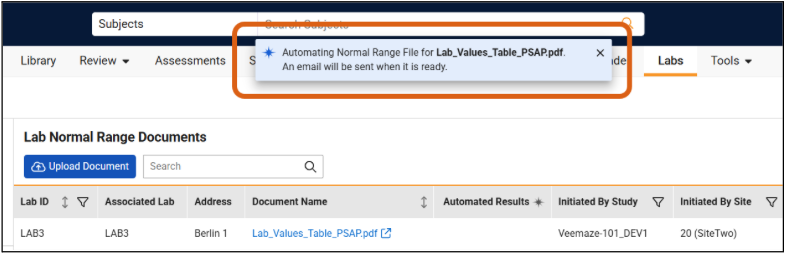
或者,授权用户可以随时通过从文档行操作(Actions)菜单中选择自动化处理正常范围文件(Automate Normal Range File)操作来手动运行该过程。
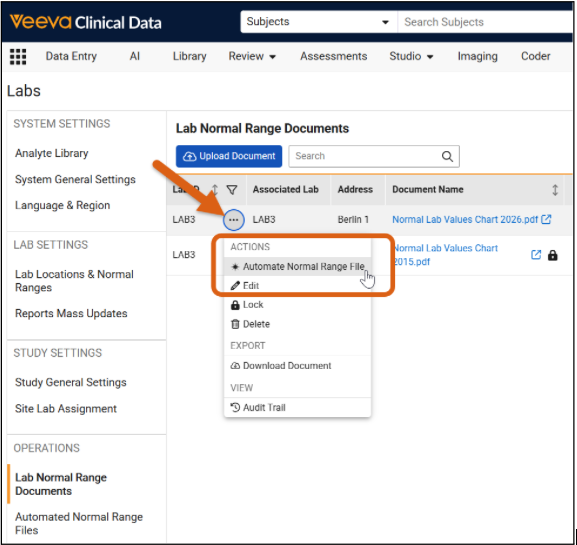
处理进行期间,系统会阻止对同一文档的重复并发运行,并显示状态通知,以便用户跟踪进度。可用状态如下:已排队(Queued)、进行中(In Progress)、已完成(Completed)和失败(Failed)。处理完成后,用户会收到电子邮件通知。
用户可以在新的自动正常范围文件(Automated Normal Range Files)标签页中下载已完成的导出。此标签页提供了一个集中工作区,用户可以在其中搜索、筛选、下载和审查提取的结果文件。
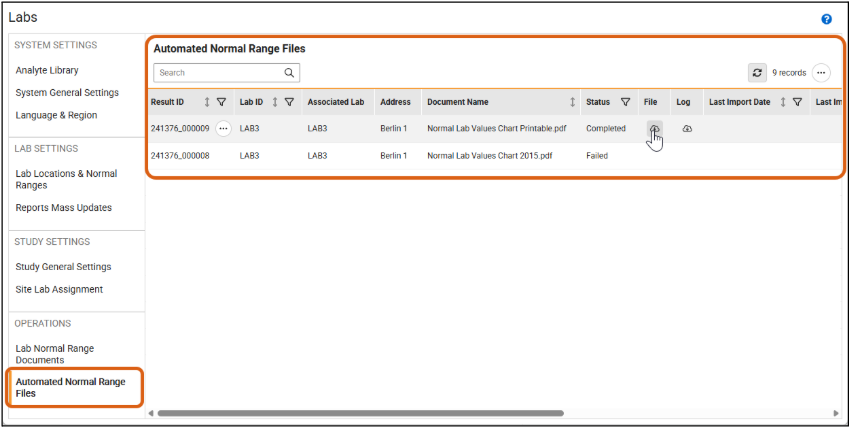
用户还可以通过单击实验室正常范围文档(Lab Normal Range Documents)标签页中自动化结果(Automated Results)列中的数字,直接导航到特定文档的结果。
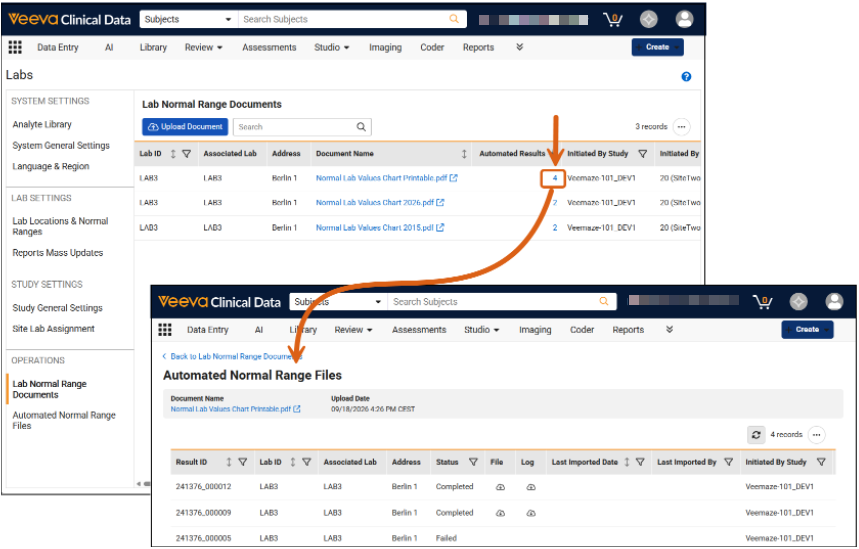
每个结果都包含一个包,其中为用户提供一个压缩的 ZIP 归档。此 ZIP 文件包含以下文件(如果它们包含数据):
- 原始文档:被评估的非结构化文件的副本。
- Study_Matched_Analytes.csv:映射到分析物库并正在与该实验室位置关联的研究中使用的提取正常范围(设计用于立即导入)。
- Outside_Study_Scope_Analytes.csv:映射到分析物库但未用于与该实验室位置关联的研究的提取正常范围。此文件也可以导入。
- Unmapped_Analytes.csv:分析物库中不存在的分析物的提取正常范围。
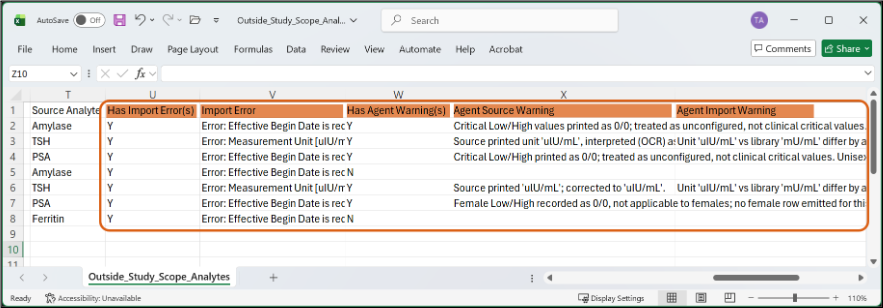
本地实验室代理从非结构化文档中提取和转换数据,但不会自动将这些结果直接保存到“实验室位置与正常范围”(Lab Locations & Normal Ranges)部分。要使用结果,用户必须下载结果包,并使用“导入正常范围”(Import Normal Ranges)功能上传。用户还应在导入前审查结果的准确性。为协助验证,每个生成的文件都包含专用的错误和警告列:研究匹配(Study-Matched)和超出研究范围(Outside Study Scope)文件包含导入错误和代理警告(有导入错误(Has Import Error(s))、导入错误(Import Error)、有代理警告(Has Agent Warning(s))、代理来源警告(Agent Source Warning)、代理导入警告(Agent Import Warning)),而未映射(Unmapped)文件仅包含代理警告(有代理警告(Has Agent Warning(s))、代理来源警(Agent Source Warning))。
此功能在预发布环境中不可用。
启用和配置
此功能仅供早期采用者使用。
将“受试者”重命名为“参与者”
用例
临床研究方案越来越多地采用“参与者”(Participant)一词而非“受试者”(Subject),以符合现代、以患者为中心的试验标准。此功能使研究团队能够将整个应用程序中使用的主要术语从“受试者”更新为“参与者”,以匹配其方案和面向研究中心的材料。
说明
Veeva EDC 现在允许环境在用户界面中显示“参与者”以替代“受试者”。启用后,标准界面标签、页面标题、表头和系统消息会自动更新。
如果启用,某些区域将保留对“受试者”的引用:
- 在“系统工具”中创建或修改的动态用户可配置更改原因。
- 标准和自定义报告名称、报告描述以及系统报告类型。
启用和配置
此功能可供早期采用者使用。请联系 Veeva 服务代表了解详细信息。
安全病例启动事件表单的必要送审
用例
当研究中心用户完成或编辑严重不良事件(Serious Adverse Event)表单而未提交表单时,安全病例启动事件的创建可能会延迟。此功能防止中心用户离开不完整或未提交的安全启动表单,确保关键安全数据立即提交到下游安全系统。
说明
当中心用户尝试离开指定用于安全病例启动的进行中表单时,EDC 会阻止用户在不提交表单的情况下离开。
此前,当用户尝试离开表单而不提交时,会出现警告对话框,提供离开页面、继续编辑或提交的选项。通过此增强功能,尝试离开进行中的安全启动表单会打开一个更新后的对话框,标题为必填表单提交(Required Form Submission)。此对话框明确告知用户表单包含安全病例所需的关键数据,并移除离开页面的选项。用户必须选择继续编辑(Continue Editing)以留在表单上,或选择提交(Submit)以完成录入并离开。
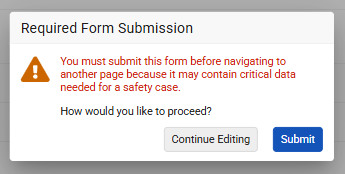
这适用于任何进行中的安全病例启动表单,无论当前视图中是否进行了更改。非安全表单和其他标准安全表单不受此更改影响,并继续使用先前的导航提示。
启用和配置
此功能可供早期采用者使用。请联系 Veeva 服务代表了解详细信息。
EDC 对 eSource 的支持
用例
允许研究中心通过其研究中心 Vault 将参与者源数据直接连接到 EDC,可避免手动转录错误并加速数据流。此功能清晰区分直接电子源录入与直接在 EDC 中进行的手动录入,提供更大的透明度,并在不牺牲数据质量或审计合规性的情况下消除冗余的监查任务。
说明
此版本引入了对通过研究中心 Vault 进行电子源(eSource)和电子健康记录(EHR)数据集成的全面支持,使中心能够无缝连接、同步研究计划,并直接在临床平台内捕获源数据。
- 研究中心 Vault 连接与计划同步:使研究中心用户能够连接到其研究中心 Vault,并自动将病例手册计划信息直接下载到其研究中心 Vault,确保与方案要求保持一致。
- 数据录入和审查中的视觉标识:使用特殊底纹和左边框指示符自动在表单字段和网格中突出显示 eSource 和 EHR 数据。表单页面底部会出现专用图例来解释这些视觉样式。
- 数据修改保护:当用户尝试直接编辑 eSource 值或事件详细信息时,显示清晰的警告对话框,要求他们提供具体的更改原因。编辑后,源元数据字段将被清除,将该值归类为手动录入数据。
- 审查中的自动 SDV 覆盖:自动将 eSource 派生数据的源数据核查(SDV)要求模式设置为“无需审查”(No Review Required),向监查员显示覆盖指示符,同时在配置时仍允许附加审查。
- 非计划数据的灵活摄取:摄取在标准方案计划之外创建的 eSource 记录(例如意外表单、事件或事件组)而不阻止中心工作流或在动态规则评估为 false 时移除记录。
- 审计与下游集成:跨系统审计跟踪、审计导出、详细 PDF 和编码接口跟踪 eSource 元数据(如源系统、类型、用户和时间戳),同时调整摘要计数和进度列表以排除非必需 SDV 条目。
此功能在预发布环境中不可用于测试。
启用和配置
此功能可供早期采用者和使用研究中心 Vault 的研究中心使用。